Сетевые проблемы · 7 min read · Feb 14, 2026
[7+ методов] Исправление ошибки ‘Не удается подключиться к этой сети’ в Windows 11
Windows 11/10 не может подключиться к этой сети — одна из тех ошибок, унаследованных от версии Windows 10. Это ситуация, которая ставит в тупик многих пользователей и в конечном итоге создает путаницу относительно причин сетевой ошибки. Существует несколько причин, по которым Windows 11/10 не может подключиться к выбранной сети, и мы определим виновника, чтобы решить эту проблему.
Почему Windows 11 показывает ошибку ‘Не удается подключиться к этой сети’?
Я обновил программное обеспечение до последней версии Windows 11 на машине, и она действительно имеет недостатки по сравнению с предшественником. Конечно, вы можете решить это без помощи сторонних инструментов, доступных на рынке. Тем не менее, я хочу указать на общие решения для устранения сетевых проблем, прежде чем перейти к более сложным решениям. Не пропускайте их, даже если вы уже пробовали это несколько минут назад.
- Выключите и снова включите Windows машину
- Износ LAN-кабеля может создать проблемы с подключением
- Удалите LAN-кабель и очистите его с помощью сухой ватной ткани
- Удалите кабель из Wi-Fi роутера и очистите его сухой тканью
- Подключите смартфон или планшет к той же сети и подтвердите статус интернета
- Используйте Wi-Fi вместо LAN-кабеля для подключения к интернету
- Свяжитесь с провайдером, чтобы подтвердить время работы серверов
Я призываю читателей пройти через каждую из предложенных выше рекомендаций, и это сделает разницу при переходе к более сложным решениям. Пора применять более сложные решения, так как вы прошли через основы.
Устранение неполадок с интернет-соединением
Microsoft оснастила инструментом устранения неполадок в предыдущей версии Windows 10, и он был передан в 11-ю версию. Мы должны хорошо использовать его, так как он может пройти через множество факторов.
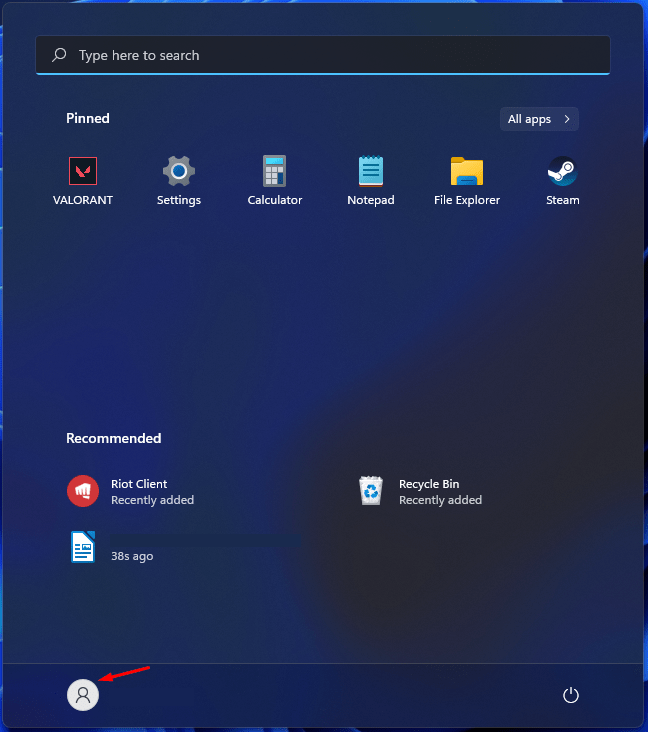
- Нажмите клавишу “Пуск” и щелкните по значку “Настройки”.
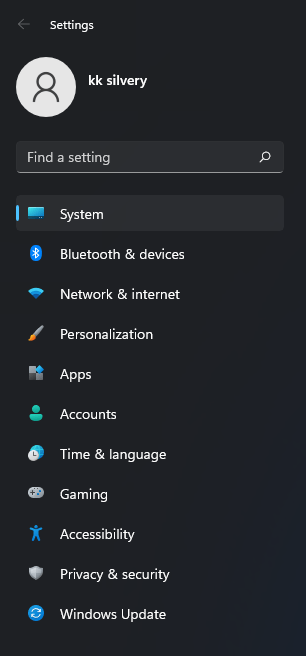
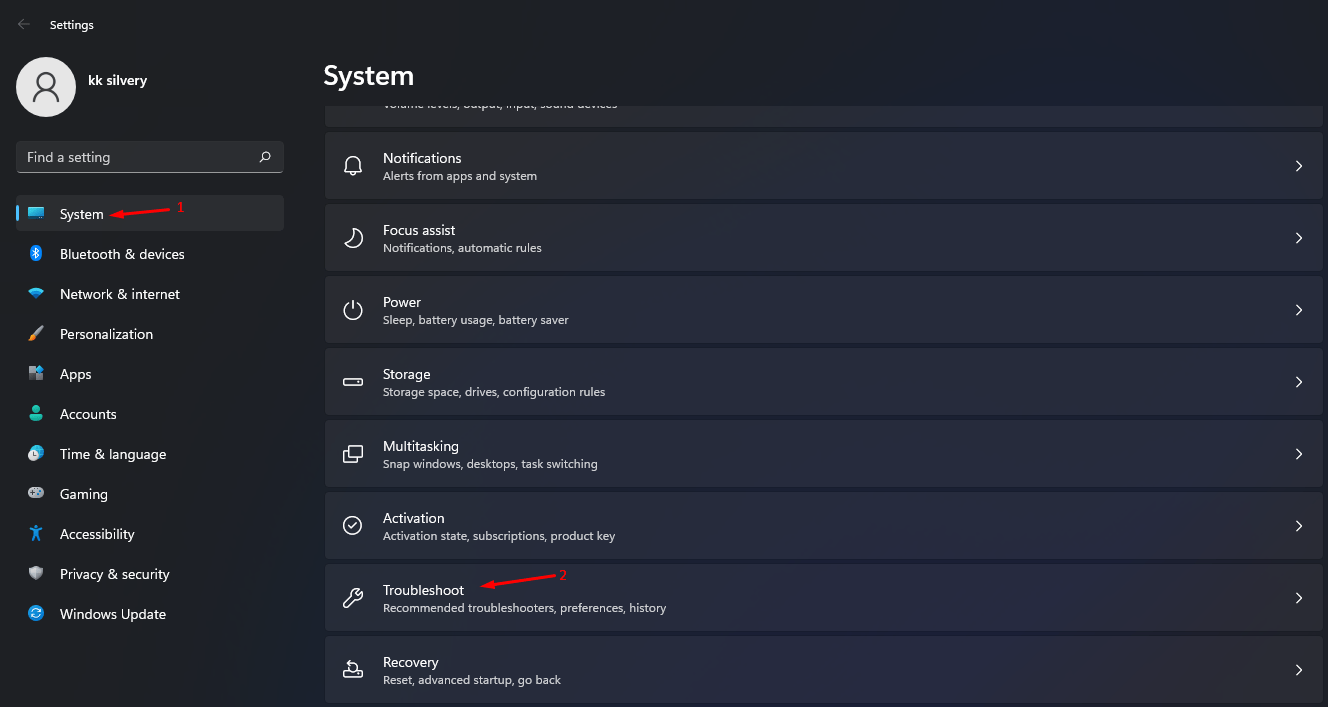
- Выберите “Система”.
- Щелкните по “Устранение неполадок”, чтобы продолжить.
- Выберите “Другие средства устранения неполадок”, чтобы просмотреть дополнительные параметры.
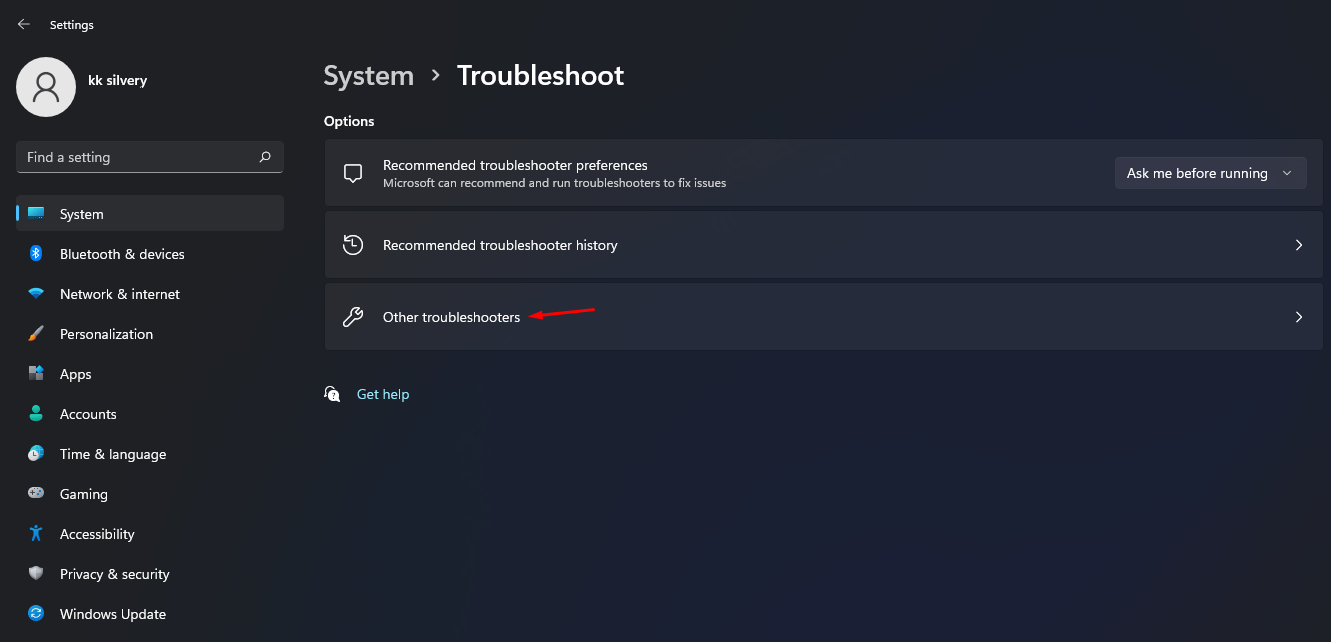
- Найдите “Подключение к интернету” и затем щелкните “Запустить”, чтобы просканировать сеть на наличие проблем.
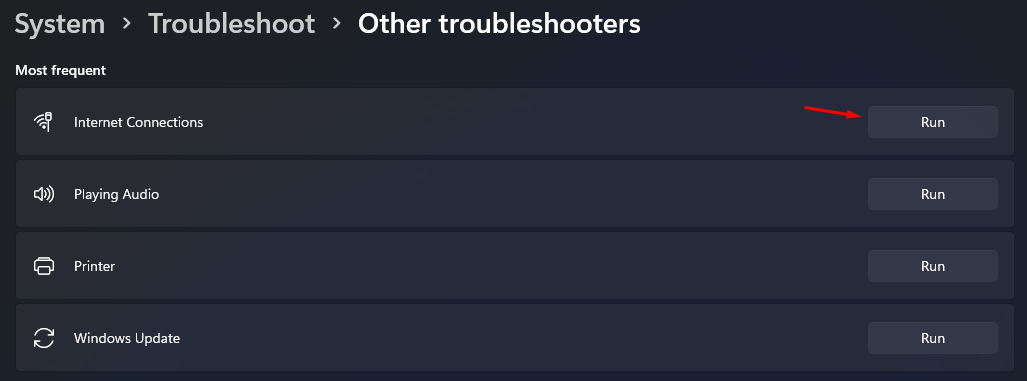
- На экране появится новое окно, и щелкните “Устранить неполадки с моим подключением к интернету”, чтобы запустить сканирование.
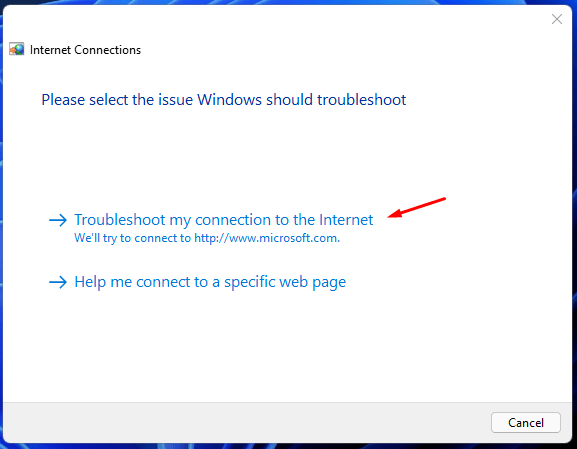
- Позвольте инструменту провести глубокое сканирование, которое займет около одной минуты или меньше для завершения задачи.
Примечание: Старые машины могут занять более двух минут для завершения сетевого сканирования.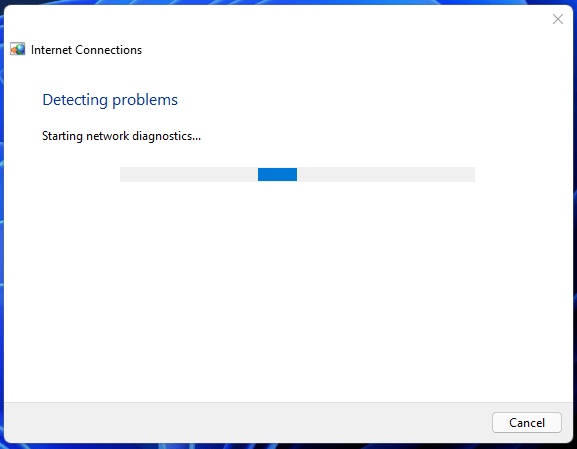
- У моего ПК с Windows 11 нет проблем с сетью.
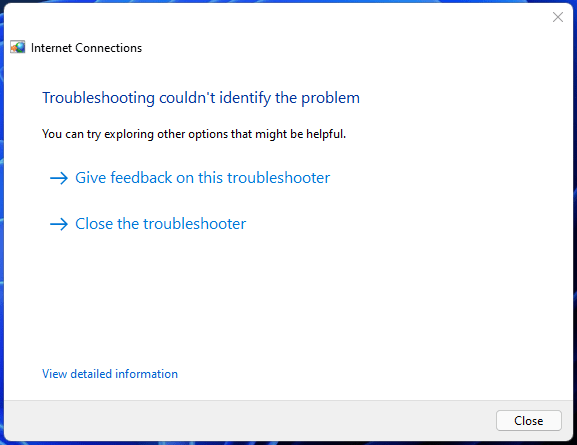
В вашем случае может быть показан другой результат, поэтому примите необходимые меры для решения проблемы с сетью Windows.
Позвольте роутеру или модему отдохнуть
Когда в последний раз вы позволяли Wi-Fi роутеру или интернет-модему отдохнуть? Большинство машин требуют времени для отдыха для оптимальной работы и охлаждения нагревающихся компонентов. Конечно, это поможет машине перезапустить связь и устранить проблемные ошибки из уравнения.
- Выключите Wi-Fi роутер или модем.
- Позвольте ему отдохнуть около десяти минут.
- Включите его снова после окончания периода отдыха.
В случае, если у машины нет выключателя, вы можете отключить сетевой кабель от розетки. Не беспокойтесь о коротком замыкании, потому что я делал это несколько раз в прошлом на том же роутере и никогда не сталкивался с какими-либо осложнениями.
Отключите аутентификацию Ethernet
Все новые Windows 11 перенесли защиту EAP из настроек сетевого адаптера в сам интерфейс. Позвольте мне показать вам, как отключить аутентификацию Ethernet на ПК с Windows.
- Нажмите клавиши Windows + I вместе, чтобы открыть Настройки.
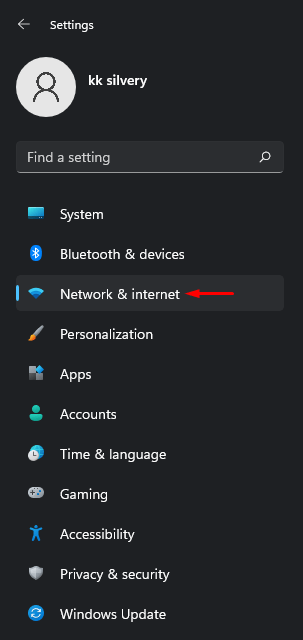
- Щелкните по “Сеть и интернет”, чтобы продолжить.
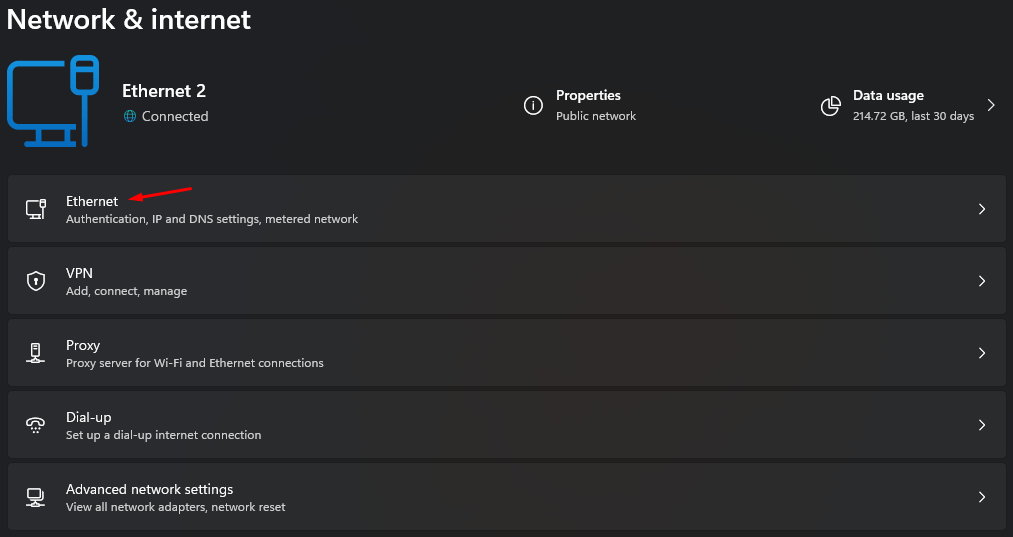
- Выберите “Ethernet”, чтобы продолжить.
- Найдите “Настройки аутентификации” и затем щелкните “Изменить”, чтобы просмотреть дополнительные параметры.
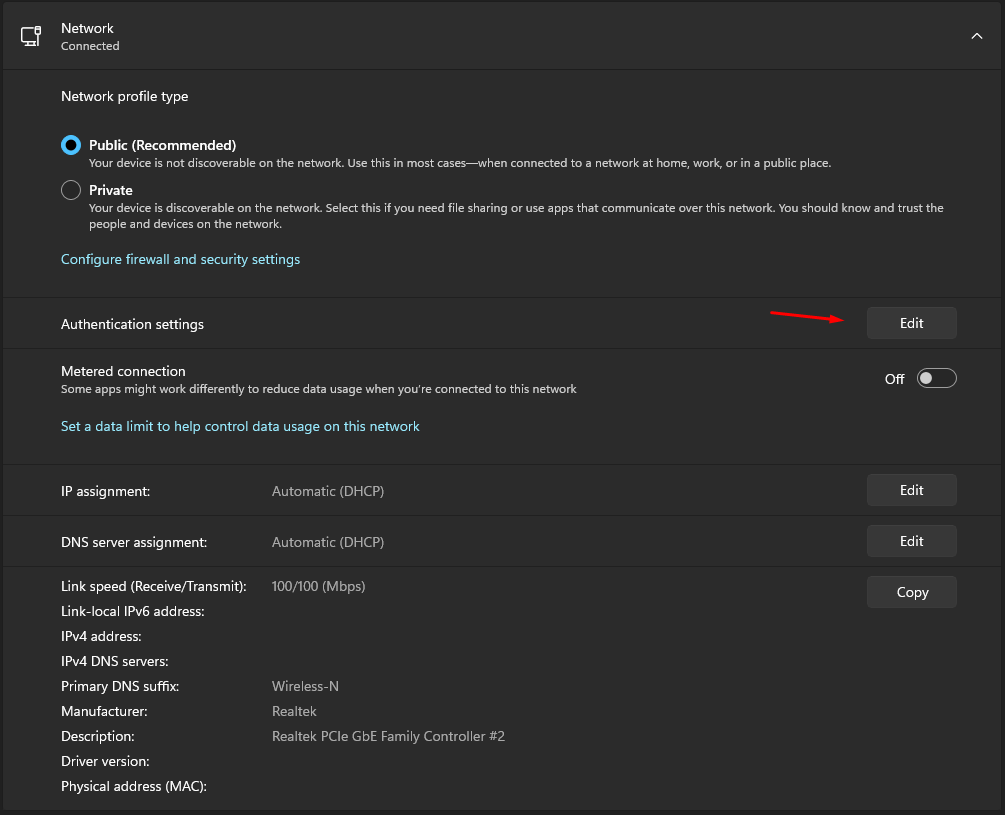
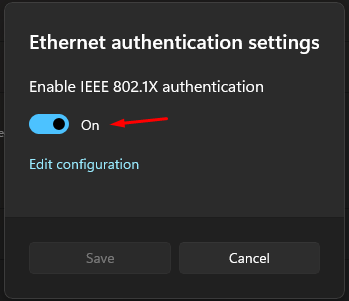
- Щелкните по кнопке, чтобы отключить EAP.
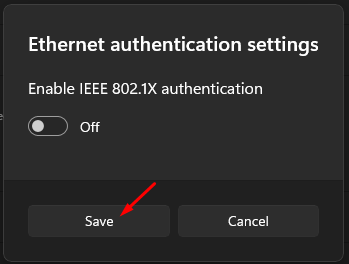
- Щелкните по “Сохранить”, чтобы подтвердить изменения.
Перезагрузите ПК с Windows, чтобы сохранить изменения и сделать их эффективными с следующей сессии. Вы всегда можете вернуться и отменить изменения EAP, но убедитесь, что перезагрузили ПК.
Обновите сетевой драйвер
Windows 11 — это развивающееся программное обеспечение, и вам нужно поддерживать драйверы в актуальном состоянии, чтобы избежать проблем с коммуникацией между программным и аппаратным обеспечением. Позвольте мне показать вам безопасный способ обновить его, а затем перейти к более сложному решению.
- Нажмите клавишу “Пуск”.
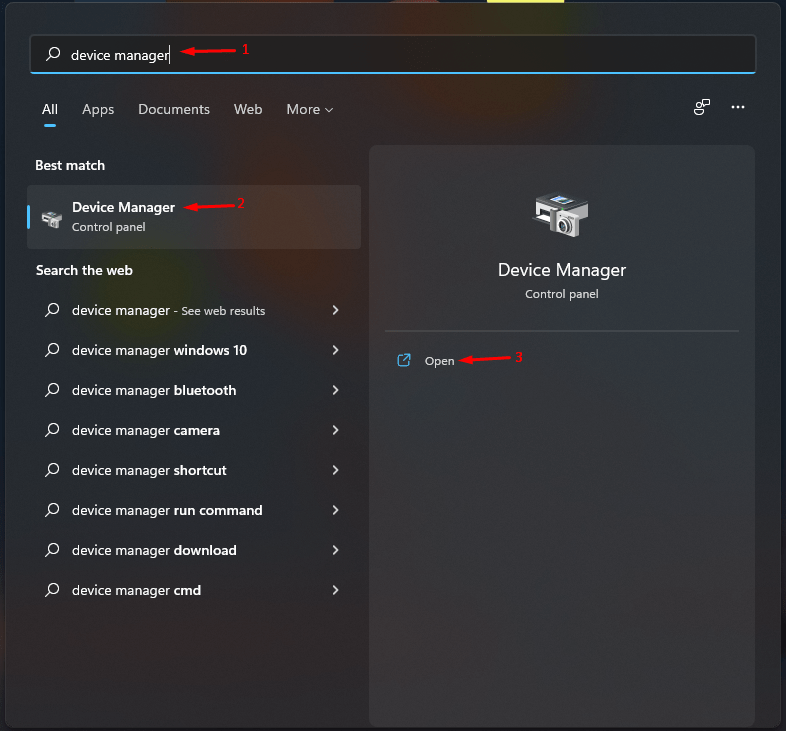
- Найдите “Диспетчер устройств” и откройте его.
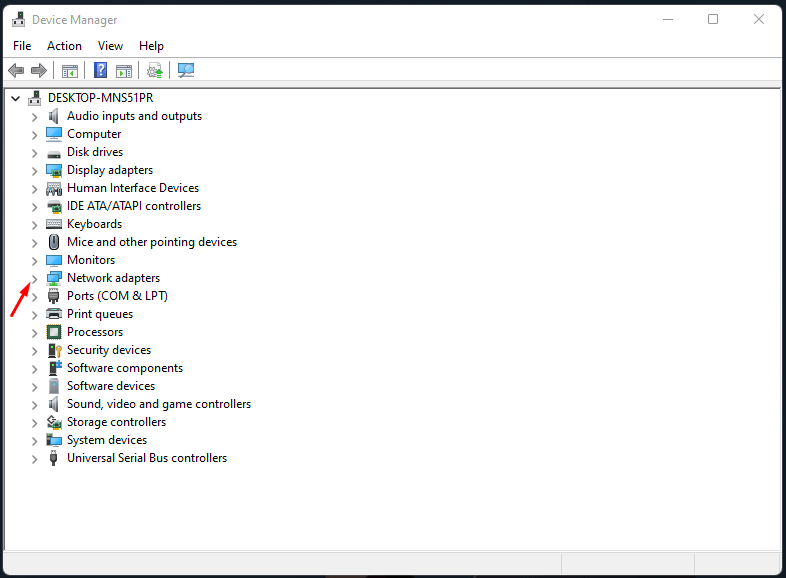
- Щелкните по кнопке раскрытия рядом с “Сетевые адаптеры”.
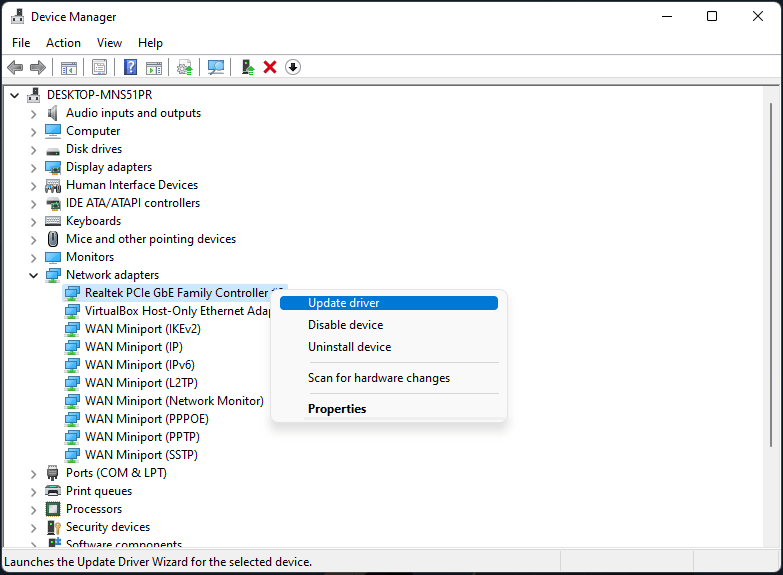
- Щелкните, чтобы выбрать сетевой адаптер, щелкните правой кнопкой мыши, чтобы просмотреть дополнительные параметры, а затем выберите “Обновить драйвер”, чтобы продолжить.
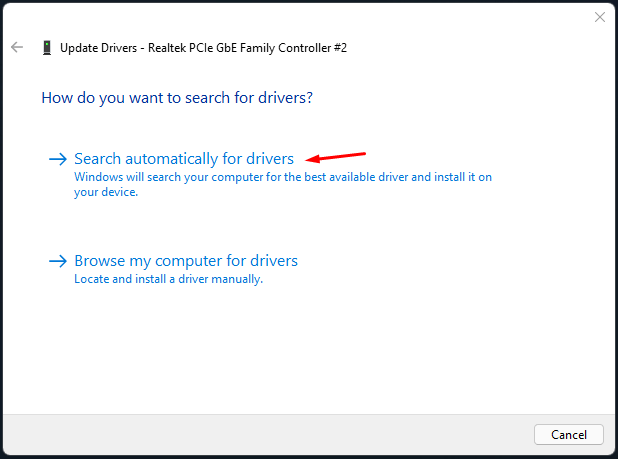
- Щелкните по “Автоматически искать драйверы”, чтобы продолжить.
- У моего ПК с Windows 11 есть последние предложения от производителя Realtek.
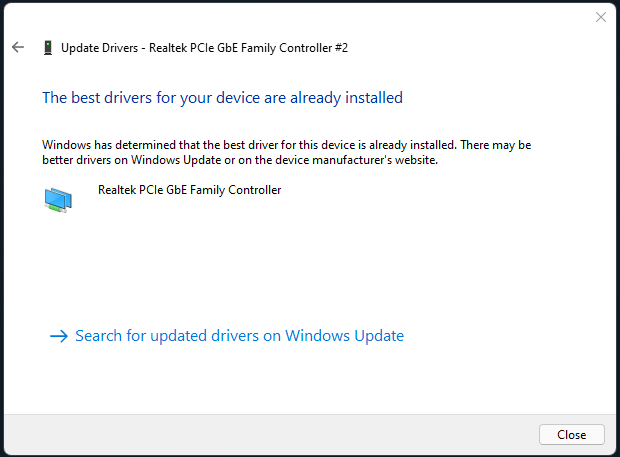
Вы можете вручную искать обновленные и стабильные сетевые драйверы на официальном сайте ноутбука или материнской платы. Я предпочитаю ручную охоту, так как они разработаны специально для машины, и это стоит вашего времени.
Забыть и снова подключиться к Wi-Fi сети
Происходит недопонимание между Wi-Fi роутером и беспроводным модулем в машине. Удалите конфигурацию в Windows, забыв сеть и снова подключившись к той же сети. Вам нужно будет ввести пароль беспроводной сети, поэтому убедитесь, что вы записали его заранее.
- Щелкните по значку Wi-Fi, расположенного в Центре действий.
- Теперь щелкните правой кнопкой мыши на значке Wi-Fi, чтобы просмотреть дополнительные параметры.
- Щелкните по “Забыть”, чтобы удалить беспроводную сеть.
- Windows 11 сохранит сеть в списке поиска, поэтому дважды щелкните по имени сети и введите пароль.
- Введите пароль, а затем щелкните по “Подключиться”.
- Вы успешно подключились к Wi-Fi сети.
Теперь попробуйте подключить ПК с Windows 11 к интернету.
Неисправный LAN-порт
Необычно, чтобы встроенные сетевые адаптеры достигали конца срока службы (EOL), и мы также должны обратить внимание на неисправное оборудование. Я предлагаю три решения, которые вы можете рассмотреть и сэкономить много средств.
- Подайте заявку на гарантию, что является идеальным решением, и придерживайтесь того, что у вас есть.
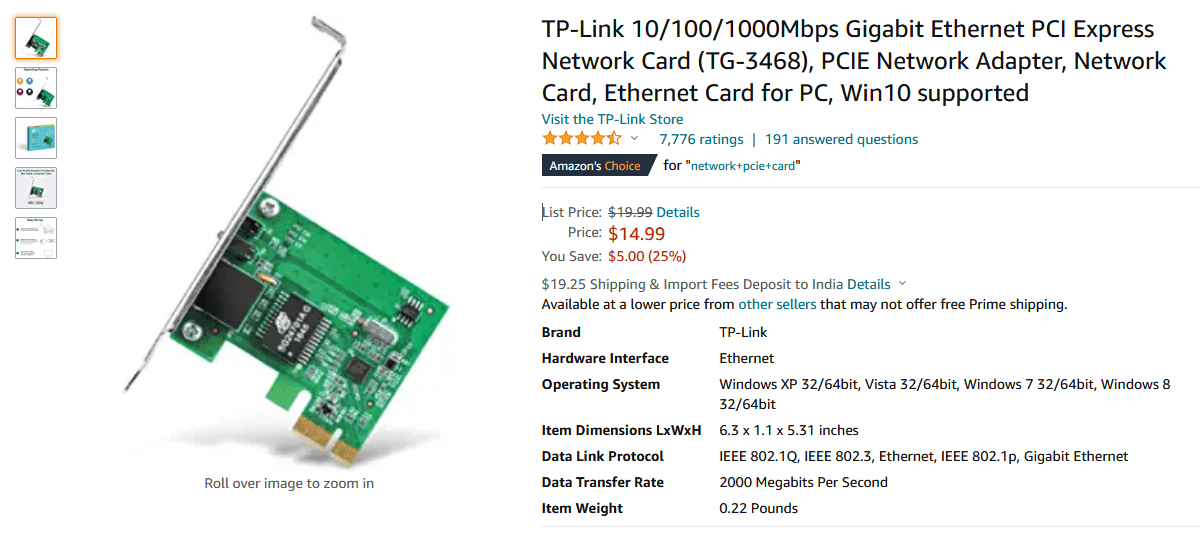
- Закончилась гарантия? Почему бы не купить сетевую карту PCI Express за менее чем 15 долларов?
- Купить USB Wi-Fi адаптер за менее чем 10 долларов?
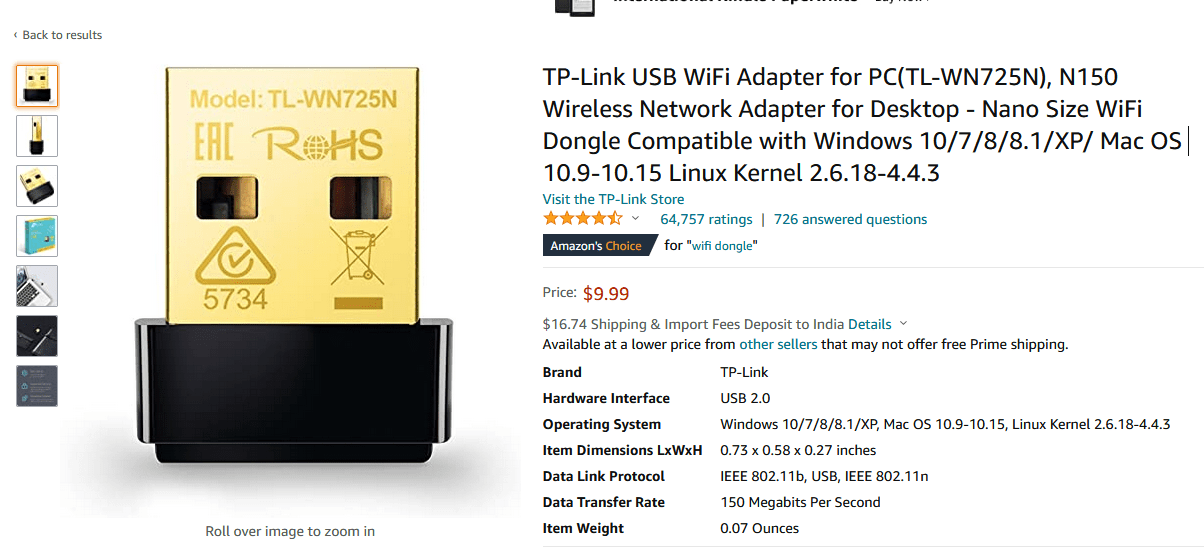
- Отремонтировать встроенный сетевой адаптер в официальном магазине.
Я бы выбрал PCI сетевую карту, потому что она будет использовать максимальную пропускную способность интернета и обеспечивать самые высокие скорости загрузки/выгрузки. USB Wi-Fi адаптер является разумным решением, но его не рекомендуется использовать для игр и у него есть ограничения по сигналу.
Отключите VPN-сеть
Многие администраторы Windows настроили VPN-точки на машине. Отключите VPN на ПК и решите ошибку Windows, не удается подключиться к этой сети.
- Нажмите Windows Key + I, чтобы открыть Настройки.
- Щелкните по “Сеть и интернет”, чтобы просмотреть дополнительные параметры.
- Выберите “VPN”, чтобы просмотреть дополнительные параметры.
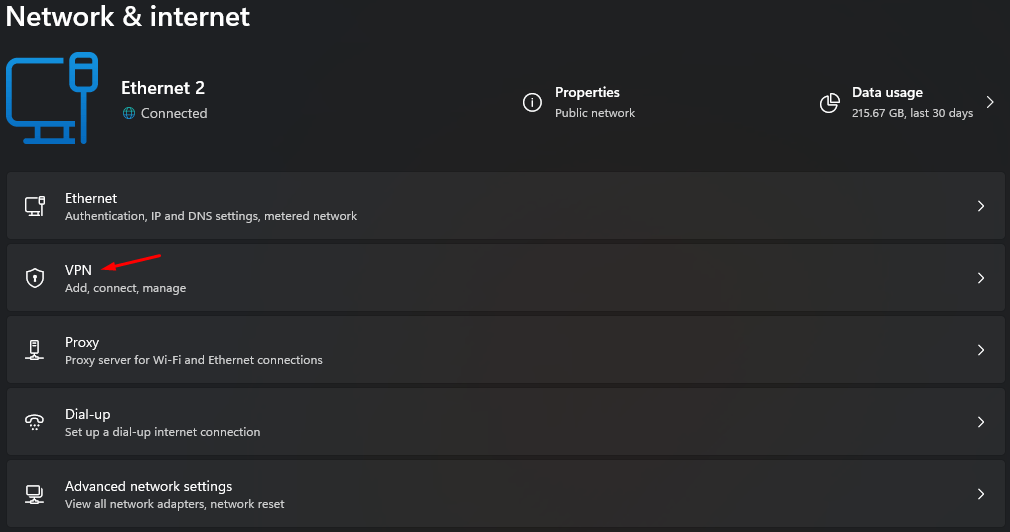
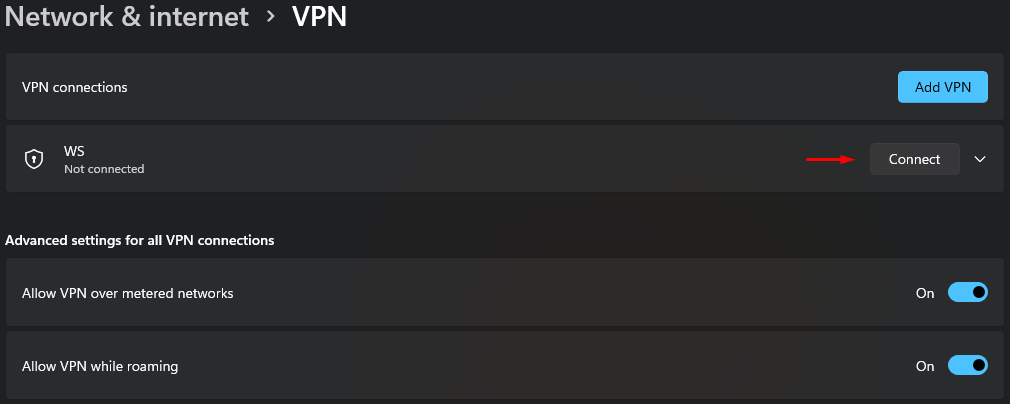
- Убедитесь, что VPN отключен в разделе “VPN-соединения”.
- Вы можете сделать еще один шаг вперед и удалить VPN-точку, если считаете, что она вызывает проблему. Щелкните по значку раскрытия и щелкните по “Удалить”, чтобы удалить VPN-точку.
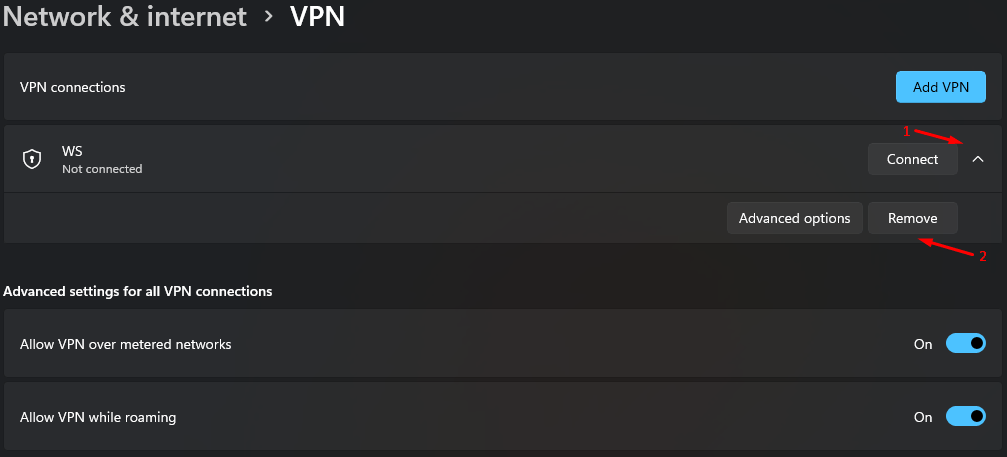
- Щелкните по “Подтвердить”, чтобы сохранить изменения.
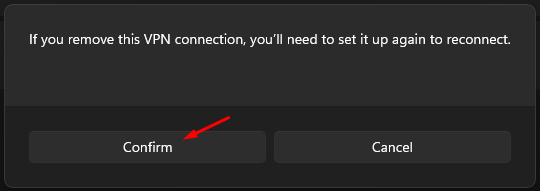
Перезагрузите машину с Windows 11, чтобы сохранить изменения и удалить временные файлы. Вы можете снова настроить VPN-точку на ПК с Windows 11, но нет способа восстановить предыдущие точки доступа.
Восстановление системы
Windows 11 унаследовал Восстановление системы от своих предшественников, и это приятная новость. Восстановление системы не повлияет на сохраненные данные и восстановит программное обеспечение до более ранней точки. Сделайте резервную копию данных на другом накопителе в качестве предосторожности.
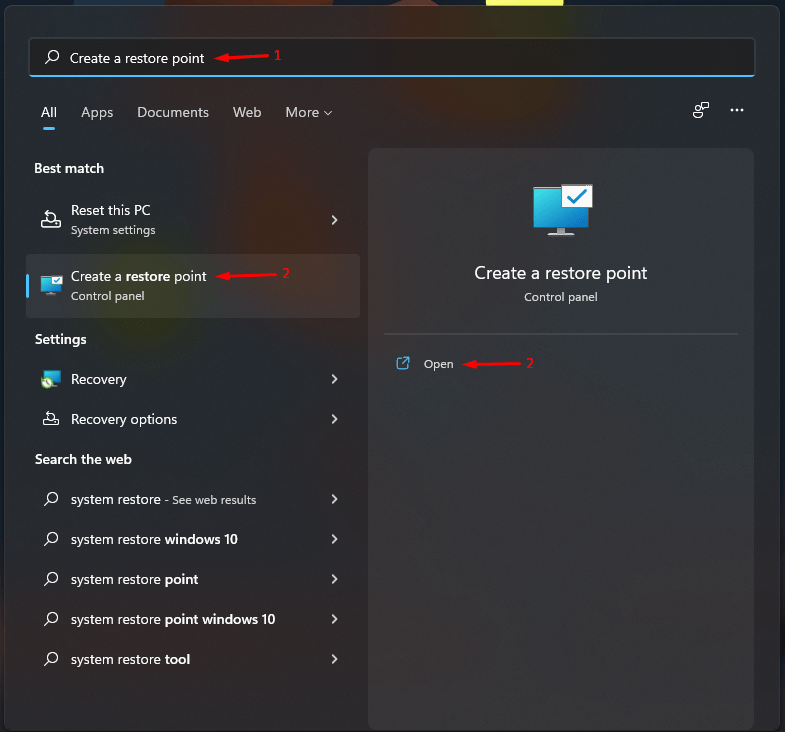
- Нажмите клавишу “Пуск”.
- Введите “Создать точку восстановления” и щелкните, чтобы открыть ее.
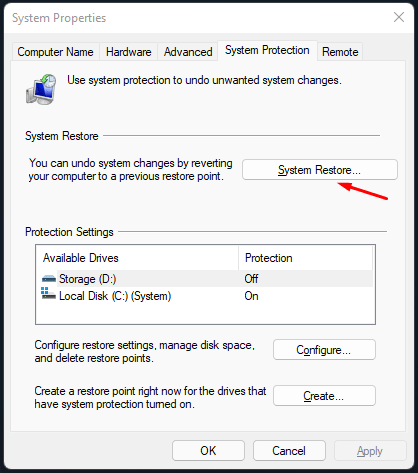
- Щелкните по опции “Восстановление системы”.
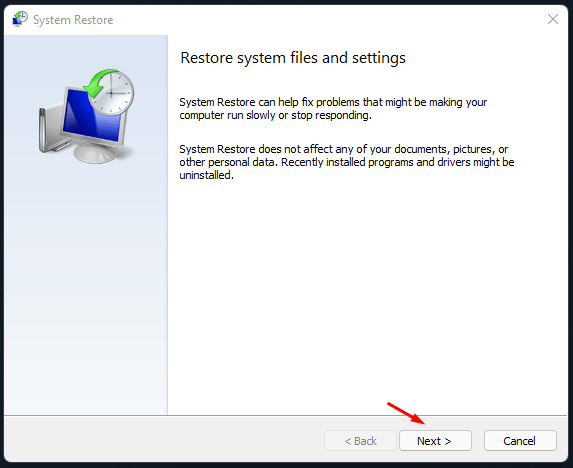
- Щелкните по “Далее”, чтобы продолжить.
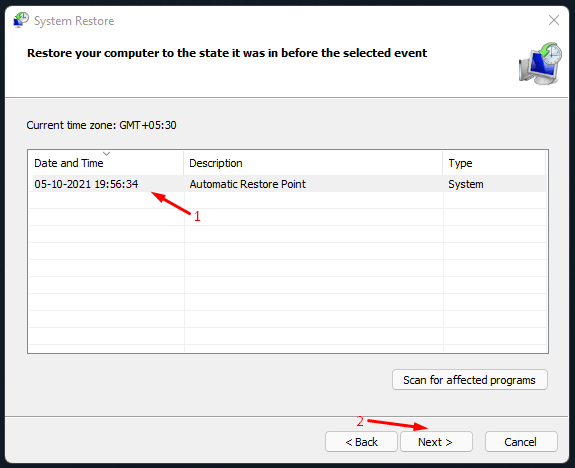
- Выберите точку восстановления и щелкните по “Далее”, чтобы продолжить.
- Щелкните по “Завершить”, чтобы начать восстановление машины до более ранней точки.
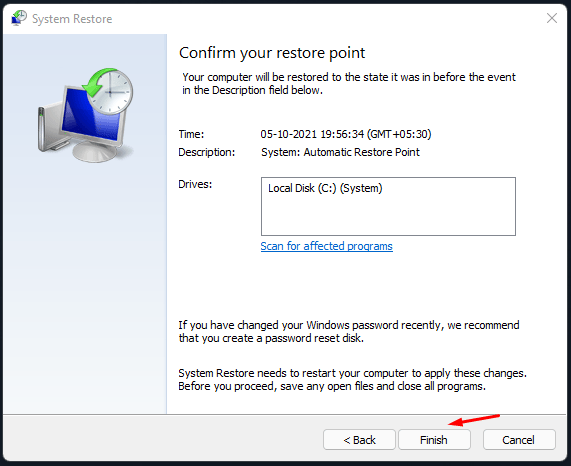
Ваша машина с Windows 11 перезагрузится и начнет процесс восстановления, в это время не отключайте сетевой кабель. Старые машины с механическими дисками займут больше времени для завершения процесса восстановления. Экран блокировки появится на экране после завершения Восстановления системы.
Итог
Я показал вам работающие решения для исправления ошибки “Windows не может подключиться к этой сети” в Windows 11 или более ранней версии. Визуальные инструкции могут показаться разными для пользователей Windows 10, но решения эффективны для обеих операционных систем. Вы можете удалить сетевые драйверы из ПК с Windows. Но убедитесь, что вы заранее загрузили совместимые драйверы для Windows 11/10 с официального сайта. Дайте нам знать, какое решение исправило ошибку “Windows не может подключиться к этой сети” в разделе комментариев ниже.
Если у вас есть какие-либо мысли по поводу [7+ методов] Исправление ошибки ‘Не удается подключиться к этой сети’ в Windows 11, не стесняйтесь оставлять их в комментариях ниже. Также, пожалуйста, подпишитесь на наш канал DigitBin на YouTube для видеоуроков. Ура!
Get new posts in your inbox
No spam. Unsubscribe anytime.