Windows 11 · 5 min read · Oct 19, 2025
8 лучших способов открыть службы в Windows 11

Этот гид научит нас 8 лучшим способам открыть службы в Windows 11. Службы Windows — это фоновые процессы. Они работают на любой операционной системе Windows и выполняют различные функции, связанные с операционной системой. Службы Windows предназначены для работы без вмешательства пользователя. Они запускаются автоматически при загрузке системы.
Давайте немного узнаем о службах Windows, прежде чем мы рассмотрим способы доступа к ним. Службы Windows в основном состоят из выполнения критически важных системных процессов. Мы можем подумать о планировании задач и управлении обновлениями системы. Эти службы могут использоваться для автоматизации задач, таких как выполнение резервного копирования в определенное время или отправка уведомления по электронной почте, когда происходит определенное событие.
Функциональность сети Windows, такая как клиент DNS, осведомленность о сетевом местоположении и службы управления сервером, также находятся под службами Windows. Большинство значительных фоновых процессов работают без какого-либо вмешательства пользователя. Примеры таких процессов включают индексацию файлов, резервное копирование файлов или управление вредоносным ПО на ПК.
Лучшие способы открыть службы в Windows 11
Существует несколько способов, с помощью которых вы можете получить доступ к службам операционной системы Windows. Обычно пользователь получает доступ к службам Windows, чтобы контролировать их по мере необходимости вручную. Это означает, что вы можете включать и отключать любые службы, если у вас есть необходимые разрешения.
1. Используйте поиск Windows для доступа к приложению Службы
Старый добрый поиск Windows никогда не подводит, когда вы хотите что-то найти в операционной системе Windows.
- Нажмите Windows + S, чтобы открыть консоль поиска.
- Введите Службы.
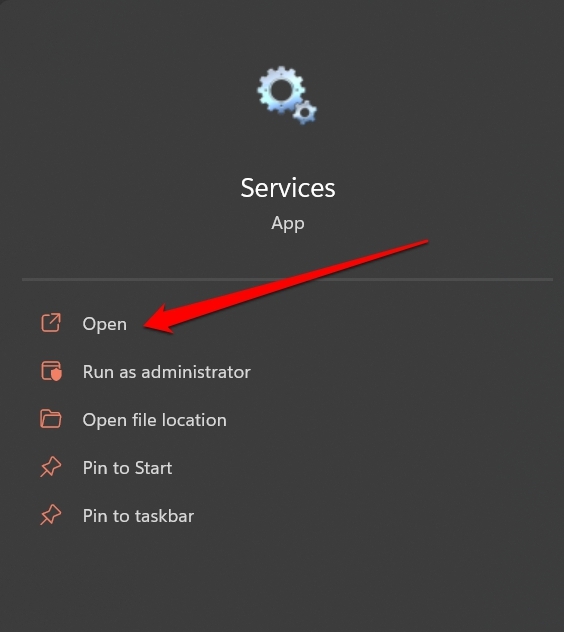
- Нажмите Открыть, когда приложение Службы появится в результатах поиска.
2. Откройте службы Windows с помощью инструмента Выполнить
Использование инструмента Выполнить — это еще один быстрый способ получить доступ к службам Windows.
- Нажмите Windows + R.
- Введите services.msc и нажмите Enter.
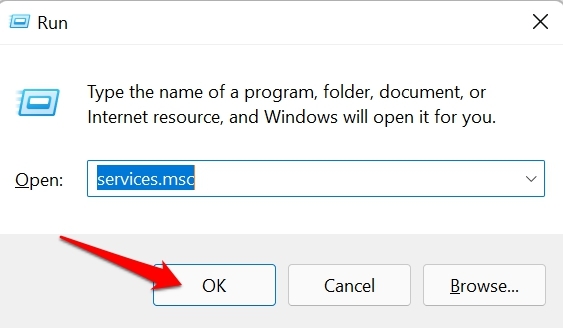
- Если вы ранее получали доступ к службам с помощью этого трюка, то services.msc появится в предложениях, когда вы начнете вводить команду. Вместо того, чтобы вводить полную команду, вы можете нажать клавишу Tab, чтобы выбрать Services.msc из предложений и нажать Enter.
3. Использование командной строки для открытия служб
Вы можете использовать командную строку для открытия служб Windows 11. Вам нужно ввести ту же команду, что и при использовании инструмента Выполнить. Вот как это работает.
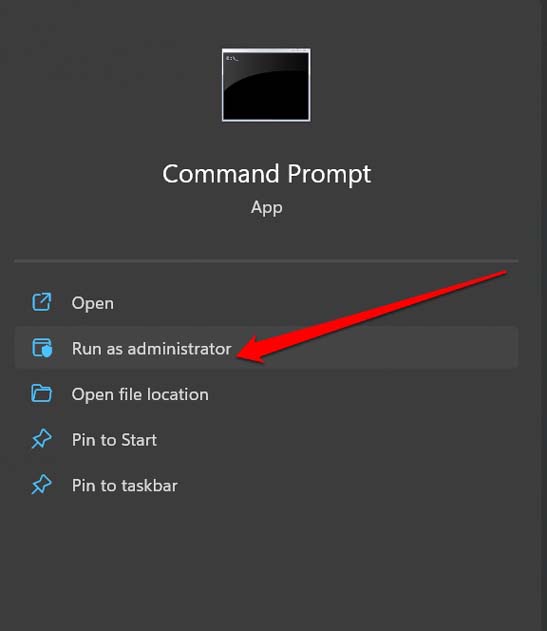
- Запустите командную строку с правами администратора, используя поиск Windows (Win + S).
- Введите команду
*services.msc*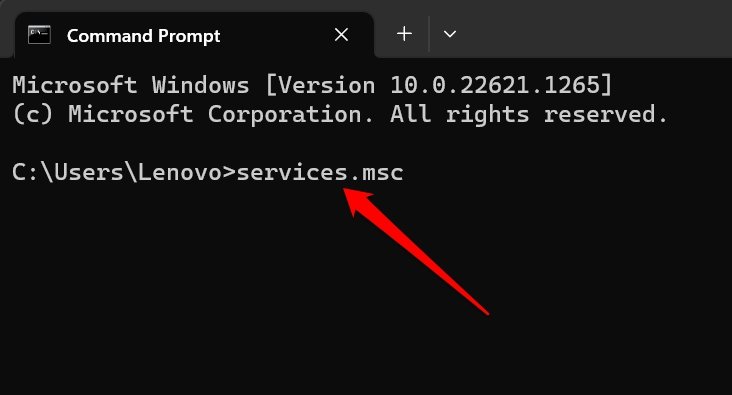
- Нажмите Enter. Вы будете перенаправлены в раздел служб Windows.
4. Как использовать Панель управления для доступа к приложению Службы
Вы можете получить доступ к службам, используя Панель управления. Если вы не знали об этом ранее, попробуйте этот метод для управления службами Windows.
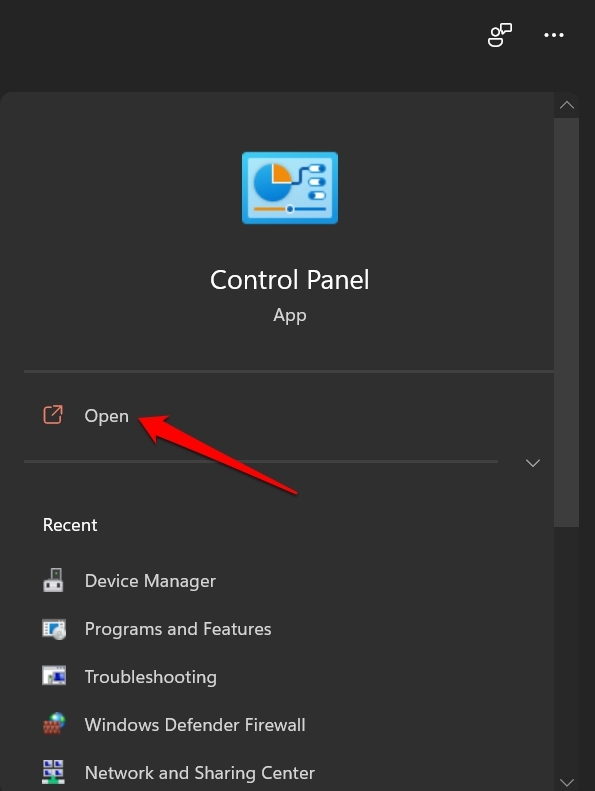
- Запустите Панель управления с помощью поиска Windows.
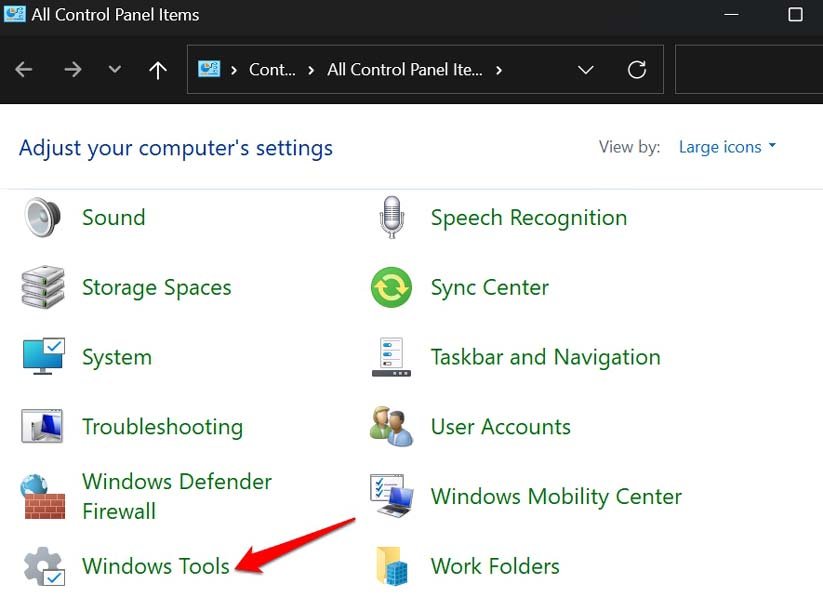
- Перейдите к Инструментам Windows и нажмите на него.
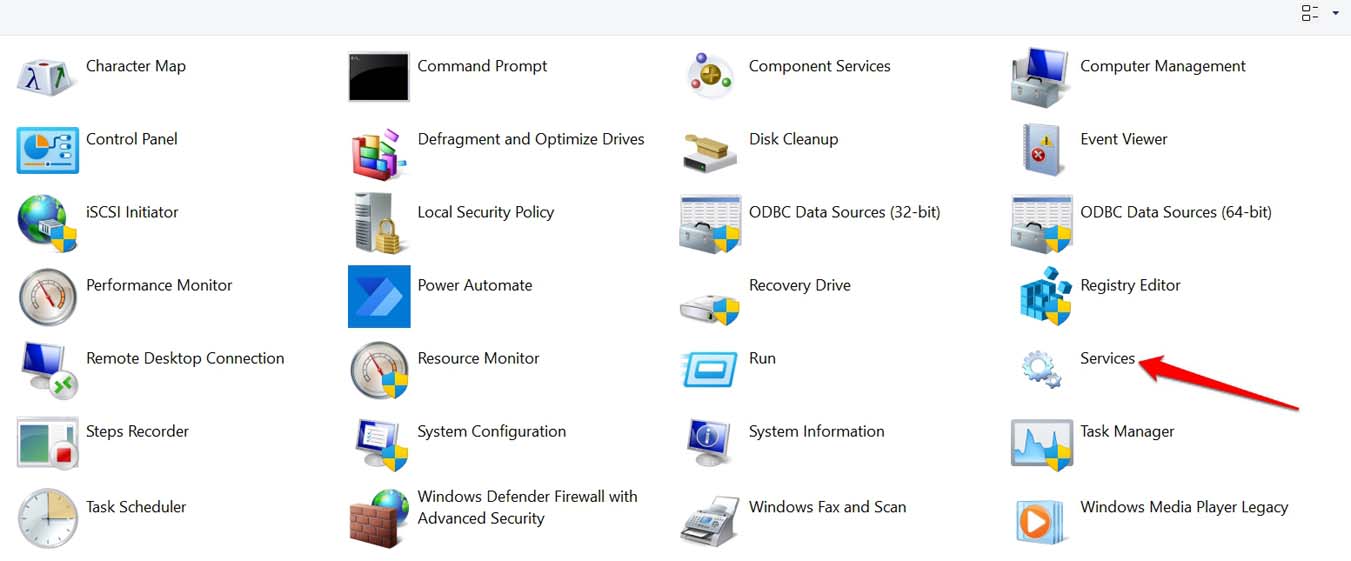
- Затем дважды щелкните на приложении Службы, чтобы запустить его.
5. Доступ к службам Windows с помощью команды PowerShell
Кроме того, вы также можете использовать другой инструмент командной строки, Windows PowerShell, чтобы запустить приложение служб Windows. Вот шаги для этого.
- Нажмите клавишу Windows, чтобы открыть консоль поиска.
- Теперь введите PowerShell.
- Когда Windows PowerShell появится в результатах, нажмите Открыть.
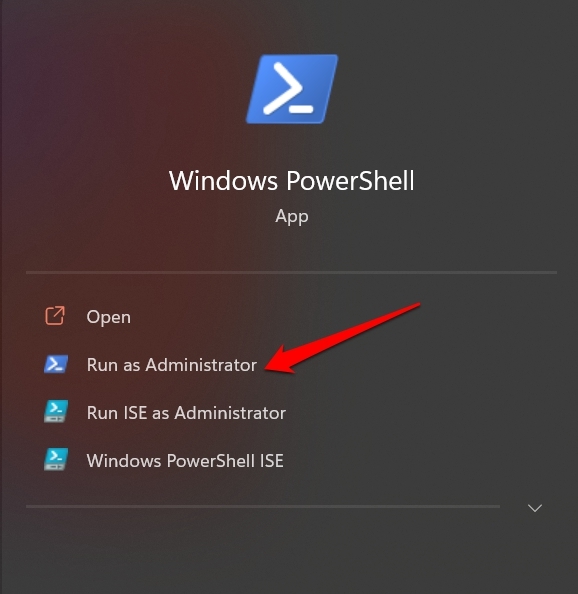
- Затем введите команду ниже.
*services.msc*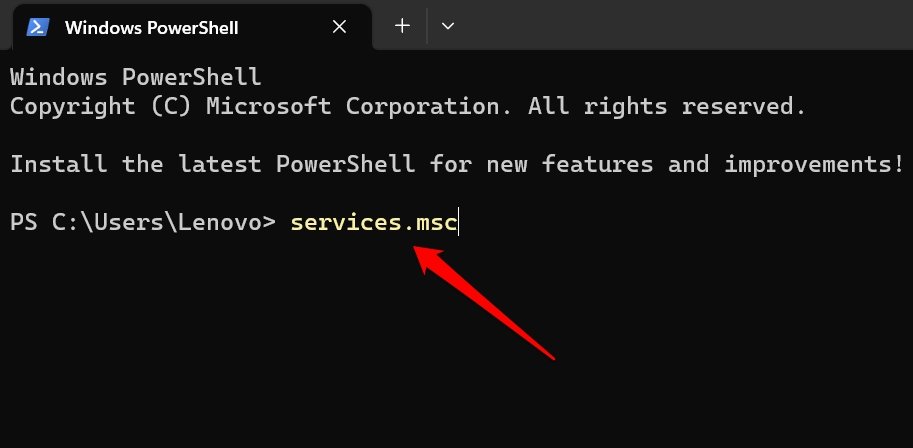
- Нажмите Enter, чтобы найти свой путь к службе Windows.
6. Откройте службы Windows из Проводника
Проводник — один из основных элементов операционной системы Windows. Обычно через Проводник вы можете добраться до папки System32 на диске, на котором вы обычно устанавливаете операционную систему Windows. Внутри папки System32 вы найдете приложение Службы.
- Запустите Проводник из поиска Windows.
- Затем нажмите на C:Диск, который является основным диском, на котором пользователи устанавливают операционную систему Windows.
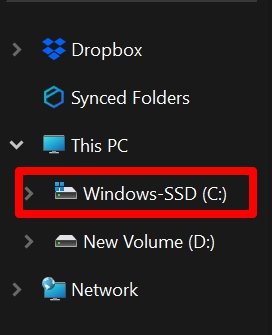
- Под ним нажмите на папку Windows.
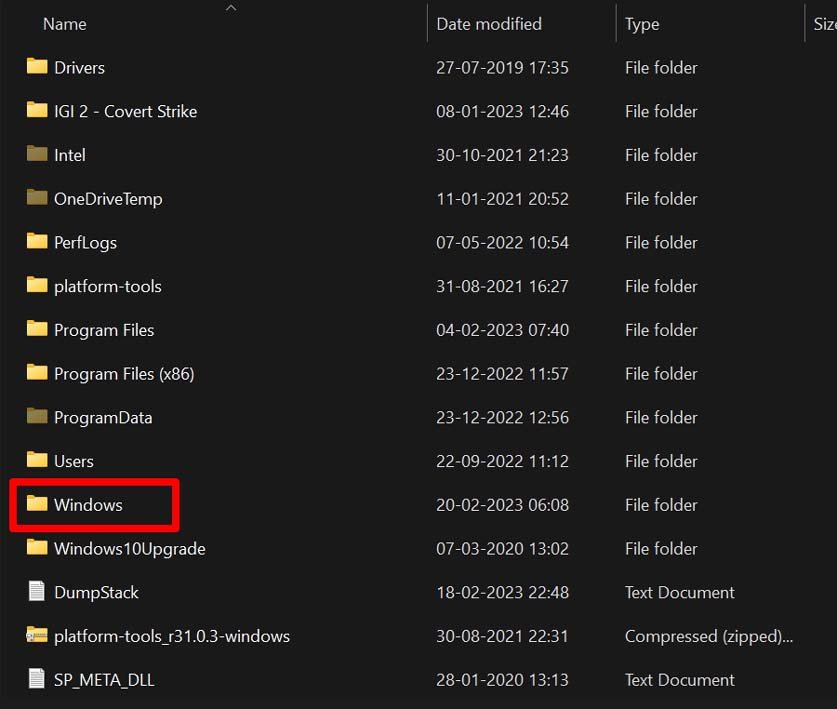
- Далее прокрутите до папки System32 и откройте ее.
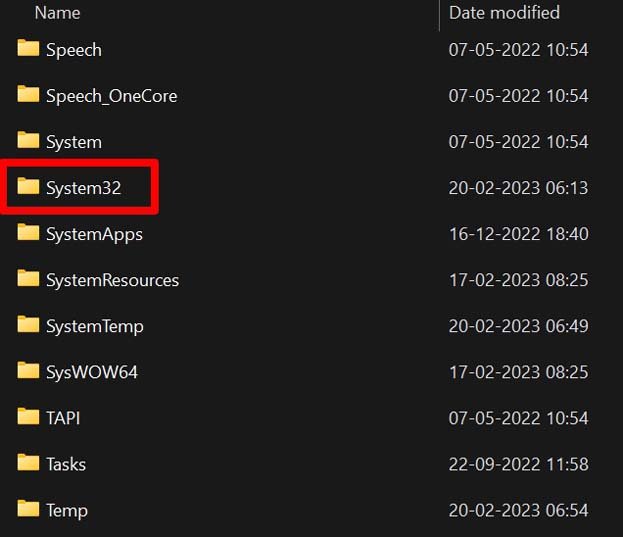
- Прокрутите вниз до файла Службы и дважды щелкните по нему, чтобы открыть его.
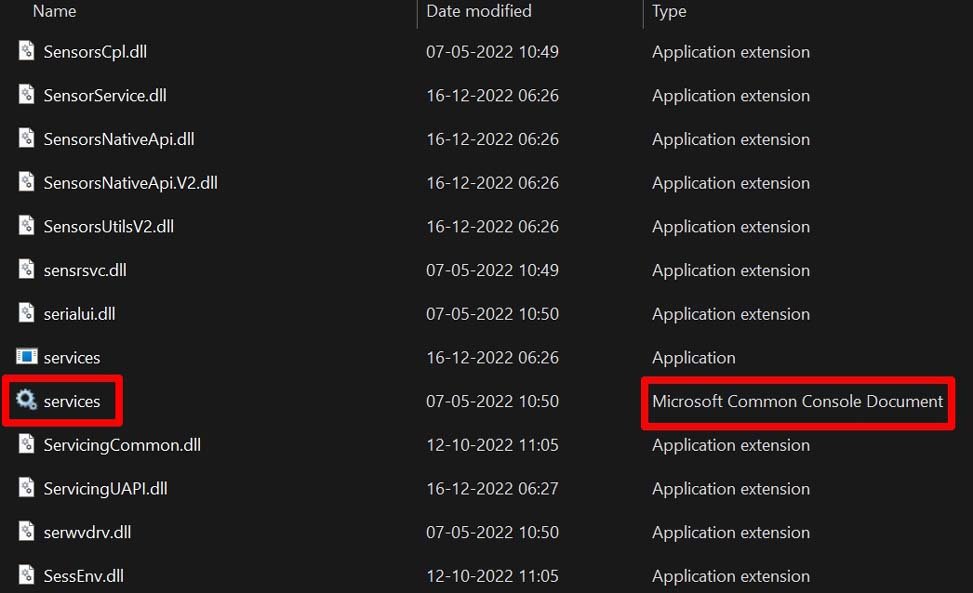
ПРИМЕЧАНИЕ: На шаге 5 будет два элемента с именем Службы. Дважды щелкните по тому, тип которого — Документ Microsoft Common Console.
7. Создайте ярлык на рабочем столе для доступа к службам Windows
Вот креативный способ доступа к службам Windows. Вместо того чтобы щелкать или использовать горячие клавиши каждый раз, когда вы хотите открыть службы Windows, вы можете создать ярлык на рабочем столе. В любое время, когда вы хотите управлять службами Windows, используйте ярлык для запуска приложения Службы.
- Перейдите на рабочий стол Windows.
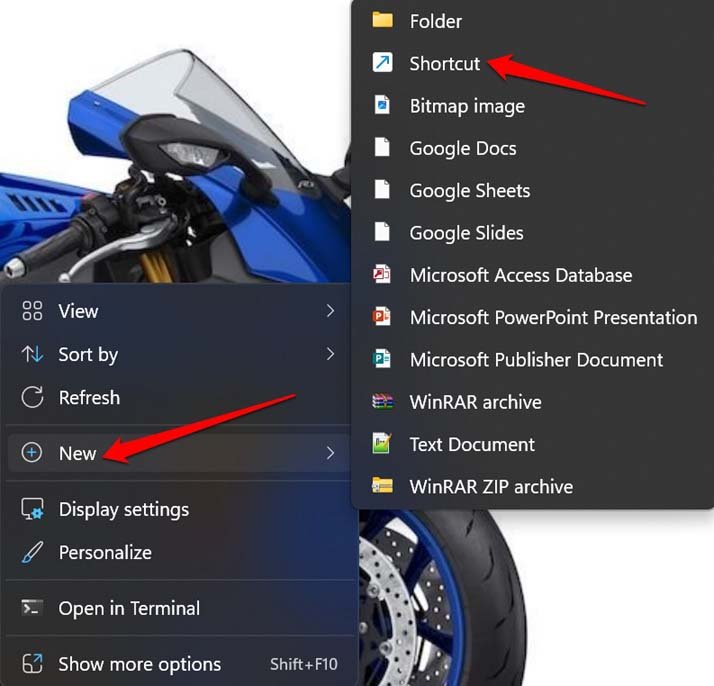
- Щелкните правой кнопкой мыши на рабочем столе и в меню выберите Создать > Ярлык.
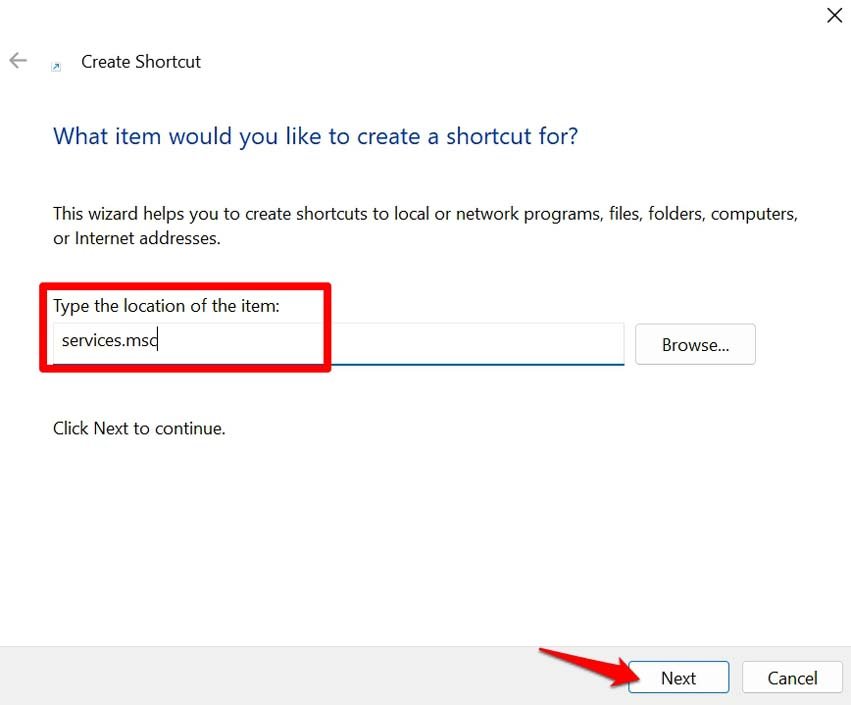
- Появится диалоговое окно Создание ярлыка.
- В поле введите расположение элемента укажите Services.msc.
- Затем нажмите Далее.
- Также в поле “Введите имя ярлыка” укажите Службы и нажмите Готово.
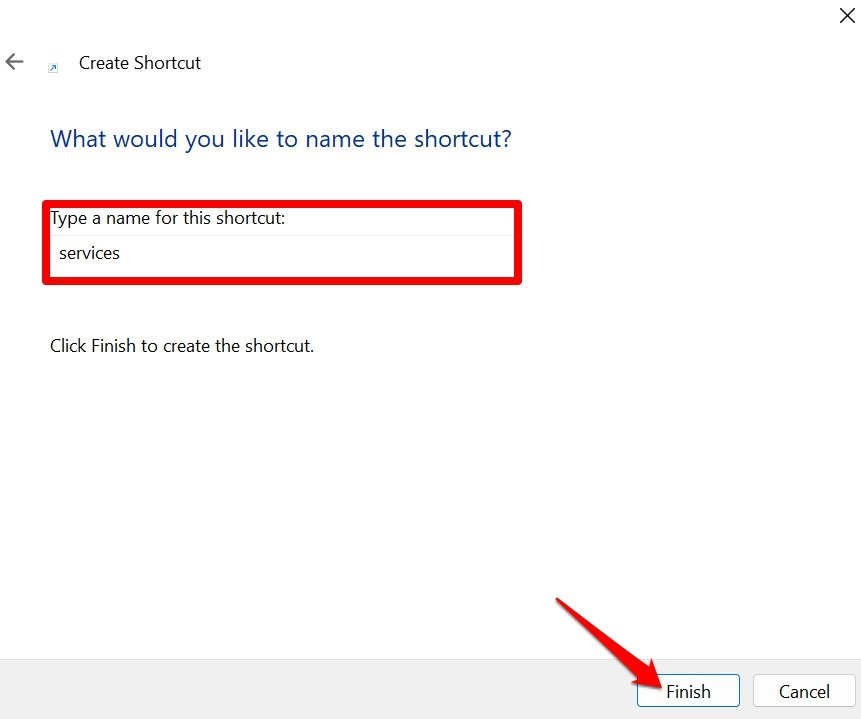
Вот и все. Ярлык будет создан. Дважды щелкните по нему, чтобы получить доступ к приложению Службы, когда вам это нужно.
8. Используйте утилиту управления компьютером для вызова приложения Службы
Управление компьютером — это встроенная утилита управления компьютером. Она предоставляет доступ к широкому спектру инструментов и настроек системного администрирования. Вы можете получить доступ к приложению Службы из этой утилиты. Вот шаги, которые вам нужно выполнить.
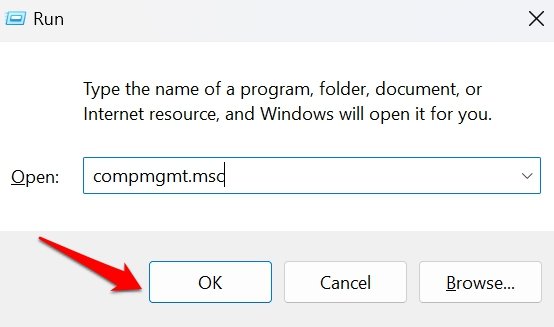
- Нажмите Windows + R, чтобы открыть инструмент Выполнить.
- Введите compmgmt.msc в поле поиска и нажмите Enter.
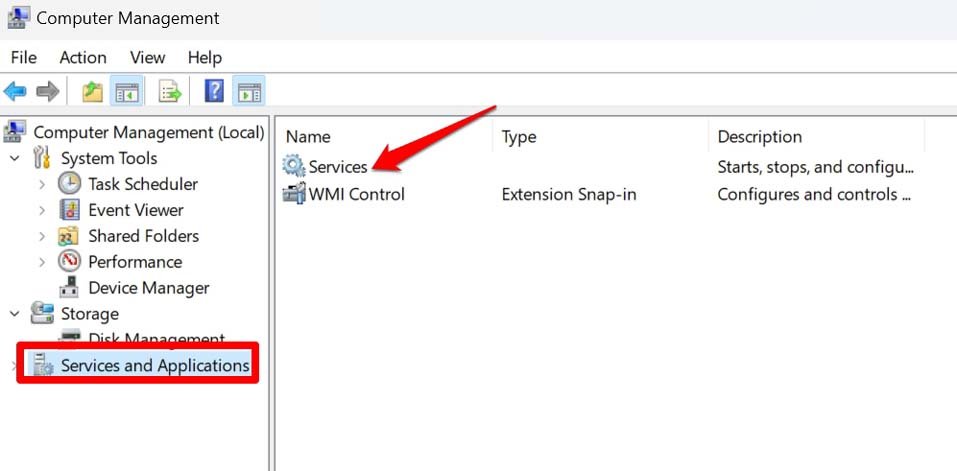
- В левом столбце нажмите на Службы и приложения.
- Теперь справа вы увидите значок Службы. Дважды щелкните по нему, чтобы открыть приложение Службы.
9. Запустите приложение Службы из диспетчера задач
Диспетчер задач в Windows — это системная утилита, которая предоставляет информацию о процессах и программах, работающих на вашем ПК с Windows.
Вот шаги для запуска приложения Службы из диспетчера задач.
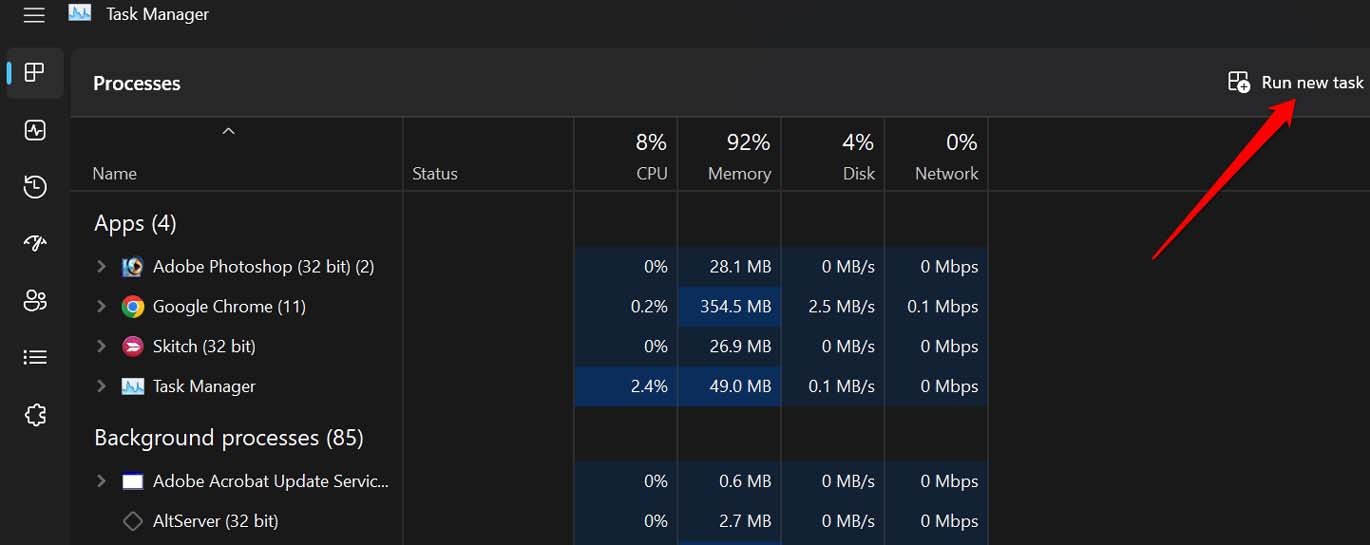
- Нажмите Ctrl + Alt + Delete, чтобы запустить диспетчер задач.
- В окне диспетчера задач нажмите на Запустить новую задачу.
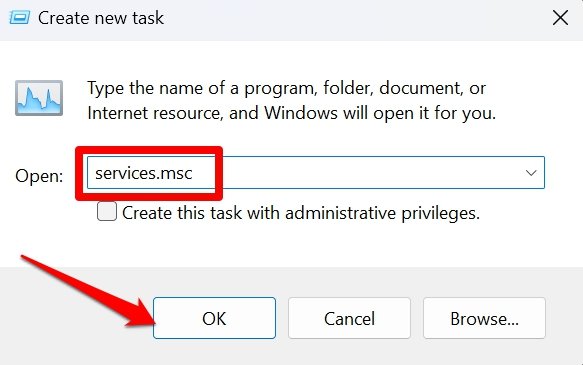
- В поле Открыть введите services.msc и нажмите Enter. [или нажмите кнопку ОК]
Заключение
Итак, это различные способы, с помощью которых вы можете открыть службы в Windows 11. Попробуйте эти методы и дайте мне знать, какой из них лучше всего работает для вас при доступе к приложению Службы и управлении различными службами Windows. Я надеюсь, что этот гид был информативным.
Если у вас есть мысли о 8 лучших способах открыть службы в Windows 11, не стесняйтесь оставлять комментарии ниже. Также, пожалуйста, подпишитесь на наш канал DigitBin на YouTube для видеоуроков. Удачи!
Get new posts in your inbox
No spam. Unsubscribe anytime.