Технические советы · 6 min read · Jan 31, 2026
9 решений: Google Chrome не работает в Windows 11

Google Chrome является одним из предпочтительных веб-браузеров для пользователей операционной системы Windows. С новой операционной системой Windows 11 Google представил некоторые новые элементы дизайна, доступные через флаг, который соответствует стилям меню Windows 11. Хотя это не что-то грандиозное, такие мелкие элементы придают симметрию общей эстетике ОС.
Одной из причин, по которой люди выбирают Google Chrome вместо других браузеров на основе Chromium, является его отличная производительность. Однако, если вы недавно обновились до Windows 11 и столкнулись с проблемами с Google Chrome, вы не одиноки. Несколько пользователей обратились к различным платформам, чтобы сообщить о проблеме с работой Chrome в Windows 11.
Google Chrome медленный на Windows 11: как исправить
К счастью, в этом руководстве мы поделимся с вами некоторыми решениями, которые вы можете применить, чтобы исправить эту проблему и вернуть Chrome к нормальной работе на вашем устройстве с Windows 11. Давайте рассмотрим исправления.
1. Перезагрузите ваш ПК
Одно из лучших решений, которое может помочь вам не только исправить проблему с Chrome на вашем ПК с Windows 11, но и решить широкий спектр проблем на вашем ПК, - это просто перезагрузить его. Перезагрузка ПК позволяет всем системным файлам успешно перезагрузиться.
На самом деле все временные файлы и файлы кэша также сбрасываются, как только вы перезагрузите ПК. Поэтому, если у вас возникают проблемы с Chrome на вашем компьютере с Windows 11, просто выключите ПК и подождите около 10 секунд, прежде чем снова включить его.
2. Закройте процессы Google Chrome
Если Google постоянно вылетает на Windows 11, и вы не можете открыть браузер, вам следует закрыть все процессы Google Chrome. Вы можете сделать это, используя инструмент Диспетчер задач Windows. Вот шаги, которые вам нужно выполнить.
На главном экране Windows 11 нажмите одновременно кнопки Ctrl+Alt+Del.
Выберите Диспетчер задач из списка появившихся опций. В качестве альтернативы вы также можете щелкнуть правой кнопкой мыши на меню Пуск Windows на панели задач и выбрать Диспетчер задач из списка появившихся опций.
Затем в Диспетчере задач завершите все процессы Google Chrome.
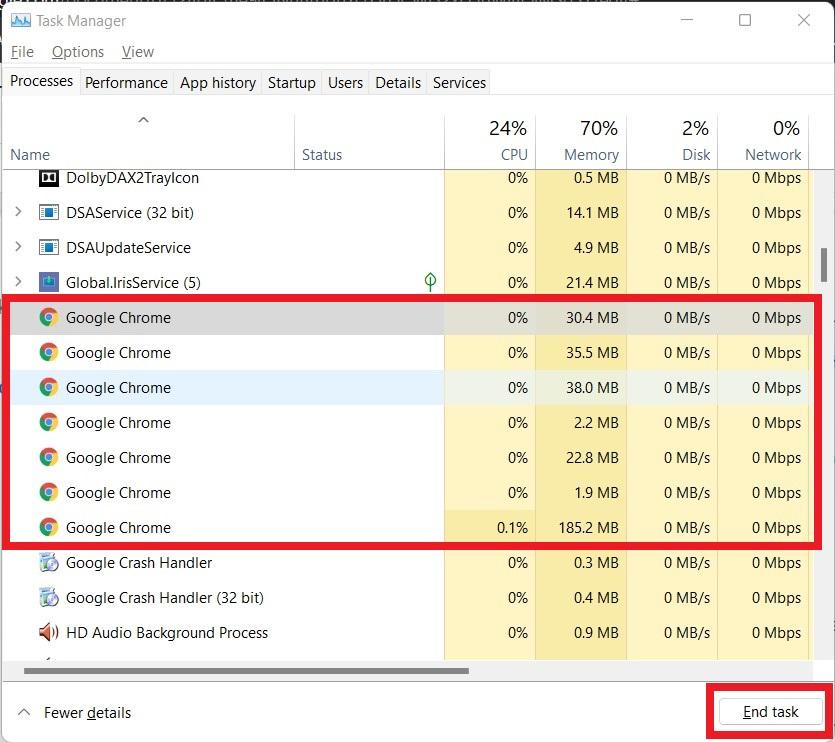
После завершения всех задач Chrome снова попробуйте открыть браузер Google Chrome и посмотрите, решает ли это проблему или нет.
3. Обновите Google Chrome
Несоответствующая версия приложения также может быть причиной того, что оно не работает плавно или вообще не работает на операционной системе. Это можно легко исправить, обновив приложение. То же самое касается Google Chrome. Вам нужно убедиться, что вы установили последнюю версию Google Chrome на вашей ОС Windows 11, чтобы избежать проблем с совместимостью.
Вот шаги, которые вам нужно выполнить, чтобы обновить или проверить наличие новых обновлений для Google Chrome.
- Если Google Chrome частично работает на вашем ПК перед вылетом, вы можете открыть вкладку Chrome, щелкнуть на значок меню с 3 точками и выбрать Справка > О Google Chrome.
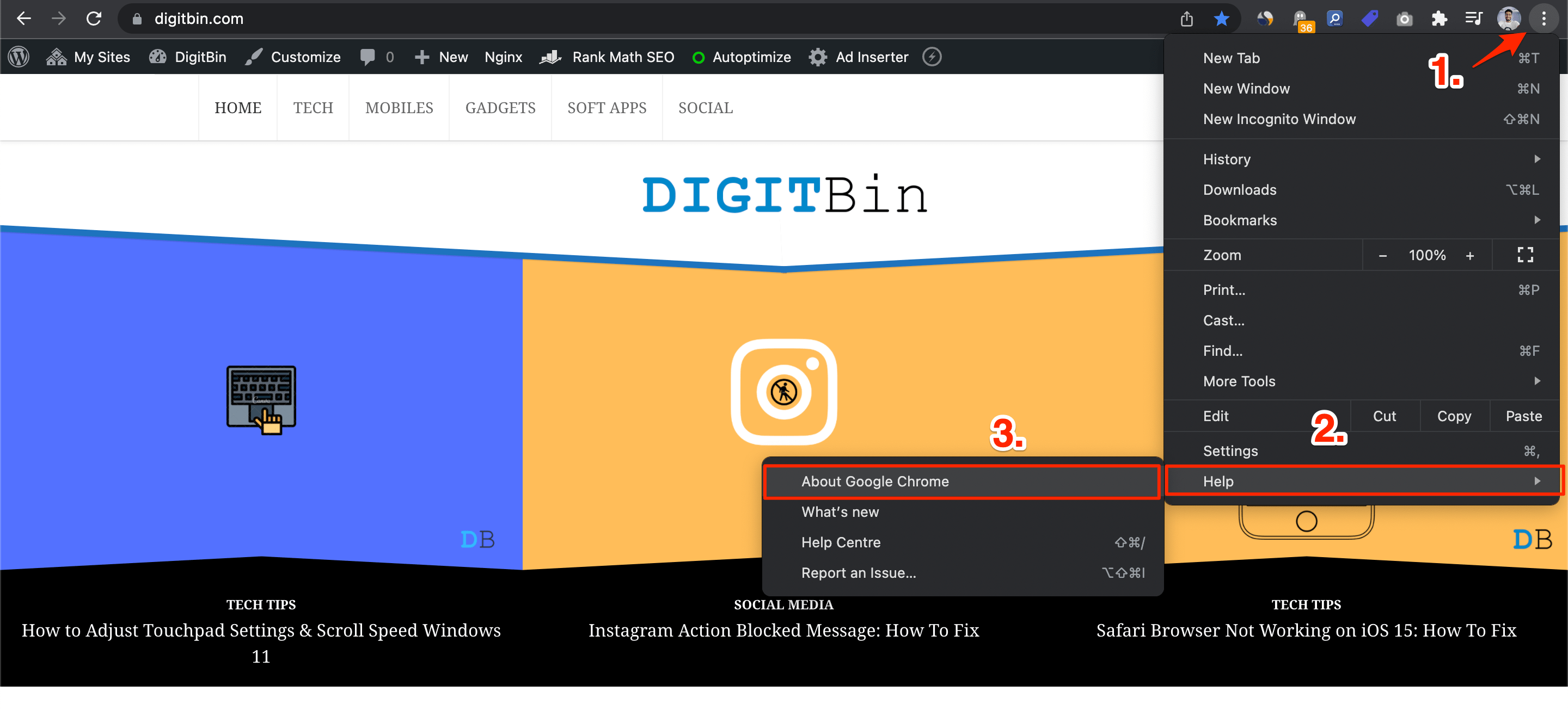
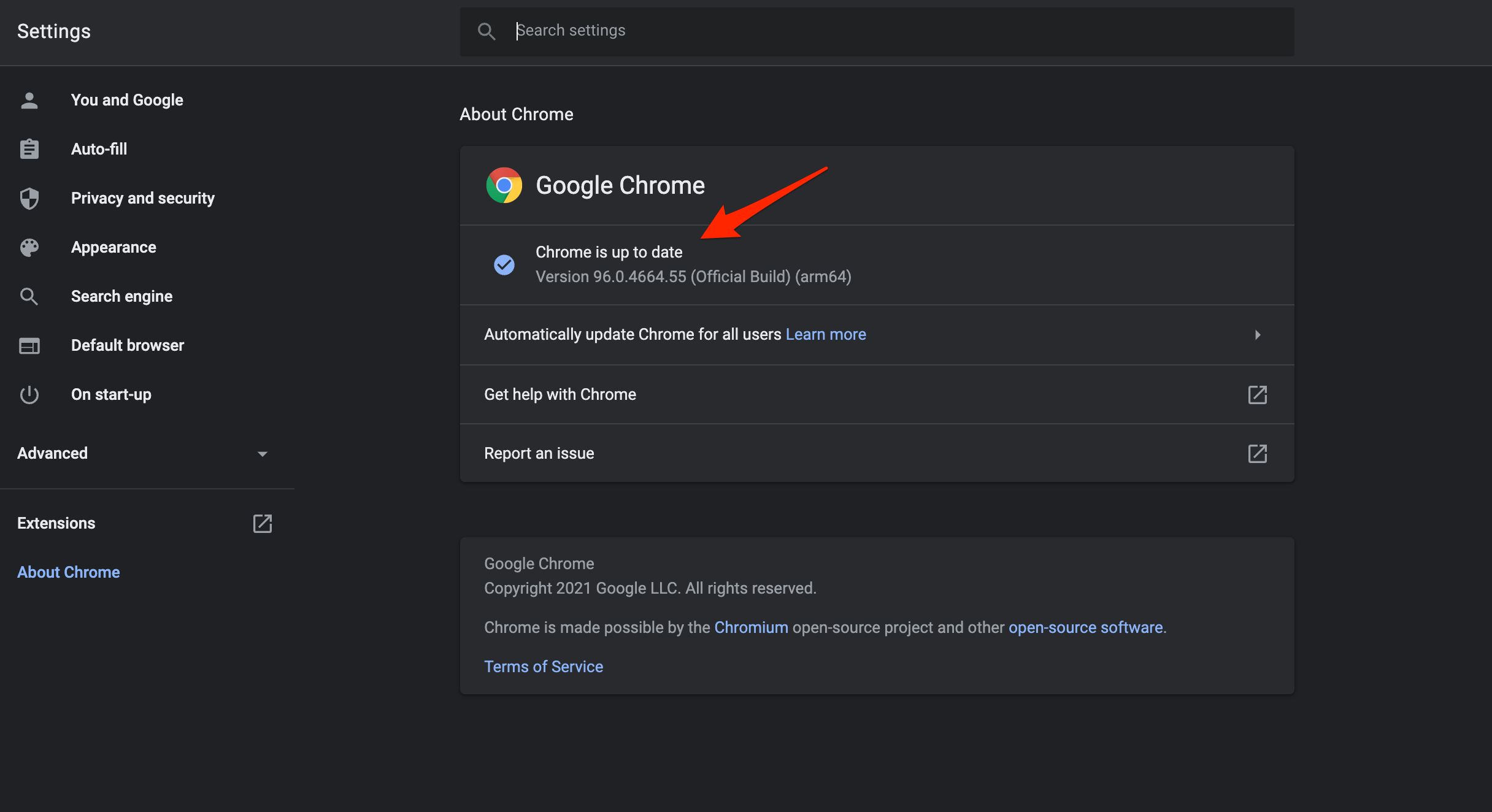
- Откроется новая страница настроек. Здесь вам нужно нажать кнопку Обновить или нажать F5 на клавиатуре, чтобы перезагрузить страницу. Как только вы обновите эту страницу, Chrome будет искать обновления.
- Если новое обновление доступно, вы можете нажать кнопку Обновить, чтобы установить последнее доступное обновление.
- Если Google Chrome вообще не работает на вашем ПК, вы можете посетить эту ссылку, чтобы обновить его.
4. Сбросьте сетевые настройки
Проще говоря, сброс сетевых настроек означает, что вы очищаете DNS и сбрасываете настройки TCP/IP на вашем ПК. Для этого:
- Найдите Командную строку в меню Пуск.
- Откройте cmd от имени администратора.
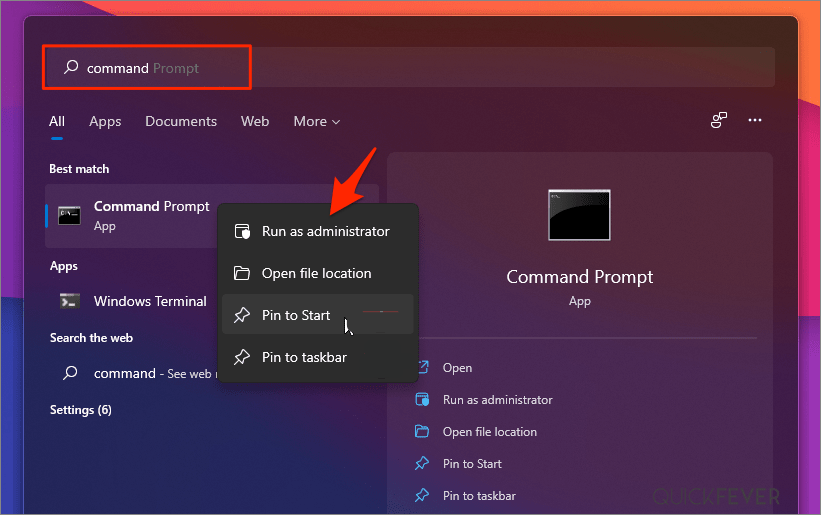
- Выполните приведенную ниже команду и нажмите Enter:
Ipconfig /flushdns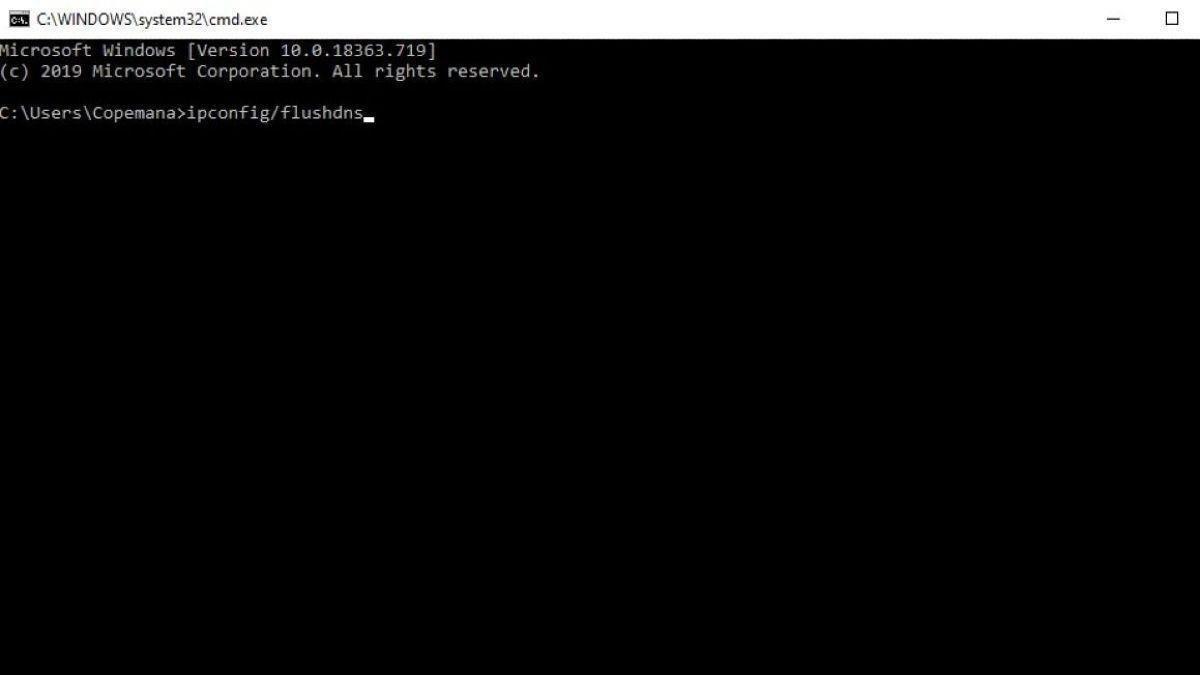
- Теперь введите следующую команду и снова нажмите Enter:
netsh winsock reset - После выполнения всех команд вам нужно перезагрузить ПК и снова открыть Chrome, чтобы увидеть, работает ли это или нет.
5. Измените DNS
Если Google Chrome не загружает страницы, я рекомендую вам изменить DNS в настройках сети Windows 11. Это должно исправить проблемы с загрузкой страниц на ПК с Windows.
- Откройте Настройки на вашем Windows 11, нажав сочетание клавиш Windows Key + I.
- Затем выберите Сеть и Интернет в левом меню и перейдите в Дополнительные сетевые настройки.
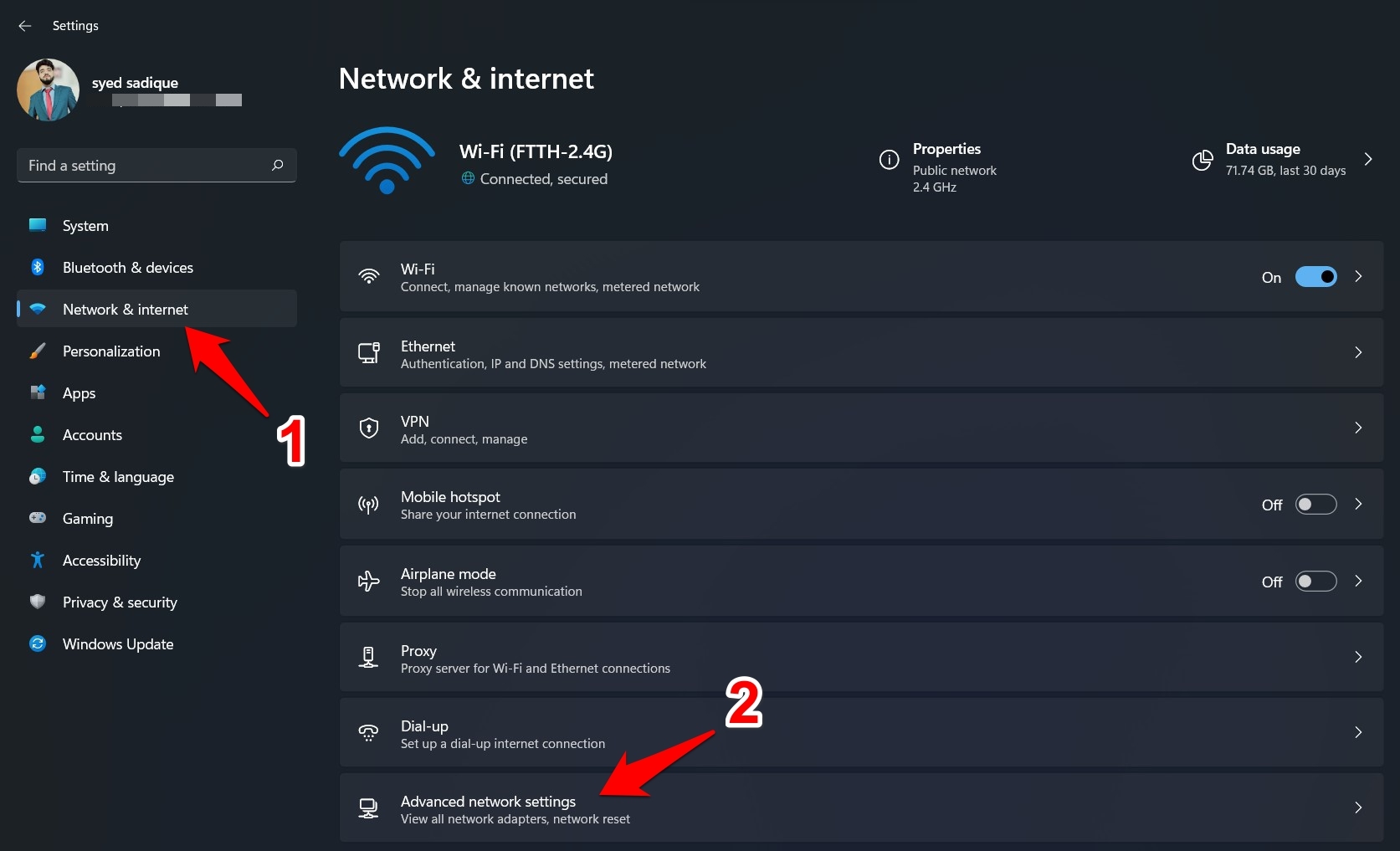
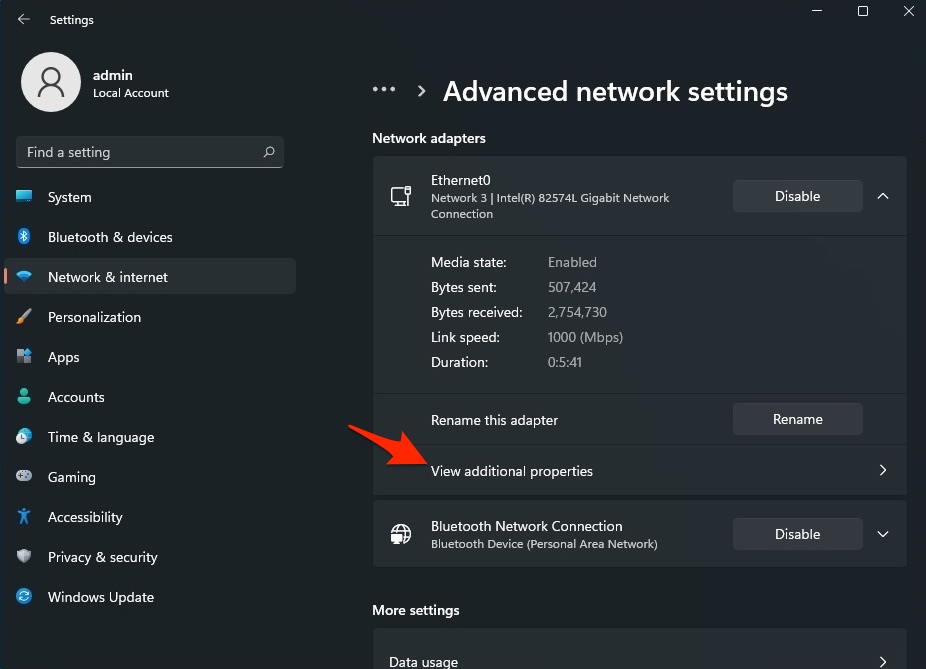
- Теперь выберите сеть, которую вы используете для доступа в интернет, например, Wi-Fi или Ethernet.
- Нажмите на Просмотреть дополнительные свойства.
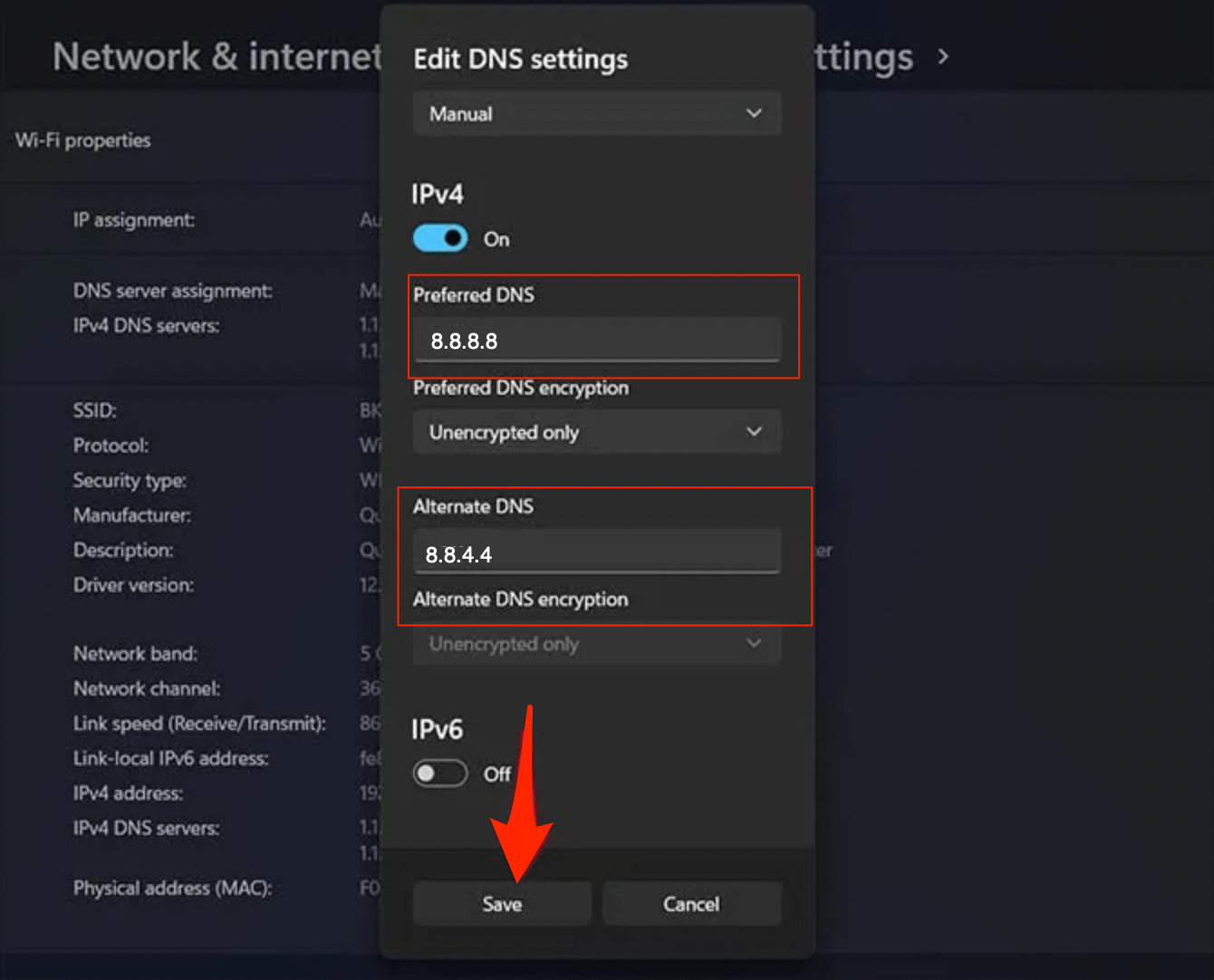
- Нажмите на Изменить.
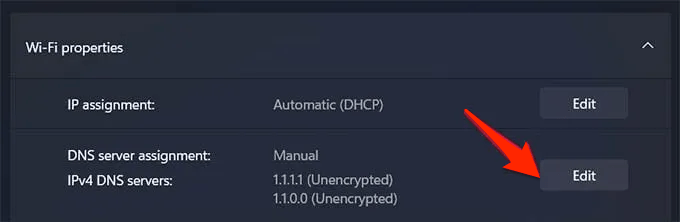
- Измените DNS на Google DNS или любой другой протокол DNS, указанный ниже.
Вы также можете изменить DNS в настройках Chrome, следуя простым шагам ниже.
- Откройте Настройки Chrome.
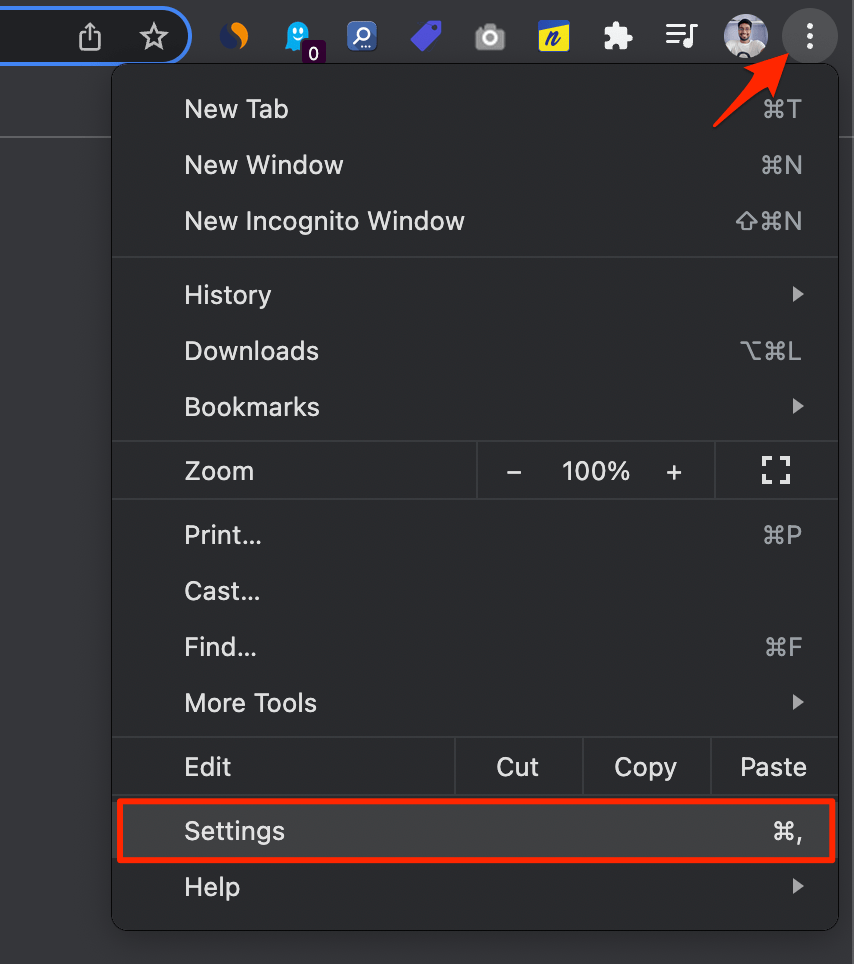
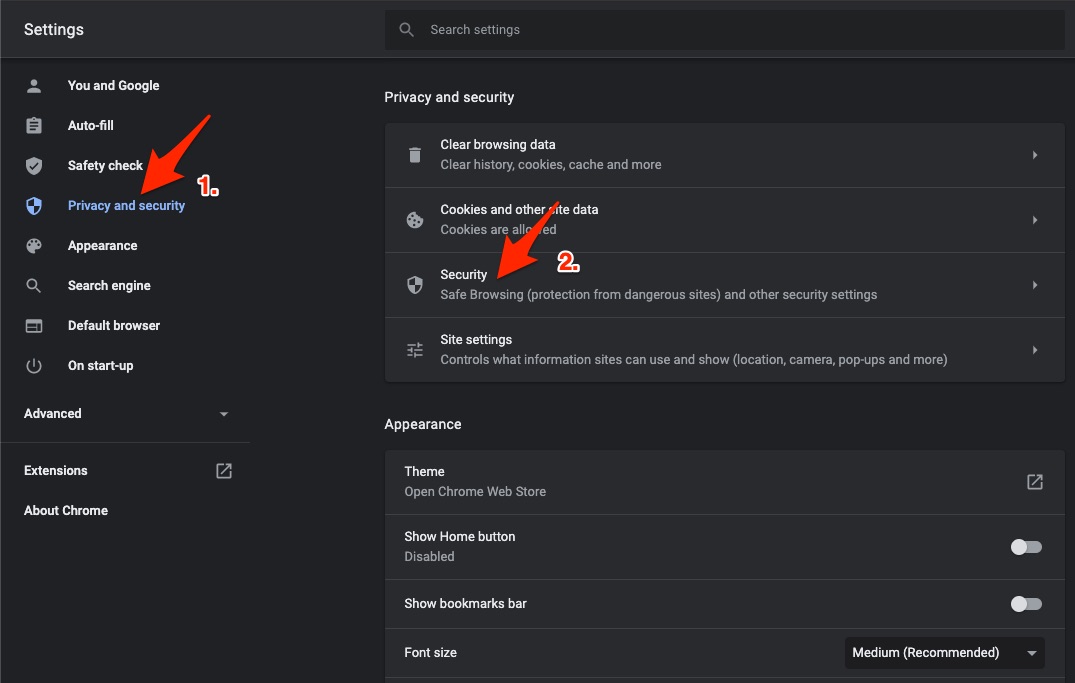
- Нажмите на Безопасность и конфиденциальность.
- Нажмите на опцию Безопасность.
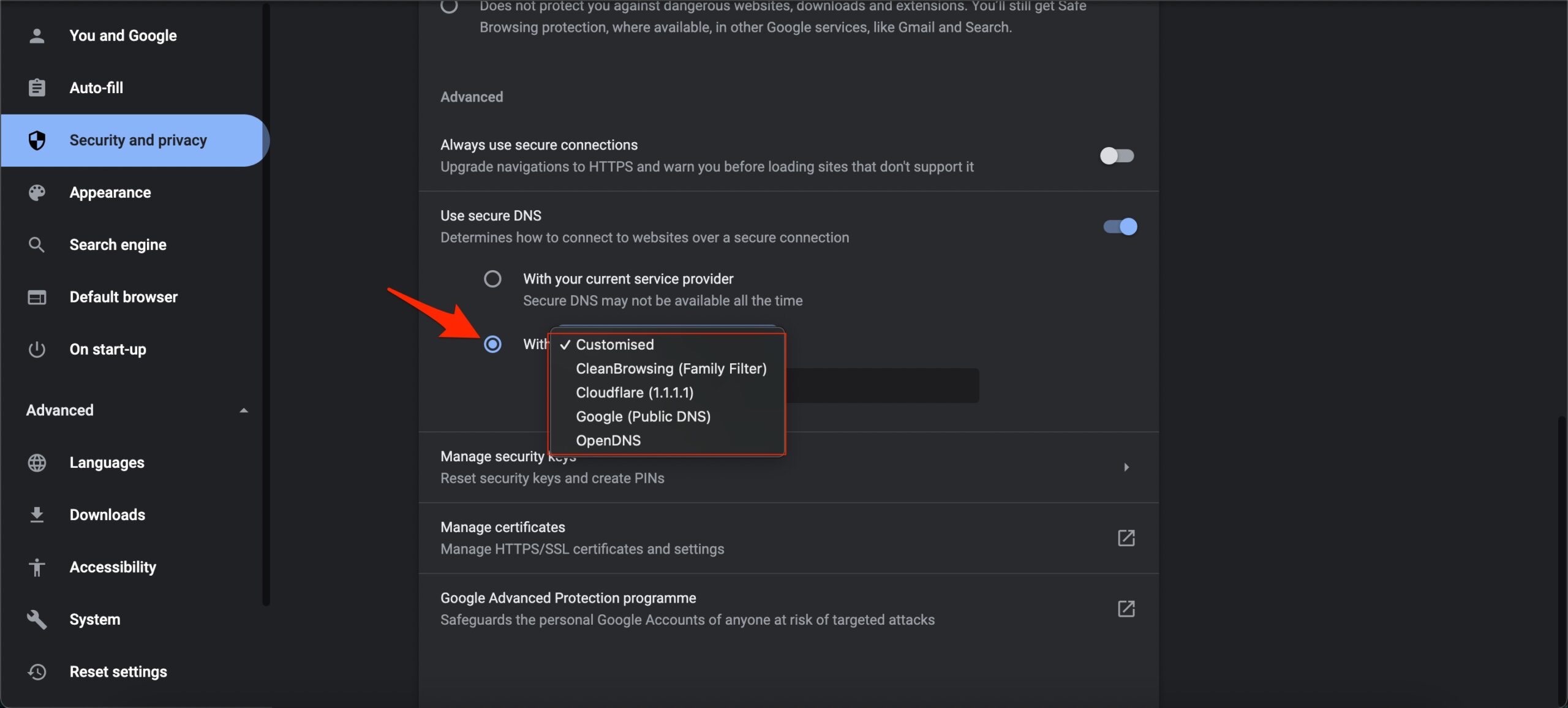
- Выберите настраиваемый DNS. Вы можете добавить пользовательский DNS или использовать любой указанный DNS из выпадающего меню.
| DNS-сервер | DNS 1 | DNS 2 |
|---|---|---|
| Google Public DNS | 8.8.8.8 | 8.8.4.4 |
| Cloudflare DNS | 1.1.1.1 | 1.0.0.1 |
| Quad9 DNS (IPv4) | 9.9.9.9 | 149.112.112.112 |
| Quad9 DNS (IPv6) | 2620:fe::fe | 2620:fe::9 |
| OpenDNS | 208.67.222.222 | 208.67.220.220 |
6. Удалите временные файлы
Очистка временных файлов может не показаться выгодным решением для исправления таких проблем, но иногда эти простые решения творят чудеса. Если вы не очищали временные файлы на своем ПК в течение длительного времени, то рекомендуется сделать это. Для этого просто выполните следующие шаги.
- Откройте команду RUN, нажав одновременно клавиши Win+R.
- Введите temp и нажмите Enter.
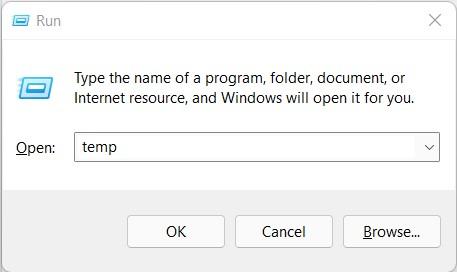
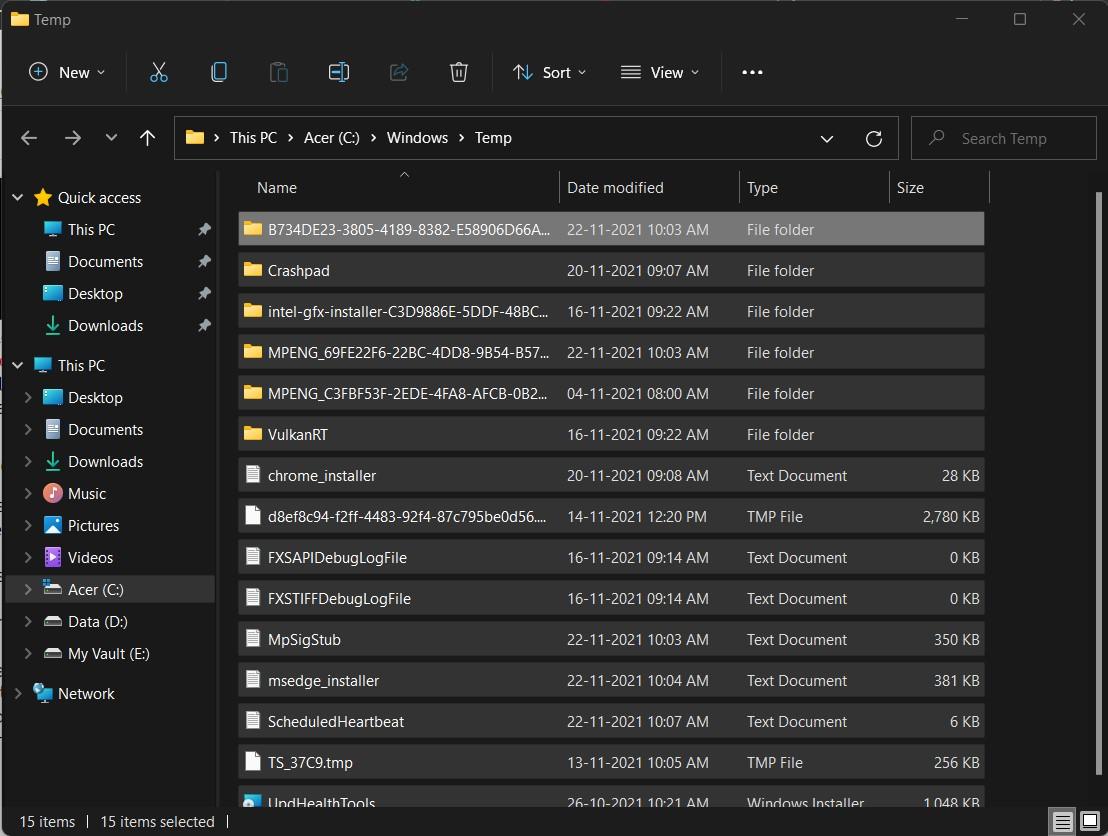
- Очистите временные файлы и закройте окно.
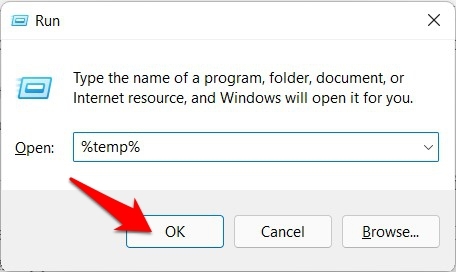
- Затем снова откройте команду RUN и введите %temp%, и нажмите Enter.
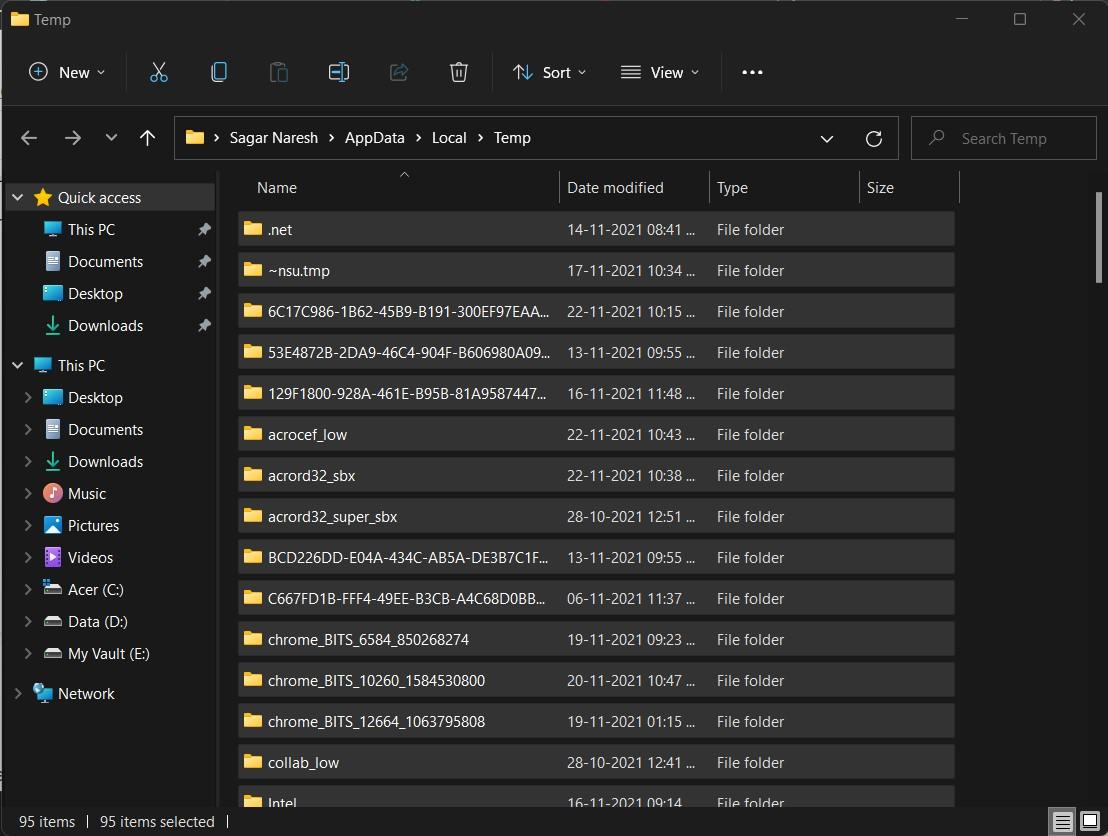
- Очистите временные файлы и здесь, а затем закройте окно.
- После завершения перезагрузите ПК и посмотрите, решает ли это проблему или нет.
7. Очистите кэш Google Chrome
Очистка кэша браузера Chrome позволит избавиться от ненужных файлов, тем самым освободив много памяти.
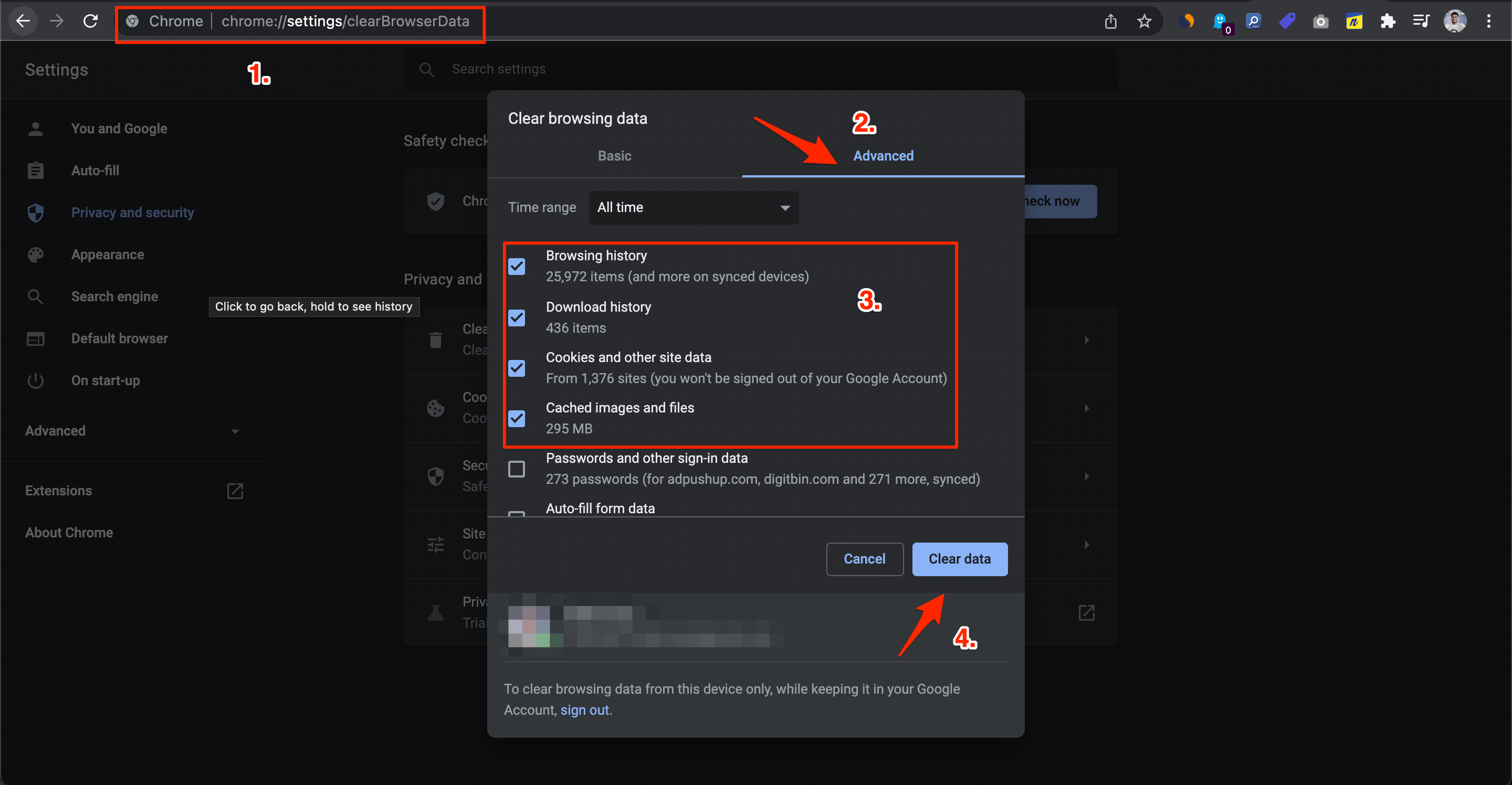
- Пока браузер Chrome открыт, нажмите комбинацию клавиш Ctrl + Shift + Delete или введите chrome://settings/clearBrowserData в адресной строке.
- Появится диалоговое окно Очистка данных браузера.
- Нажмите на вкладку Дополнительно.
- По умолчанию куки и другие данные сайта, кэшированные изображения и файлы будут отмечены галочкой. Если нет, вручную выберите эти два варианта.
- Нет необходимости выбирать данные паролей/входа; в противном случае пароли, которые вы сохранили в Chrome, будут удалены.
- После завершения нажмите на Очистить данные.
8. Отключите расширение
В некоторых случаях сторонние дополнения конфликтуют с правильной работой браузера.
Хотя определить виновника может оказаться довольно сложной задачей, вы можете отключить все расширения, а затем снова включать их по одному, пока не сможете воспроизвести проблему.
Как только это произойдет, удалите последнее включенное расширение, и это должно исправить основную ошибку.
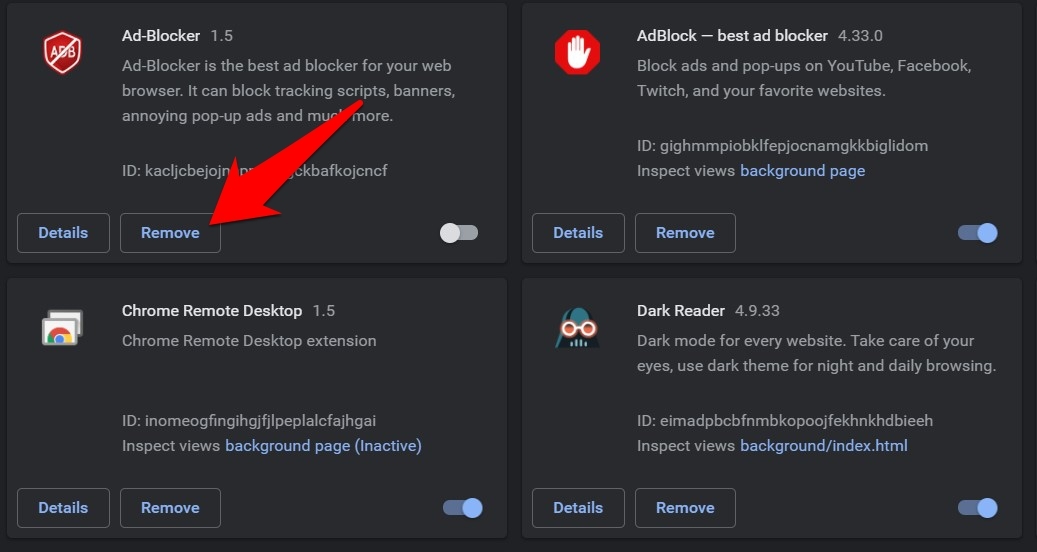
- Итак, запустите Chrome и перейдите на страницу chrome://extensions/.
- Затем отключите все расширения и попробуйте определить вызывающее проблему.
- Как только вы это сделаете, рекомендуется нажать кнопку Удалить рядом с ним.
- Затем перезапустите браузер и посмотрите, может ли это исправить проблему с Chrome, не работающим в Windows 11.
9. Переустановите Google Chrome
Если проблема все еще существует, даже после того, как вы попробовали все вышеперечисленные методы, то, вероятно, это связано с отсутствующим файлом. Чтобы исправить это, вам сначала нужно удалить браузер Chrome с вашего ПК. Затем установите его снова с официального сайта. На этот раз следуйте всем шагам, как указано, чтобы избежать ошибок. После завершения установки посмотрите, решает ли это проблему или нет.
10. Используйте другие веб-браузеры
В качестве последнего средства вы можете выбрать другие браузеры, если у вас возникают проблемы с Google Chrome. Это может быть связано с ошибкой в Chrome, которая может быть устранена в новом обновлении. Вы можете использовать другие браузеры, такие как Microsoft Edge, Opera и другие, до этого времени. Вы можете ознакомиться с нашим специальным руководством для получения полного списка лучших веб-браузеров для Windows 11.
Если у вас есть мысли по поводу 9 решений: Google Chrome не работает в Windows 11, не стесняйтесь оставлять комментарии ниже. Также подписывайтесь на наш канал DigitBin на YouTube для видеоуроков. Удачи!
Get new posts in your inbox
No spam. Unsubscribe anytime.