Групповая политика · 4 min read · Nov 24, 2025
[9+ методов] Как открыть редактор групповой политики в Windows 11?
Этот учебник описывает девять различных методов доступа к редактору групповой политики в Windows 11. Редактор групповой политики используется сетевыми администраторами и опытными пользователями для управления и администрирования настроек политики в Microsoft Management Console.
Помимо MMC, он также полезен при работе с объектами групповой политики. Редакторы политики в основном используются в крупных масштабах (например, по всей организации) для настройки определенных параметров или введения некоторых ограничений.
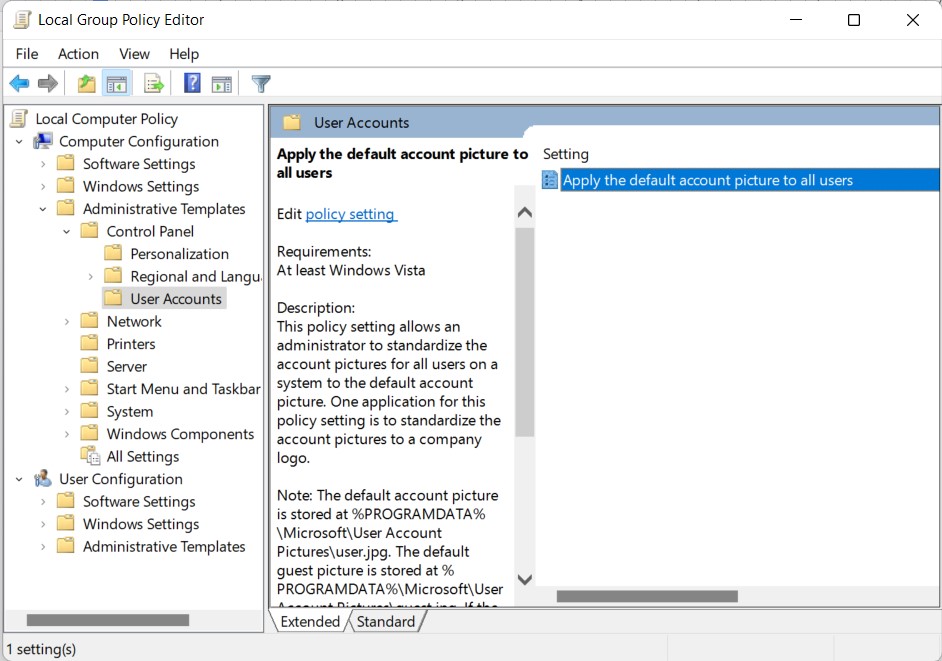
Эти изменения затем применяются ко всем ПК, принадлежащим определенной сети. С другой стороны, существует локальная версия этого редактора политики, которая используется для управления настройками групповой политики на одном компьютере.
Несмотря на сценарий использования, нельзя отрицать тот факт, что они являются одними из самых мощных инструментов для вашего ПК с Windows 11. Учитывая это, этот гид ознакомит вас с девятью различными методами, с помощью которых вы можете получить доступ к редактору групповой политики в Windows 11. Следуйте инструкциям.
Лучшие способы открыть редактор групповой политики в Windows 11
Из-за своих расширенных функций редактор групповой политики доступен только для профессиональных, ультимативных и корпоративных версий Windows, а не для домашней версии. Поэтому, если у вас есть любая из вышеупомянутых сборок Windows, давайте начнем.
Метод 1: Через команду Выполнить
- Запустите диалоговое окно Выполнить с помощью сочетания клавиш Windows+R.
- Затем введите gpedit.msc и нажмите Enter.
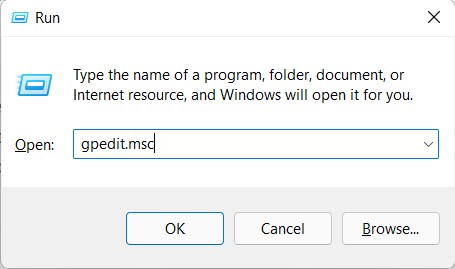
- Это запустит редактор групповой политики в Windows 11.
Метод 2: Из меню Настройки
- Откройте меню Настройки с помощью сочетания клавиш Windows+I.
- Затем введите Редактировать групповую политику и нажмите Enter.
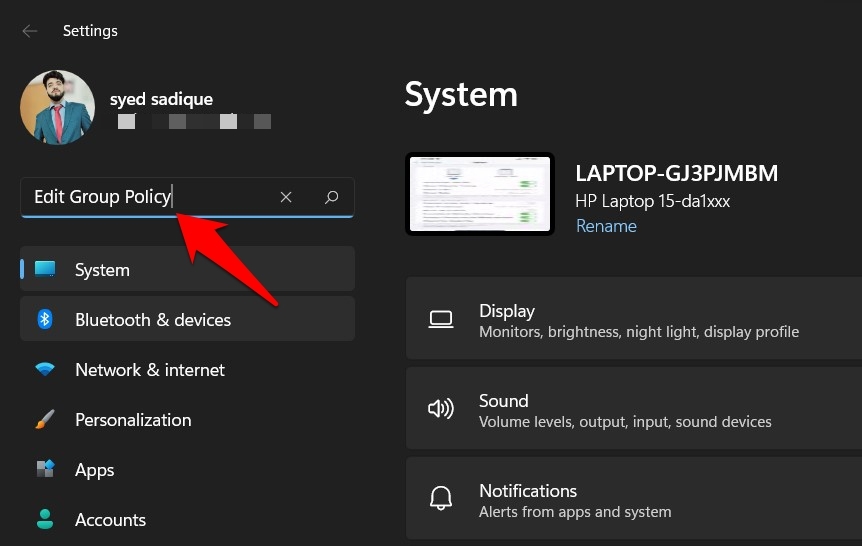
- Это откроет GPE, и теперь вы можете внести необходимые изменения.
Метод 3: Через командную строку
- Перейдите в меню Пуск, введите CMD и запустите командную строку от имени администратора.
- Затем введите приведенную ниже команду и нажмите Enter
gpedit.msc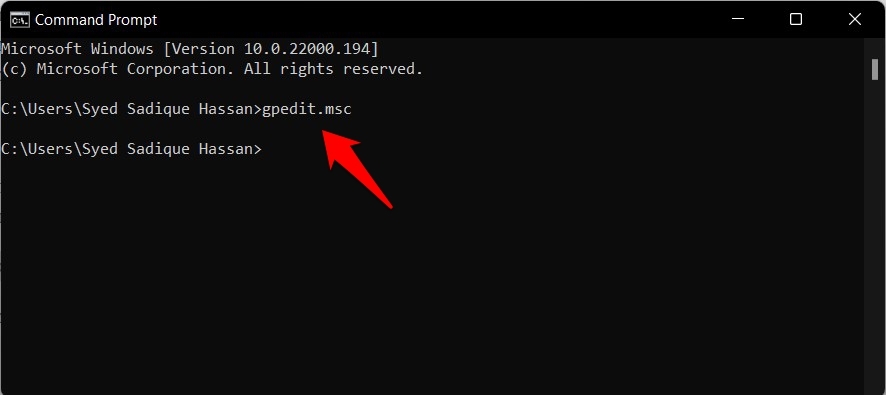
- Теперь откроется редактор групповой политики в Windows 11.
Метод 4: Через меню Пуск
Это один из самых простых способов доступа к GPE. Вот что вам нужно сделать:
- Перейдите в меню Пуск и введите приведенное ниже слово:
Редактировать групповую политику - Теперь нажмите на опцию Редактировать групповую политику из появившихся результатов поиска.
Метод 5: Из проводника файлов
- Откройте Проводник файлов с помощью сочетания клавиш Windows+E.
- Затем введите приведенное ниже слово в адресной строке и нажмите Enter
gpedit.msc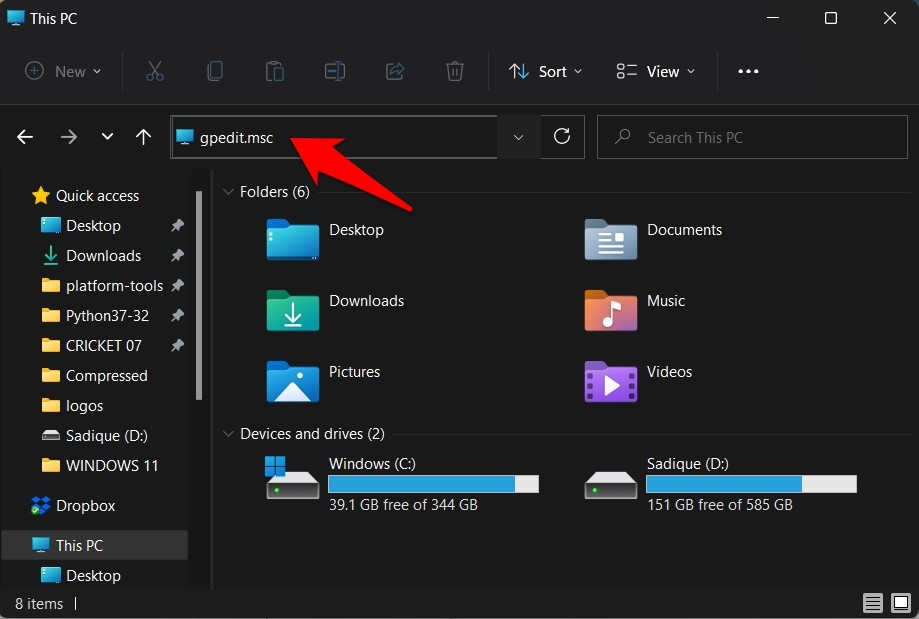
- Окно GPE теперь откроется на вашем ПК.
Метод 6: Из панели управления
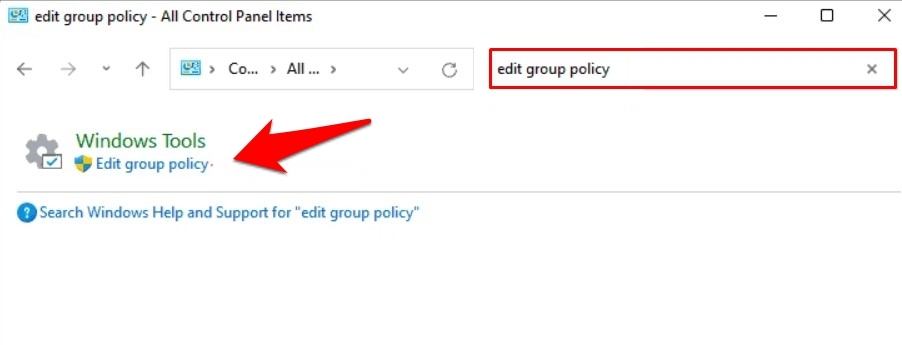
- Перейдите в меню Пуск, найдите Панель управления и нажмите Открыть.
- Затем введите Редактировать групповую политику в строке поиска в правом верхнем углу.
- Наконец, выберите Редактировать групповую политику в разделе Инструменты Windows.
Метод 7: Из диспетчера задач
- Используйте сочетание клавиш Ctrl+Shift+Esc, чтобы открыть Диспетчер задач.
- Затем перейдите в Файл и выберите Запустить новую задачу.
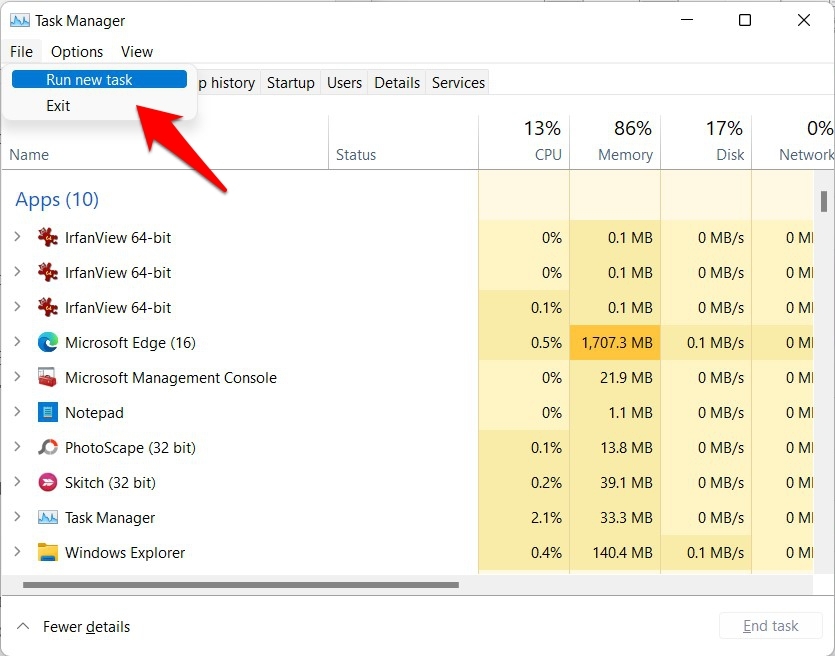
- Теперь введите gpedit.msc в диалоговом окне Новой задачи и нажмите ОК.
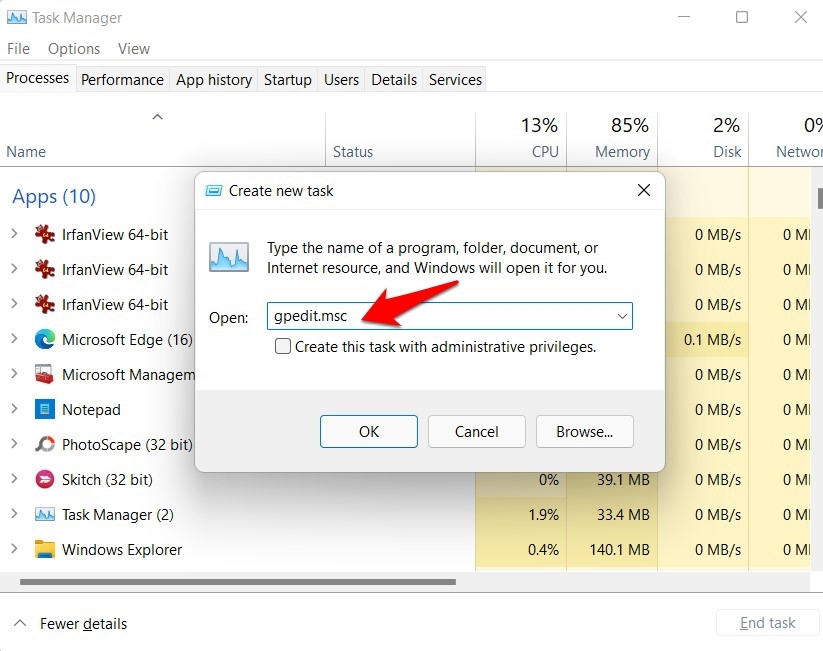
- Теперь вы сможете получить доступ к GPE на вашем ПК.
Метод 8: Через EXE файл редактора групповой политики
Вы также можете открыть редактор групповой политики в Windows 11 напрямую через его исполняемый файл. Вот как:
- Для начала откройте Проводник файлов с помощью сочетания клавиш Windows+E.
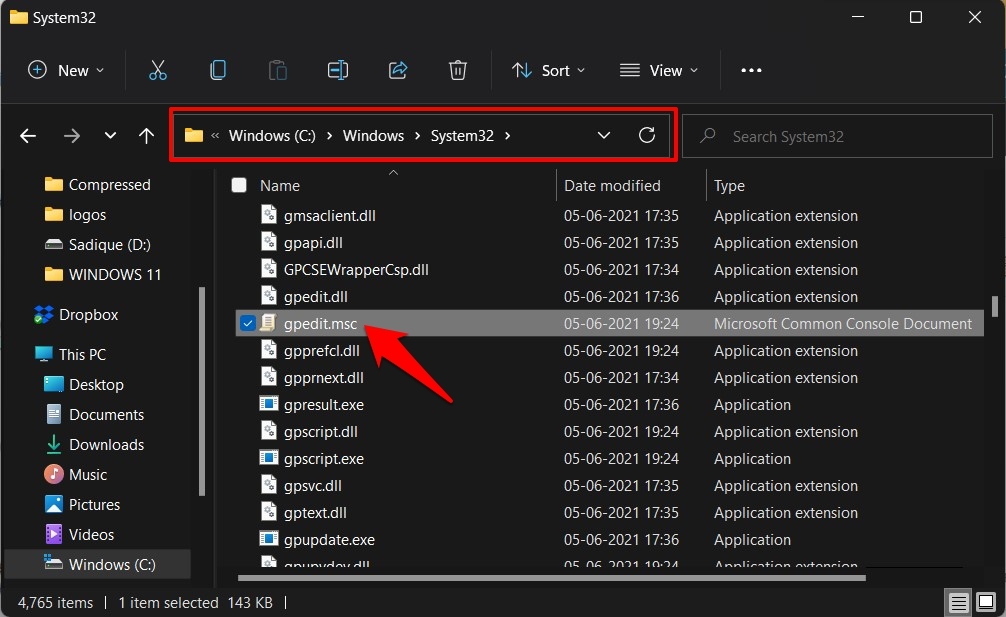
- Затем скопируйте и вставьте приведенное ниже местоположение в адресной строке и нажмите Enter:
C:\Windows\System32 - Наконец, дважды щелкните на файле gpedit.msc, чтобы запустить GPE.
Метод 9: Используя ярлык на рабочем столе
Вместо того чтобы проходить такой длинный путь для доступа к GPE, вы можете создать ярлык на рабочем столе и получить доступ к редактору политики всего одним щелчком. Вот как:
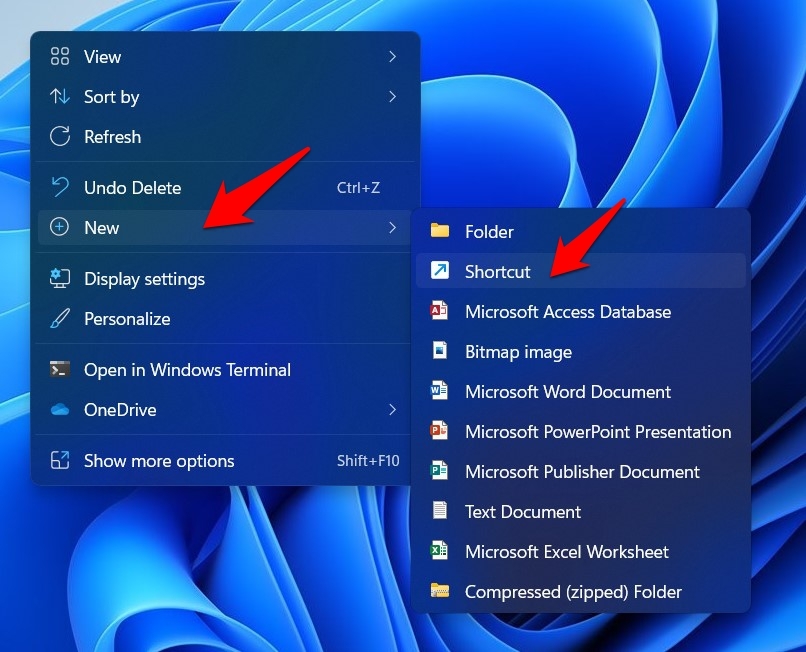
- Щелкните правой кнопкой мыши в пустом месте на рабочем столе и выберите Создать > Ярлык.
- Затем введите приведенный ниже файл в предоставленном пространстве и нажмите Далее:
gpedit.msc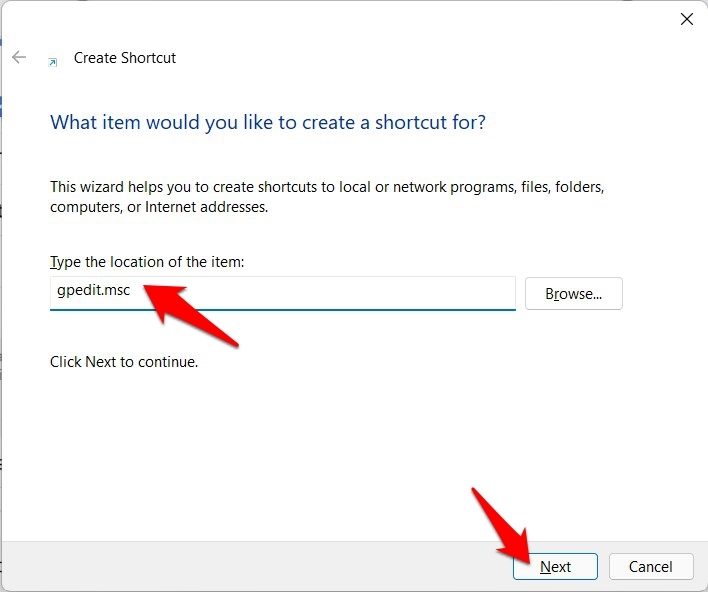
- Теперь дайте ему любое имя по вашему выбору (например, GPE) и нажмите Готово.
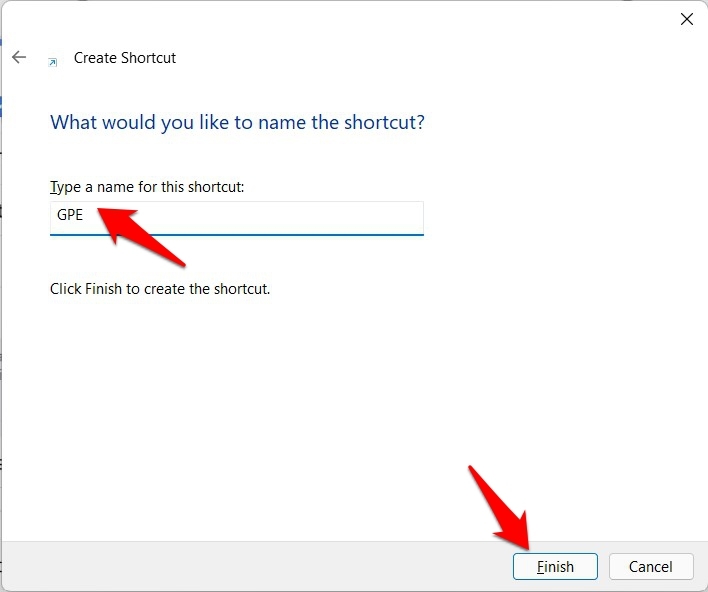
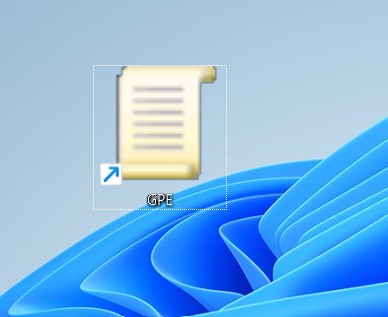
- Вот и все. Теперь вы можете получить доступ к редактору политики, просто дважды щелкнув на этом вновь созданном ярлыке.
Заключение
На этом мы завершаем руководство о том, как вы можете получить доступ к редактору групповой политики в Windows 11. Мы поделились девятью различными методами для этого, дайте нам знать, какой из них вы в конечном итоге решили использовать в разделе комментариев.
Если у вас есть какие-либо мысли о [9+ методов] Как открыть редактор групповой политики в Windows 11?, не стесняйтесь оставлять их в комментариях ниже. Также, пожалуйста, подпишитесь на наш канал DigitBin на YouTube для видеоуроков. Удачи!
Get new posts in your inbox
No spam. Unsubscribe anytime.