Технические проблемы · 7 min read · Feb 05, 2026
9 способов исправить ошибку Zoom с кодом 10004 (Windows и Mac)

Пробуждение в комфорте вашей постели в ночных костюмах и смена верхней одежды на что-то профессиональное, хотя вы и являетесь домоседом, — это нормально.
Многие из вас догадались, что мы говорим о встречах в Zoom, которые проводят компании или учебные заведения.
Хотя это и происходит из дома, представьте, если вы внезапно покинете свой класс или встречу. Рассмотрите сценарий, когда вы отвечаете, говорите или представляете, но вдруг уходите.
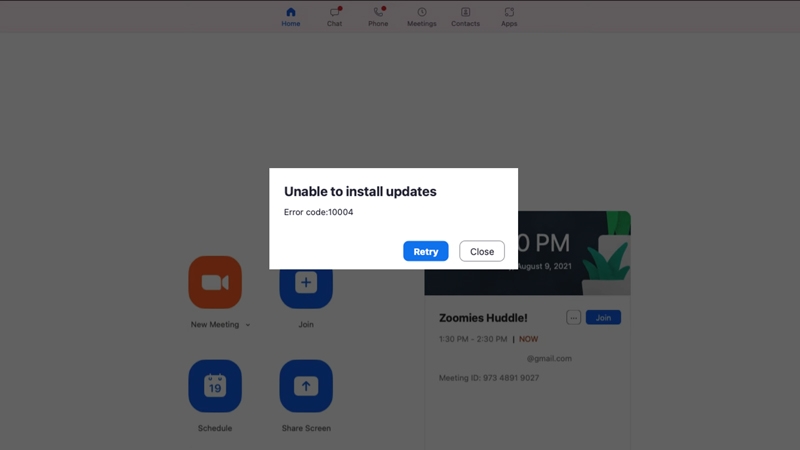
Что ж, такая ситуация может вызвать большую проблему, влияющую на вашу жизнь. Это может произойти, если появятся сообщения об ошибках, такие как код ошибки 10004.
Вы также можете столкнуться с этим, когда Zoom обновляется или когда приложение открыто, но встреча не идет. Вам не о чем беспокоиться, так как мы расскажем, как вы можете это исправить.
Как исправить ошибку Zoom с кодом 10004 на Windows и Mac?
Перед тем как перейти к решениям, важно отметить, что существует несколько способов. Однако, какой из них сработает для вас, зависит от причины проблемы. Поэтому следуйте каждому из них последовательно, пока не устраните код ошибки.
Решение 1: Принудительно перезапустите Zoom
Будь то Windows или Mac, код ошибки 10004 появляется на обоих типах устройств в приложении Zoom, и поэтому вы не можете продолжать свои встречи. Это также имеет серьезные последствия. Но одной из самых распространенных причин ошибки является слишком много кэша приложения Zoom на вашем устройстве. Поэтому принудительная перезагрузка данного сервиса помогает.
Принудительная перезагрузка Zoom на Windows
Закройте приложение Zoom.
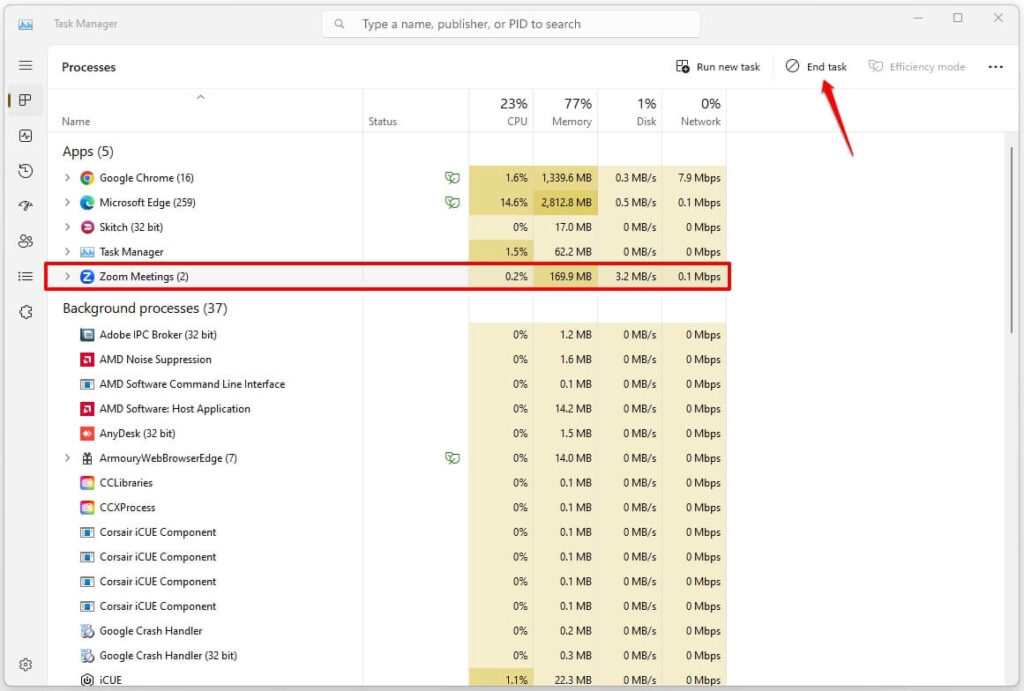
Нажмите одновременно клавиши Ctrl+Alt+Del, чтобы открыть Диспетчер задач.
Найдите Zoom и нажмите на опцию Завершить задачу.
Принудительная перезагрузка Zoom на Mac
Закройте приложение Zoom.
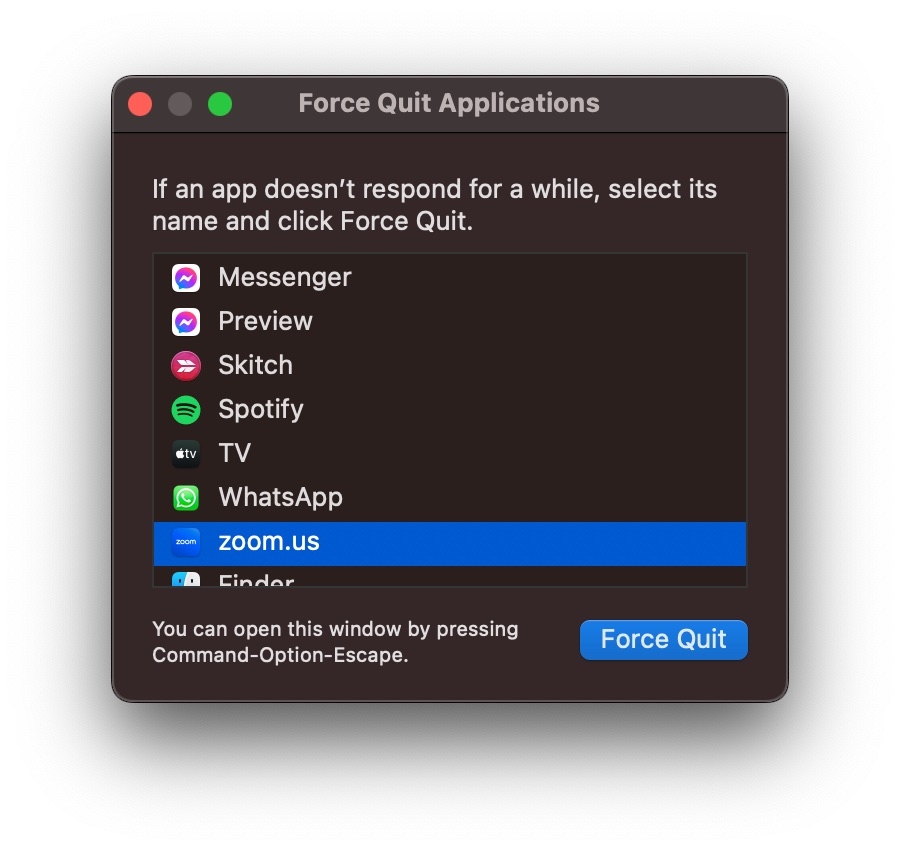
Нажмите клавиши Cmd+Option+Esc, и появится раздел Принудительное завершение.
Выберите Zoom из него и нажмите Принудительно завершить.
Теперь перезапустите приложение Zoom, чтобы изменения вступили в силу.
Решение 2: Перезагрузите устройство
Если принудительная перезагрузка не помогает, проблема может быть в вашем устройстве. Возможно, оно развило ошибку, приводящую к ошибке Zoom с кодом 10004. Кроме того, слишком много кэш-памяти также может привести к этому. Таким образом, в такой ситуации перезагрузка вашего устройства поможет.
Решение 3: Устраните неполадки с интернет-соединением
Zoom — одно из приложений, которое требует стабильного и быстрого интернет-соединения для подключения к своим серверам.
Еще одной причиной является то, что вы подключаете множество людей по всему миру, и поэтому надежное соединение обязательно. Если у вас медленный, плохой или нестабильный интернет, Zoom генерирует код ошибки 10004.
Чтобы узнать, является ли это вероятной причиной, вам необходимо провести тест скорости. Для этого вы можете посетить указанный здесь веб-сайт.
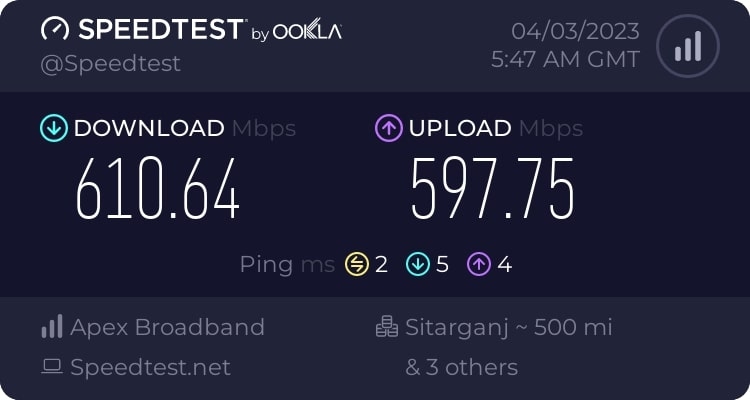
Если скорость ниже обычной, вам следует включить режим полета на вашем компьютере, а затем отключить его. Далее, вам следует перезагрузить ваш маршрутизатор. Если это не помогает, свяжитесь с вашим провайдером интернет-услуг.
Однако, если ваше интернет-соединение в порядке, методы ниже помогут вам это исправить.
Решение 4: Проверьте статус сервера Zoom
Перед тем как перейти к любому другому методу для устранения ошибки Zoom с кодом 10004 (Windows и Mac), вам необходимо проверить, связана ли проблема с вашим приложением или со стороны сервера.
Да, часто, когда серверы Zoom находятся на обслуживании или какие-либо из его услуг не работают с бэкенда, это генерирует код ошибки. Поэтому посетите веб-сайт здесь, чтобы проверить статус сервера Zoom и узнать, работают ли услуги нормально или нет.
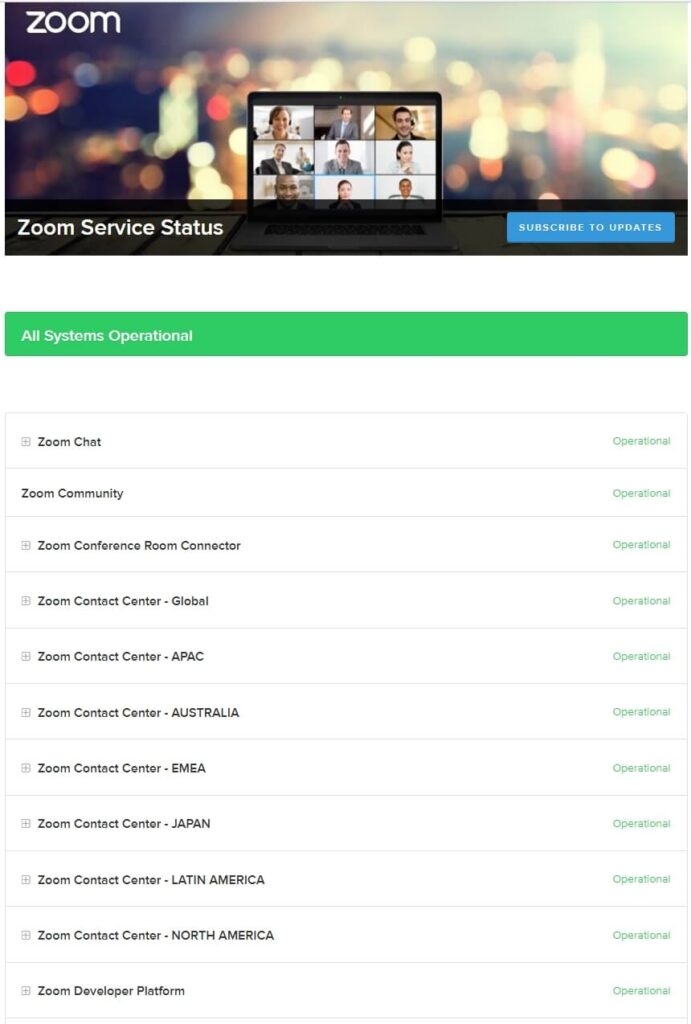
Решение 5: Обновите Zoom на Windows и Mac
Еще одной законной причиной ошибки Zoom с кодом 10004 (Windows и Mac) является то, что ваше приложение устарело.
Устаревшее приложение генерирует ошибку, так как со временем в устаревших версиях возникают ошибки, и поэтому его необходимо исправить.
Кроме того, со временем оно становится несовместимым с вашим устройством, или вам может быть сложно подключиться к серверу. Поэтому важно обновить Zoom на компьютере.
Следуйте приведенным ниже шагам, чтобы сделать это:
Войдите в программное обеспечение Zoom на вашем компьютере, если вы еще этого не сделали.
Нажмите на иконку профиля и перейдите в Проверить наличие обновлений.
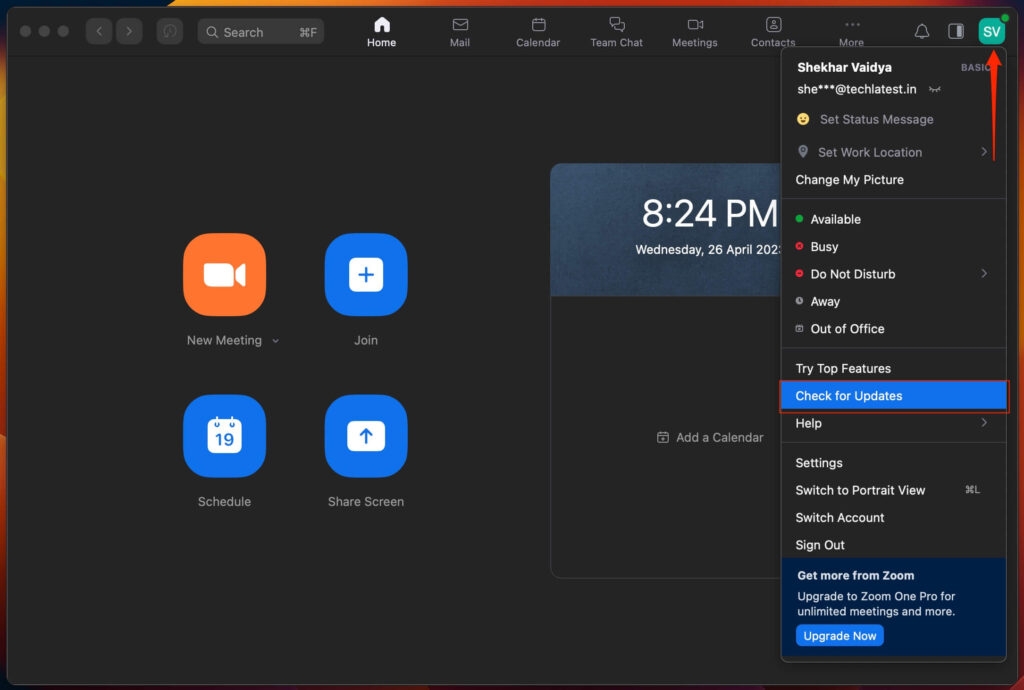
Клиент Zoom теперь начнет проверку обновлений. Если они есть, он обнаружит их и предложит вам загрузить и установить их для решения проблемы.
Если сообщение об ошибке прерывает вас даже после обновлений, вы можете сделать это вручную.
Решение 6: Обновите Zoom вручную
Вы можете вручную установить обновление Zoom, если код ошибки 10004 появляется во время процесса. Этот метод подходит как для Android, так и для macOS.
Для этого откройте ссылку https://zoom.us/support/download в браузере вашего компьютера. После открытия прокрутите вниз до конца и нажмите на Загрузки.
URL перенаправит вас на страницу загрузки, откуда вы можете получить программное обеспечение. Далее, удалите клиент Zoom и затем получите более новую версию для обновления.
Решение 7: Добавьте Zoom в исключения брандмауэров
Часто ошибка 10004 в Zoom не связана с основными проблемами, а настройки брандмауэра вашего устройства мешают нормальному функционированию.
Если вы используете специализированные брандмауэры, отключите их или добавьте Zoom в исключения. Кроме того, это обычно не относится к пользователям Mac, так как их брандмауэры по умолчанию отключены, если не включены.
Однако в Windows есть брандмауэр Microsoft Defender, который по умолчанию включен. Мы рекомендуем не отключать его для безопасности; вместо этого добавьте Zoom в исключения.
Добавьте Zoom в исключения брандмауэра Microsoft Defender
Нажмите клавишу Win, найдите Безопасность Windows и нажмите на первый результат поиска.
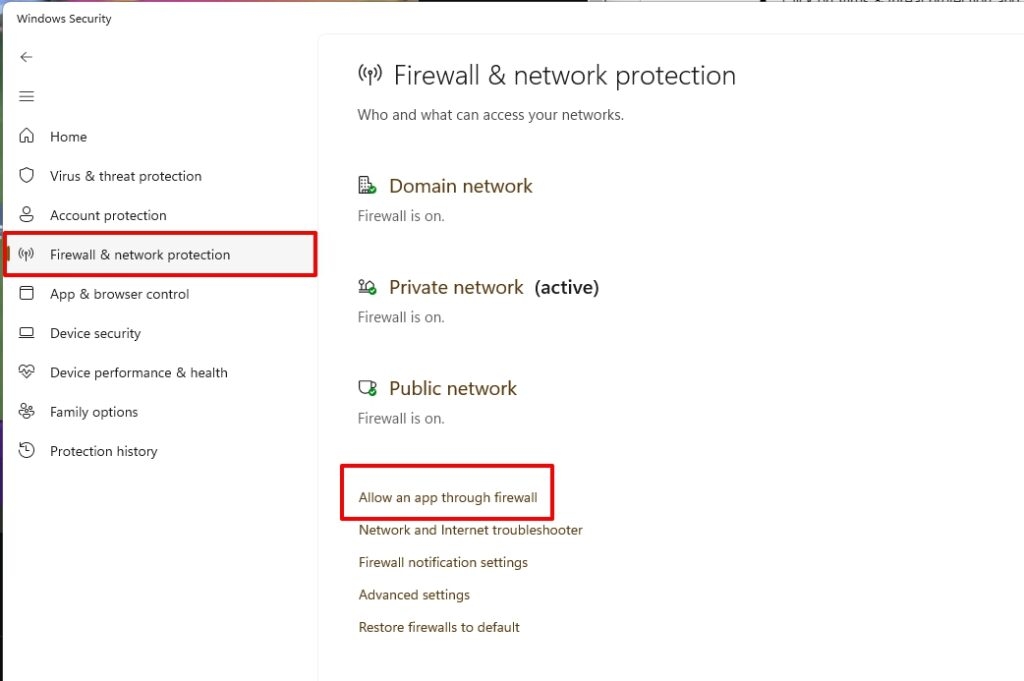
Нажмите на Защита сети и брандмауэра.
Выберите опцию Разрешить приложению или функции проходить через брандмауэр.
- Нажмите на Изменить настройки, а рядом с Zoom установите флажки Частный и Общий, чтобы добавить приложение в исключения.
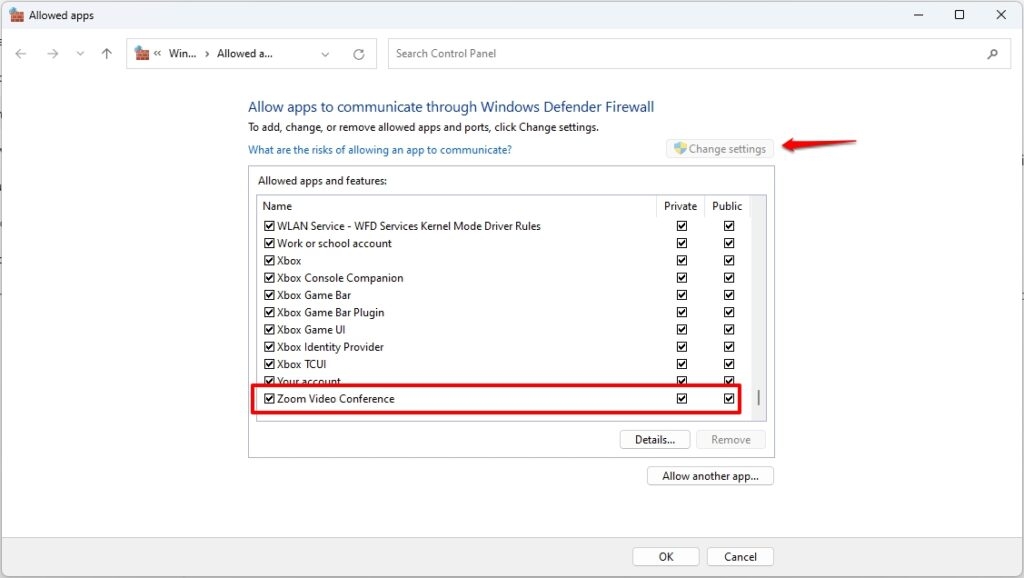
- Нажмите ОК, чтобы сохранить изменения.
Теперь перезагрузите ваш ПК, чтобы изменения вступили в силу, и проблема будет решена, если брандмауэры были причиной.
Решение 8: Переустановите Zoom на Windows и Mac
Когда все решения не помогают, вы можете переустановить Zoom на вашем устройстве. Процесс загрузки такой же, как в Решении 5, но перед этим вам необходимо удалить Zoom. Это решение помогает устранить ошибку с кодом 10004 в Zoom, когда установка повреждена.
Методы различаются для Windows и Mac; вот как вы можете это сделать!
Удалите Zoom с Windows
Откройте меню Пуск и перейдите в Панель управления.
В строке поиска введите Zoom и нажмите клавишу Enter.
Выберите Zoom из результатов поиска, щелкните правой кнопкой мыши и выберите Удалить.
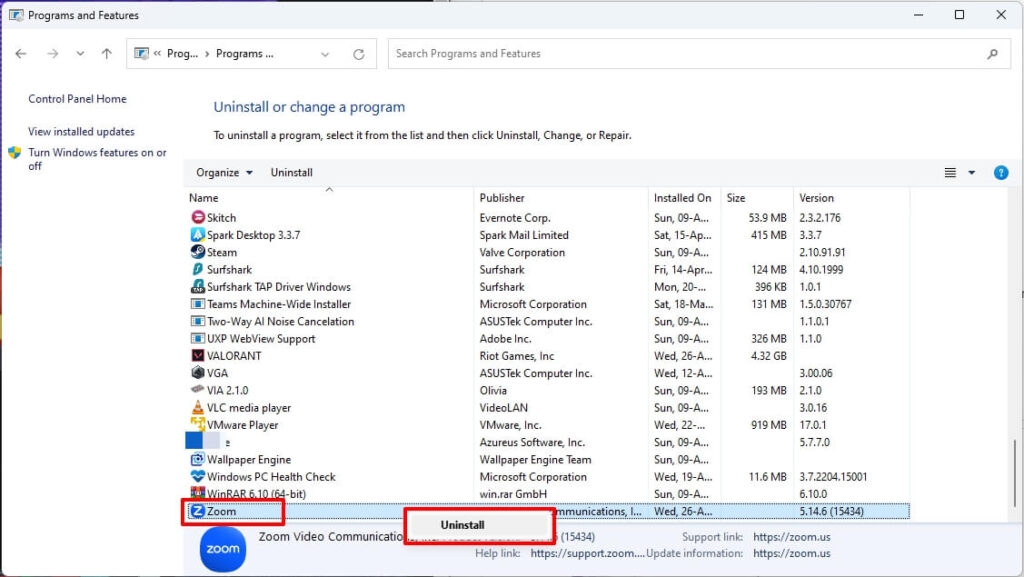
- Нажмите Да, когда Панель запросит вас.
Подождите, пока процесс удаления завершится.
Удалите Zoom с Mac
Перейдите в Zoom, даже если приложение не загружается или появляется ошибка; вы увидите строку меню.
Нажмите zoom.us в строке меню и выберите Удалить Zoom из контекстного меню.
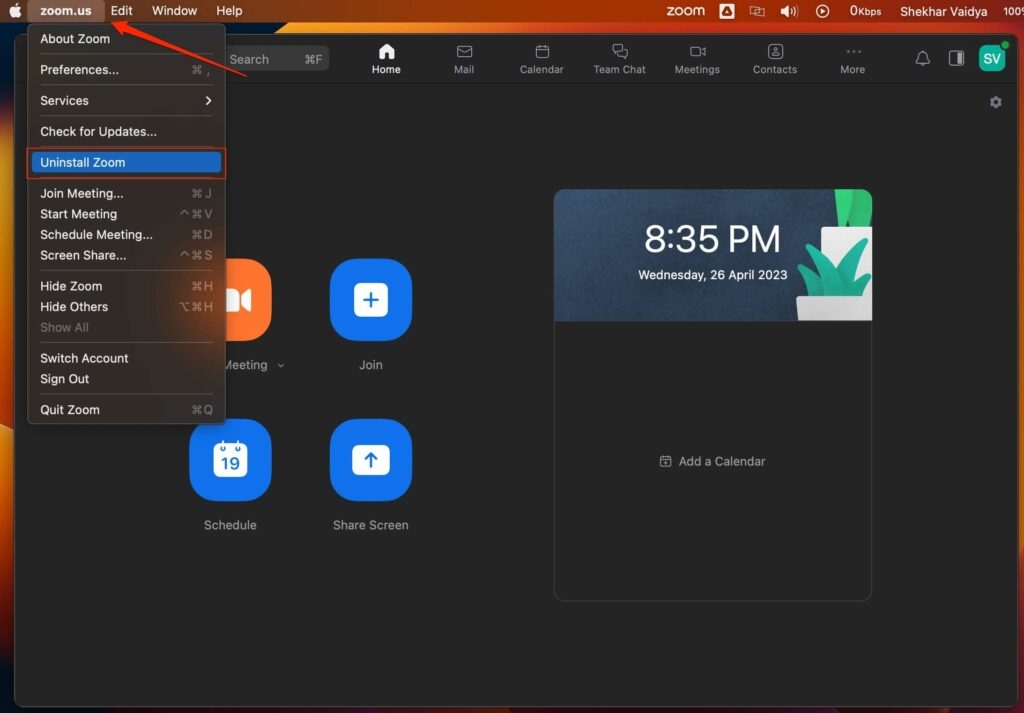
Вам будет предложено завершить процесс удаления. После этого загрузите и установите Zoom снова.
Решение 9: Свяжитесь со службой поддержки Zoom
Если вы не можете следовать ранее упомянутым методам, вам необходимо обратиться в службу поддержки Zoom, посетив Zoom Support. Вы должны описать вашу проблему на сайте, и они свяжутся с вами в ближайшее время.
Часто задаваемые вопросы
Что такое ошибка 10002 Zoom на Mac?
Ошибка 10002 Zoom на Mac указывает на то, что исходная ссылка пакета установщика Zoom повреждена. Это обычно происходит, когда ваша антивирусная программа изолирует файлы пакета установщика Zoom.
Что такое код ошибки 10004 в Windows?
Код ошибки 10004 в Windows обычно указывает на проблему с сетевым соединением. Таким образом, вашему ПК становится проблематично подключиться к серверу соответствующих клиентов.
Что такое код ошибки 4 на встрече Zoom?
Код ошибки 4 или встреча Zoom означает, что вы не можете войти в систему. Поэтому вам следует использовать альтернативное устройство.
Что такое ошибка 10004 от accept?
Код ошибки 10004 от accept указывает на то, что клип поврежден.
Заключение – Ошибка Zoom с кодом 10004
Пандемия увеличила работу из дома, и с тех пор мы приняли это как норму. Считая это удобством, мы все адаптировались и переключились с тяжелой работы на умную.
Все хорошо, пока технические проблемы, такие как ошибка Zoom с кодом 10004, не начинают вас раздражать. Чтобы устранить ее, вам следует принудительно перезапустить Zoom, перезагрузить устройство, переустановить приложение или обратиться в службу поддержки Zoom за помощью.
Существует множество методов, как упомянуто выше, и большинство их процессов различаются для Windows и Mac.
Если у вас есть какие-либо сомнения, не стесняйтесь оставить комментарий ниже!
Дополнительное чтение:
Топ 5 лучших альтернатив Zoom для видеозвонков
Сколько данных использует встреча в Zoom?
Как удалить приложение Zoom с вашего телефона и ПК?
Get new posts in your inbox
No spam. Unsubscribe anytime.