iTunes Library · 8 min read · Feb 21, 2026
Краткое руководство по управлению вашей растущей библиотекой iTunes
Пять лет назад iTunes от Apple был сосредоточен почти исключительно на одной вещи: управлении вашей музыкой. Сегодня iTunes стал хранилищем для медиабиблиотек в высоком разрешении и приложений, а также инструментом синхронизации для фотографий, хранящихся в другом месте на вашем жестком диске — тысячи файлов, которые могут заполнить даже самые большие жесткие диски, прежде чем вы осознаете, что происходит. На самом деле, вы можете не знать, что жесткому диску вашего компьютера нужна помощь, пока у вас не возникнет серьезная нехватка места; даже Mac OS от Apple предлагает предупреждение о низком пространстве только тогда, когда ваша машина уже серьезно замедлилась и находится на грани того, чтобы стать непригодной для использования. К счастью, есть несколько бесплатных инструментов, которые могут помочь вам управлять вашей библиотекой iTunes и сэкономить драгоценное дисковое пространство, поэтому мы хотели бы указать на них сегодня, сосредоточив внимание на решении визуализации диска для Mac.
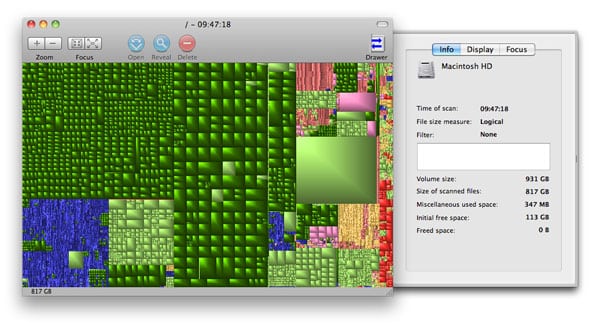
Наши любимые приложения для Mac для управления жесткими дисками — это GrandPerspective и Onyx. Мы сосредоточимся на GrandPerspective, который позволяет вам просматривать ваш жесткий диск как коллекцию коробок, представляющих размеры отдельных файлов, позволяя вам быстро увидеть, что большое, а что маленькое, а затем решить, стоит ли сохранять, обрезать или удалять занимающие место файлы; альтернативы для Windows PC, включая WinDirStat, можно найти здесь. В сравнении с этим, Onyx имеет функцию автоматизации, которая очищает временные файлы, созданные и забытые программами, которые в редких случаях могут составлять десятки гигабайт. У нас было более 55 ГБ временных файлов, готовых к удалению, после настройки новой библиотеки фотографий с Aperture, но мусор, найденный Onyx, обычно составляет 2 ГБ или меньше — достаточно, чтобы помочь серьезно перегруженной машине работать лучше, но недостаточно, чтобы решить более крупную проблему расширяющейся медиабиблиотеки, не имеющей места для хранения.
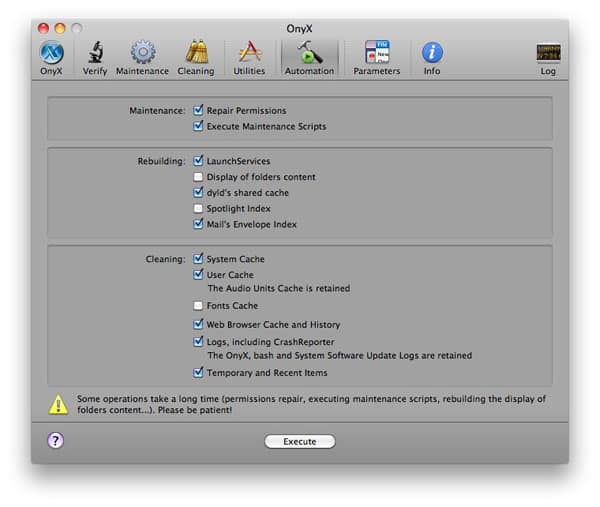
Оба этих приложения для Mac бесплатны и стоят того, чтобы их скачать. Поскольку использование Onyx так же просто, как загрузка приложения, выбор автоматизации и нажатие кнопки «Выполнить», мы сосредоточимся здесь на использовании GrandPerspective для поиска и обработки различных типов медиафайлов, связанных с iTunes. Пользователи Windows могут попробовать WinDirStat или другие утилиты для выполнения аналогичных визуализаций на своих жестких дисках.
Загрузка GrandPerspective и использование фильтров
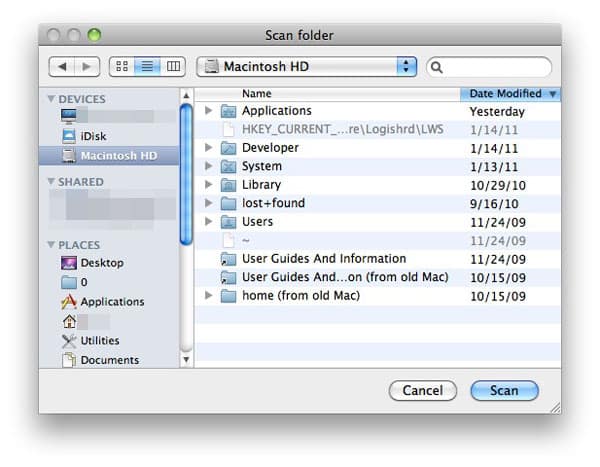
Когда вы запускаете GrandPerspective, вы сначала попадаете в окно «Сканировать папку», которое позволяет вам выбрать, какой жесткий диск или папку вы хотите визуализировать. Выбор Macintosh HD будет достаточен на большинстве Mac, но если у вас есть отдельный жесткий диск с вашей библиотекой iTunes или другое название для вашего жесткого диска, выберите название этого диска и нажмите кнопку «Сканировать». После нескольких минут сканирования появится окно с огромной сеткой коробок. Перемещение курсора над каждой коробкой отобразит имя текущего файла, папку и размер внизу окна. Чем больше коробка, тем больше места файл занимает на вашем диске.
Этот мастер-вид представляет собой безумное количество коробок, чтобы представить все на вашем диске — полезно для понимания общей картины, так как вы можете примерно увидеть, насколько велики определенные папки: маленькие коробки — это отдельные файлы, сгруппированные в блоки, представляющие папки. Когда вы перемещаете курсор над коробками, вы можете начать понимать, что ваши видео занимают много места, или что есть действительно огромные коробки, представляющие библиотеки фотографий или другие файлы. Вы можете просто попробовать удалить большие файлы по отдельности, используя кнопку «Показать» в верхней части окна и перетаскивая их в корзину, но это обычно не лучшая идея, так как большие файлы обычно либо важны, либо состоят из меньших файлов, которые вы не можете увидеть.
Вместо этого мы рекомендуем вам использовать фильтры, которые находятся в верхней части экрана под меню «Окно > Фильтр», чтобы углубиться в отдельные категории медиафайлов и выяснить, где вы можете внести изменения. (Вы также можете просто использовать GrandPerspective для поиска только в вашей папке iTunes, но это пропустит все, что находится вне папки, поэтому мы не рекомендуем этот иначе удобный ярлык.)
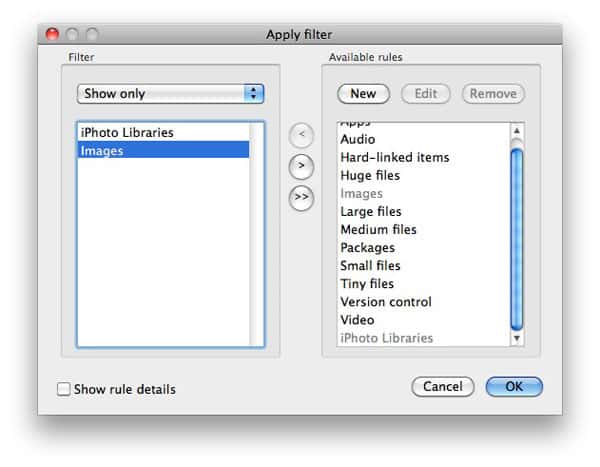
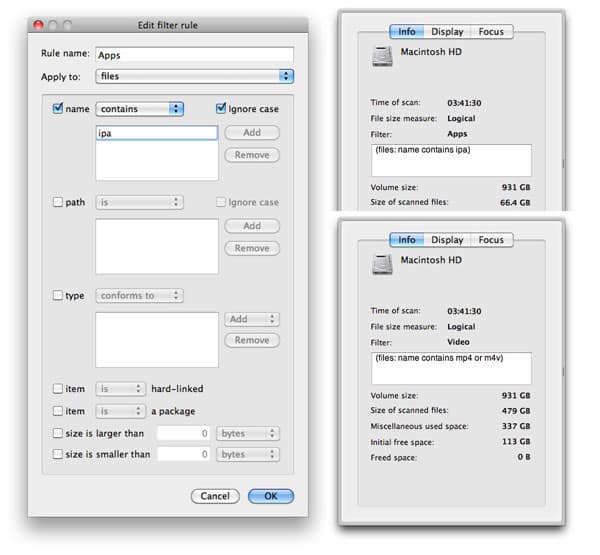
GrandPerspective включает в себя некоторые фильтры, включая «Аудио» и «Изображения», которые по крайней мере отчасти полезны сразу. Вы можете создать новые и важные дополнительные фильтры, такие как «Приложения» и «Видео», нажав кнопку «Новый» в окне «Применить фильтр». Введите имя нового правила (Приложения), отметьте поле «имя», измените «является» на «содержит» и нажмите «Добавить». Добавьте «ipa», чтобы GrandPerspective искал на вашем жестком диске приложения для iOS, которые заканчиваются на суффикс «ipa», и отметьте поле «игнорировать регистр» для безопасности. Нажмите ОК внизу окна.
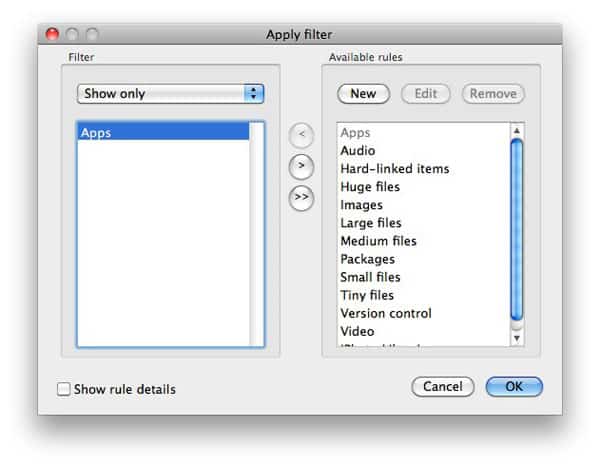
Это вернет вас в окно «Применить фильтр». Вам нужно будет выбрать имя правила (в данном случае Приложения), нажать кнопку < и затем нажать ОК.
Следуя этой процедуре, либо создавая новый фильтр, либо используя один, встроенный в GrandPerspective, вы сможете просмотреть каждую категорию файлов, связанных с iTunes, на вашем жестком диске. Вот что вы найдете в каждой из них, с некоторыми дополнительными примечаниями, специфичными для категории.
Видео
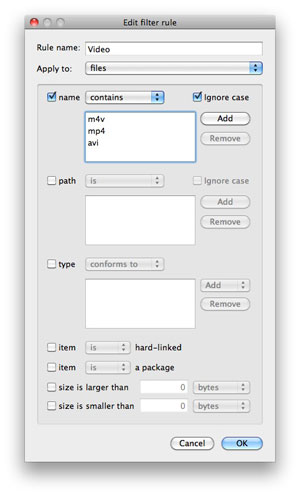
Вам нужно будет создать фильтр, чтобы увидеть ваши видео, готовые для iTunes, с помощью GrandPerspective. Мы создали этот фильтр Видео, используя «имя содержит» m4v, mp4 и avi — три формата, которые являются наиболее распространенными для iTunes — но вы можете добавить дополнительные суффиксы, если вы загрузили или создали файлы, не относящиеся к iTunes (например, mov или divx) в разных форматах.
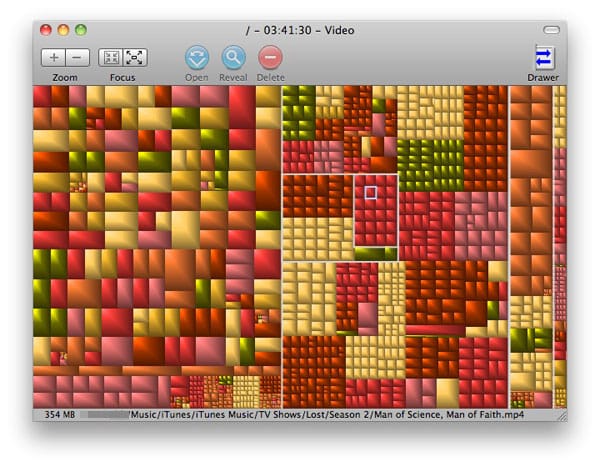
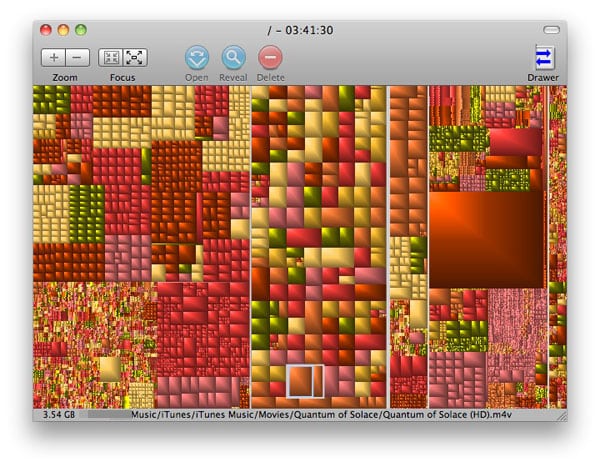
Хотя отдельные файлы могут показаться большими или нет, не удивляйтесь, если видео в совокупности представляют собой наибольшее заполнение пространства на вашем диске. Мы были поражены, обнаружив, что наш жесткий диск на 1 Терабайт содержал 479 ГБ видеофайлов — более половины отформатированного (931 ГБ) пространства на диске. Один фильм, купленный в iTunes Store, «Квант милосердия», занял 5 гигабайт пространства между версией HD на 3.54 ГБ и версией SD на 1.49 ГБ. Индивидуальные эпизоды телешоу в совокупности занимали больше места, чем фильмы. Вы также можете обнаружить, что видео подкасты занимают много места на вашем диске, и вы можете даже найти дубликаты видеофайлов, которые вы могли бы удалить, чтобы освободить больше места. Имейте в виду, что видео, которые вы купили в iTunes, нельзя скачать снова бесплатно, поэтому вам нужно либо сделать резервную копию на другой диск — скажем, на пустой DVD или второй жесткий диск — либо списать их с пониманием того, что вы не сможете получить их снова после удаления.
Фотографии
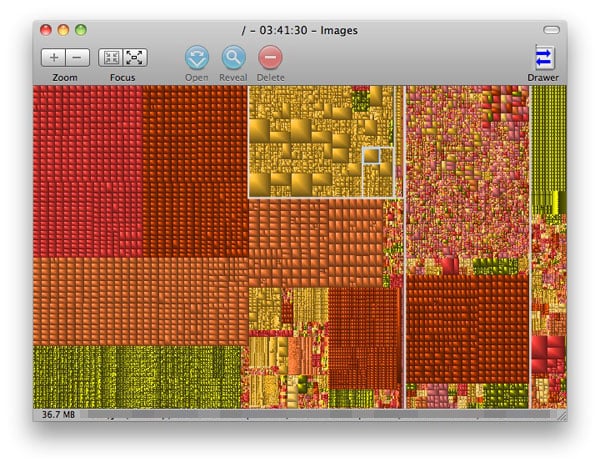
Благодаря постоянно растущему количеству мегапикселей на цифровых камерах, отдельные фотографии становятся все больше с каждым годом, и чем дольше вы делаете фотографии, тем больше будет ваша библиотека фотографий. Если вы выберете фильтр «Изображения» в GrandPerspective, вы, вероятно, получите сетку, похожую на эту, заполненную множеством маленьких коробок, представляющих файлы изображений на вашем жестком диске.
GrandPerspective изначально сообщил, что эти изображения занимали 24.7 ГБ дискового пространства, что является большой частью, но только 5% от размера нашей библиотеки видео.
К сожалению, фильтр «Изображения» в GrandPerspective не показывает вам всего. Большинство пользователей Mac используют программу, такую как iPhoto, для хранения своих файлов, но полученный файл библиотеки iPhoto не будет показан, если вы не создадите новый фильтр («имя содержит iPhoto») и не выполните поиск как по изображениям, так и по библиотекам iPhoto одновременно. Вот что-то подобное появится.
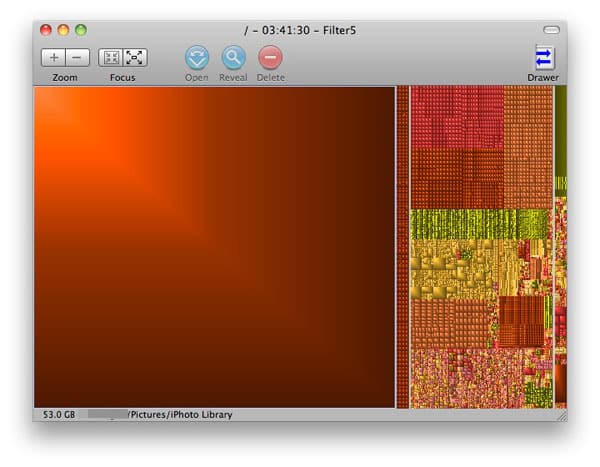
Вдруг 24.7 ГБ изображений на нашем жестком диске были затмены файлом библиотеки iPhoto на 53 ГБ, последний из которых представлен как один огромный кусок данных в GrandPerspective. Очистка iPhoto требует поиска и перебора отдельных файлов изображений и видео, выбрасывая ненужные в корзину iPhoto, а затем опустошая корзину iPhoto. Если вы хотите сохранить все или переместить некоторые файлы на отдельный диск, вы можете сделать это тоже, но в любом случае, есть много места, которое можно сэкономить, избавившись от размытых или иначе непригодных фотографий, а также случайно записанных видео с цифровой камеры, которые могли оказаться в iPhoto. Обратите внимание, что у пользователей Aperture будет отдельная библиотека, которую можно найти с помощью нового фильтра («имя содержит Aperture»). Наша библиотека Aperture так велика, что ей нужно находиться на втором жестком диске.
Приложения
Не зная ваших личных привычек использования iTunes, мы бы предположили, что видео и фотографии занимают больше места на вашем жестком диске, чем что-либо другое. Но в зависимости от того, насколько вы фанат приложений для iOS, вы также можете обнаружить, что приложения для iPod, iPhone и iPad занимают довольно большую часть вашего диска на данный момент. Наша библиотека приложений — после двух лет хотя бы периодического обрезания — все еще занимает значительные 66.4 ГБ пространства, и хотя некоторые из этих приложений индивидуально большие, вы можете быть удивлены, обнаружив, сколько маленьких приложений накопилось, чтобы потратить место на жестком диске. Снова вам нужно будет создать новый фильтр, используя «Окно > Фильтр», введя имя фильтра «Приложения», отметив поле «имя», изменив «является» на «содержит» и нажав «Добавить». Затем добавьте «ipa» и нажмите ОК. После того, как вы выберете ваш новый фильтр «Приложения», вы увидите что-то подобное.
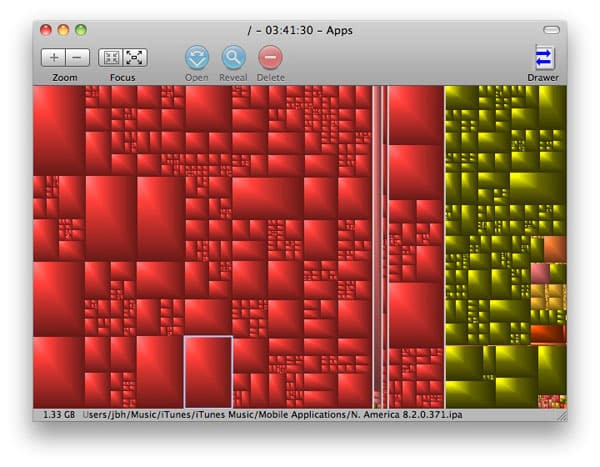
В нашей коллекции огромные игры и GPS-приложения являются крупнейшими файлами, но есть много меньших, которые тоже складываются. Вы можете сэкономить много места на жестком диске, удалив приложения, которые вы больше не используете или не нужны, из iTunes. Положительным моментом является то, что вы можете скачать любое приложение от Apple бесплатно, даже после его удаления, при условии, что приложение остается в App Store. Два отрицательных момента заключаются в том, что удаление приложения из вашей библиотеки предотвратит возможность видеть обновления, когда они предлагаются, и что iTunes не позволяет вам видеть список всех приложений, которые вы скачали, но удалили, поэтому вам придется самостоятельно искать эти обновления и приложения.
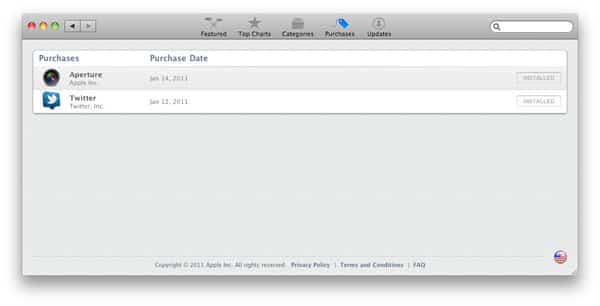
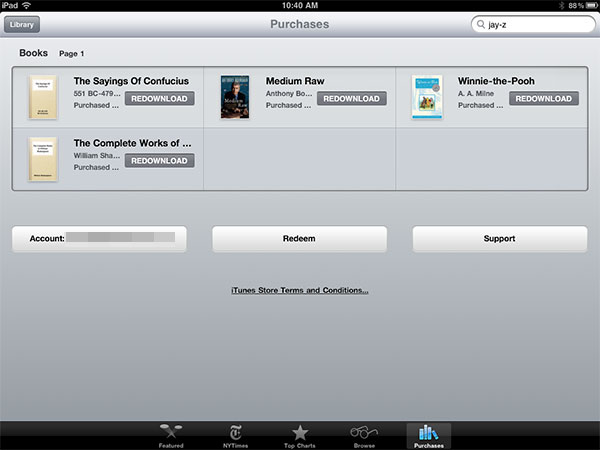
Было бы здорово, если бы iTunes предложил функцию «Покупки», найденную как в приложении iBooks для устройств iOS, так и в Mac App Store, чтобы вы могли видеть все, что вы скачали, даже если это не установлено.
Get new posts in your inbox
No spam. Unsubscribe anytime.