Google Drive · 3 min read · Jan 05, 2026
Руководство для непрофессионалов по использованию загрузчика видео Google Drive на нескольких платформах
Если вы хотите делиться медиафайлами на нескольких устройствах, не настраивая их индивидуально, использование «Google Drive» определенно вам подходит. Сервис позволяет вам без проблем делиться контентом с несколькими пользователями, имея только их электронную почту.
Ваши загруженные медиафайлы также могут быть предварительно просмотрены или воспроизведены на любом устройстве, если оно подключено к хорошей сети Wi-Fi или сотовой связи. Нет ограничений на размер загрузки, что означает, что вы можете хранить любые медиафайлы на «Google Drive», независимо от их размера.
Если вы хотите скачать видео, хранящееся на вашем диске, процесс также быстрый и простой. Пока видео загружено на «Google Drive», вам нужно всего лишь выполнить несколько шагов, чтобы получить его на любое из ваших устройств.
Вот как это сделать:
Скачивание видео с Google Drive на iPhone
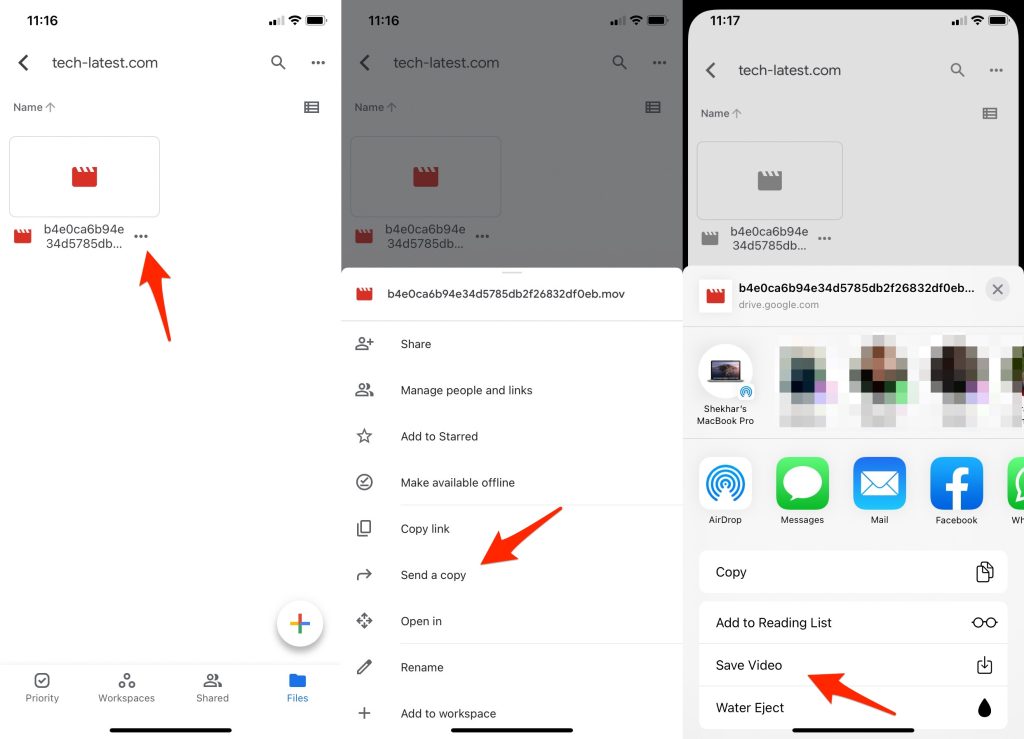
Следуйте приведенным ниже шагам, чтобы сохранить видео, хранящееся в вашей учетной записи Google Drive, на ваше устройство iOS:
- Откройте приложение «Google Drive» на вашем iPhone (если оно уже установлено, в противном случае сначала перейдите в « App Store »)
- Убедитесь, что вы вошли в приложение с вашей учетной записью Google, и найдите видео, которое хотите скачать
- После нахождения нажмите на меню с тремя точками рядом с нужным файлом
- Выберите «Отправить копию» в появившемся меню и нажмите на опцию «Сохранить видео»
Теперь видео должно быть доступно для воспроизведения в вашей медиатеке.
Скачивание видео с Google Drive на Android
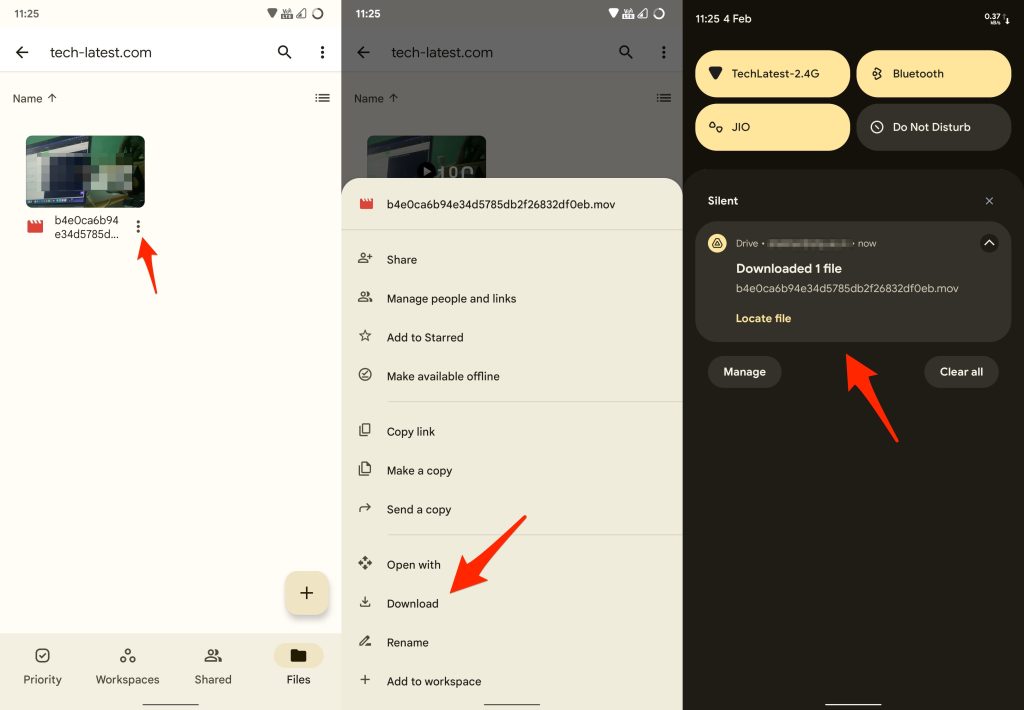
Если вы хотите скачать видео на ваше устройство Android из Google Drive, выполните следующие шаги:
- Запустите приложение «Drive» на вашем смартфоне и войдите в свою учетную запись
- Найдите нужное медиа, прокручивая, ища или переходя в его директорию
- После нахождения нужного файла нажмите на три точки, доступные рядом с файлом
- Наконец, просто нажмите на опцию «Скачать»
Убедитесь, что вы настроили приложение в зависимости от типа вашей сети, т.е. сотовой или Wi-Fi, чтобы продолжить загрузку.
Скачивание видео с Google Drive на Windows PC или Mac
Пользователям Windows не нужно устанавливать дополнительные приложения для загрузки видео с Google Drive. Они могут использовать веб-версию приложения для доступа или изменения загруженного контента всего лишь с помощью браузера. Вот что вам нужно сделать:
- Запустите браузер и введите drive.google.com в адресной строке, затем нажмите клавишу Enter на клавиатуре
- Если вы не вошли в систему, нажмите кнопку «Перейти в Диск» и войдите в свою учетную запись, в противном случае переходите к следующему шагу
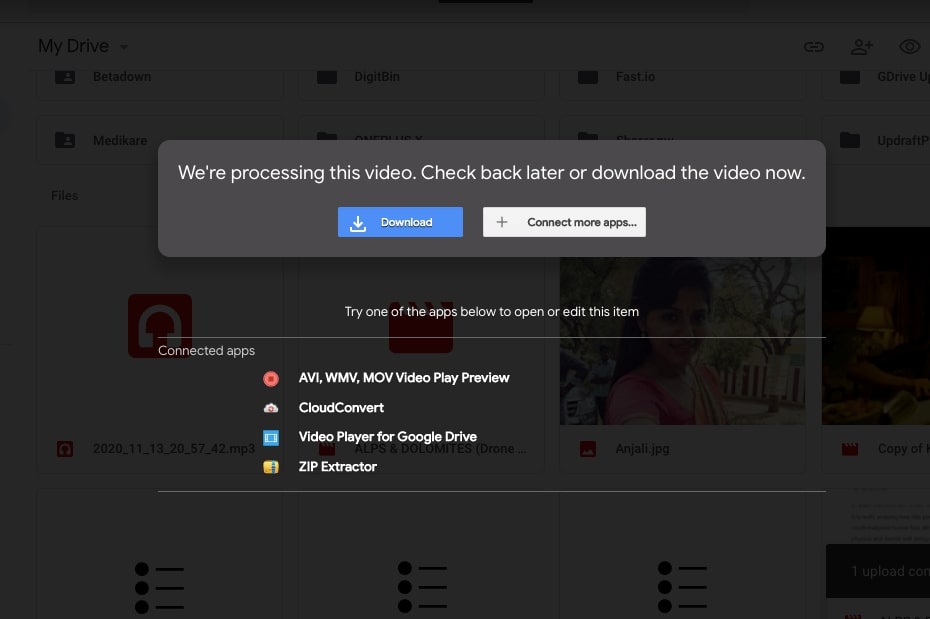
- Перейдите к файлу и щелкните правой кнопкой мыши, чтобы открыть дополнительные опции
- Нажмите кнопку «Скачать», чтобы продолжить
- Если файл очень большой, вы можете получить запрос перед загрузкой
Хотя те же самые шаги можно воспроизвести на любом устройстве с браузером, ваш опыт будет лишен надлежащего пользовательского интерфейса, и веб-приложение не очень совместимо с такими устройствами, как Android или iOS.
Что делать, если видео ограничено?
В случае, если нужное вам видео ограничено на платформе владельцем, вам, возможно, придется следовать определенным обходным путям, чтобы скачать файл на ваши устройства. Мы разработали несколько рабочих решений, чтобы помочь вам с этой проблемой.
Инструмент «Просмотр кода» в Google Chrome является удобным средством для обхода определенных проверок, включая ограничения на загрузку видео на Google Drive. Ниже приведены шаги, необходимые для загрузки видео только для просмотра через инструмент «Просмотр кода»:
- Запустите браузер Chrome и получите доступ к видео, которое вы хотите скачать, через его общедоступную ссылку
- Откройте «Консоль разработчика», используя сочетание клавиш Ctrl + Shift + C (на Windows) или Cmd + Shift + C (на Mac)
- Среди нескольких вкладок в «Инструментах разработчика» нажмите на вкладку «Сеть» и введите «воспроизведение видео» в поле поиска в верхнем левом углу раздела
- Дважды щелкните на результате поиска, чтобы открыть файл в новой вкладке
- На новой странице нажмите на вертикальные три точки, расположенные в правом нижнем углу экрана
- Нажмите кнопку «Скачать», чтобы сохранить файл на вашем компьютере
И вот, вы успешно скачали ограниченное видео с Google Drive, не запрашивая разрешение на загрузку у владельца.
Заключительные слова
Google Drive — отличное место для хранения больших видео и экономии вашего драгоценного дискового пространства. Если вы хотите скачать видео, хранящееся на вашем Google Drive, на свой смартфон или ПК, вышеупомянутые руководства обязательно окажутся полезными для вас. Пока у вас есть сотовая или Wi-Fi сеть, вы можете скачать свои медиафайлы с Google Drive всего за несколько простых шагов.
Get new posts in your inbox
No spam. Unsubscribe anytime.