Резервные копии · 2 min read · Sep 29, 2025
Доступ к старой резервной копии iCloud
Q: Я недавно заменил свой iPhone 4S, так как он был неисправен. Я думал, что сделал резервную копию, но оказалось, что нет, и я потерял все свои фотографии и другую информацию. Однако недавно мой новый iPhone сообщил мне, что моя резервная копия iCloud заполнена. Он показывает две резервные копии – одна с надписью «Этот iPhone» и другая большая файл под моим именем. Как мне получить доступ к этой другой резервной копии, чтобы проверить, есть ли в ней данные, которые отсутствовали на моем старом iPhone?
– Симона
A: К сожалению, нет простого способа просто просмотреть старую резервную копию iCloud, так как ни iOS, ни OS X не предоставляют возможности заглянуть внутрь резервной копии iCloud или выполнить частичное восстановление из нее.
Единственный вариант здесь – восстановить резервную копию iCloud на ваш iPhone или другое устройство iOS, которое у вас может быть. Обратите внимание, что резервные копии iPhone можно восстановить на iPod touch или iPad, так что если у вас есть одно из этих устройств в семье, вы можете использовать его для проверки резервной копии, а не восстанавливать ее обратно на ваш iPhone, если это проще.
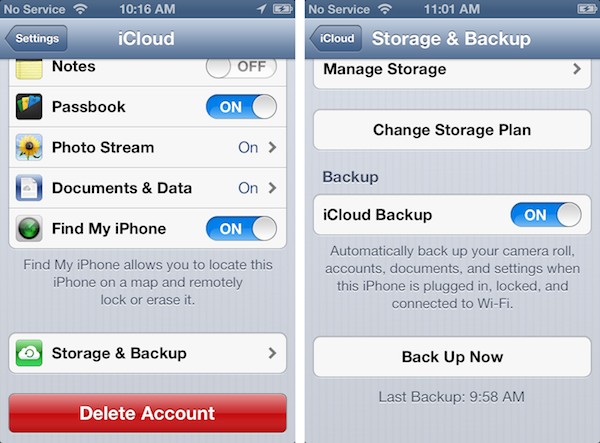
Независимо от того, какое устройство вы используете, вам нужно убедиться, что вы сделали резервную копию текущей конфигурации этого устройства сначала, либо в iCloud, либо в iTunes, или в обоих. Вы можете вручную инициировать резервное копирование в iCloud, зайдя в приложение Настройки вашего iOS, выбрав iCloud, затем Хранилище и резервные копии и нажав кнопку «Создать резервную копию сейчас».
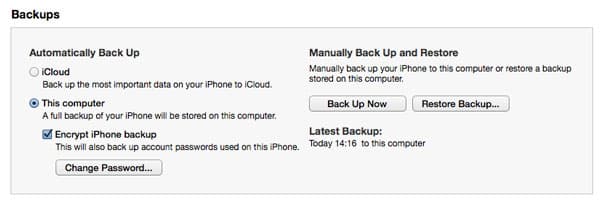
Вы также можете сделать резервную копию в iTunes, подключив ваше устройство к компьютеру, выбрав его из выпадающего списка Устройства в верхнем правом углу окна iTunes и нажав «Создать резервную копию сейчас» на экране Сводка.
Также убедитесь, что все ваши приложения и медиа-контент доступны в вашей библиотеке iTunes и/или в iCloud. Элементы, приобретенные в iTunes Store, обычно можно повторно загрузить непосредственно из iCloud, но музыку, добавленную из других источников, нужно будет синхронизировать обратно из вашей библиотеки iTunes. Поскольку iTunes обычно требуется для передачи треков на ваше устройство в первую очередь, это не должно быть проблемой, если вы не удаляли треки вручную из вашей библиотеки. См. наше руководство по передаче вашего контента на новый iPhone, iPad или iPod touch для получения дополнительной информации.
После того как вы сделали резервную копию текущей конфигурации вашего iPhone или другого устройства, вам нужно стереть ваше устройство, чтобы восстановить другую резервную копию iCloud на него. Вы можете сделать это в приложении Настройки iOS в разделе Основные, Сброс.
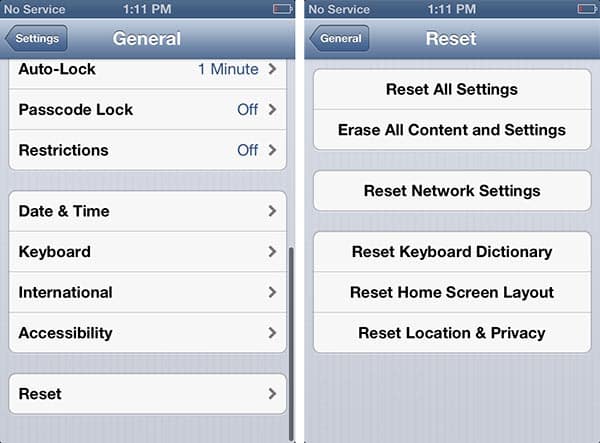
Это сотрет все на вашем устройстве, но это не будет проблемой, так как вы уже сделали резервную копию текущей конфигурации вашего устройства. После завершения стирания ваше устройство перезагрузится, и вы пройдете через помощник настройки iOS. Когда вас попросят настроить как новый iPhone или восстановить из резервной копии, выберите вариант Восстановить из резервной копии iCloud и вам будет предложено войти с вашим Apple ID и паролем iCloud.
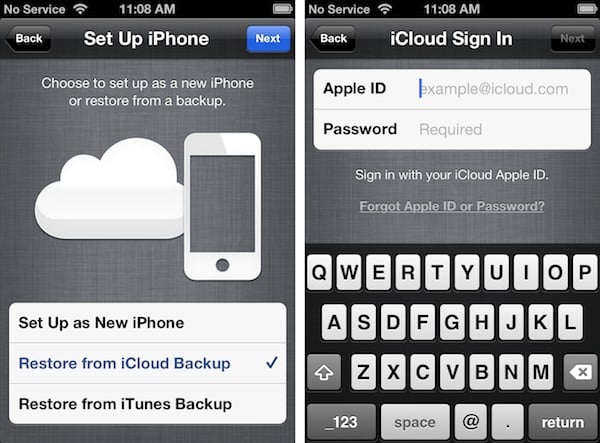
Затем вы должны увидеть список резервных копий iPhone, доступных в iCloud, включая дату и время для каждой из них. Выберите более старую, и iOS продолжит восстановление этой резервной копии.
Get new posts in your inbox
No spam. Unsubscribe anytime.