iTunes · 2 min read · Feb 22, 2026
Добавление второго семейного iPod в iTunes
Q: У нас есть учетная запись iTunes Store, которая в настоящее время используется с iPod touch. Теперь моя дочь купила подержанный iPod nano, и она хочет купить музыку в iTunes и загрузить ее на свой nano, но не хочет получать всю музыку с iPod touch своего брата, и она не хочет потерять то, что уже есть на подержанном nano. Есть ли способ, чтобы она могла купить несколько песен и затем загрузить только их на nano, не получая песни своего брата и наоборот?
– Шари
A: iTunes поддерживает отдельные настройки синхронизации для каждого iPod, который вы подключаете, поэтому, по сути, вашей дочери просто нужно подключить свой iPod nano и настроить параметры синхронизации, чтобы выбрать только ту музыку, которую она хочет на своем iPod. Существует несколько способов, как это можно сделать в зависимости от личных предпочтений.
iTunes предлагает два основных режима передачи контента на iPod: автоматическая синхронизация, которая по сути дублирует некоторую или всю вашу библиотеку iTunes на iPod, или ручное управление, при котором вы вручную копируете контент из библиотеки iTunes на iPod.
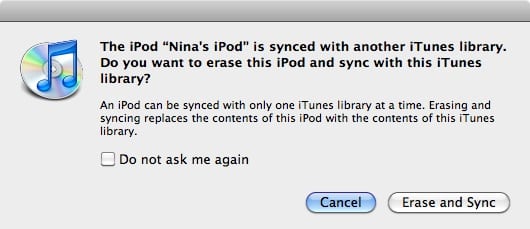
Обратите внимание, что при использовании автоматической синхронизации iPod будет содержать только контент, который уже есть в библиотеке iTunes, и любой существующий контент, который уже хранится на iPod, будет удален в процессе автоматической синхронизации, если вы сначала не импортировали этот контент в свою библиотеку. iTunes предоставляет достаточно предупреждений об этом факте при подключении iPod с существующим контентом к новой библиотеке iTunes. Вы, вероятно, увидите сообщение, похожее на следующее, в первый раз, когда подключите iPod nano к своему компьютеру:
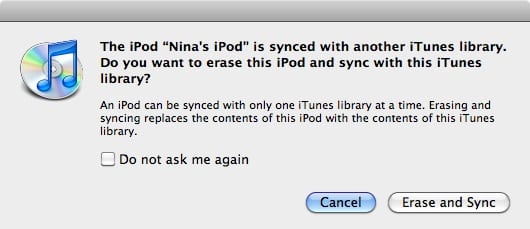
Как подразумевает опция, выбор Стереть и синхронизировать удалит любой существующий контент с iPod и заменит его либо всем, либо выбранным контентом из библиотеки iTunes. Это, вероятно, не то, что вы хотите сделать, поэтому вместо этого вы должны выбрать опцию “Отмена”, чтобы закрыть это диалоговое окно. Это отменит любую автоматическую синхронизацию, но iPod nano останется видимым в iTunes, чтобы вы могли настроить его параметры.
С этого момента вы можете либо установить iPod в ручной режим, в этом случае он фактически становится своей собственной отдельной музыкальной библиотекой, либо вы можете использовать сторонний инструмент для передачи существующего контента с iPod nano обратно в вашу библиотеку iTunes, чтобы затем настроить его для автоматической синхронизации.
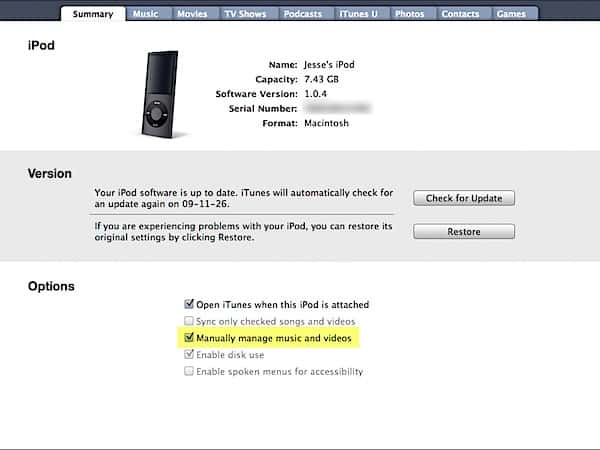
Чтобы установить ваш iPod в ручной режим, просто выберите его из списка Устройств в iTunes, и вы должны увидеть экран с краткой информацией об этом iPod. Установите флажок рядом с Ручное управление музыкой и видео и нажмите кнопку “Применить”, чтобы сохранить изменения.
После этого вы можете вручную передавать любой новый контент на iPod, просто перетаскивая его из библиотеки iTunes и сбрасывая на iPod в списке Устройств в iTunes. Это включает любые существующие треки, которые уже есть в этой библиотеке iTunes, а также любые новые треки, которые вы можете купить в iTunes Store или импортировать с CD или других источников.
В качестве альтернативы, если вы хотите использовать автоматическую синхронизацию с iPod nano, но при этом сохранить музыку, которая на нем, вам сначала нужно скопировать музыку с помощью сторонней утилиты и добавить ее в библиотеку iTunes, чтобы вы могли продолжать синхронизировать эту музыку с iPod. Наша статья iPod 201 о Копировании контента с вашего iPod на ваш компьютер предоставляет более подробную информацию о том, как это сделать.
Get new posts in your inbox
No spam. Unsubscribe anytime.