Звук Windows 11 · 3 min read · Jan 01, 2026
Настройка баланса звука в Windows 11: баланс левого и правого звука

Идеально, Windows 11 поддерживает функции plug-and-play, но, к сожалению, это не всегда так в практике. Когда вы подключаете наушники или колонки к вашему компьютеру с Windows 11, баланс звука необходимо корректировать. Это связано с тем, что уровни баланса могут быть неправильными или уровень баланса между двумя наушниками может быть неравномерным. Например, если вы подключаете Apple AirPods, один наушник громче другого. Эта проблема также может возникнуть и с обычными колонками.
Если вы также испытываете такую же проблему в Windows 11, вы не одиноки! К счастью, исправить проблему с балансом звука в Windows 11 очень просто.
В этом руководстве мы перечислили различные способы исправления уровней баланса звука в ПК с Windows 11.
Два способа изменить уровни баланса звука справа/слева в ПК
Microsoft позволяет вам настраивать уровни баланса двумя различными способами в Windows 11. Для первого метода вы можете использовать приложение Настройки, а второй метод включает изменения в стандартной Панели управления. Давайте начнем с описания того, как это сделать через приложение Настройки.
1. Через системные настройки
Чтобы точно настроить уровни баланса громкости в Windows 11 через приложение Настройки, выполните пошаговый процесс, описанный ниже:
- Нажмите клавишу Windows, чтобы открыть меню Пуск, и выберите приложение Настройки из закрепленного раздела. Вы также можете быстро получить доступ к приложению Настройки, нажав Windows + I.
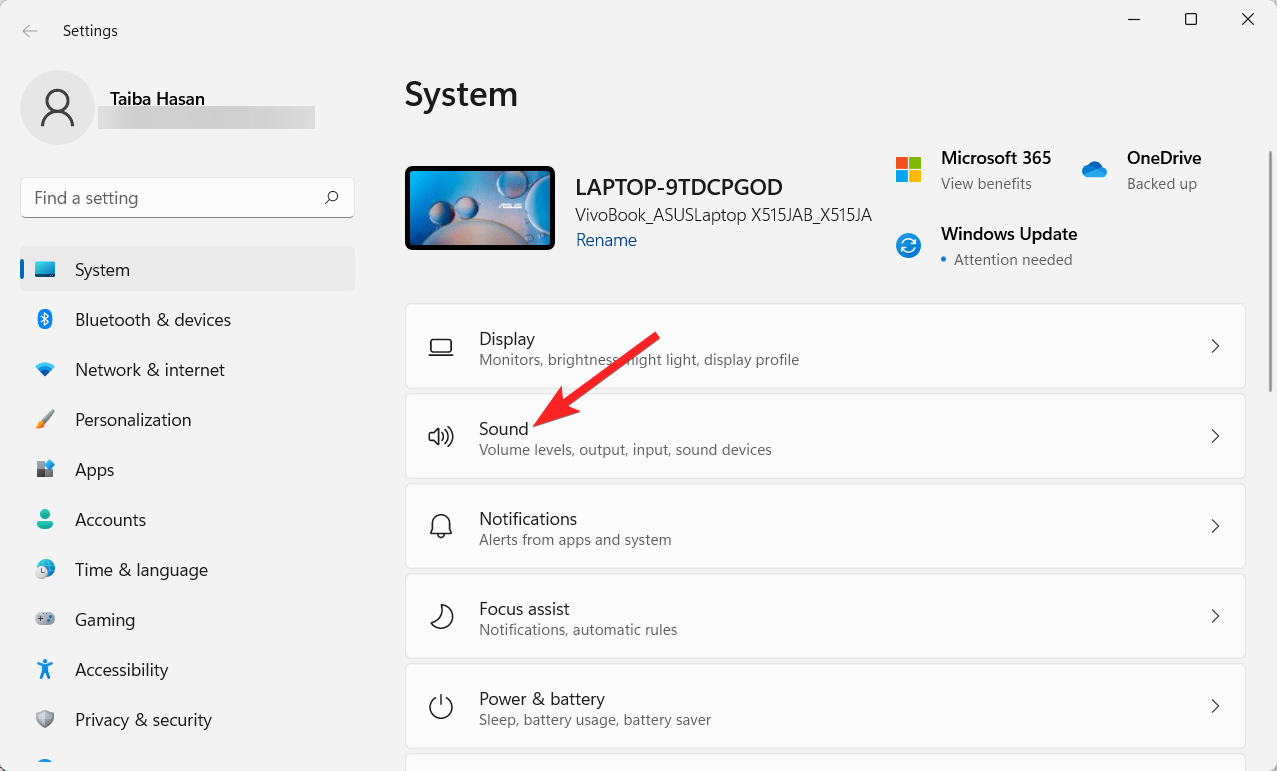
- Прокрутите вниз до настроек Система в левой панели и выберите Звук из правого раздела.
- Выберите конкретные колонки или устройство вывода звука, для которого вы хотите настроить баланс.
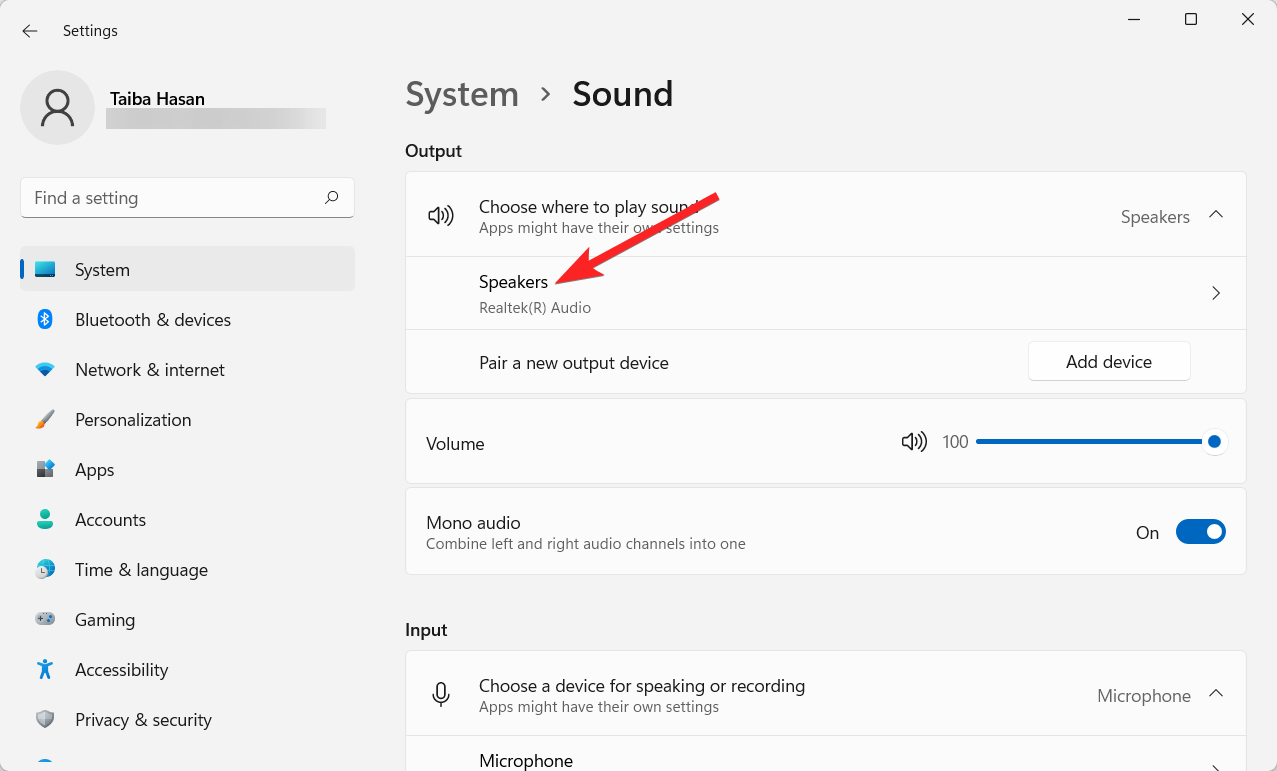
- В разделе настроек Вывод вы увидите ползунок Громкость. Настройте ползунок громкости рядом с ним.
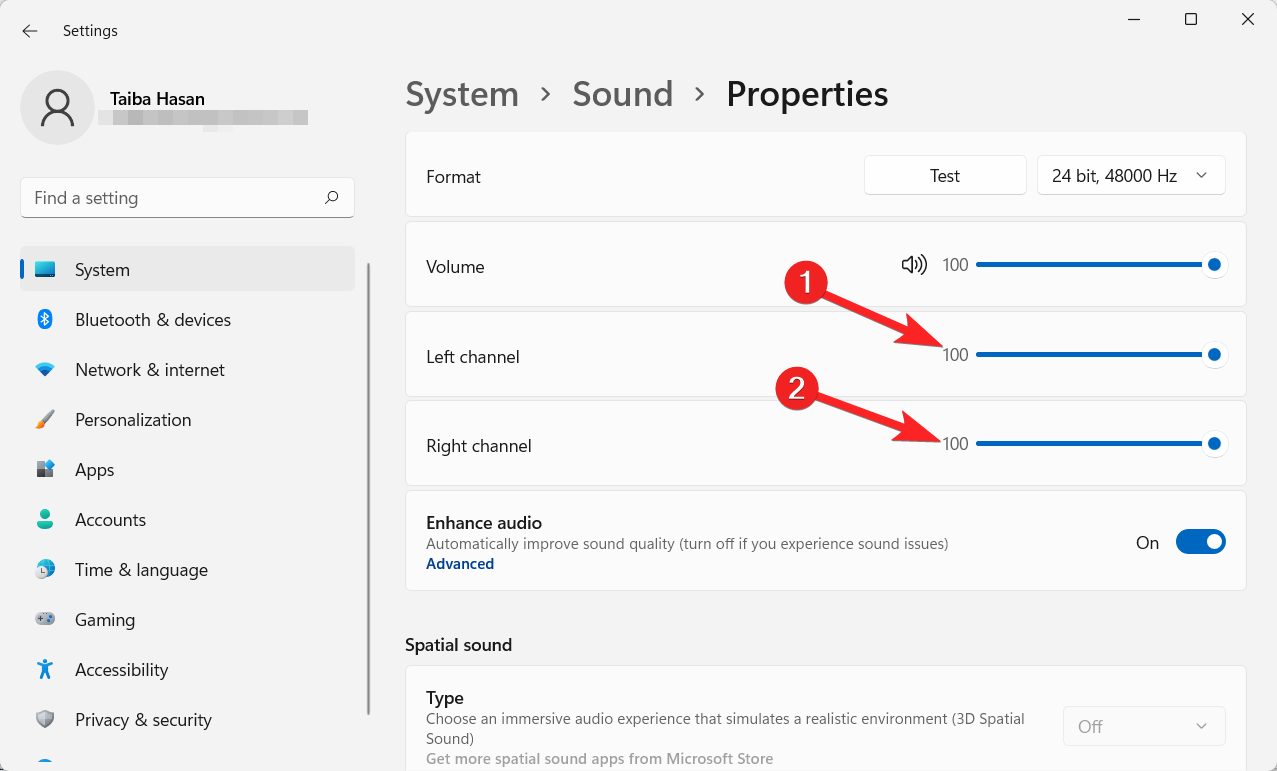
- Теперь вы найдете два ползунка: один для канала Левый и другой для канала Правый. Используйте эти ползунки, чтобы изменить уровни баланса для вашего звука по желанию.
2. Через Панель управления
Хотя использование приложения Настройки для изменения уровней баланса звука является простым способом, вы также можете настроить уровни баланса громкости, используя Панель управления в Windows 11. Вот как это сделать:
- Нажмите Windows + I, чтобы запустить приложение Настройки.
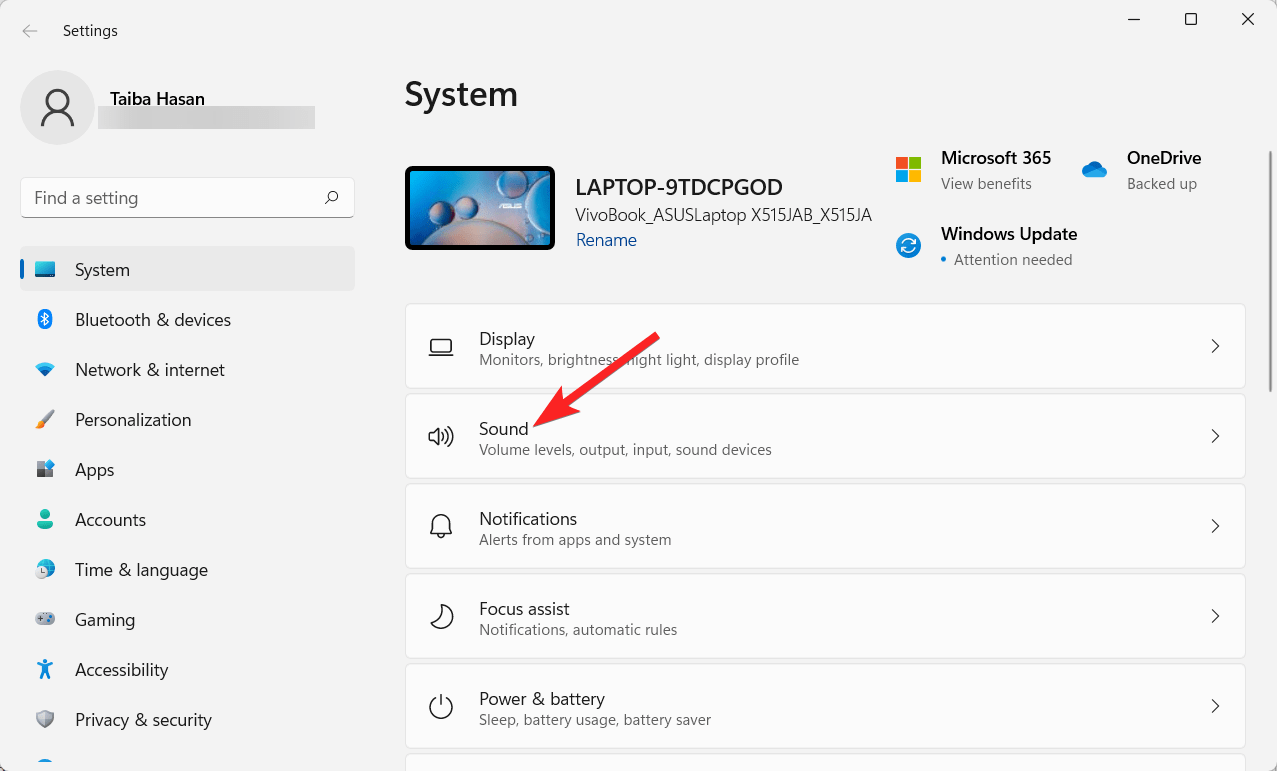
- В приложении Настройки нажмите на Система с левой стороны и выберите Звук из правого раздела окна настроек.
- Прокрутите вниз по вариантам в правой части, пока не найдете Дополнительные параметры звука внизу списка. Нажмите на него.
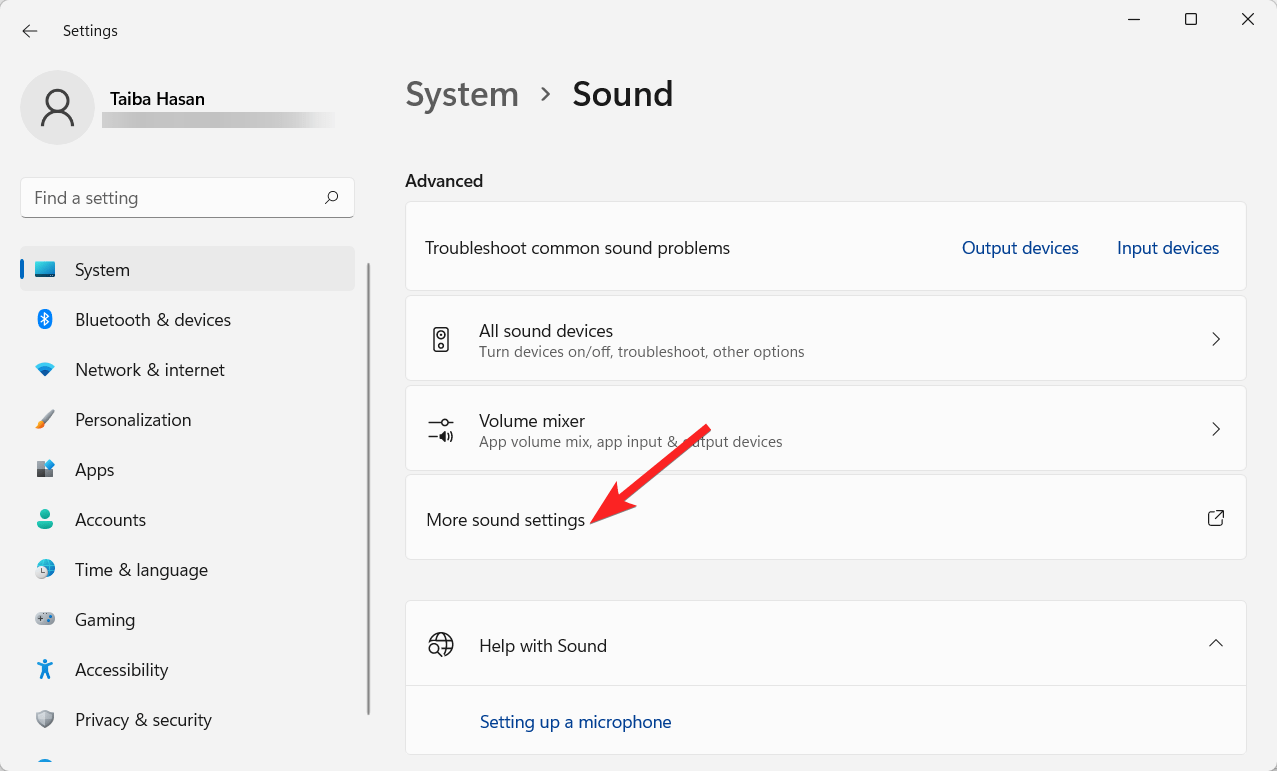
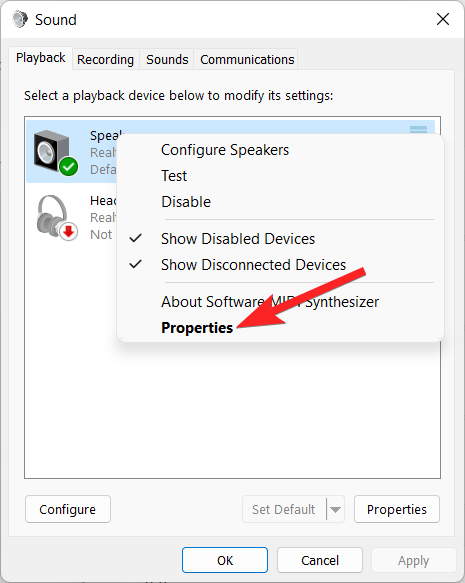
- Откроется окно Звук, отображающее различные аудиоустройства. Выберите наушники или колонки, для которых вы хотите настроить уровни баланса, затем нажмите Свойства.
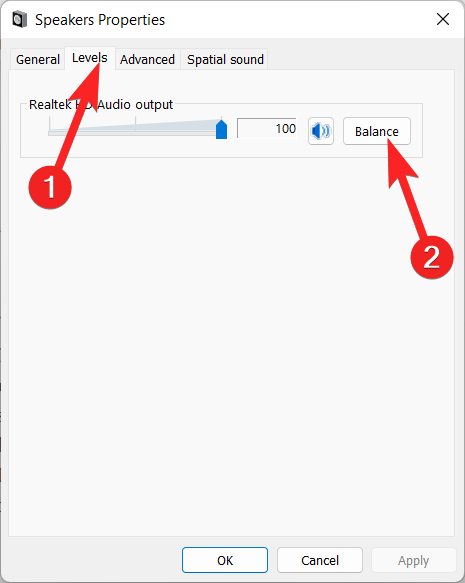
- В окне Свойства динамиков перейдите на вкладку Уровни в верхней части. Вы увидите кнопку Баланс рядом с основным ползунком громкости для вашего выбранного источника вывода звука. Нажмите на нее.
- Теперь вы увидите отдельные ползунки L (Левый) и R (Правый), которые позволят вам настроить уровни баланса между левым и правым аудиоканалами.
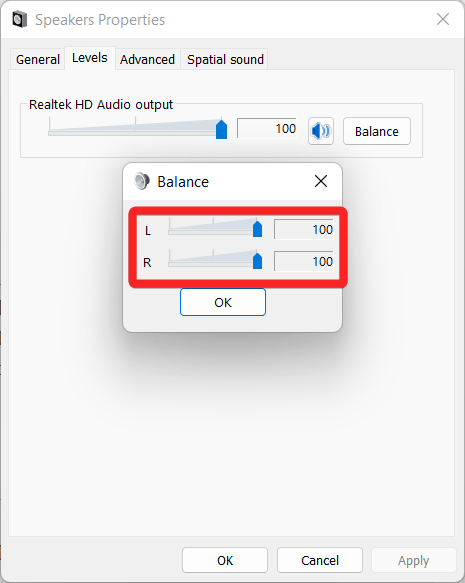
- Нажмите ОК, чтобы подтвердить изменения после внесения желаемых настроек баланса громкости.
- Чтобы применить изменения и закрыть окно Свойства динамиков, нажмите кнопку Применить, а затем ОК.
Заключение
Вот и все о том, как вы можете настроить уровни баланса звука в Windows 11. После выполнения вышеуказанных шагов баланс громкости на ваших подключенных наушниках или колонках будет изменен в соответствии с вашими предпочтениями. Вам может понадобиться настроить параметры баланса громкости в Windows 11 по различным причинам, например, если вы хотите, чтобы один наушник имел более громкий звук или если ваши колонки сталкиваются с проблемами.
Если у вас есть мысли по поводу Настройки баланса звука в Windows 11: баланс левого и правого звука, не стесняйтесь оставлять комментарии ниже. Также, пожалуйста, подпишитесь на наш канал DigitBin на YouTube для видеоуроков. Удачи!
Get new posts in your inbox
No spam. Unsubscribe anytime.