Темный режим · 7 min read · Jan 21, 2026
Тема темного режима Android: 7 официальных приложений, поддерживающих ночной режим
Множество платформ в настоящее время переходят на темный режим. Причина этого проста – это круто! Лично я большой поклонник темного режима и включил его на своей системе, а также на портативных устройствах. Я пользователь Macbook и заметил огромные изменения в последнем обновлении интерфейса – Mojave. Темный ночной режим с текстом цвета слоновой кости действительно помогает выполнять задачи гораздо лучше, чем традиционный белый фон и черный текст.
Концепция темного режима пришла из режима чтения, который развили различные приложения, такие как Kindle, Google Books и т.д. Теплые цвета, холодные цвета, ночной режим, режим чтения и т.д. были доступны последние 10 лет, не так ли?!
Давайте углубимся в то, что такое темный режим, как его включить и какие последние доступные приложения Google поддерживают темный режим без рутирования.
Что такое темный режим или тема ночного режима?
Как я уже упоминал, концепция темного режима пришла из приложений для чтения, где заядлые читатели чувствовали себя комфортно с контрастными цветами, особенно ночью, когда они собирались спать. Вот откуда и пришел термин “Ночной режим”. Темный режим изменяет цвет дисплея, чтобы адаптироваться к ночному чтению, чтобы сделать его комфортным и создать меньшее напряжение для глаз. Фон переключается на более темный тон (не полностью черный, но я бы сказал, что это темно-серый), а текст подстраивается под цвет слоновой кости, чтобы сделать сочетание фона и переднего плана стильным.
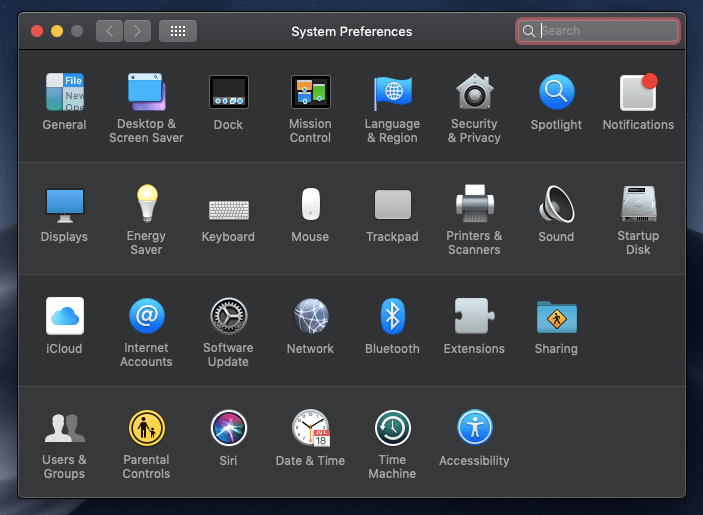
После ряда тестов исследователи также обнаружили, что темный режим даже помогает экономить время работы батареи для любого устройства, так как он использует меньше белых световых пикселей. Вот так выглядит мой MacBook Air в Системных настройках в Темном режиме.
Как включить темный режим на Android телефоне?
Существует разная настройка для каждого интерфейса, и, к сожалению, невозможно охватить каждое устройство. Например: телефоны Xiami имеют свой собственный MIUI, который сильно отличается от интерфейса Samsung и OnePlus. Тем не менее, я считаю, что опции доступны в довольно похожих Настройках дисплея и цвета в меню Настройки.
В этой статье я в основном рассматриваю интерфейс Lineage OS (который также является стандартной программой Android) и официальные приложения Google, которые поддерживают темный режим.
Вот шаги для включения темной темы на Android телефоне:
- Откройте меню Настройки
- Перейдите в настройки Дисплея
- Нажмите на Расширенные настройки дисплея
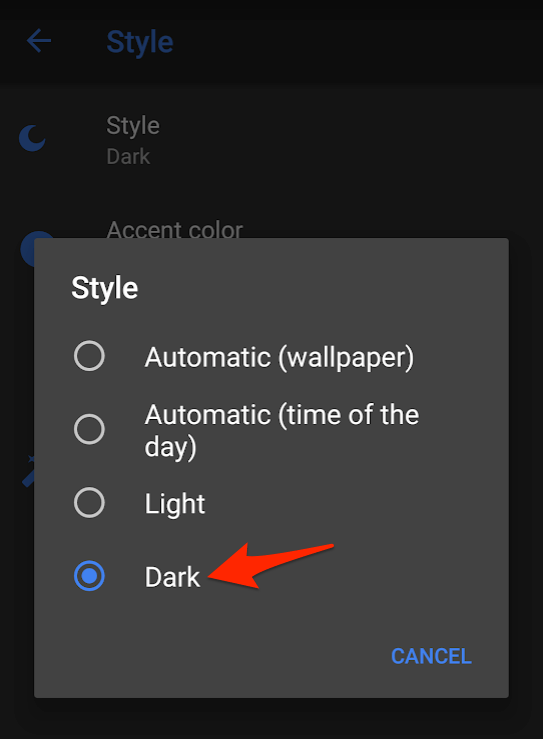
- Вы увидите опцию Стиль, нажмите на нее
- Выберите и установите стиль по умолчанию на Темный
- Также включите настройку Темного режима по умолчанию
- Вы также можете изменить Цвет окружения на любой, который вам нравится
- Вот и все
Теперь ваша стандартная ОС Android настроена на темный режим. Вы заметите, что меню Настроек и панель уведомлений включены с темным цветом кожи. Вы можете дополнительно исследовать доступные опции в
Настройках Дисплея
Темный режим Google в приложениях Android (официально поддерживаемый)
Официальный Google начал поддерживать темную тему или стиль для самых популярных приложений из магазина приложений, которые широко используются в повседневной жизни. Но вам нужно вручную включить опцию темной темы в каждом из этих приложений. Я перечислил официальные приложения и шаги для включения темного или ночного режима в каждом приложении вместе с видео-демонстрацией. Надеюсь, вы найдете это полезным.
1. Приложение YouTube
Узнайте, как включить тему темного режима в приложении YouTube без рутирования. Опция ночного режима или темного режима доступна для последней версии приложения.
Вот шаги для включения темной темы в приложении YouTube:
- Откройте приложение YouTube
- Нажмите на Изображение профиля, чтобы открыть страницу профиля или канала
- Прокрутите вниз до вкладки Настройки
- Выберите опцию Общие
- Переключите опцию Темная тема, чтобы включить темный режим
Вы также можете отключить темную тему, следуя вышеуказанным шагам и переключив опцию, чтобы отключить темный режим.
Как включить режим темной темы в приложении YouTube для Android?
2. Приложение Google Phone
Узнайте, как включить/отключить режим темной темы в приложении Android Phone. Если у вас есть как телефон, так и контактные приложения, эта настройка будет маскировать оба приложения.
Следуйте приведенным ниже шагам, чтобы включить темный режим в приложении Android Phone:
- Проверьте, используете ли вы последнюю версию приложения
- Откройте приложение Google Phone и нажмите на 3 точки для опций
- Выберите 2 опции: Настройки из доступных опций
- Теперь выберите первый вариант – Настройки дисплея из списка
- Переключите опцию, которая говорит Темная тема, чтобы включить темный режим
Если у вас уже есть режим темной темы и вам нужно его отключить, просто следуйте вышеуказанным шагам и переключите 5 шагов, чтобы отключить “Темную тему”.
Включить/Отключить темную тему для приложений Android Phone и Contact
Один из моих пользователей сообщил, что иногда опция включения или отключения серого и не может переключить переключатель. Причина в том, что приложения Phone, Message и Contact взаимосвязаны, и чтобы исправить эту проблему, необходимо разорвать связь.
Следуйте решению, чтобы быстро исправить проблему с темной темой, которая не работает в приложении Contact/Phone
- Откройте Android Message App
- Нажмите на 3 точки вверху, чтобы просмотреть опции/настройки
- Выберите 5 опций Отключить темный режим
- Вернитесь к Android Phone или Contact App
- Нажмите 3 точки, чтобы выбрать Настройки, а затем Настройки дисплея
- Теперь вы можете увидеть, что переключатель темной темы включен
Это должно исправить проблему и включить опции переключателя для приложений Contact и Phone.
(РЕШЕНИЕ) Опция темной темы не работает в приложении Android Contact/Phone
3. Приложение Contact
Узнайте, как включить или отключить темный режим для приложения Google Contact на смартфоне с ОС Android.
Вот шаги для включения или отключения темного режима в приложении Google Contact:
- Откройте приложение Google Contact
- Нажмите на 3 горизонтальные полосы, чтобы открыть панель навигации слева
- Прокрутите вниз в панели, найдите опцию Включить темную тему
- Нажмите на опцию и включите темную тему для контактов
Следуйте тем же шагам и отключите или отключите темную тему в приложении.
Как быстро включить или отключить тему темного режима в приложении Google Contact?
4. Приложение Android Message
Узнайте, как включить тему темного режима в вашем приложении Android Message. Эта опция доступна только для последней версии, поэтому убедитесь, что у вас обновлено приложение Google Message.
В основном, настройка темного режима в приложении Android Message довольно проста и легка:
- Обновите приложение Message до последней версии
- Откройте Message App и нажмите на 3 точки, чтобы увидеть опции
- У вас будет (вероятно) 5 опций, говорящих Включить темный режим
- Нажмите на опцию, чтобы увидеть изменения в реальном времени
- Проверьте свой уровень комфорта для темного режима
В случае, если вам не нравится темный режим, выберите ту же 5 опцию, которая говорит Отключить темный режим.
Android Messages также можно синхронизировать на компьютере с помощью Messages for Web, прочитайте наш справочник по настройке сегодня!
Включить/Отключить тему темного режима в приложении Android Message [извините! низкий звук]
5. Приложение GBoard
Узнайте, как изменить цвет темы приложения GBoard – клавиатуры Google на темный режим, чтобы улучшить удобство использования в ночное время. В основном это не включает темный режим, а скорее изменяет цвет кожи, чтобы соответствовать темному режиму.
Вот шаги для изменения цвета темы GBoard на темный:
- Откройте приложение GBoard
- Выберите третью опцию Тема
- Выберите Темный цвет или любой цвет, который вам нравится
- Нажмите Применить изменения, чтобы сделать его по умолчанию
Как быстро изменить цвет темы GBoard на темный режим?
6. Приложение Google News
Узнайте, как легко включить темную тему в вашем приложении Google News для устройства Android, чтобы сделать его более стильным и продлить время работы батареи. Темный режим особенно используется в ночное время, чтобы создать меньшее напряжение для глаз.
Вот шаги для включения темной темы в приложении Google News:
- Откройте Google News App на смартфоне Android
- Нажмите на иконку профиля в правом верхнем углу
- Выберите опцию Настройки для всплывающей панели внизу
- Найдите опцию Темная тема в настройках и нажмите на нее
- Выберите желаемую опцию в соответствии с вашими потребностями – используйте команду Всегда, чтобы сделать темный режим вашей умолчательной темой для новостного приложения
Как легко включить темный режим для приложения Google News?
7. Приложение Google Clock
Лучшая часть приложения Google Clock заключается в том, что оно наследует ночной режим от системных настроек. Вам не нужно вручную включать темный режим, и цветовые комбинации цветов напрямую связаны с системой.
Тем не менее, вы можете немного изменить цвет акцента ночного режима приложения Google Clock:
- Откройте приложение Google Clock
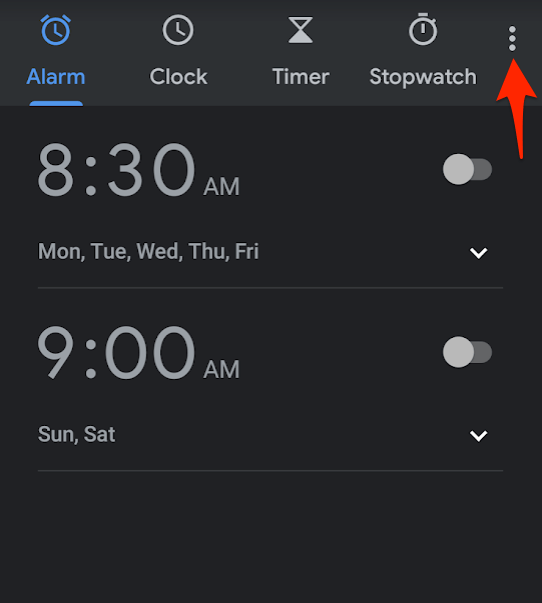
- Нажмите на 3 точки вверху для опций
- Нажмите на опцию Настройки
- Прокрутите вниз до страницы настроек для опции Ночной режим
- Переключите кнопку, чтобы включить Ночной режим для очень тусклого дисплея (для темных комнат)
Заключение
Как я уже упоминал, я лично использую темные или ночные темы ежедневно. Даже если это дневное время, моя настройка темного режима по умолчанию установлена на “всегда”, и мне это действительно нравится. Особенно мне нравятся цвета, которые отображает приложение YouTube и Google News, когда я постоянно смотрю или читаю.
Неофициально вы также можете получить темный режим в браузере Android Chrome, но это может потребовать рутирования вашего смартфона или использования браузера на основе хрома.
Каково ваше мнение о темном режиме? Вам это нравится или нет? Пожалуйста, оставьте свои мысли. Спасибо!
Если у вас есть какие-либо мысли о Теме темного режима Android: 7 официальных приложений, поддерживающих ночной режим, не стесняйтесь оставлять их в комментариях ниже. Также, пожалуйста, подпишитесь на наш канал DigitBin на YouTube для видеоуроков. Удачи!
Get new posts in your inbox
No spam. Unsubscribe anytime.