Технические советы · 4 min read · Dec 11, 2025
Android начинает оптимизацию приложений: как исправить?

В этом руководстве я объяснил советы по устранению неполадок для исправления ошибки “Android начинает оптимизацию приложений”. После установки системного обновления на Android ваш телефон перезагрузится. После его запуска вы увидите всплывающее сообщение, которое говорит: “Android оптимизирует приложения.”
Это означает, что приложения оптимизируются для более быстрой работы после установки нового системного обновления. В этом нет ничего плохого. Проблема возникает, когда устройство зависает на экране оптимизации приложений. Часто это занимает много времени, хотя на самом деле должно занять всего несколько секунд.
Причины ошибки «Android начинает оптимизацию приложений»
Ваше устройство Android зависает на экране “Android начинает оптимизацию приложений” из-за какой-то ошибки в системе. Это также может произойти из-за ошибок в некоторых приложениях, которые несовместимы с текущей версией системы Android, работающей на вашем телефоне.
Раздел кэша устройства может содержать ошибку, мешающую системе оптимизировать приложения. Предыдущее системное обновление, которое вы установили, может содержать некоторые технические ошибки. Это может удерживать устройство на экране оптимизации приложений, когда телефон перезагружается после установки обновления.
Лучшие способы исправления ошибки Android начинает оптимизацию приложений
Вот различные советы по устранению неполадок, которые вы можете применить, чтобы исправить ошибку “Android начинает оптимизацию приложений”.
1. Принудительно перезагрузите ваше устройство Android
Начните исправление, принудительно перезагрузив ваше устройство Android. Это эффективный способ устранения неполадок, используемый для исправления нескольких проблем со смартфоном. Ошибочная сборка системы, медленные приложения и зависание устройства при выполнении определенного действия могут быть решены принудительной перезагрузкой телефона.
Обратите внимание, что каждое устройство Android может не следовать одному и тому же способу жесткой перезагрузки.
- Нажмите любую из кнопок громкости вместе с кнопкой питания, пока не увидите логотип OEM на экране. (Обычно горячие клавиши — Уменьшение громкости + Кнопка питания)
- На некоторых устройствах нажатие кнопки питания в течение десяти секунд инициирует жесткую перезагрузку.
После перезагрузки устройства проблема “Android начинает оптимизацию приложений” должна быть исправлена.
2. Закройте все недавние приложения
Операционная система Android может не иметь возможности оптимизировать приложения, установленные на вашем телефоне, если некоторые приложения открыты. Перейдите к недавним приложениям и закройте все запущенные приложения.
- Проведите вверх от нижней части экрана, чтобы запустить Недавние приложения.
- Удерживайте карточку приложения и проведите, чтобы закрыть его.
- Повторите предыдущий шаг для всех остальных активных приложений и закройте их.
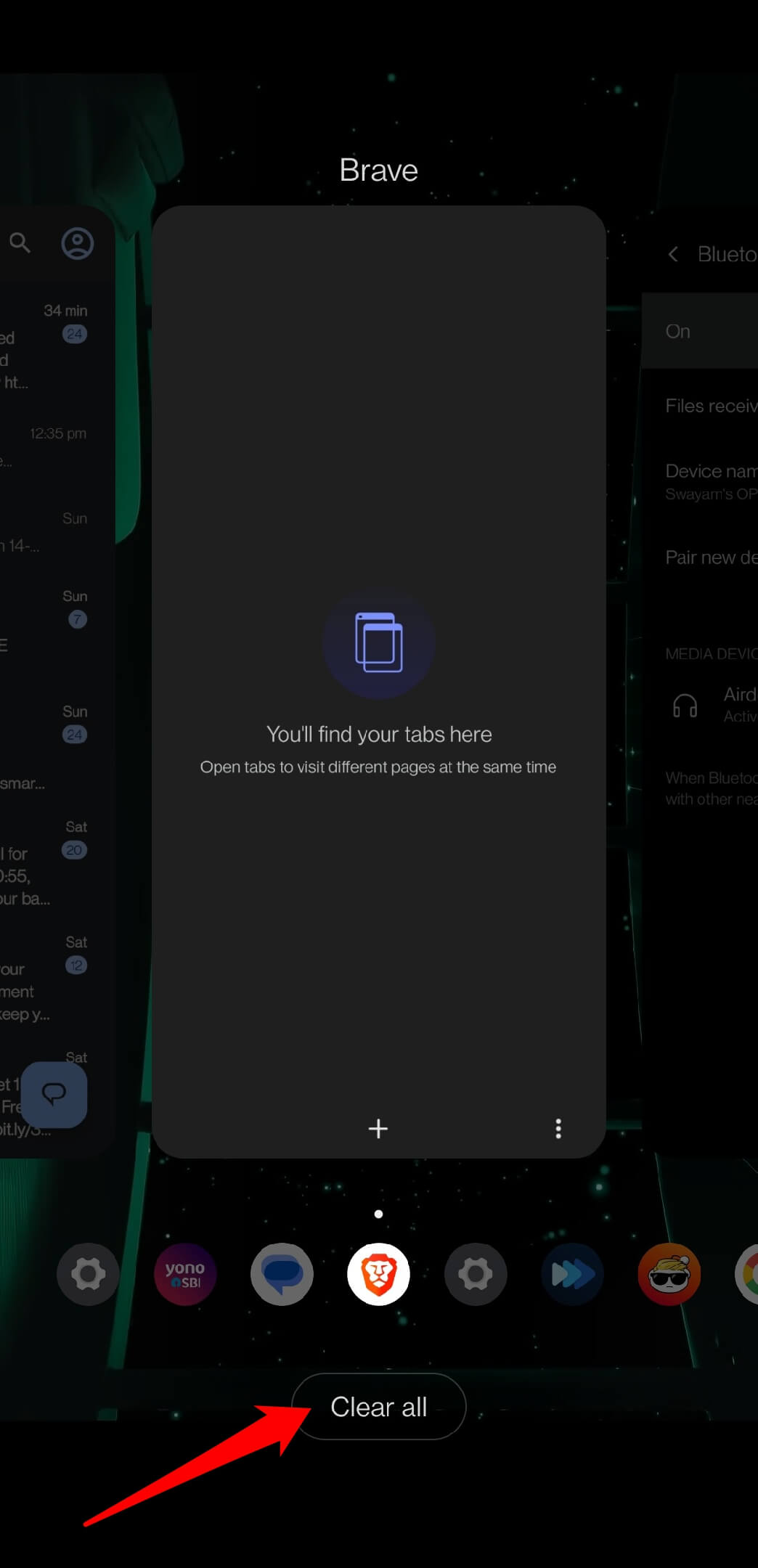
- В качестве альтернативы вы можете запустить Недавние приложения и нажать кнопку Очистить все в нижней части раздела Недавние приложения.
- Перезагрузите телефон.
Проверьте, зависает ли ваше устройство все еще на экране “Android начинает оптимизацию приложений”.
3. Загрузите ваш телефон Android в безопасном режиме
Запуск устройства Android в безопасном режиме будет запускать только стандартные приложения. В безопасном режиме не будут работать сторонние приложения. Это упростит диагностику, вызвана ли какая-либо проблема на устройстве сторонними приложениями, установленными на телефоне, или системными приложениями.
- Нажмите кнопку питания на вашем устройстве Android.
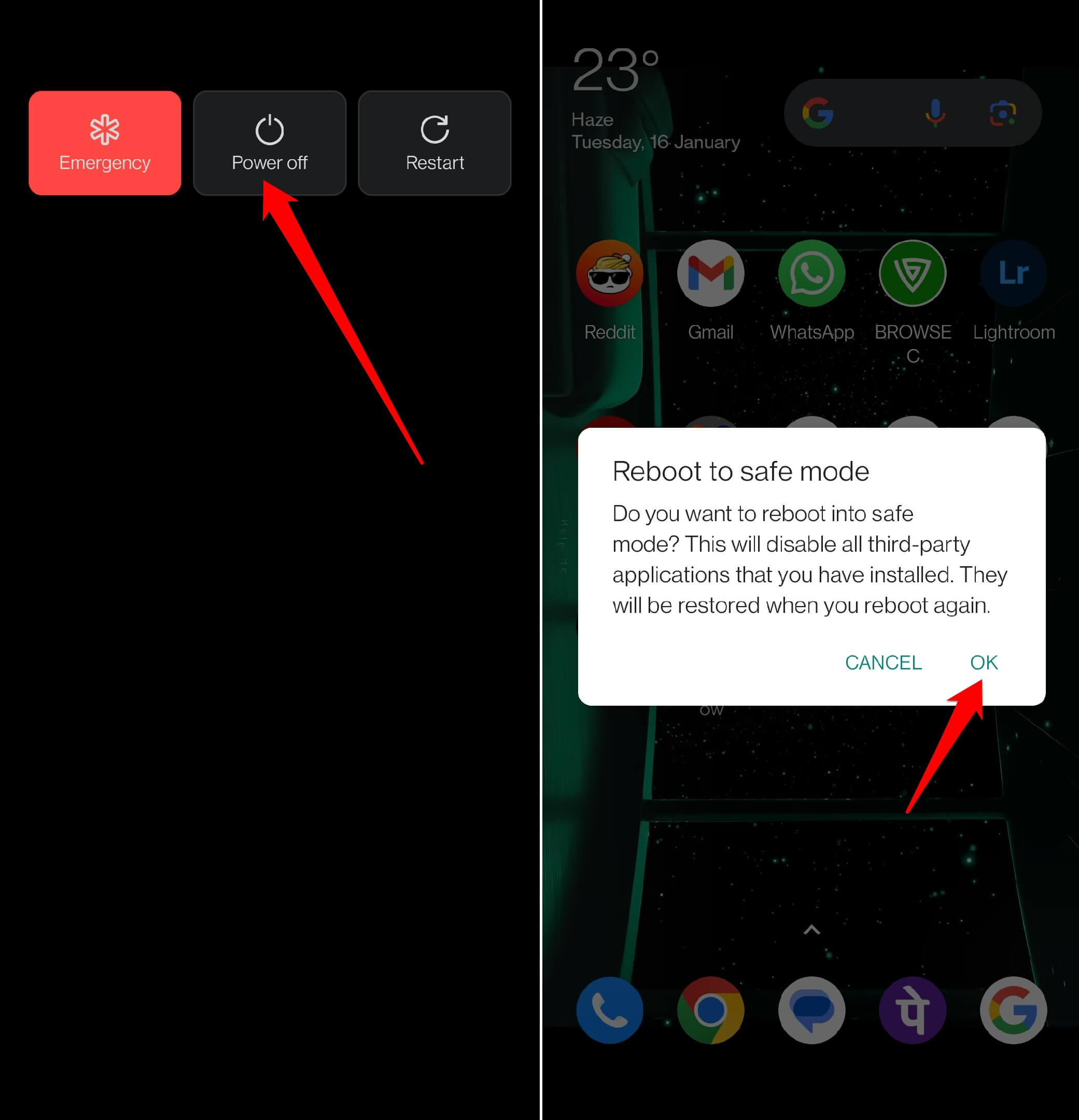
- Когда появится экран выключения, долго нажмите на значок выключения.
- Вам будет сообщено, что все сторонние приложения будут отключены при перезагрузке устройства в безопасном режиме. Нажмите ОК, чтобы продолжить.
Если устройство загружается в безопасном режиме без отображения ошибки оптимизации приложений Android, это означает, что на вашем устройстве есть какое-то проблемное стороннее приложение.
Перезагрузите устройство в обычном режиме и удалите недавно установленные или неиспользуемые приложения. Проблема должна быть исправлена.
ПРИМЕЧАНИЕ: Сторонние приложения будут восстановлены, как только вы перезагрузите устройство в обычном режиме.
4. Удалите приложения с вашего телефона
Иногда неиспользуемые приложения на вашем устройстве могут иметь проблемы совместимости с новой версией системного обновления, которое вы установили на своем телефоне. Необновление установленных приложений может вызвать ту же проблему. Это приведет к ошибке оптимизации приложений.
Рассмотрите возможность удаления приложений, которые вы больше не используете или не собираетесь использовать. Вот пример удаления приложения из ящика приложений Android. Вы можете следовать тем же шагам, чтобы удалить любое приложение на вашем устройстве.
- Перейдите в Ящик приложений на вашем телефоне.
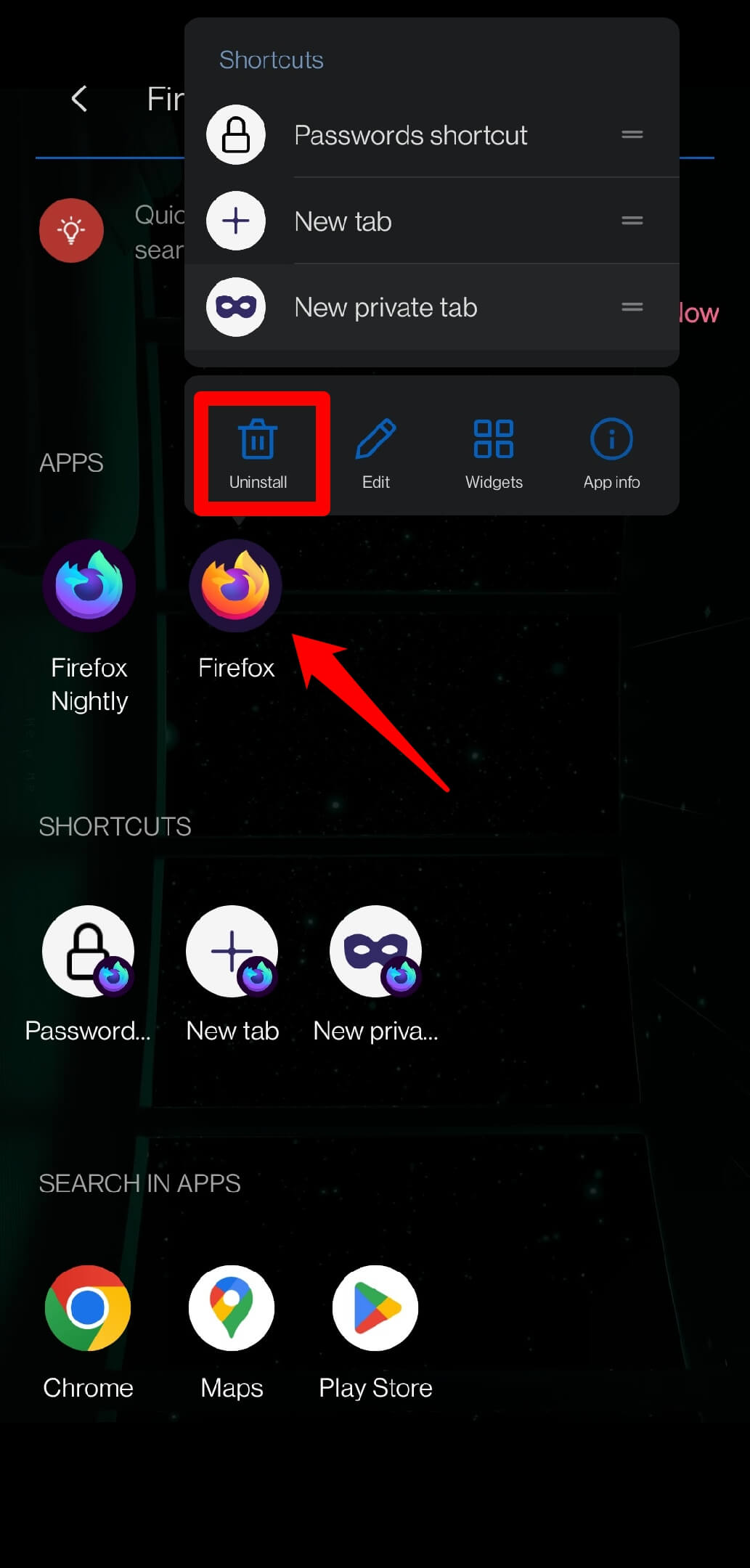
- Долго нажмите на иконку приложения приложения, которое вы хотите удалить.
- В контекстном меню выберите Удалить.
- После удаления приложений перезагрузите устройство.
5. Очистите раздел кэша устройства
Когда вы очищаете раздел кэша устройства, это удаляет временные файлы, хранящиеся операционной системой. Со временем, когда временные файлы накапливаются на устройстве, это влияет на производительность телефона. Поэтому желательно очистить раздел кэша, и вот шаги для его выполнения.
- Сначала убедитесь, что у вашего устройства достаточно заряда батареи.
- Затем выключите телефон Android.
- Нажмите кнопку питания и кнопку громкости, чтобы загрузить устройство в режим восстановления.
- На экране режима восстановления используйте клавиши громкости, чтобы прокрутить до опции Очистить раздел кэша.
- Используйте кнопку питания, чтобы выполнить действие.
- После обновления раздела используйте клавиши громкости, чтобы прокрутить до опции Перезагрузить.
- Используйте кнопку питания, чтобы подтвердить и перезагрузить устройство.
6. Сбросьте устройство Android до заводских настроек
Когда ни одно из других исправлений не решает ошибку, выполните полный сброс устройства до заводских настроек. Все данные на вашем устройстве будут стерты. Поэтому перед сбросом до заводских настроек сделайте резервную копию ваших данных в облаке или на другом устройстве, таком как ПК.
Вот шаги для выполнения сброса до заводских настроек на устройстве Android.
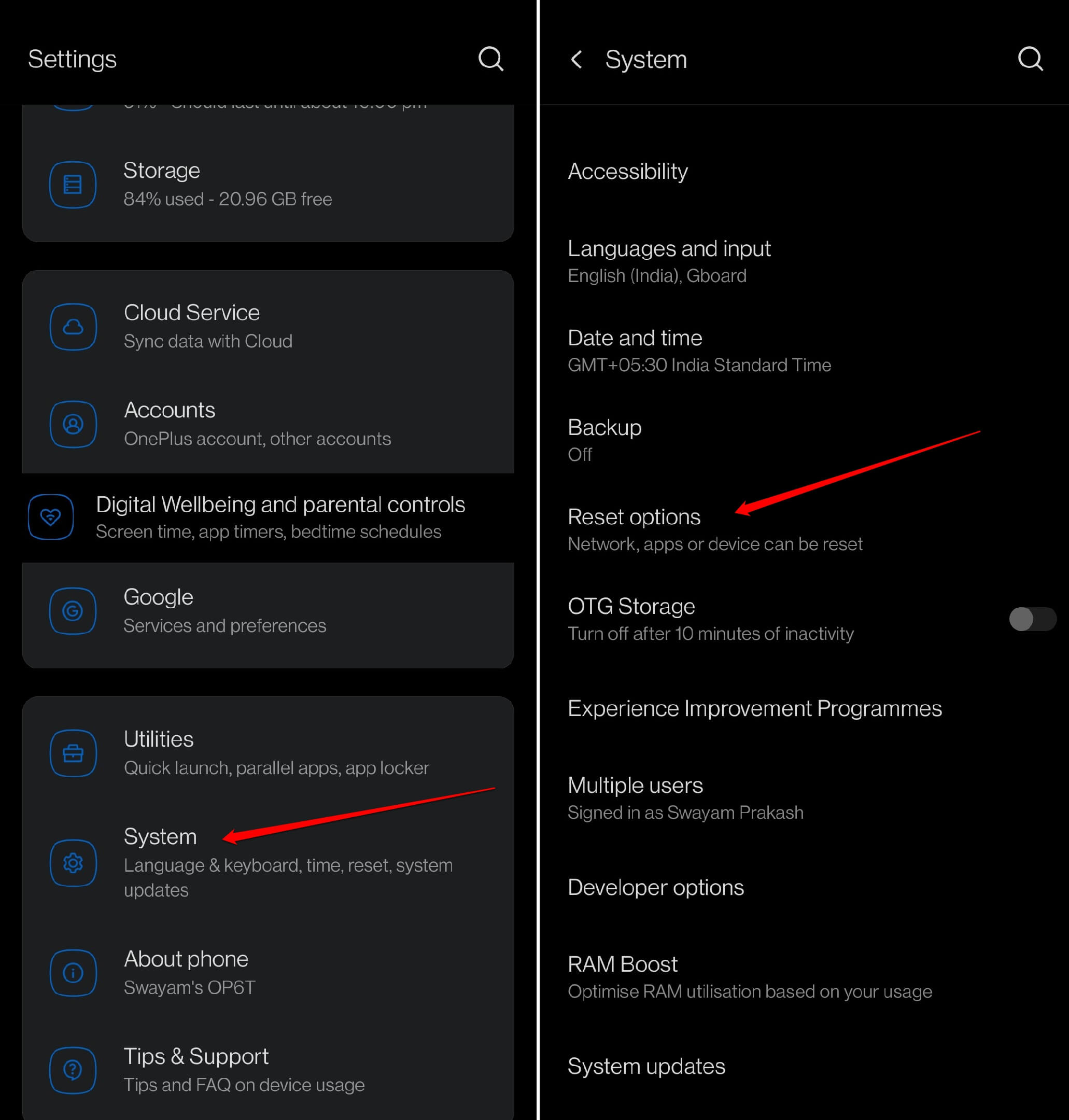
- Запустите приложение Настройки.
- Перейдите в Система > Параметры сброса.
- Выберите Удалить все данные (Сброс до заводских настроек)
- Чтобы подтвердить, нажмите Стереть все данные.
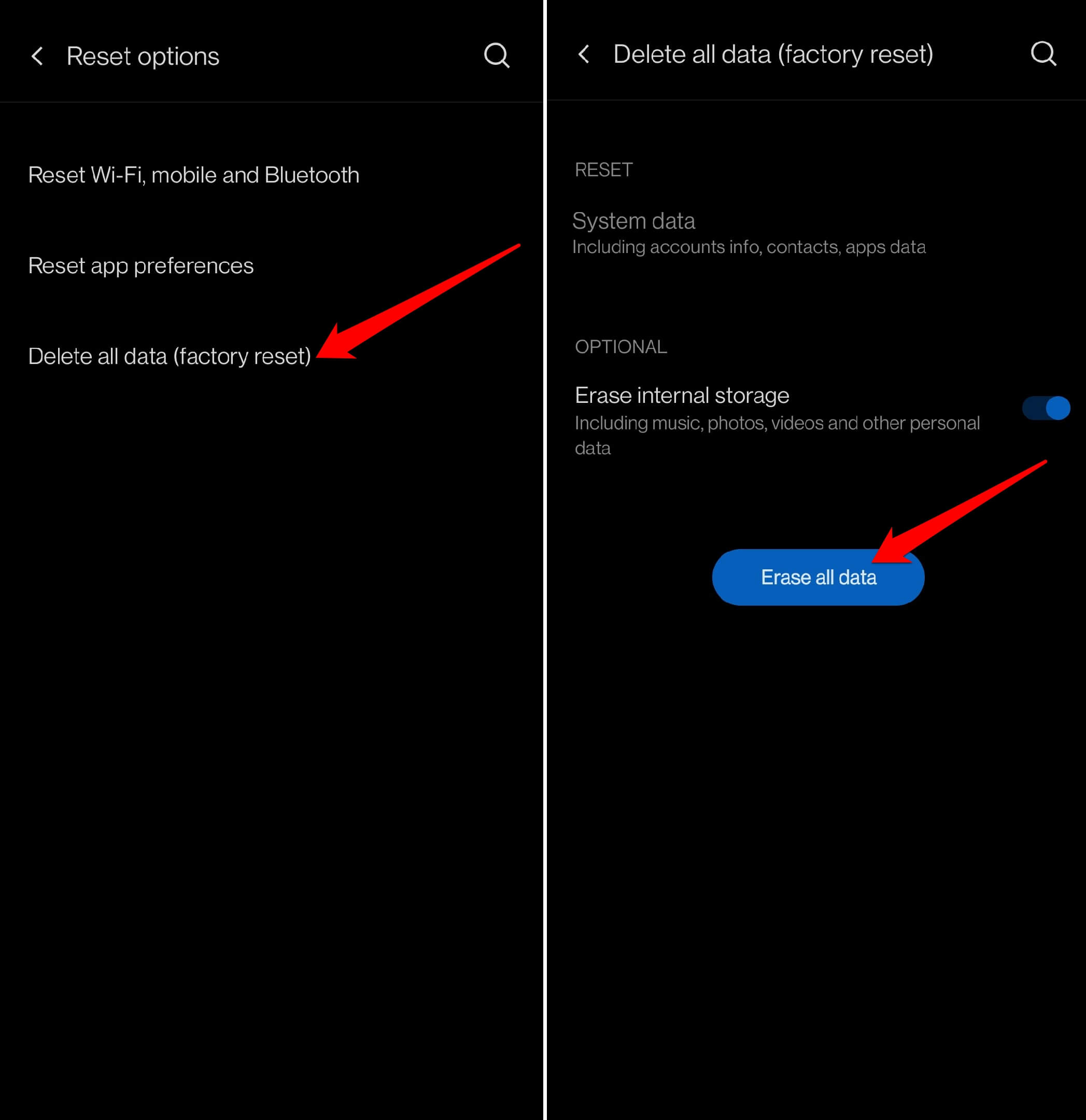
После перезагрузки устройства ошибка оптимизации приложений больше не возникнет.
Заключение
Для большинства людей по всему миру устройства Android являются их повседневными помощниками. Их рабочий процесс нарушается, когда телефон зависает на ошибке “Android начинает оптимизацию приложений”. Чтобы избежать всех этих проблем, используйте советы и рекомендации, приведенные в этом руководстве, и исправьте проблему.
Если у вас есть мысли по поводу Android начинает оптимизацию приложений: как исправить?, не стесняйтесь оставлять комментарии ниже. Также подписывайтесь на наш канал DigitBin на YouTube для видеоуроков. Удачи!
Get new posts in your inbox
No spam. Unsubscribe anytime.