Технологии · 2 min read · Nov 21, 2025
Вход в Android Messages Web: получайте уведомления мгновенно на вашем компьютере
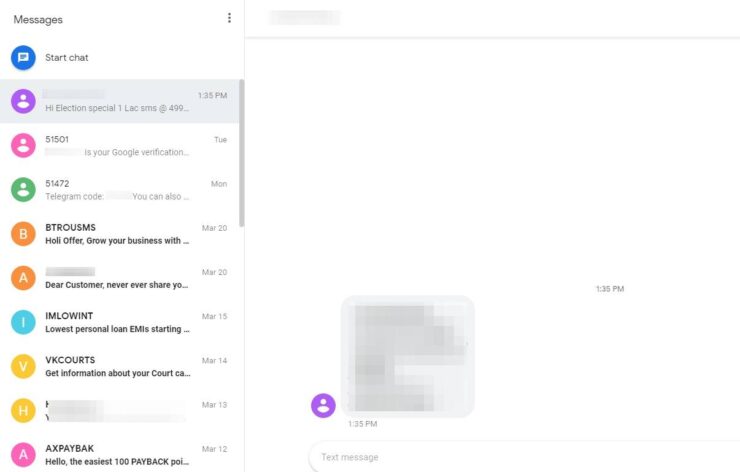
Иногда трудно постоянно проверять телефон на наличие SMS, и здесь помогает вход в Android Messages в вебе. В эту эпоху интернета мы все еще полагаемся на некоторые базовые технологические услуги, такие как SMS или телефонные сообщения. Существует множество сервисов, которые аутентифицируют пользователя на основе OTP, отправленного на телефон.
По сути, когда вы входите в Android Messages в веб-браузере или на компьютере, вы автоматически получаете все всплывающие уведомления на рабочем столе.
Вход в Messages Web также помогает отвечать на SMS, даже не касаясь телефона. Это работает аналогично WhatsApp Web или Telegram Web. Вам не нужно проверять телефон каждый раз, когда вы получаете уведомление о SMS. Просто держите вход в Android Messages на компьютере и подключенным к интернету, чтобы все сообщения синхронизировались.
Вы можете легко включить Android Messages Web на любом компьютере, следуя приведенным ниже шагам для быстрой настройки.
Предварительные условия для Android Messages Web
Прежде чем мы начнем с настройки, нам нужно убедиться, что у нас есть все необходимые технологии и устройства.
- Конечно, вам нужен телефон с установленным приложением Android Messages и установленным по умолчанию для отправки и получения SMS
- Вам понадобится приличный WiFi, подключенный как к вашему компьютеру, так и к вашему телефону для меньшей синхронизации
- Камера телефона должна работать, так как она будет использоваться для сканирования QR-кода и аутентификации
- Последний веб-браузер; предпочтительно Chrome или Firefox с включенными уведомлениями для рабочего стола
https://messages.google.com/web/
Если вы готовы с вышеуказанным, переходите к руководству по настройке ниже.
Шаги для входа в Android Messages Web
Давайте начнем с настройки Android Messages для веба, следуйте простым шагам ниже:
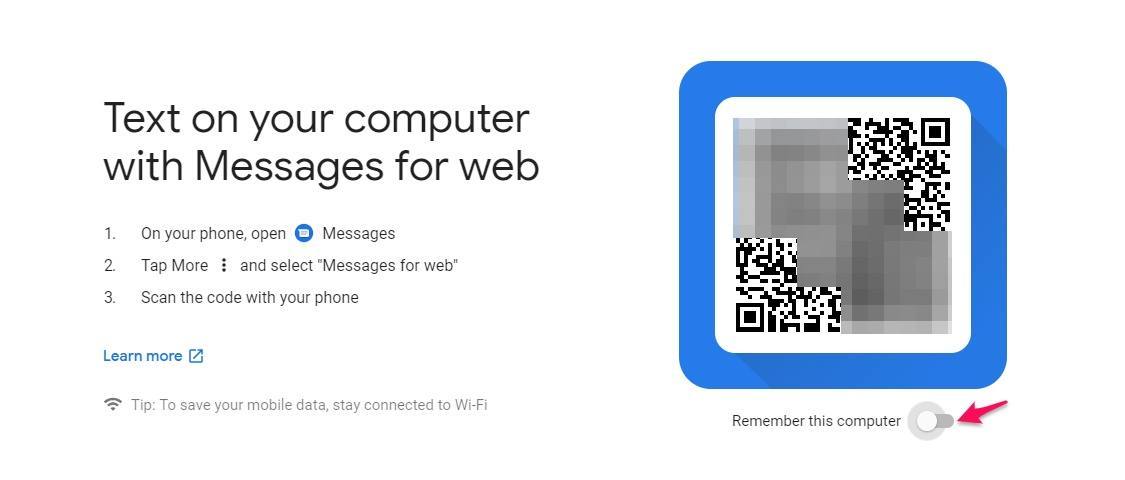
- Откройте messages.android.com в вашем веб-браузере, и вы увидите QR-код, который нужно отсканировать с помощью вашего приложения Android Messages
- Теперь откройте приложение Messages
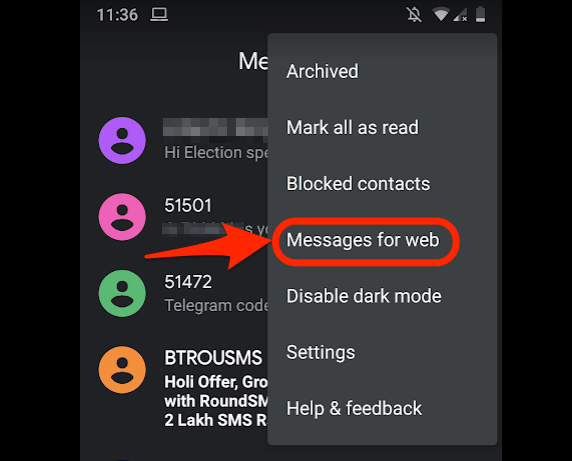
- Нажмите на 3 вертикальные точки или параметры в правом верхнем углу
- Выберите опцию Messages для веба из списка, это откроет сканер QR-кода в вашей камере
- Отсканируйте код из браузеров и дайте синхронизации произойти!
После завершения синхронизации вы сможете увидеть все сообщения или SMS на вашем компьютере. Как я уже упоминал ранее, Messages для веба также позволяет отвечать на сообщения, полученные с компьютера.
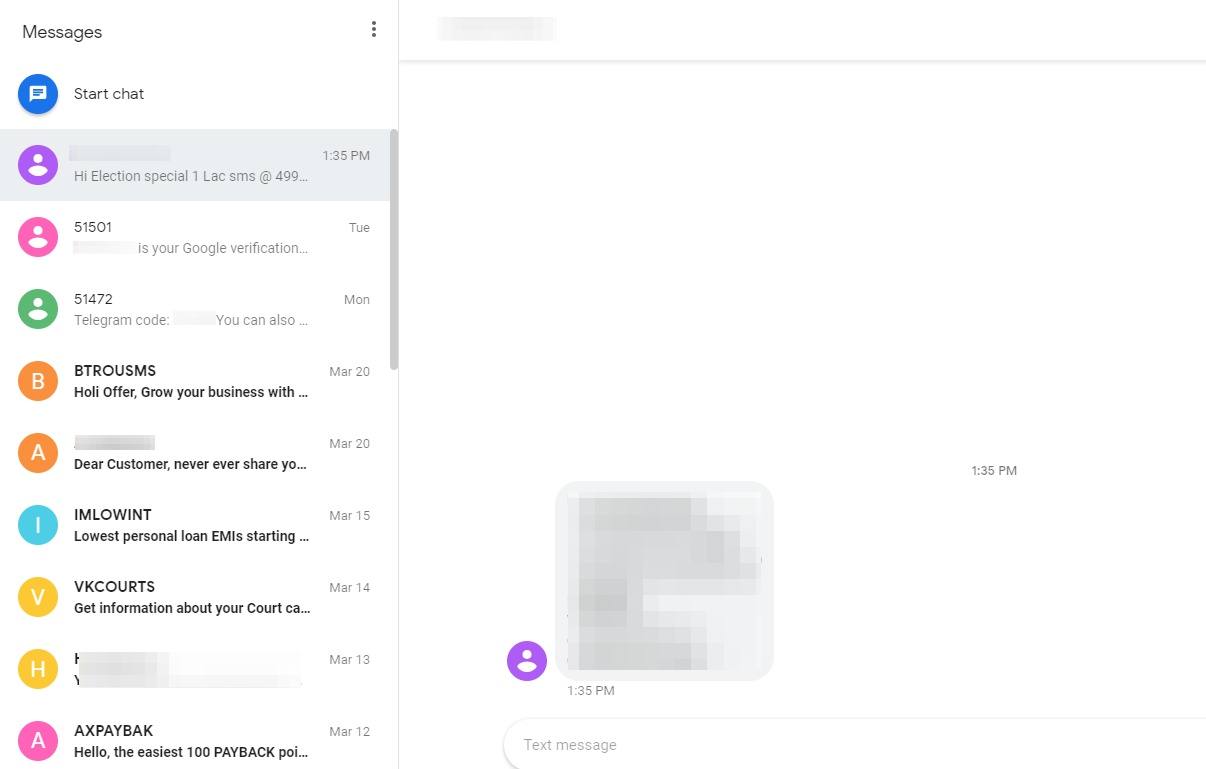
Что вы думаете о Android Messages для веба?
Лучшее, что мне нравится в Messages для веба, это то, что синхронизация происходит почти мгновенно, и вы можете отвечать на любое сообщение или текст, не касаясь телефона.
Вход в Messages для веба также имеет опцию включения настройки “Запомнить этот компьютер“, что дополнительно помогает устранить процесс сканирования QR-кода, если вы находитесь вдали от компьютера. В следующий раз, когда телефон и компьютер будут подключены к одной и той же WiFi-сети, соединение и синхронизация сообщений для веба произойдут автоматически.
Я начал использовать вход в Android Messages Web и стал более продуктивным после этого. Вы тоже начали? Поделитесь своими мыслями и комментируйте, если у вас есть какие-либо проблемы с настройкой.
Продолжайте читать о том, как включить настройку темного режима в приложении Android Messages.
Если у вас есть какие-либо мысли о Входе в Android Messages Web: получайте уведомления мгновенно на вашем компьютере, не стесняйтесь оставлять комментарии внизу. Также, пожалуйста, подпишитесь на наш канал DigitBin на YouTube для видеоуроков. Удачи!
Get new posts in your inbox
No spam. Unsubscribe anytime.