Технические советы · 4 min read · Dec 14, 2025
Android телефон не получает текстовые сообщения: как исправить
Ваш Android-устройство в последнее время не получает текстовые сообщения? Это действительно раздражающая проблема, особенно когда вы ожидаете срочный ответ или OTP для завершения транзакции. Сообщение так и не приходит, и ваша работа остается незавершенной. Я сам столкнулся с этой проблемой после недавнего обновления до Android 11 на своем смартфоне.
В этом руководстве я объяснил несколько простых методов устранения неполадок, которые помогут решить эту проблему. Если говорить о причинах, это может быть ошибка в установленном обновлении системы на вашем Android-устройстве. Смартфон может не получать текстовые сообщения из-за ошибки сети, которая может произойти, когда возникает какая-то техническая неисправность на стороне провайдера.
Это может быть что-то столь же простое, как сохранение неправильного номера телефона контакта. Поэтому вы не получаете сообщения от предполагаемого отправителя. Кэш приложения Сообщения часто загружен ненужными данными, что заставляет приложение вести себя странно.
Конфликт между Android и iOS
Вот интересный факт, о котором большинство пользователей, не разбирающихся в технологиях, могут не знать. Если вы переходите с iPhone на устройство Android, это может привести к тому, что вы пропустите текстовые сообщения. Если вы не знали, iPhone использует iMessage, который специфичен для устройств Apple.
Это означает, что только если отправитель и получатель сообщения используют iPhone с iMessage, они могут обмениваться сообщениями. Поэтому, если ваши контакты отправляют вам сообщения с iPhone, вы не получите эти сообщения, пока используете Android.
1. Перезагрузите Android-устройство
Если это просто случайная техническая проблема приложения Сообщения, то перезагрузка Android-устройства может помочь.
Если вы ожидаете сообщение, которое было отправлено, но вы его еще не получили, попробуйте перезагрузить устройство. После перезагрузки вы должны получить сообщение или найти его в папке «Входящие».
- Нажмите кнопку питания.
- Выберите Перезагрузка.
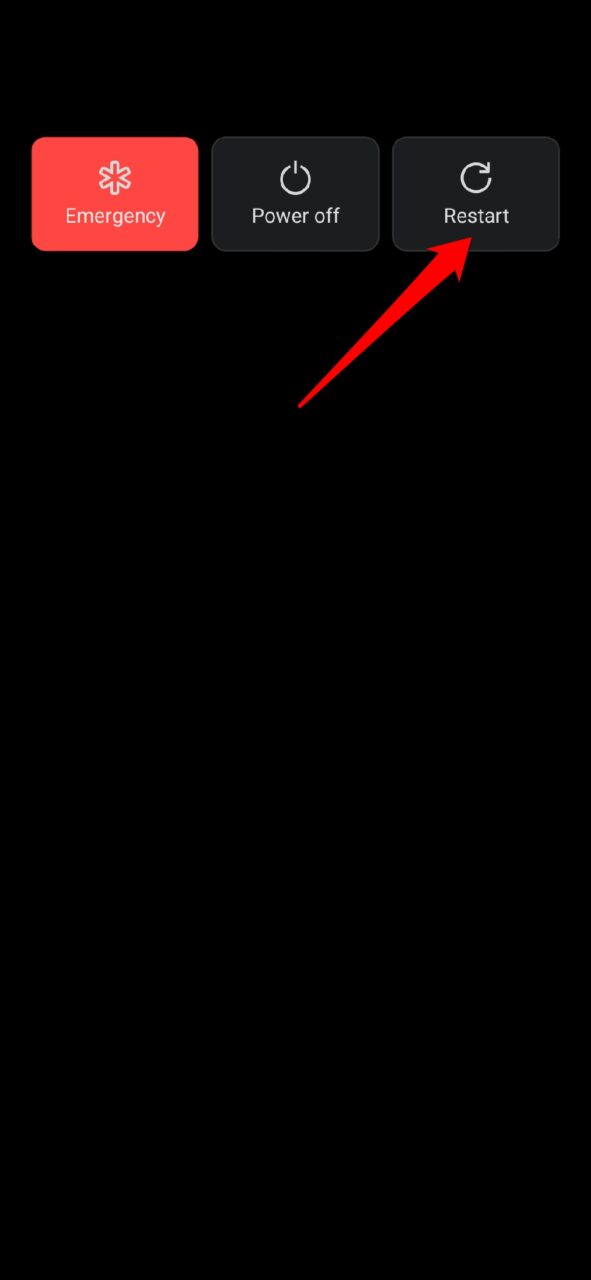
- После перезагрузки устройства проверьте приложение Сообщения.
2. Обновите Android-устройство до последней версии системы
Ошибки — это бич любой операционной системы. Поэтому постоянное обновление до последней версии Android OS помогает устройству избегать ошибок. Чтобы проверить наличие обновления,
- запустите приложение Настройки.
- Затем перейдите в Система.
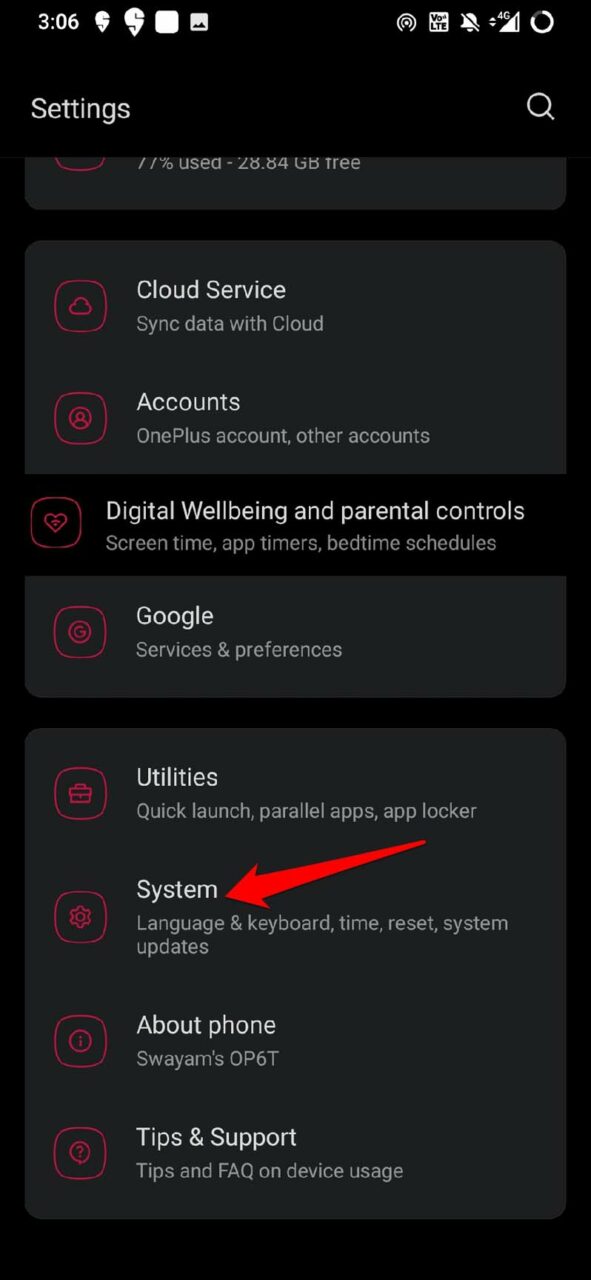
- Теперь перейдите в Обновления системы и нажмите на него.
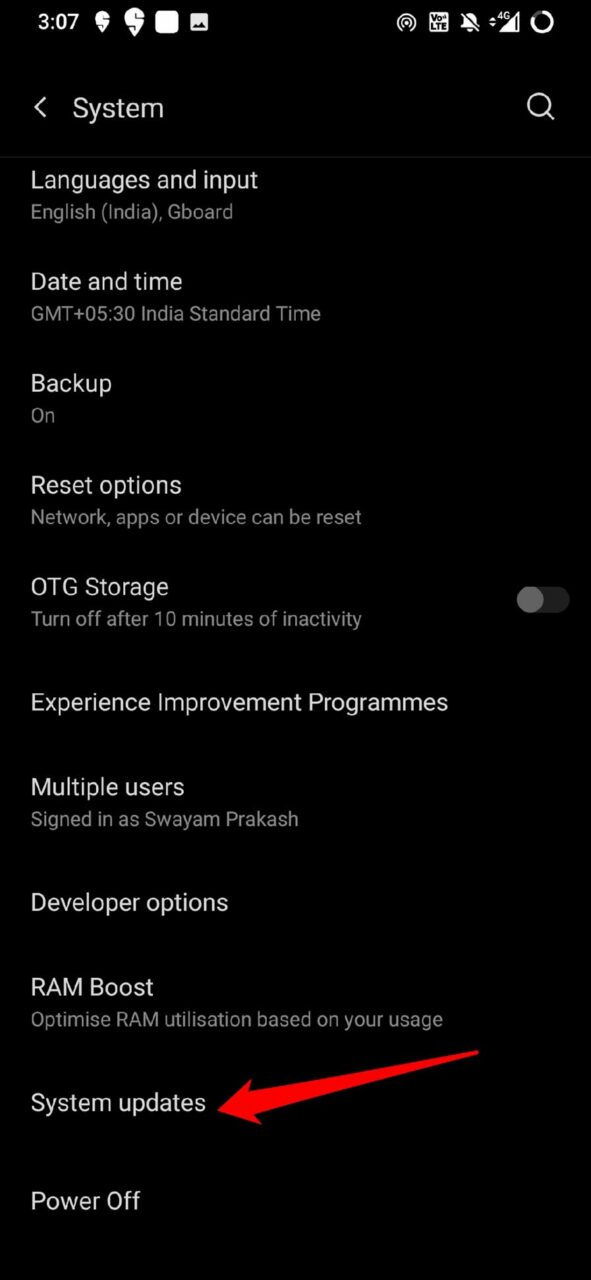
- Если обновление доступно, устройство его найдет и предложит скачать и установить.
- Следуйте инструкциям на экране и установите обновление.
После обновления устройство, скорее всего, перезагрузится самостоятельно. Затем проверьте приложение Сообщения. Теперь оно должно показывать входящие текстовые сообщения.
3. Проверьте наличие проблем с сетью
Не редкость, когда пользователи смартфонов пропускают текстовые сообщения из-за недоступности или внезапного сбоя мобильной сети. Также, когда вы в основном используете мобильные данные на своем Android-устройстве, сеть может быть медленной или нестабильной, что приводит к тому, что сообщения не приходят или приходят с опозданием в папку «Входящие» вашего приложения Сообщения.
Вы можете переключиться с мобильных данных на WiFi-сеть, и вы должны быть в состоянии получать сообщения. Я часто замечал, что если я использую мобильные данные и определенные сообщения, такие как OTP, не отображаются в Сообщениях, я подключаю свое Android-устройство к WiFi, и сразу же сообщения начинают появляться.
Также проверьте у вашего провайдера, не отключали ли они сервер для обслуживания или исправления ошибок. Тогда вам, возможно, придется подождать, пока они это исправят.
4. Смените сеть
Если ваше устройство поддерживает две SIM-карты или у вас есть запасная SIM-карта, вы можете сменить сеть. Я имею в виду, что нужно вынуть SIM-карту провайдера, которую вы в данный момент используете на своем Android-устройстве. Вставьте запасную SIM-карту. Проверьте, работает ли сеть.
В противном случае переключитесь на другую SIM-карту, если поддерживается двойная SIM-карта. Проверьте, можете ли вы использовать интернет. Из-за сбоев в сети сообщения часто не поступают на устройство. Поэтому смена на стабильную сеть может решить эту проблему.
5. Очистите кэш приложения Сообщения
Еще одно эффективное решение, которое может помочь вам исправить проблему с отсутствием полученных текстовых сообщений в приложении Сообщения, — это очистить кэш соответствующего приложения.
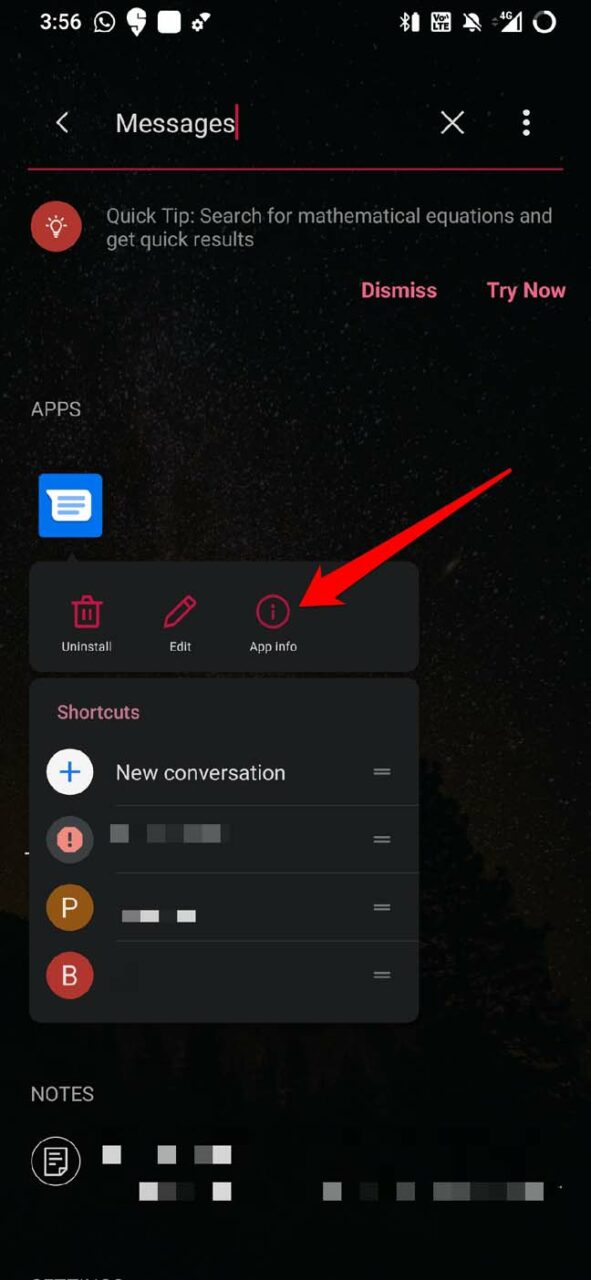
- Долгое нажатие на значок приложения Сообщения.
- В контекстном меню выберите Информация о приложении.
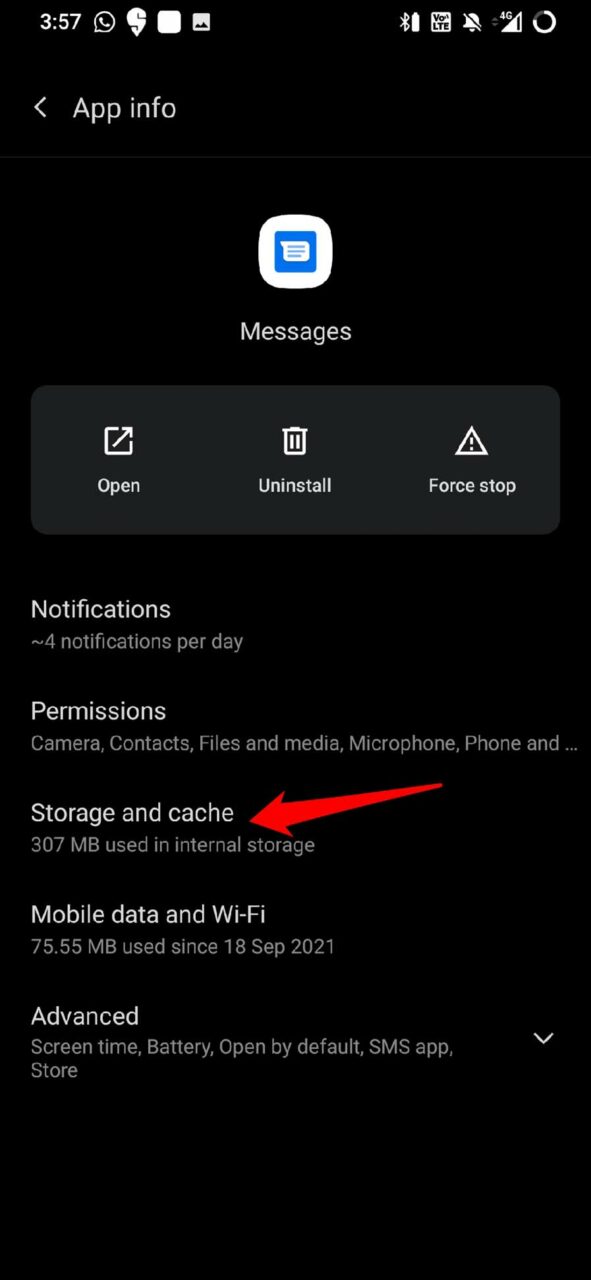
- Затем нажмите на Хранилище и кэш.
- Затем нажмите на Очистить кэш.
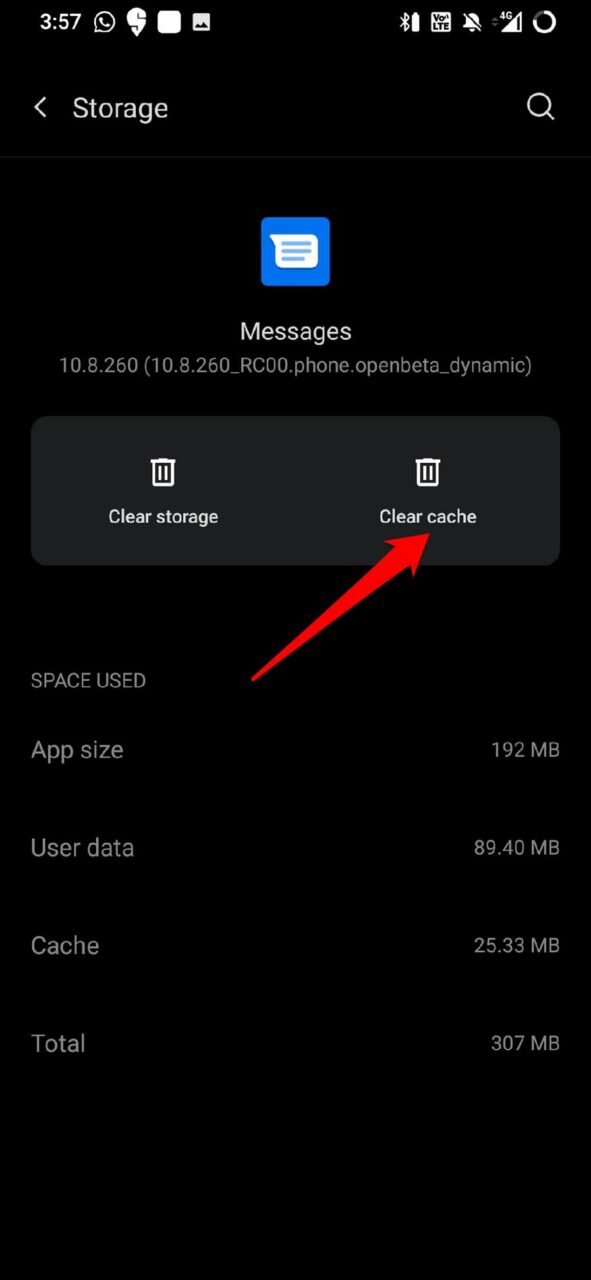
- Теперь закройте приложение и перезапустите его.
- Проверьте папку «Входящие» на наличие текстовых сообщений.
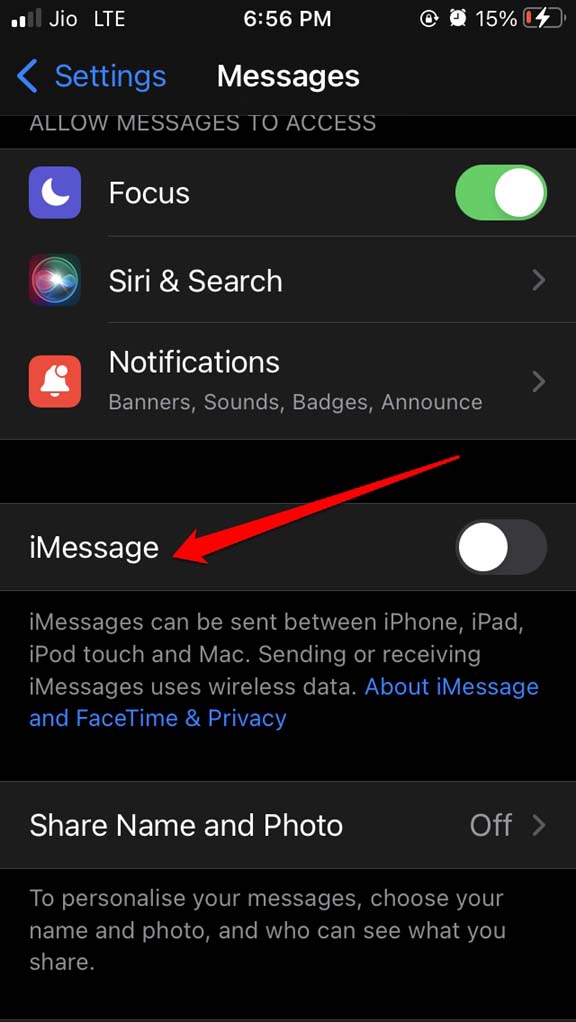
6. Деактивируйте iMessage на iPhone
Если вы не хотите пропустить текстовые сообщения, вам нужно отключить iMessage на вашем номере телефона, который, хотя и находится сейчас на устройстве Android, все равно будет пропускать сообщения от других пользователей iPhone.
- Извлеките SIM-карту из вашего Android-устройства.
- Вставьте эту SIM-карту в ваш предыдущий iPhone.
- Убедитесь, что сеть доступна.
- Запустите приложение Настройки.
- Затем перейдите в Сообщения.
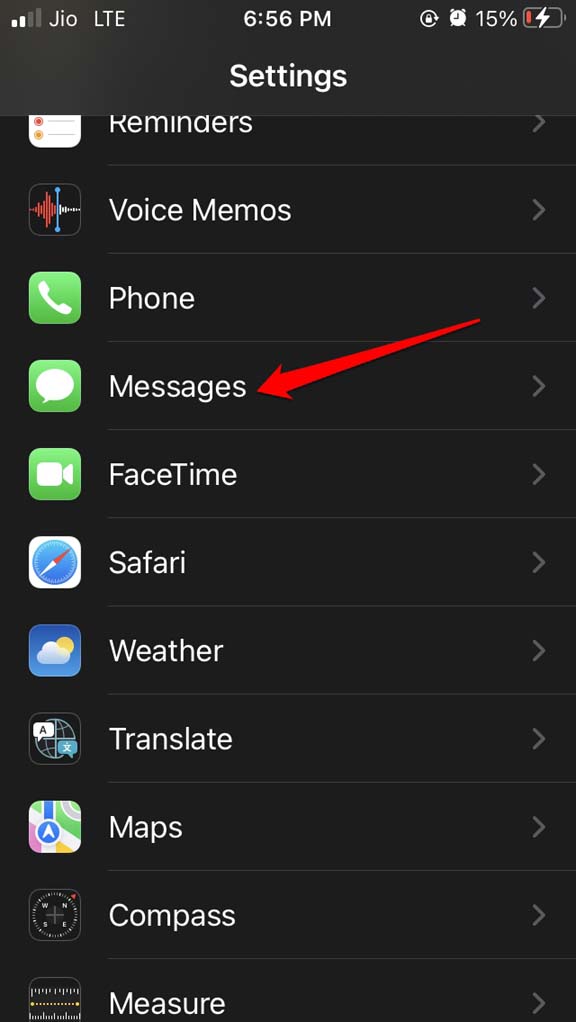
- Отключите iMessage, нажав на переключатель рядом с этой опцией.
- Извлеките SIM-карту из iPhone и вставьте ее обратно в ваше Android-устройство.
- Теперь вы должны быть в состоянии получать сообщения в приложении Сообщения Android.
7. Повторно добавьте контакт в телефонную книгу
Если вы сохранили неправильный номер контакта, то вы не получите сообщение от них на своем Android-устройстве. Даже если они отправили вам сообщение, оно не дойдет до папки «Входящие» вашего приложения Сообщения Android.
Поэтому вам нужно проверить номер вашего контакта и заменить его на правильный номер. Тогда вы должны быть в состоянии получать текстовые сообщения.
8. Сбросьте настройки сети на Android-устройстве
Наконец, если ничего из вышеперечисленного не сработало, и вы все еще не получаете текстовые сообщения на своем Android-устройстве, вы можете попробовать сбросить настройки сети на вашем Android-устройстве. Вот как это сделать.
Откройте приложение Настройки.
Затем перейдите в Система.
В этом разделе нажмите на Параметры сброса.
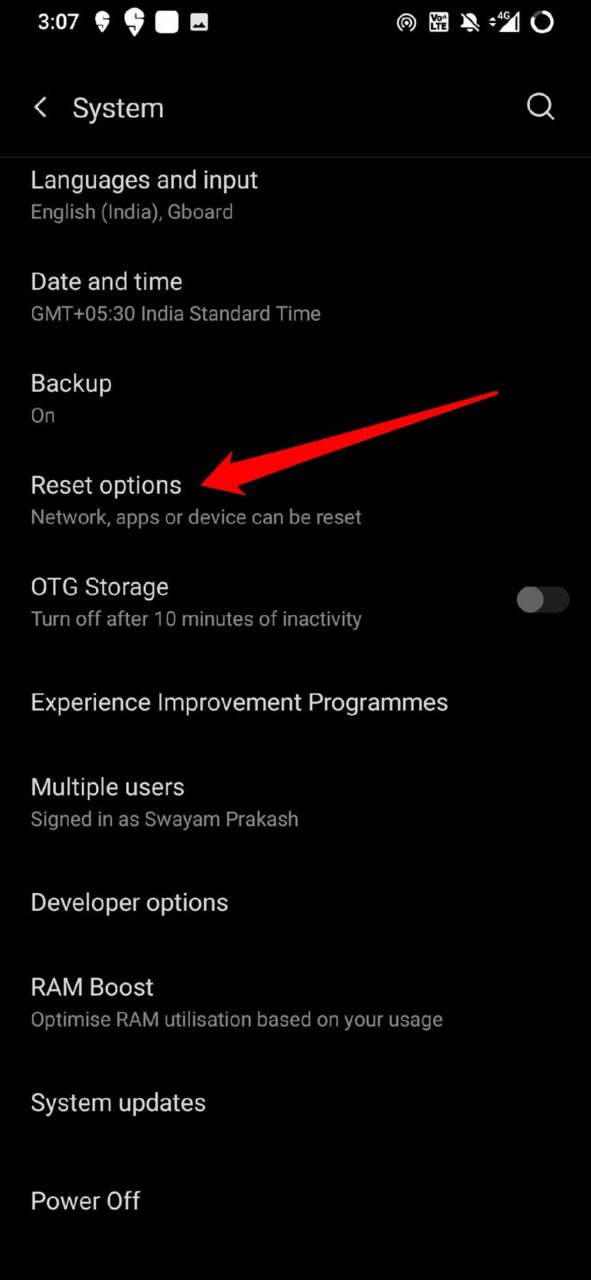
Выберите Сбросить WiFi, мобильные данные и Bluetooth.
Подтвердите, нажав на Сбросить настройки.
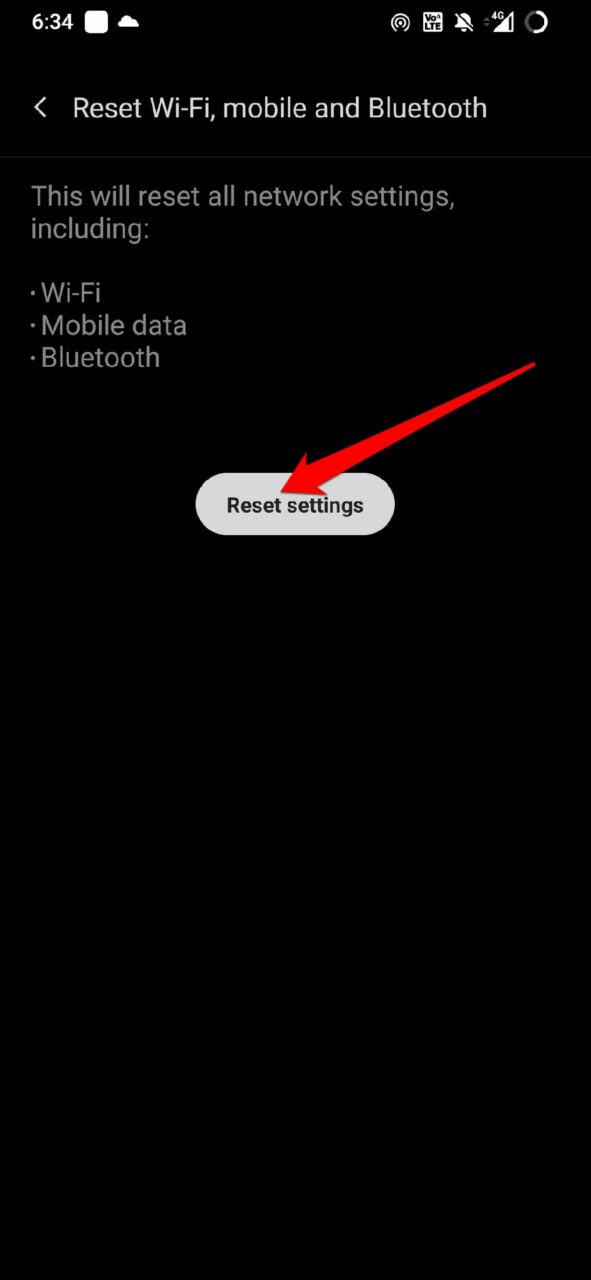
После сброса сети вы должны быть в состоянии получать текстовые сообщения.
Вот и все. Вы должны попробовать эти решения, чтобы устранить проблему с тем, что Android-устройство не получает текстовые сообщения, отправленные на него. Я надеюсь, что это руководство было полезным.
Если у вас есть мысли по поводу Android телефон не получает текстовые сообщения: как исправить, не стесняйтесь оставлять их в комментариях ниже. Также, пожалуйста, подпишитесь на наш канал DigitBin на YouTube для видеоуроков. Удачи!
Get new posts in your inbox
No spam. Unsubscribe anytime.