Игровые советы · 5 min read · Oct 20, 2025
Apex Legends – Как исправить размытость или размытие?
Размытость изображения в Apex Legends — это распространенная проблема, с которой сталкиваются миллионы игроков на ПК и консолях. Многие игроки не имеют продвинутых знаний о видеонастройках и графических настройках, что приводит к плохому опыту. Я переустановил AL на нашем игровом ПК с Windows, и размытость изображения начала меня беспокоить, чего не было в прошлом. Я изучил множество решений, но только несколько из них сработали, и именно это я и рассмотрю в этом руководстве.
Как исправить размытость изображения в Apex Legends?
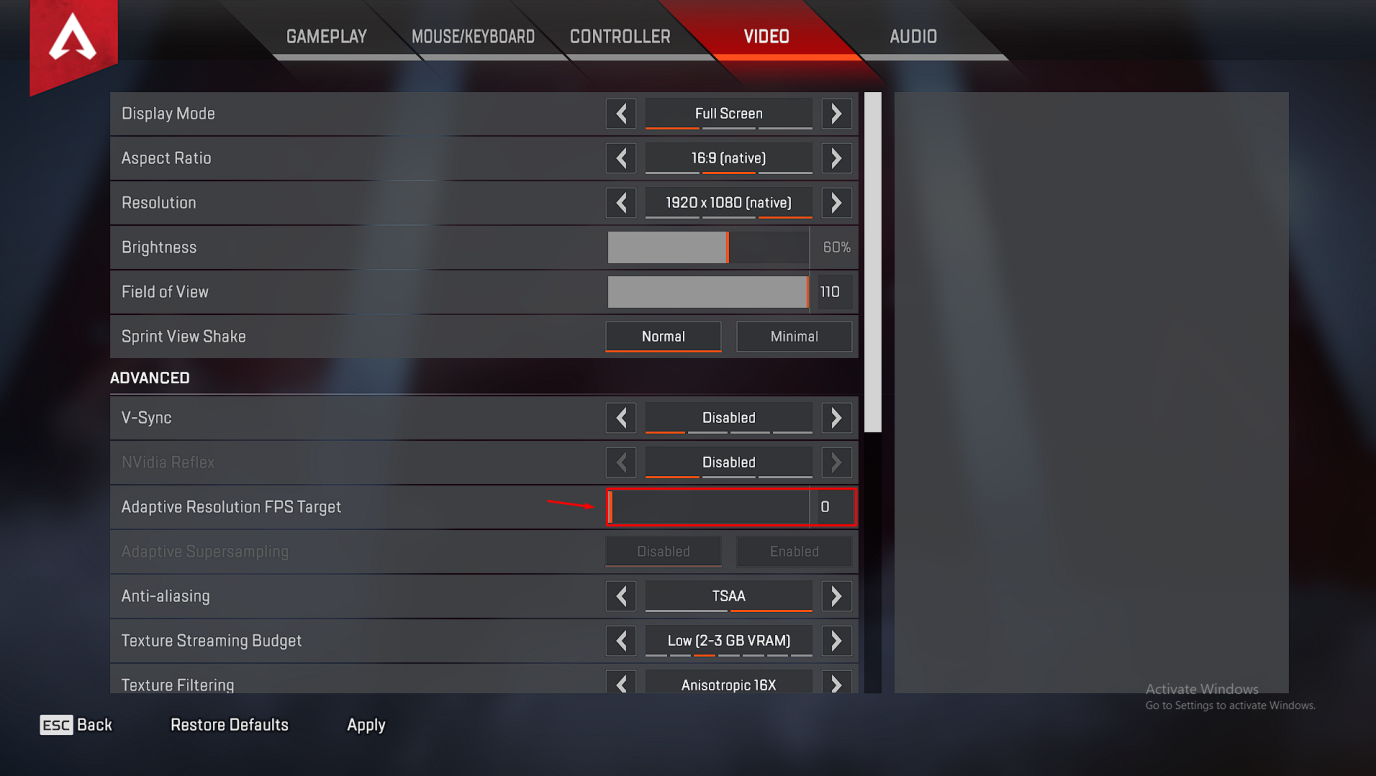
Respawn — разработчик игры, который предложил игрокам продвинутые опции. В расширенных видеонастройках есть множество опций, и одна из них — “ Цель FPS адаптивного разрешения “. Следуйте нашим указаниям, чтобы исправить проблему размытия в Apex Legends на Windows и консолях.
Шаг 1: Откройте игру AL.
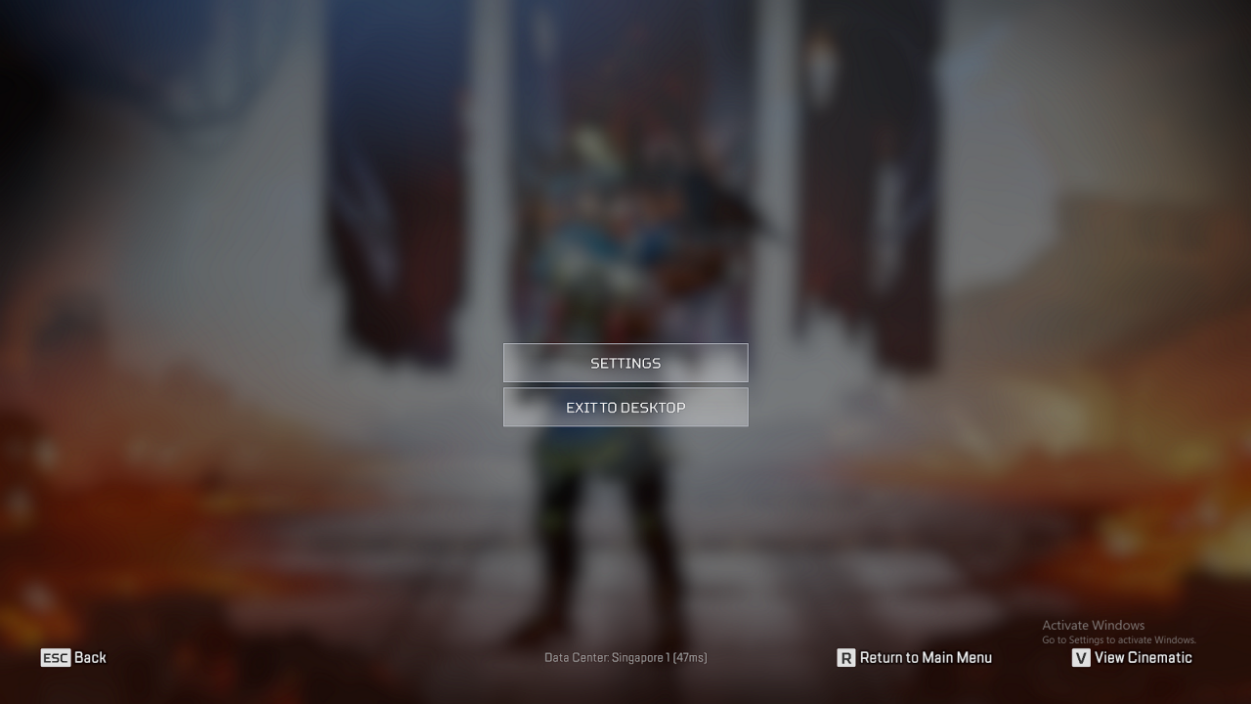
Шаг 2: Нажмите кнопку ESC.
Шаг 3: Выберите “ Настройки “, чтобы продолжить.
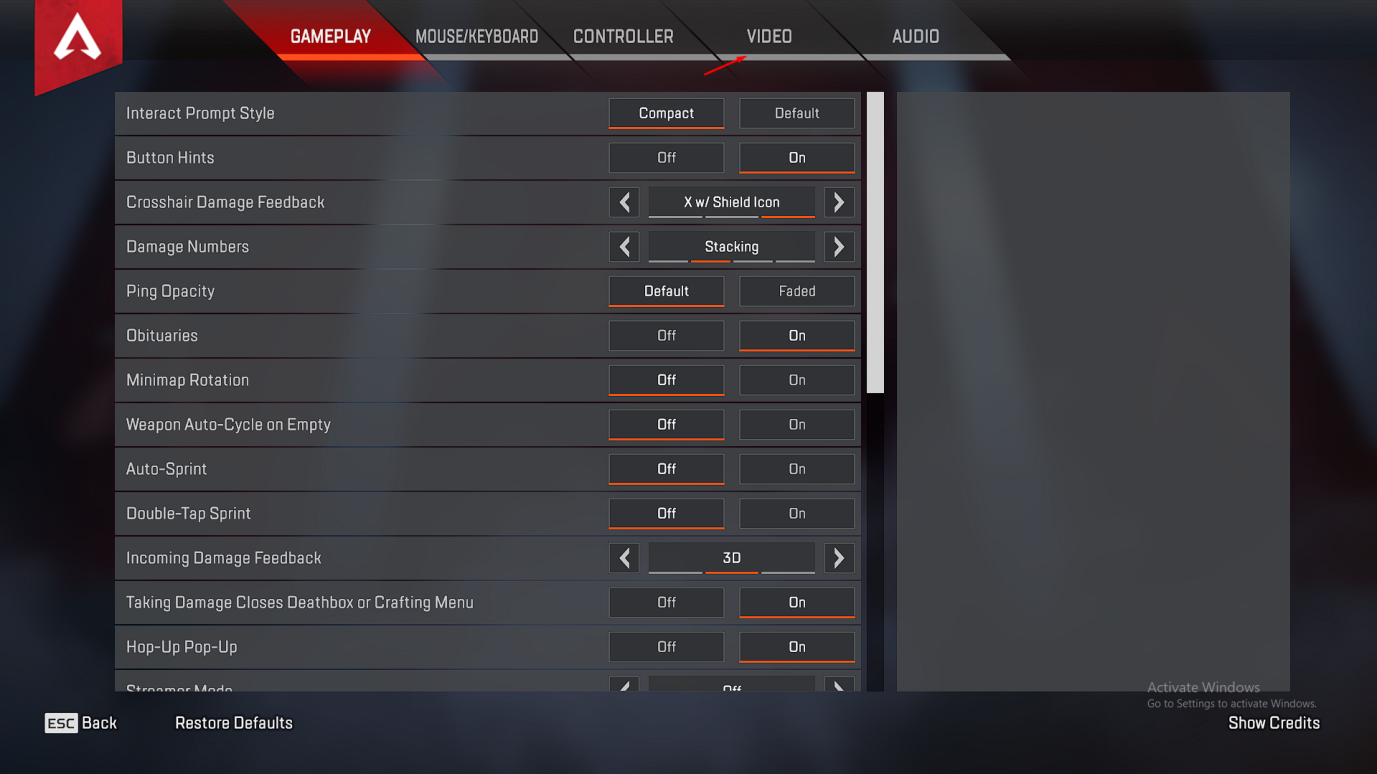
Шаг 4: Теперь выберите “ Видео “ в верхнем меню, чтобы открыть расширенные настройки.
Шаг 5: Теперь перетащите “ Цель FPS адаптивного разрешения “ влево.
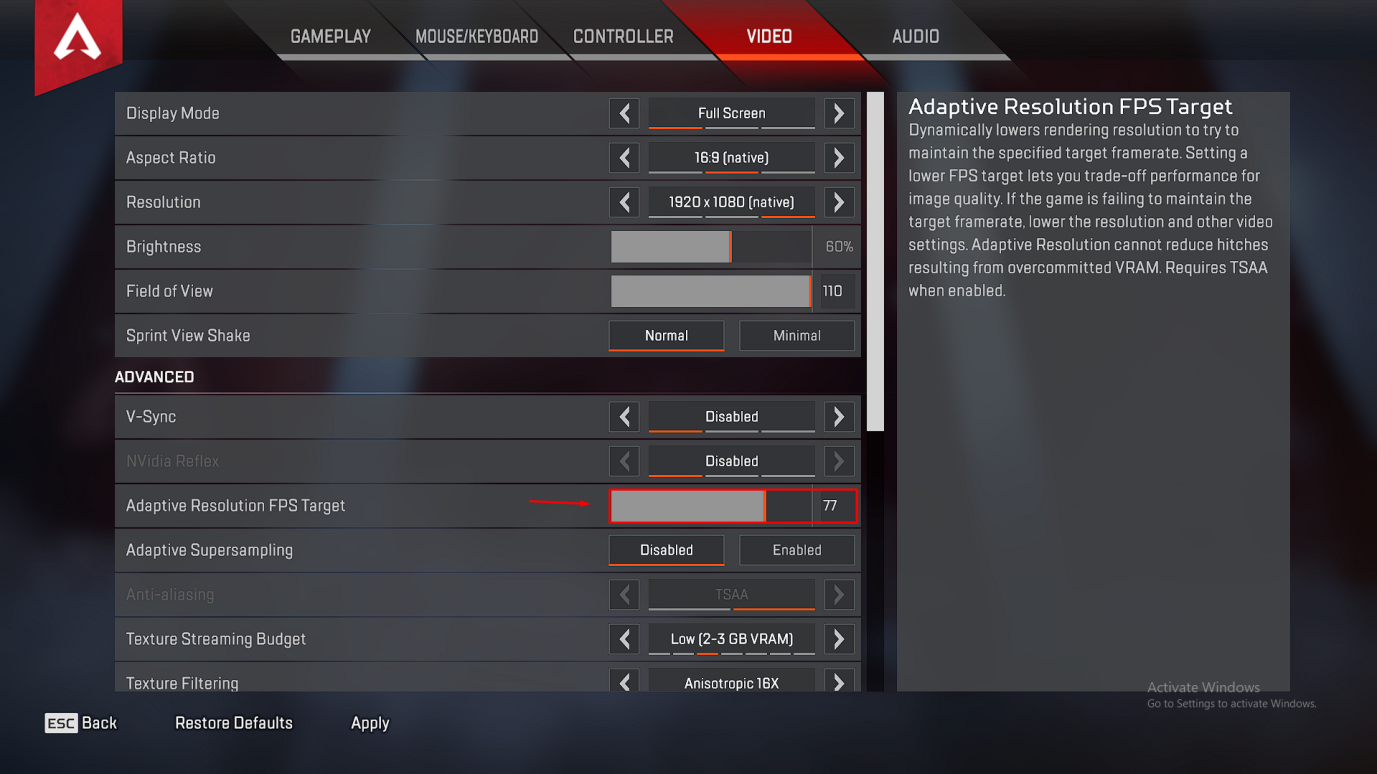
Шаг 6: “ Цель FPS адаптивного разрешения “ должна быть равна нулю.
Шаг 7: Нажмите кнопку “ Применить “, расположенную внизу.
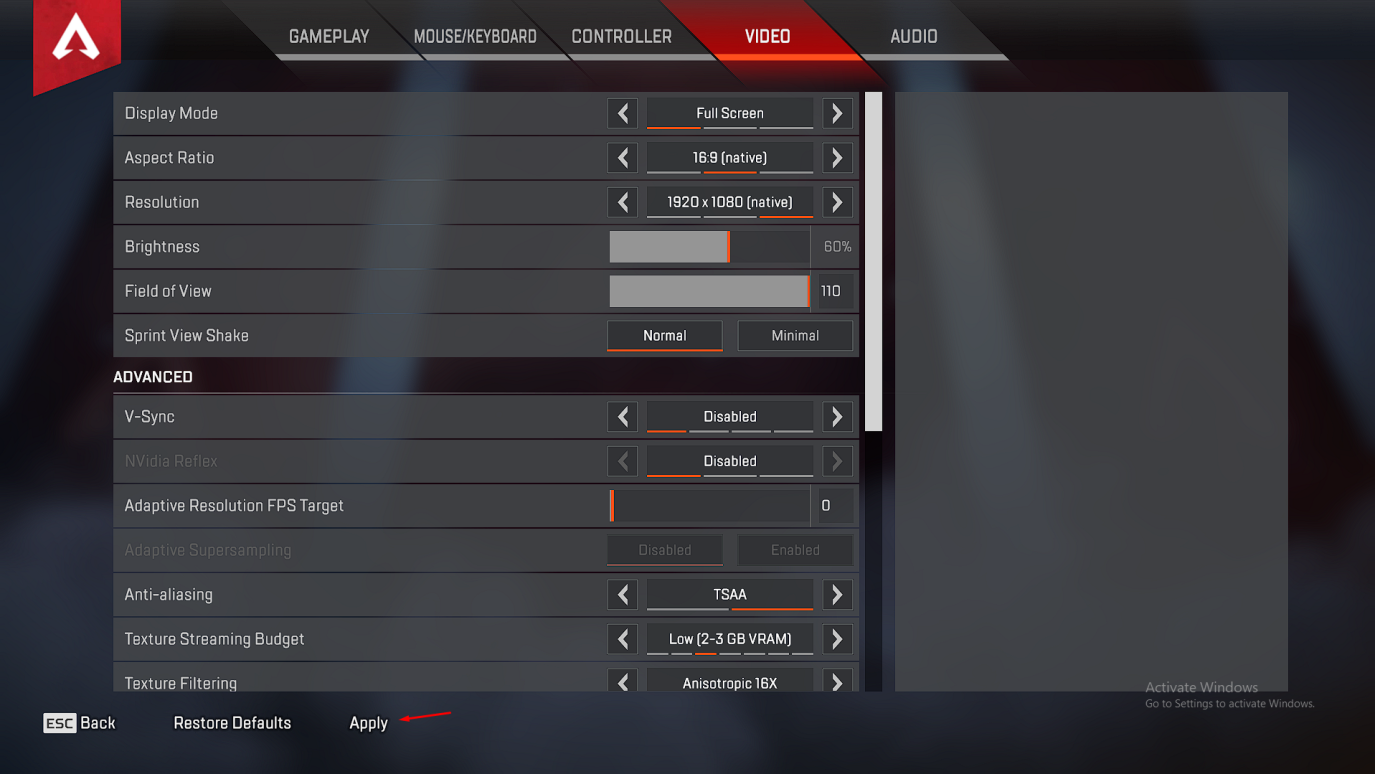
Закройте игру и перезагрузите машину, чтобы применить новые изменения.
Разработчики добавили привлекательные элементы, такие как водопад, трава, промышленные здания и т. д. Многие бюджетные и средние графические процессоры испытывают трудности с поддержанием 60 fps на карте Олимп. “Цель FPS адаптивного разрешения” предназначена для слабых машин, у которых нет мощного GPU. Расширенные видеонастройки нацелены на выбранный FPS во всех сценариях, что приводит к ухудшению качества изображения.
Как поддерживать 60fps в Apex Legends после изменений?
Функция целевого FPS больше не действует, поэтому вашему ПК может быть сложно поддерживать 60 fps на протяжении всего раунда. Позвольте нам поделиться лучшими видеонастройками для достижения 60 fps во всех сценариях, и это сработало на нашем GPU RX 570.
Режим отображения: Полноэкранный
Соотношение сторон: Нативное
Разрешение: Выберите нативное разрешение или уменьшите его до 720p, если у вашего игрового ПК слабый GPU.
Яркость: На ваш выбор.
Поле зрения: Игроки могут выбрать 110 FOV, но если у вашего ПК слабый GPU, выберите 90 FOV.
Тряска при спринте: Минимальная
Nvidia Reflex: Отключить
Цель FPS адаптивного разрешения: 0
Адаптивная суперсэмплинг: Отключено
Сглаживание: Нет или TSAA (если ваш GPU может это выдержать)
Бюджет потоковой передачи текстур: 2 ГБ – 3 ГБ более чем достаточно
Фильтрация текстур: Билинейная
Качество окклюзии: Отключено
Покрытие теней солнца: Низкое
Детали теней: Низкие
Объемное освещение: Отключено
Динамические теневые пятна: Отключено
Детали моделей: Высокие
Детали эффектов: Низкие
Следы от ударов: Отключено
Рагдоллы: Низкие
Вы должны поддерживать настройки, которые я показал выше, чтобы получить максимальный FPS без потери качества изображения. Я рекомендую настройки видео AL для соревновательных игроков, которые используют ноутбук и оснащены посредственным GPU.
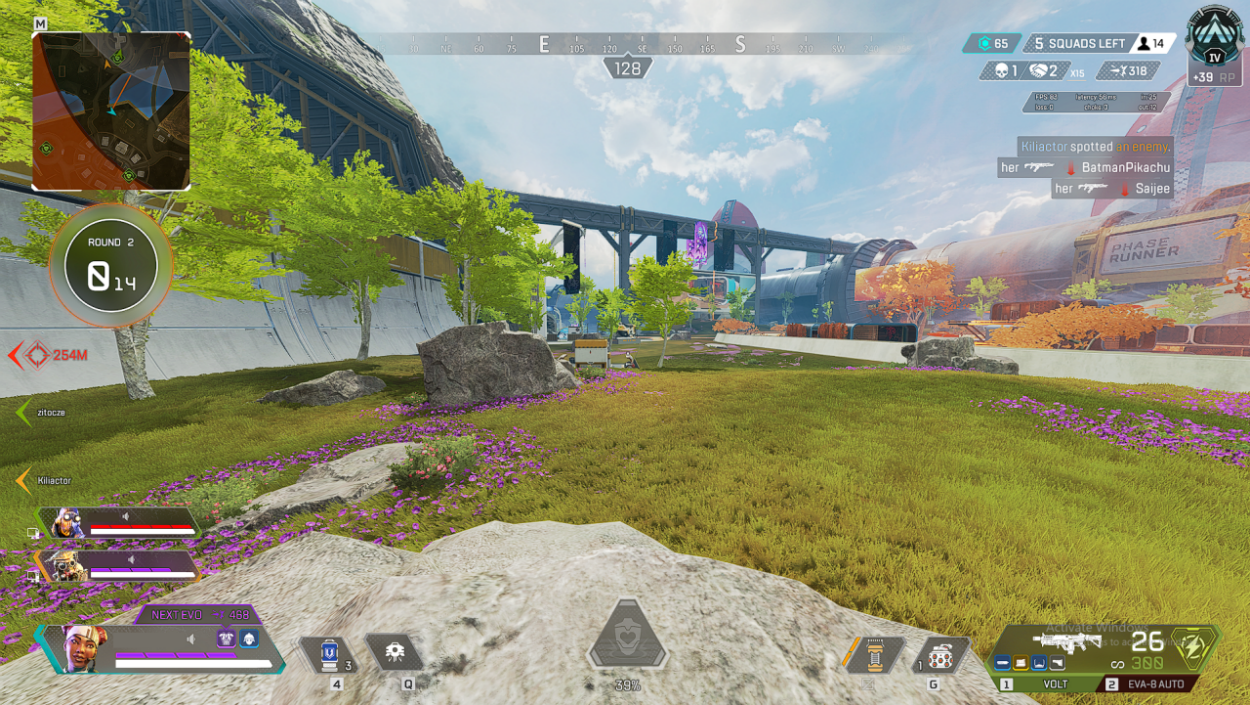
RX 570 (4 ГБ) испытывал проблемы с поддержанием 60 fps в зеленых зонах на карте Олимп. Однако видеонастройки, перечисленные выше, изменили ситуацию, и теперь я больше не наблюдаю падения кадров.
Выберите настройки энергопотребления высокой производительности
Многие игроки не знают, что программное обеспечение Windows имеет планы энергопотребления как для настольных, так и для портативных вариантов. Вы должны установить опцию энергопотребления на самый высокий доступный уровень, чтобы убедиться, что вы используете GPU на полную мощность.
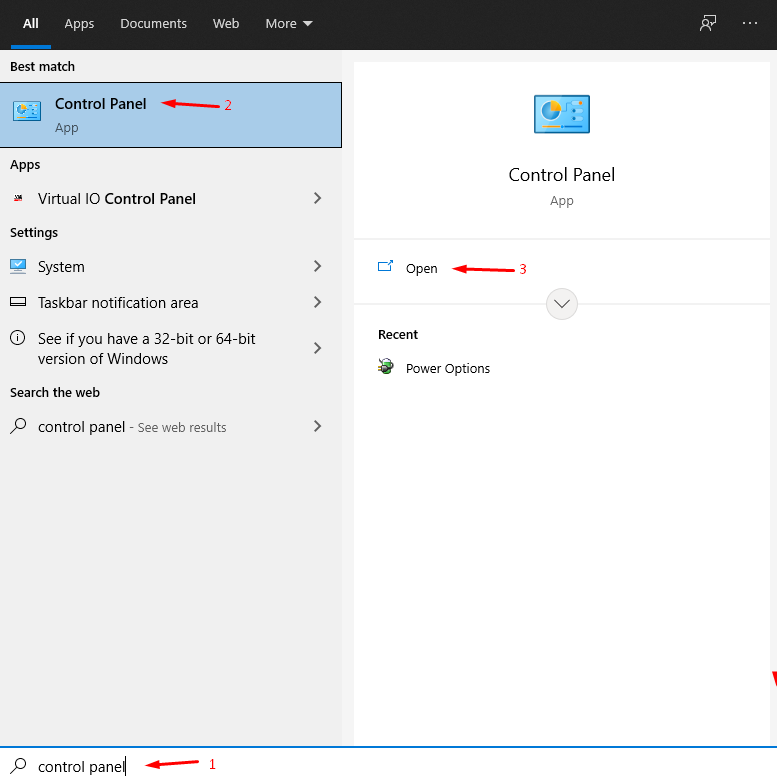
Шаг 1: Нажмите Windows Key + S и откройте “ Панель управления “, чтобы начать процесс.
Шаг 2: Выберите “ Оборудование и звук “ в Панели управления.
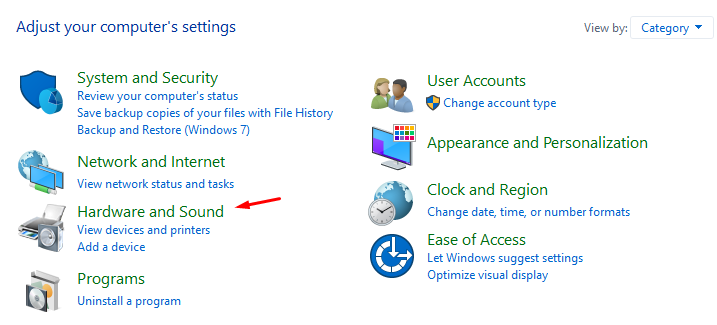
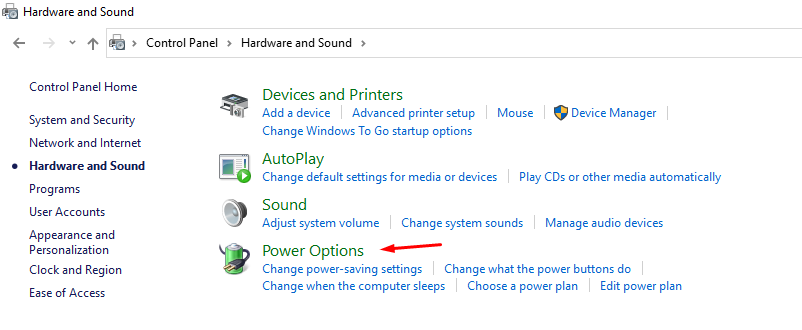
Шаг 3: Выберите “ Электропитание “, чтобы продолжить.
Шаг 4: Выберите “ Высокая производительность “, чтобы подтвердить изменения.
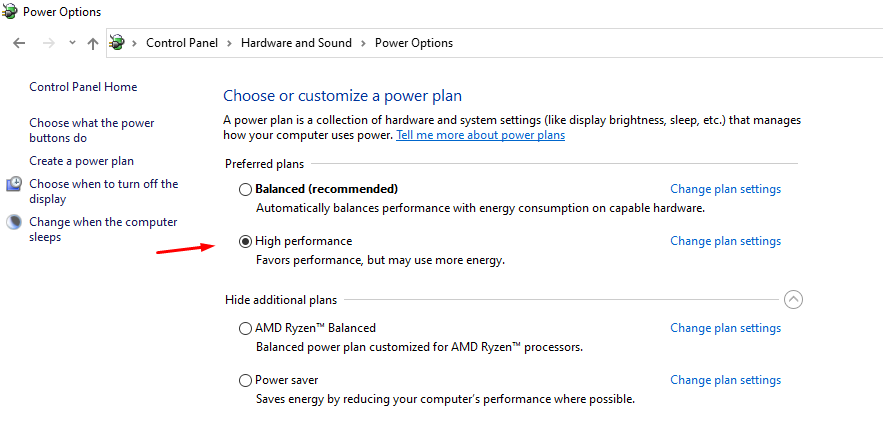
Пользователи игровых ноутбуков должны помнить, что эта настройка будет потреблять больше энергии, когда это необходимо для ЦП и GPU. Вы всегда должны подключать портативный игровой ноутбук к зарядному устройству, чтобы убедиться, что он не разрядится. Вы всегда можете вернуться к настройке “ Сбалансированная “, когда не играете, так как это оптимизирует использование батареи.
Как улучшить качество изображения Apex Legends в панели управления Nvidia?
Каждый GPU управляется с помощью специальной панели управления, и вы можете использовать панель управления Nvidia для улучшения визуального качества и поддержания 60fps на протяжении всей игры.
Откройте “ GeForce Experience “ и выберите Apex Legends.
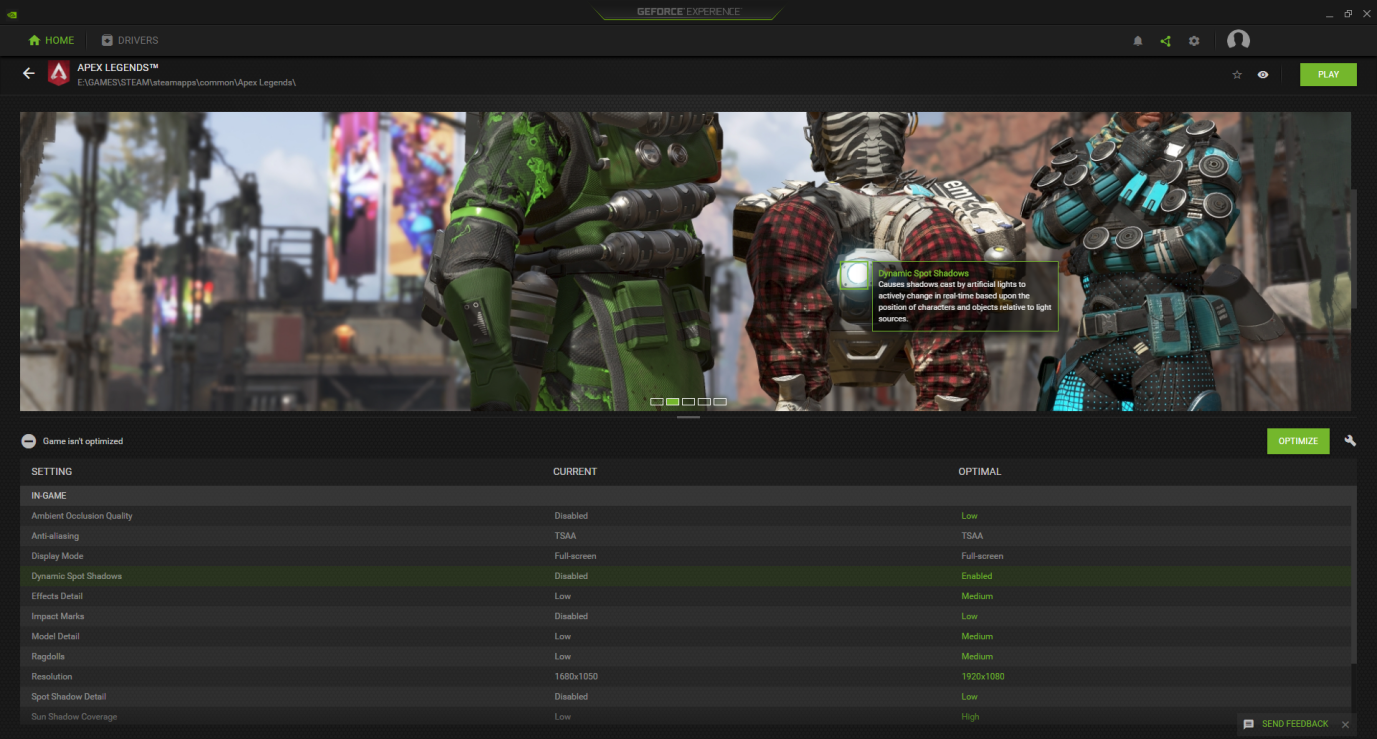
У игроков есть кнопка “ оптимизировать “, расположенная в правом верхнем углу, и нажмите, чтобы выбрать настройку “ оптимизировать “ для Apex Legends.
Откройте “ Панель управления Nvidia “ и нажмите на “ Управление 3D-настройками “, чтобы изменить настройки.
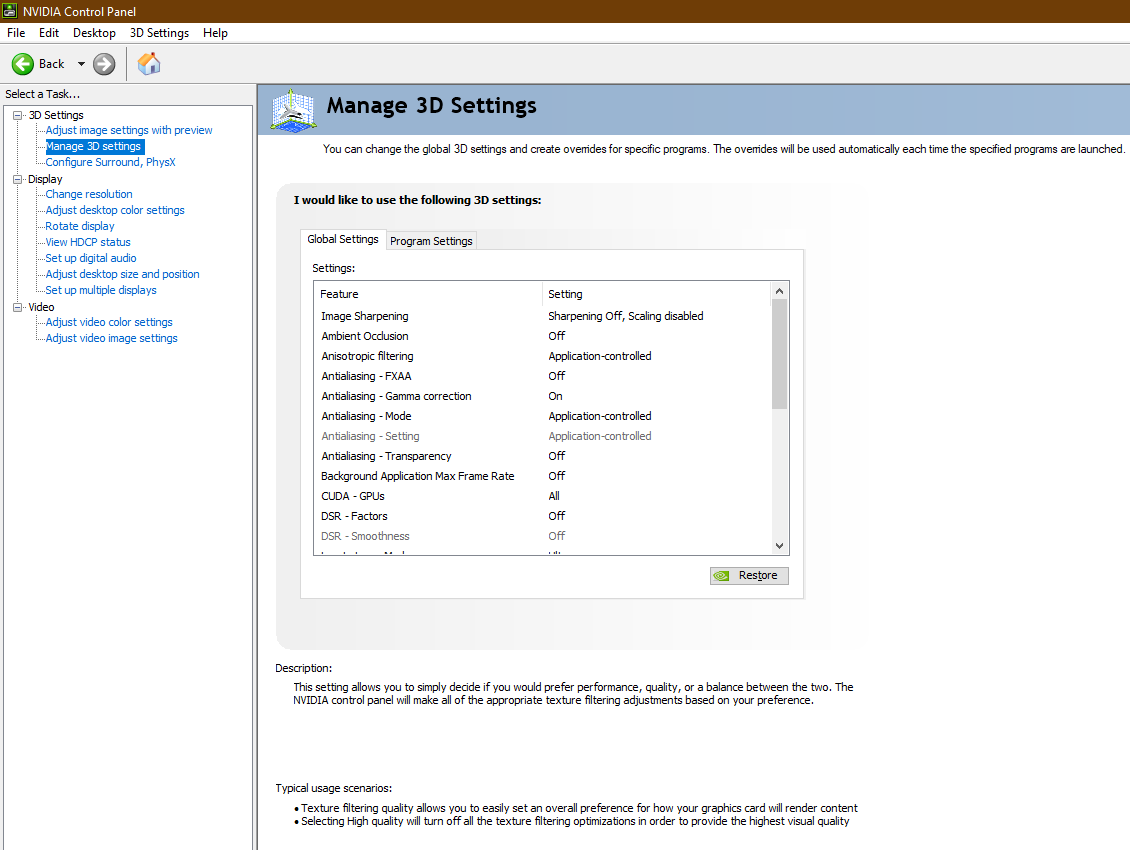
- Выберите Энергия – Максимальный режим
- Выберите Низкая задержка – Ультра
- Выберите Фильтрация текстур – Предпочтение максимума
Измените три настройки, которые я упомянул выше, чтобы раскрыть максимальную мощность GPU. Вы всегда можете нажать кнопку “ Восстановить настройки по умолчанию “, расположенную в правом верхнем углу, чтобы вернуться к предыдущей настройке.
Как улучшить качество изображения Apex Legends в программном обеспечении AMD Radeon?
AMD обновила программное обеспечение Radeon, и у него новый интерфейс и новый набор функций, которые одновременно впечатляют и усложняют жизнь новым пользователям. Позвольте экспертам показать вам, как улучшить визуальную четкость с минимальной нагрузкой на GPU.
Шаг 1: Нажмите Windows Key + S и откройте “ Программное обеспечение AMD Radeon “.
Шаг 2: Нажмите на “ Игры “, расположенный в главном верхнем меню.
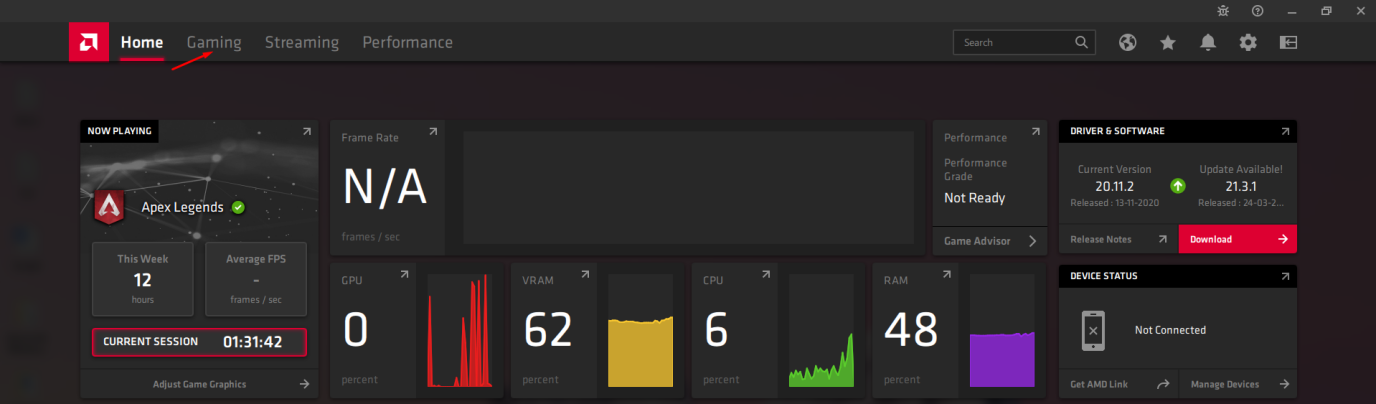
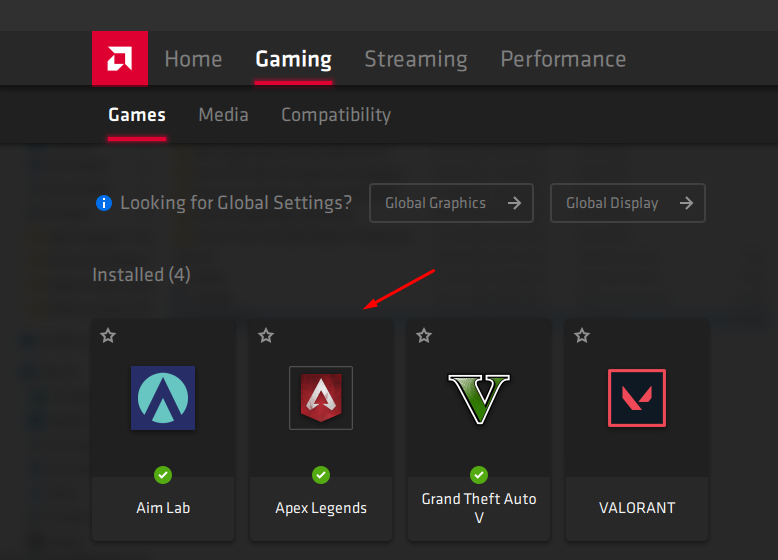
Шаг 3: Выберите “ Apex Legends “ из списка сканируемых игр.
Шаг 4: Здесь вы можете внести расширенные изменения для Apex Legends.
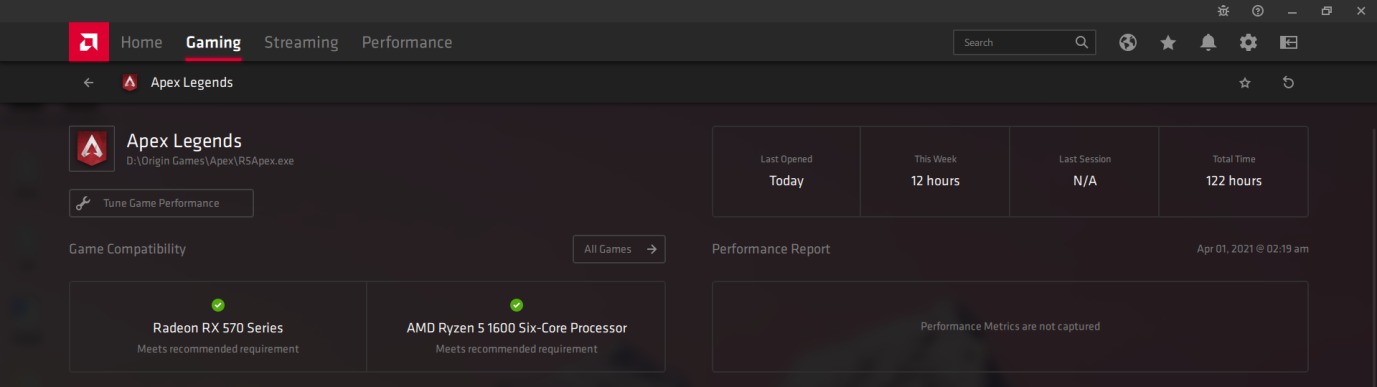
Шаг 5: Обратите внимание на графический профиль и скопируйте настройки.
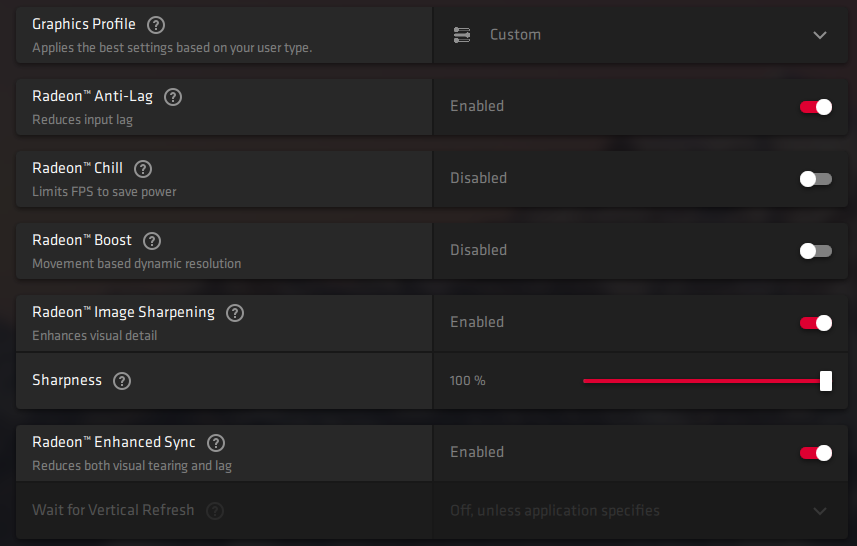
- Включите Radeon Anti-lag
- Включите Radeon image-sharpening и выберите резкость от 60% до 100%, если ваш GPU может это выдержать.
- Включите Enhanced Sync, если ваш GPU может это выдержать.
Помните, я пробовал все эти настройки в соревновательных играх, и GPU не перегревался во время интенсивной битвы. В целом, я уверен, что эта настройка улучшит общее визуальное качество и не повредит GPU.
Итог
Теперь вы можете исправить размытость изображения в Apex Legends на ПК с Windows, и не имеет значения, есть ли у вас GPU от Nvidia или AMD. Игроки на консолях не имеют выбора, кроме как снизить настройки, чтобы соответствовать ожиданиям производительности, и это один из основных недостатков Xbox и Play Station. Дайте нам знать, какое решение помогло вам решить проблему размытия видео в Apex Legends в комментариях ниже.
Если у вас есть мысли по поводу Apex Legends – Как исправить размытость или размытие?, не стесняйтесь оставлять комментарии ниже. Также подписывайтесь на наш канал DigitBin на YouTube для видеоуроков. Удачи!
Get new posts in your inbox
No spam. Unsubscribe anytime.