Обзор программ · 7 min read · Jan 21, 2026
Обзор ApowerREC: Один из лучших экранных рекордеров для Windows и macOS
Существует множество приложений для записи экрана на ПК и смартфонах, каждое из которых имеет свой набор функций, преимуществ и недостатков.
ApowerREC от Apowersoft для ПК (хотя он также доступен для телефонов) является одним из лучших приложений для записи экрана, которое позволяет настраивать звук, видео, мышь, размер окна и другие параметры, предлагая четко организованный опыт записи экрана, не имеющий аналогов.
Он не усложняет вещи, которые должны быть простыми, и вместо этого имеет функции и дополнения, которые легко следовать и использовать.
После тестирования в течение недели вот подробный обзор ApowerREC, который вам следует прочитать, чтобы решить, стоит ли вам выбирать этот инструмент на вашем компьютере.
Процесс установки
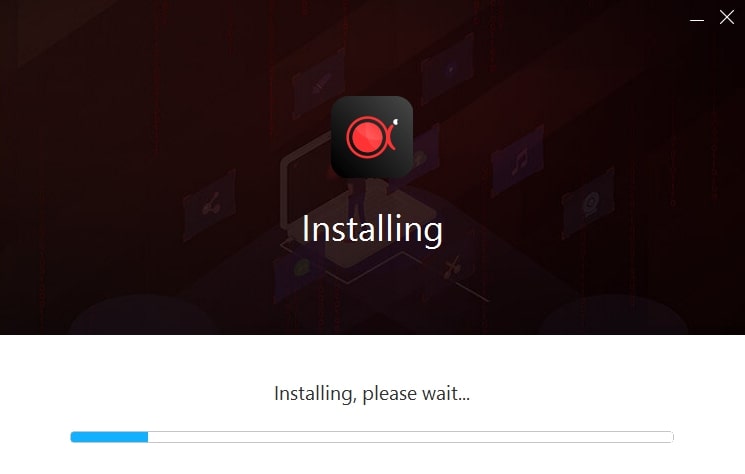
Установка ApowerREC довольно проста. Как только вы скачаете ApowerREC с сайта, нажмите на него, чтобы запустить.
Программа предложит вам продолжить, приняв условия и положения, и в целом это займет всего несколько кликов и максимум 2-3 минуты, даже если вы используете процессор более старого поколения, ApowerREC будет успешно установлен на вашем устройстве. Теперь перейдите на рабочий стол и запустите ApowerREC, и все готово.
Пользовательский интерфейс
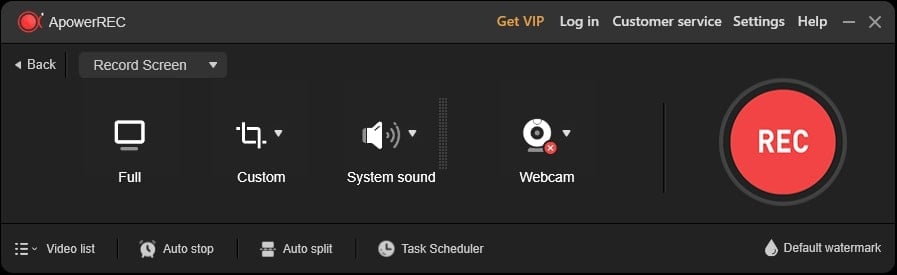
Я не фанат экстравагантного пользовательского интерфейса, поэтому минималистичный подход, как в ApowerREC, является правильным решением. Как только вы запустите программу, вы увидите металлический матовый черный интерфейс с множеством функций.
Вы можете выбрать между Запись экрана, Запись окна, Запись аудио и Запись веб-камеры. Вы можете переключаться между полным или пользовательским окном для записи или даже выбрать опцию “Запись окна”, если хотите записать только заблокированное окно.
Выберите источник аудио, т.е. системный звук, микрофон и любой другой источник, и вы готовы к записи.
Вы даже можете добавить текст или изображение в качестве водяного знака на записанных видео, а также планировать задачи, использовать функцию автоматической остановки и автоматического разделения и многое другое.
ApowerREC позволяет вам настраивать почти все: видео, аудио, скриншоты, основную панель, плавающую панель инструментов, мышь, горячие клавиши и другие, предоставляя вам полный контроль над вашими сессиями записи экрана.
Функции ApowerREC
Запись экрана
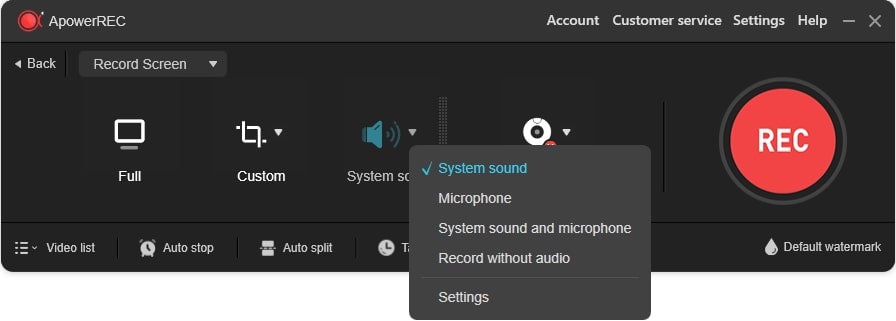
Уникальной особенностью утилиты ApowerREC является функция Запись экрана. Она записывает экран, как вы можете догадаться.
Кроме того, вы можете добавить поток с веб-камеры, аннотировать и рисовать во время записи, а также выделять область вокруг курсора, что полезно, когда вам нужно привлечь внимание кого-то к определенному разделу экрана.
У вас есть несколько опций, таких как запись в полноэкранном режиме или вы можете выбрать определенную ширину и высоту для записи.
Вы можете перетаскивать окно, чтобы записать определенный участок экрана, если хотите. Плюс, панель звука в ApowerREC позволяет вам выбрать источник аудио. Наконец, есть поток с веб-камеры, который вы можете добавить к любой сессии записи экрана в аккуратно оформленном круглом патче рядом с захватом экрана.
Запись окна
Как вы можете догадаться, функция “Запись окна” позволяет вам записывать экран конкретного окна, например, презентации PowerPoint, не записывая ничего другого, что вы используете на том же компьютере. Программа продолжит записывать заблокированные окна, если они не минимизированы.
Запись аудио
Функция “Запись аудио” позволяет вам записывать только аудио. Здесь нет видео или записи экрана, только аудио, что полезно, если вы хотите создать что-то с настройками только для аудио. Вы можете выбрать источник ввода в разделе “Звук”.
Запись веб-камеры
Наконец, функция “Запись веб-камеры” использует встроенную или внешнюю веб-камеру для захвата ее потока. Вы можете выбрать разрешение вывода, fps, отразить дисплей и записать поток, что полезно для множества случаев использования.
Планировщик задач
Выпустите Кракена! Планировщик задач — это уникальная функция, которая позволяет вам планировать ваши периодические или одноразовые сессии записи экрана. Вы можете установить время начала и окончания, источник аудио и веб-камеры, область записи, а также другие настройки.
Это довольно полезная функция, и вы можете настроить несколько задач для периодических записей, не прибегая к ручному выполнению.
Сохранение и экспорт
Как только вы закончите запись любого видео, пора сохранить и экспортировать. ApowerREC не имеет встроенного инструмента для редактирования видео (для этого можно установить ApowerEdit), но вы можете добавить интро и аутро, добавить пользовательский водяной знак и легко обрезать длину видео.
Для экспорта у вас есть выбор между 14 популярными форматами, включая MOV, AVI, WMV и другие. Вы даже можете делиться записями на YouTube, Vimeo, Google Drive или даже через FTP-соединение просто так.
Водяной знак
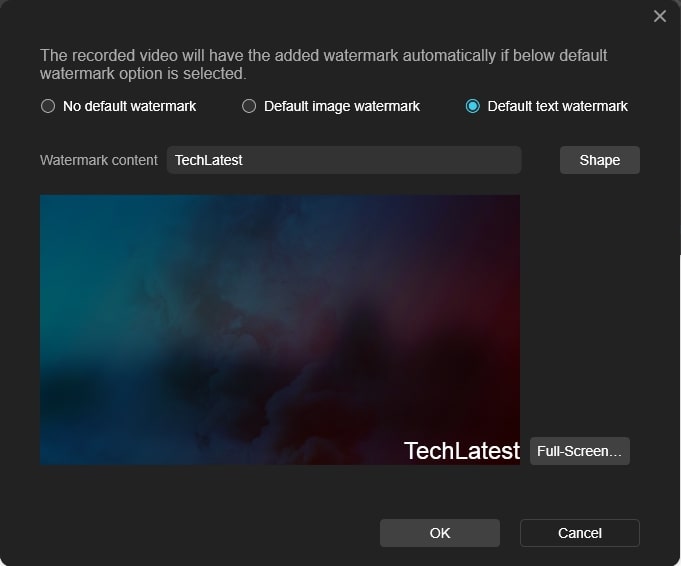
ApowerREC имеет мощную функциональность водяного знака. Вы можете добавить изображение или текст в качестве водяного знака. Вы даже можете легко отформатировать текст, используемый для водяного знака. Само собой разумеется, эта функция доступна в платной версии, так как бесплатная версия лишена каких-либо функций.
Надежные настройки
Оказывается, ApowerREC имеет надежную функцию настроек, которая позволяет вам настраивать почти все аспекты, распределенные по четырем общим категориям: Запись экрана, Окно, Аудио и Веб-камера.
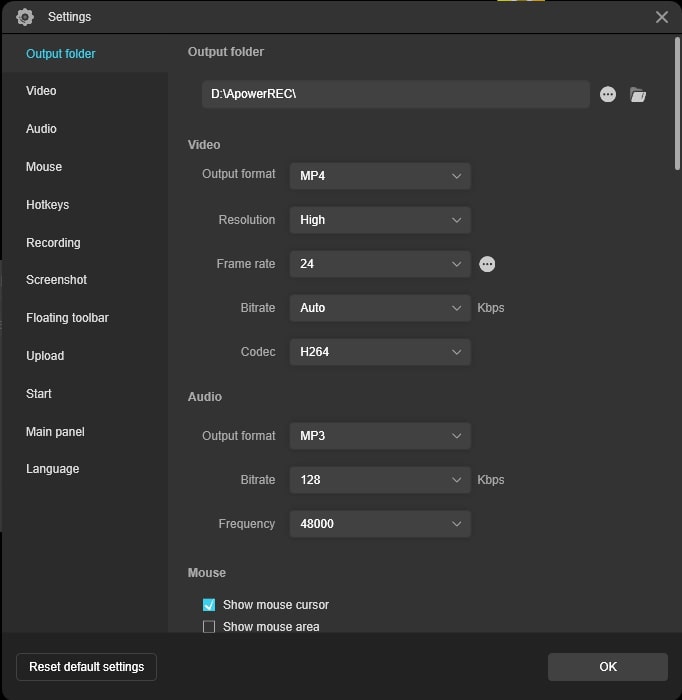
Вы можете настроить “Выходную папку”, чтобы установить путь, где будут храниться все данные. Настройки “Видео” позволяют вам углубиться в формат выходного видео, частоту кадров, битрейт, разрешение и кодек. Вот раздел “Аудио” для настройки частоты, битрейта и формата вывода.
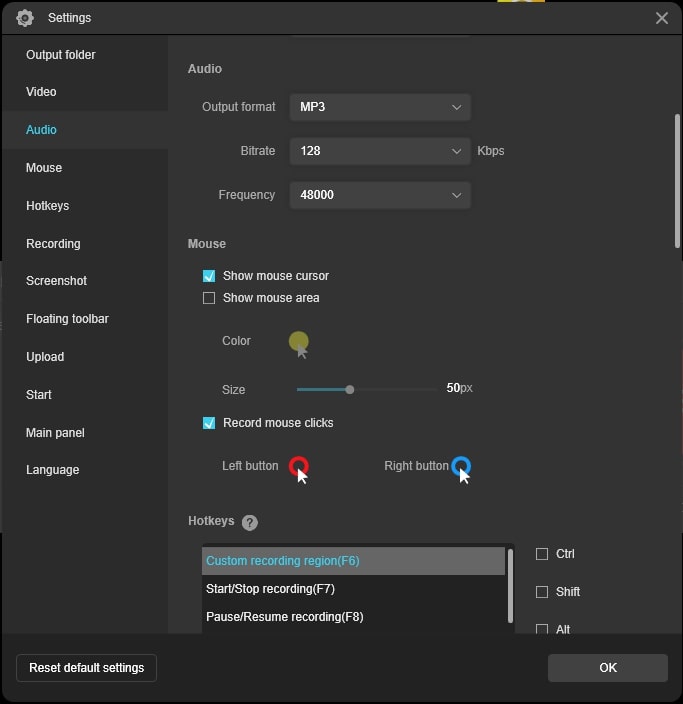
Вы можете установить любой цвет и размер курсора мыши. ApowerREC позволяет вам настраивать “Горячие клавиши” для выполнения определенных задач с легкостью.
Настройки “Записи” позволяют вам настроить, хотите ли вы скрыть значки рабочего стола, издавать звук при записи, предотвращать зависание видео и многое другое. Есть “Скриншот”, “Плавающая панель инструментов”, “Загрузка”, “Запуск”, “Основная панель” и “Язык”.
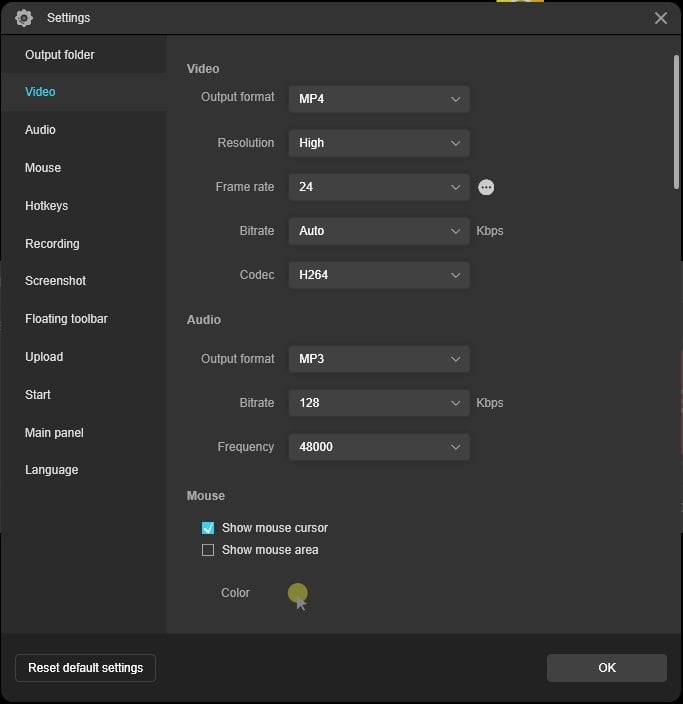
Как видите, вы можете настраивать и изменять настройки для всех аспектов с относительной легкостью.
Как записать экран с помощью APowerREC?
Оказывается, процедура довольно проста и легка для понимания. Ознакомьтесь с инструкциями ниже.
Шаг 01: Сначала запустите программу ApowerREC (конечно).
Шаг 02: Выберите “Запись экрана”, что откроет все функции, связанные с записью экрана.
Шаг 03: Вы можете выбрать “Полный”, если хотите записать целое окно, или “Пользовательский”, где вы можете выбрать полноэкранный режим, выбранный регион или фиксированный регион и другие. Настройте его, пока не найдете нужную область записи.
Шаг 04: В разделе “Звук” выберите источник ввода, например, встроенный или внешний микрофон и т.д.
Шаг 05: Вы можете выбрать “Веб-камера”, если хотите включить поток с веб-камеры во время записи экрана.
Шаг 06: Нажмите “REC”, и запись начнется.
Шаг 07: Как только запись начнется, панель инструментов предоставит вам возможность остановить, приостановить, установить таймер, сделать скриншот, аннотировать и другие инструменты, которые вы можете использовать во время живой записи экрана.
Шаг 08: Проверьте папку “Выход”, чтобы просмотреть запись экрана.
Системные требования и доступность ApowerREC
ApowerREC доступен на платформах Windows, macOS, Android и iOS. Вам просто нужно скачать приложение/утилиту и установить (читайте установку ApowerREC, упомянутую выше, чтобы узнать как) и вы готовы к работе.
Вам нужны Windows 7/8/10 и выше; Mac OS X 10.10 или выше, iOS 7 или выше и Android 5.0 или выше, чтобы иметь возможность использовать ApowerREC.
Приложение доступно на нескольких языках, вы найдете список языков во время установки, вы можете выбрать предпочитаемый язык и продолжить процесс.
Цены на ApowerREC
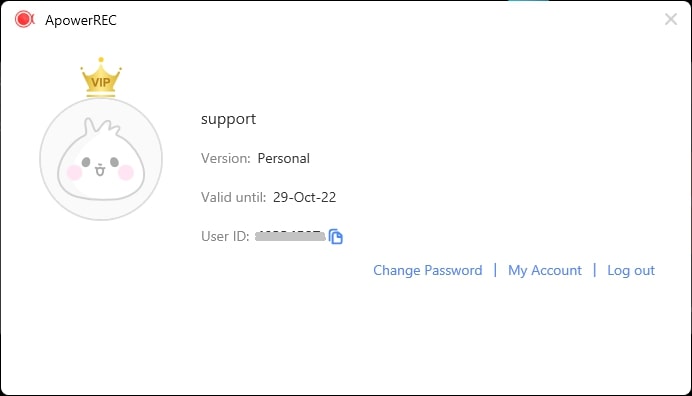
Инструмент доступен в бесплатной версии с ограниченными функциями. Платная версия доступна в двух категориях: Личная и Бизнес, каждая с различными сроками оплаты, объясненными ниже.
Личный план
Первый — это Личный план, который начинается с $19.95 (акционная цена), автоматически выставляемой на ежемесячной основе. Вы можете отменить любой план в любое время без лишних вопросов. Годовая оплата составляет $39.95 (акционная цена), и, как и в месячном плане, она также автоматически выставляется и может быть отменена в любое время.
Пожизненная подписка является наиболее удобной по цене $69.95 (акционная цена), и с ней вы получаете бесплатное пожизненное обновление с превосходным техническим обслуживанием. Обратите внимание, что цены могут изменяться в зависимости от того, когда вы читаете это.
Бизнес-план
Говоря о бизнес-плане, у вас есть два уровня подписки. Пожизненный план выставляется по цене $159.9 (акционная цена), который предлагает пожизненные обновления и поддержку, и это одноразовая оплата.
Годовой уровень выставляется по цене $79.95 (акционная цена) и выставляется автоматически. Последний уровень — это Пожизненный (Командный) уровень, который выставляется в зависимости от количества ПК. Это $159.9/пользователь, в то время как 2-5 ПК стоят $111.9/пользователь, достигая максимума в $76.8/пользователь при организации 51-100 ПК.
Также есть 30-дневная гарантия возврата денег. Кроме того, на сайте есть другие временные предложения, такие как Купи 1 Получи 1 на момент написания этого.
Поддержка ApowerREC
ApowerREC предоставляет вам доступ к множеству материалов, будь то руководство по Windows, macOS и другим платформам. Это также включает некоторые советы, трюки и техники, которые вы можете использовать, чтобы получить максимум от программы.
Apowersoft предлагает техническую поддержку пользователям, где они могут заполнить онлайн-форму с информацией о багах, проблемах, которые у вас есть с программой, и технический представитель свяжется с вами.
Также есть номер телефона технической поддержки (+1) 2403356666, по которому вы можете позвонить, чтобы получить более быстрое решение. Кроме того, руководства и сообщество достаточно, чтобы ответить на каждый вопрос, который вас интересует по ApowerREC.
На ApowerREC также есть функция живого чата, которая гораздо быстрее, чем другие методы.
Окончательный вердикт: Обзор ApowerREC
Плюсы
- Планировщик задач
- Простой и минималистичный интерфейс
- Предлагает множество функций захвата экрана
- Живые аннотации
Минусы
- Бесплатная версия ограничена в функциях
- Поддержка клиентов может занять время
- ** Не работает при записи вторичных дисплеев
Также читайте: Обзор редактора видео TunesKit AceMovi
Get new posts in your inbox
No spam. Unsubscribe anytime.