Apple ID · 1 min read · Dec 25, 2025
Apple ID и восстановление купленного контента в iTunes
Q: Наш старый компьютер сломался, но, к счастью, до этого момента мы скопировали всю библиотеку на внешний жесткий диск. У меня теперь новый компьютер, но я беспокоюсь, что когда я переношу музыку на новый компьютер, она не будет связана с моим старым Apple ID. Это важно, потому что у меня есть деньги от подарочных карт на моем старом аккаунте Apple ID, и я хочу убедиться, что все снова вместе, чтобы я мог перенести это все в iCloud и iTunes Match. Как мне убедиться, что моя восстановленная музыка все еще под моим аккаунтом Apple ID?
– Кэрри
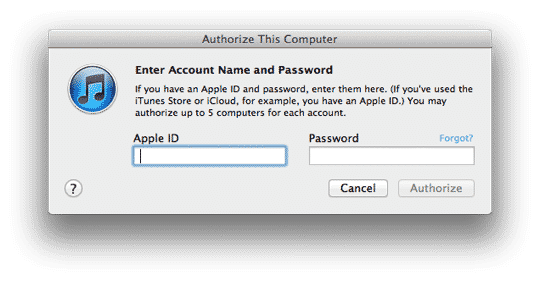
A: Контент, купленный в iTunes, всегда привязан к Apple ID, использованному для этой покупки, независимо от компьютера, на который загружен этот контент.
Фактически невозможно, чтобы ваша музыка была связана с другим Apple ID, даже если бы вы этого хотели — именно ваш компьютер должен быть настроен для Apple ID, связанного с вашим контентом, а не наоборот.
Для защищенного контента, такого как фильмы, телешоу, книги и старые музыкальные покупки, вам необходимо авторизовать ваш компьютер для вашего Apple ID, чтобы воспроизводить этот контент. Музыка, купленная с 2007 года, и вся музыка, купленная с середины 2009 года, не защищена и не требует авторизации для воспроизведения этого контента или переноса его на iPod или устройство iOS, однако вам следует использовать тот же Apple ID для подписки на iTunes Match, который использовался для покупки вашего контента. Это обеспечит автоматическую доступность вашего ранее купленного контента из iCloud, а не необходимость проходить процесс попытки сопоставления или загрузки его.
iTunes на самом деле предложит вам авторизацию в первый раз, когда вы попытаетесь воспроизвести защищенный копией элемент в вашей библиотеке, но вы можете авторизовать ваш компьютер вручную, просто выбрав Авторизовать этот компьютер в меню Магазин в iTunes.
Вы можете авторизовать до пяти компьютеров одновременно для данного Apple ID. Если вы достигли этого лимита, вы можете либо повторно авторизовать другой компьютер, используя опцию Деавторизовать этот компьютер в меню Магазин iTunes, либо вы можете сбросить все ваши авторизации компьютеров, перейдя в настройки вашего аккаунта iTunes Store, выбрав Просмотреть мой аккаунт в меню Магазин iTunes; на главном экране информации об аккаунте появится опция, показывающая, сколько компьютеров авторизовано для вашего Apple ID, с кнопкой для деавторизации всех ваших компьютеров. Эта опция может быть использована только один раз в год и появится только в том случае, если у вас есть два или более авторизованных компьютера в вашем аккаунте.
Get new posts in your inbox
No spam. Unsubscribe anytime.