Технологии · 3 min read · Nov 16, 2025
Apple SharePlay: Что это такое и как им пользоваться

Сегодня у нас есть множество привлекательных вариантов для совместного использования экрана. Мы можем использовать такие приложения, как Zoom, Google Meet и так далее. Однако, как пользователи iOS, мы всегда стремимся использовать эти функции, оставаясь в экосистеме Apple. К счастью, теперь мы можем сделать это с помощью функции SharePlay в FaceTime. SharePlay похож на любое другое приложение для совместного использования экрана, предлагающее безупречный сервис совместного просмотра. Но самое главное, поскольку Apple сама разработала эту функцию, пользователям iOS стало проще делиться экраном с близкими, не устанавливая сторонние приложения.
Вы можете использовать SharePlay в FaceTime, чтобы смотреть свои любимые фильмы, телешоу, спортивные трансляции и т. д. с друзьями и семьей. Лучшая часть SharePlay заключается в том, что она заботится о самых мелких деталях и, таким образом, предлагает бесшовный пользовательский опыт. Хотя функция может показаться довольно простой, есть определенные вещи, которые вы можете настроить вручную, чтобы соответствовать вашим требованиям к совместному использованию экрана. Итак, если вы хотите получить максимальную выгоду от этого, вот как использовать SharePlay на вашем iPhone.
Используйте SharePlay, чтобы виртуально соединиться с близкими
SharePlay в FaceTime предлагает новую услугу. Интересно, что, поскольку пользователи теперь переключаются на нее, все популярные приложения вносят изменения, чтобы сделать свои приложения совместимыми с SharePlay. Сегодня многие популярные платформы, такие как AppleTV+, Disney+, TikTok, HBO Max и т. д., уже стали совместимыми с этой новой функцией. В список быстро добавляются новые приложения.
Итак, если вы хотите узнать, как использовать SharePlay на вашем iPhone, это ваше место. Здесь мы увидим пошаговое руководство, чтобы помочь вам правильно использовать SharePlay.
Перед тем как начать с советов, при запуске SharePlay FaceTime не предоставляет вам специальную кнопку для этого. Вы можете начать SharePlay только тогда, когда уже находитесь в видеозвонке в FaceTime. Итак, как только вы инициируете видеозвонок с кем-то, продолжайте с следующими методами.
Начало работы с SharePlay на iPhone
Теперь, когда вы находитесь в видеозвонке, вы готовы поделиться своим экраном с другим человеком через FaceTime. Чтобы начать работу с SharePlay, выполните следующие шаги.
- Прежде всего, коснитесь экрана, чтобы увидеть элементы управления.
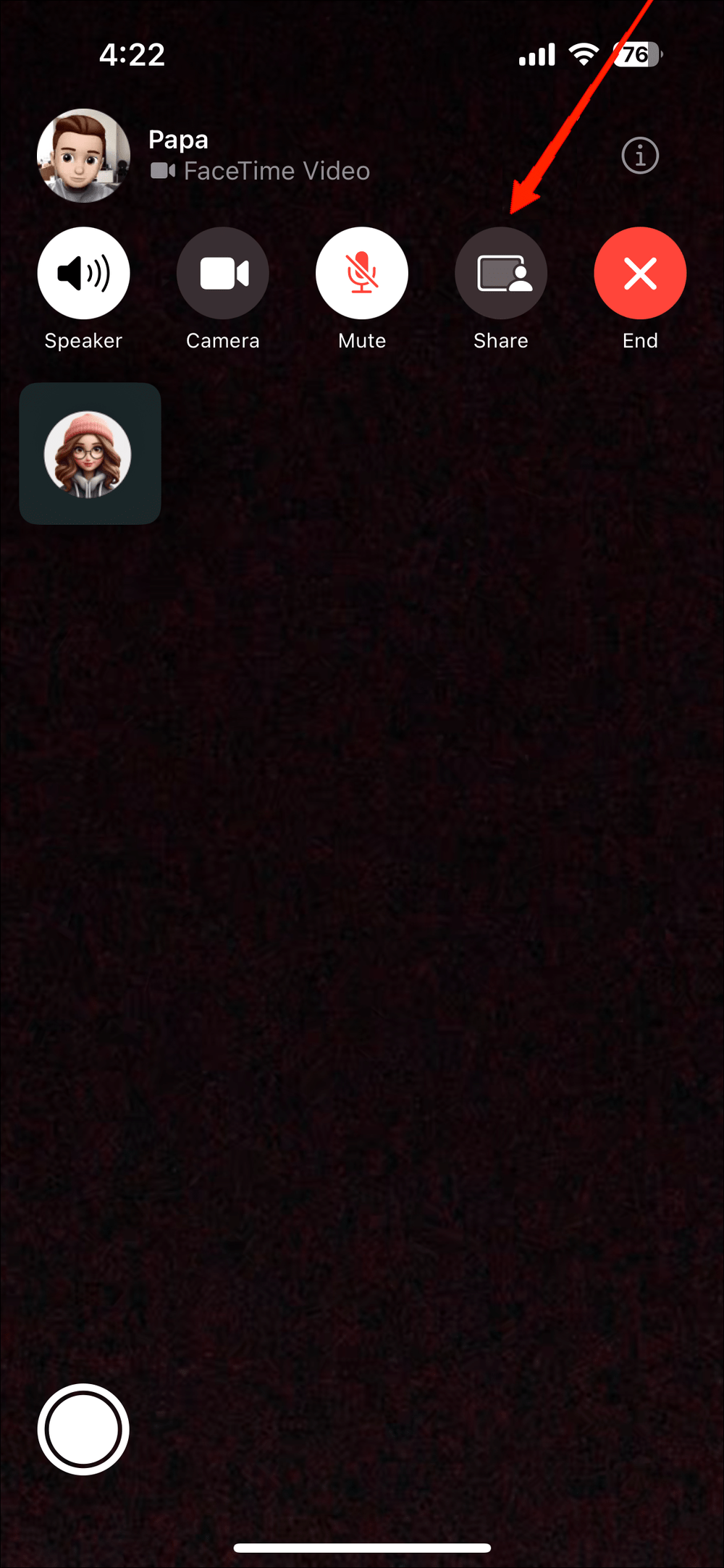
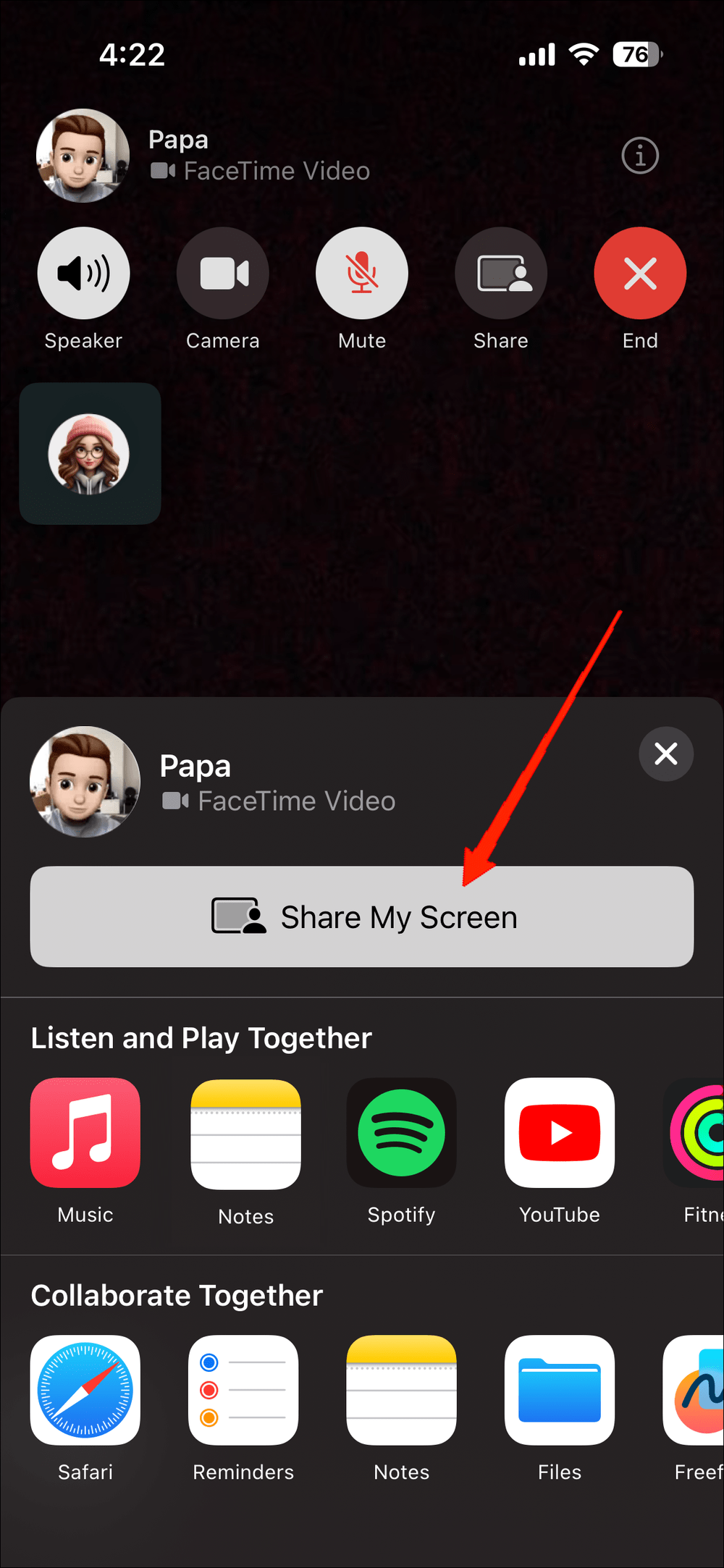
- Теперь нажмите на кнопку “Поделиться экраном” и выберите ‘Поделиться моим экраном‘. Это инициирует совместное использование экрана через несколько секунд.
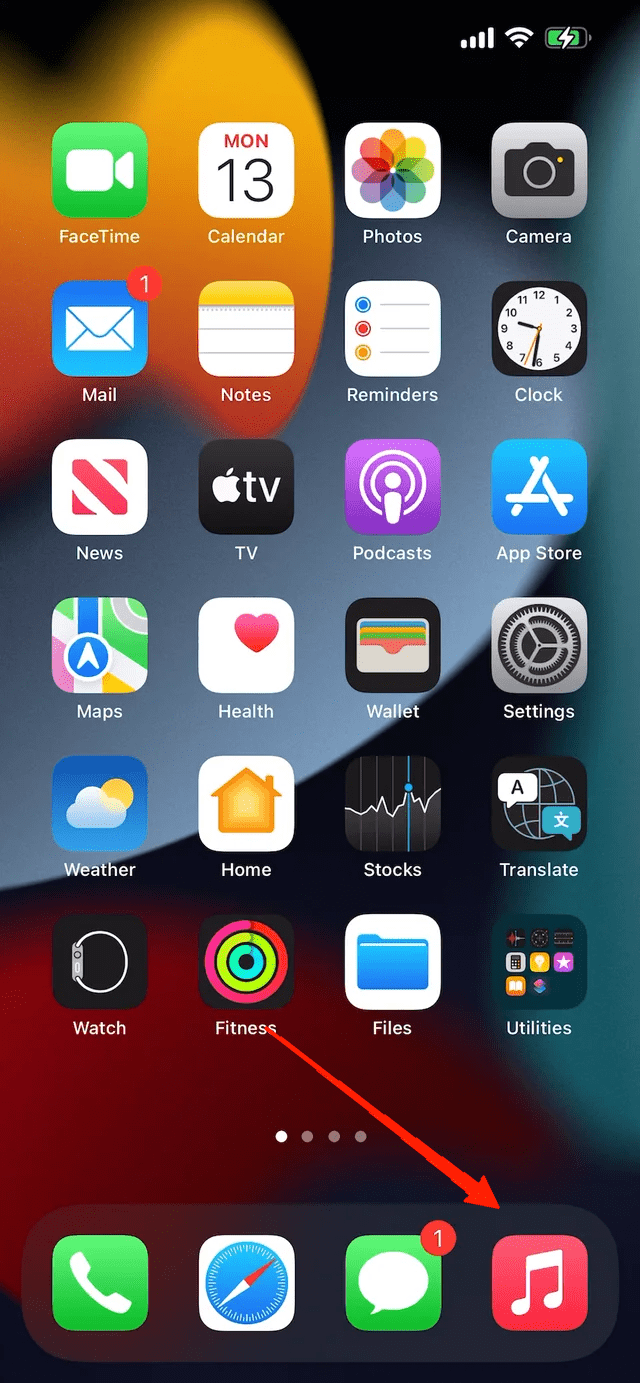
- Просто проведите вверх от нижней части экрана, чтобы перейти на главный экран. В это время другой человек может видеть все, что происходит на вашем экране.
- Выберите любое приложение на вашем устройстве (убедитесь, что оно совместимо с SharePlay). Допустим, мы запустили Apple Music.
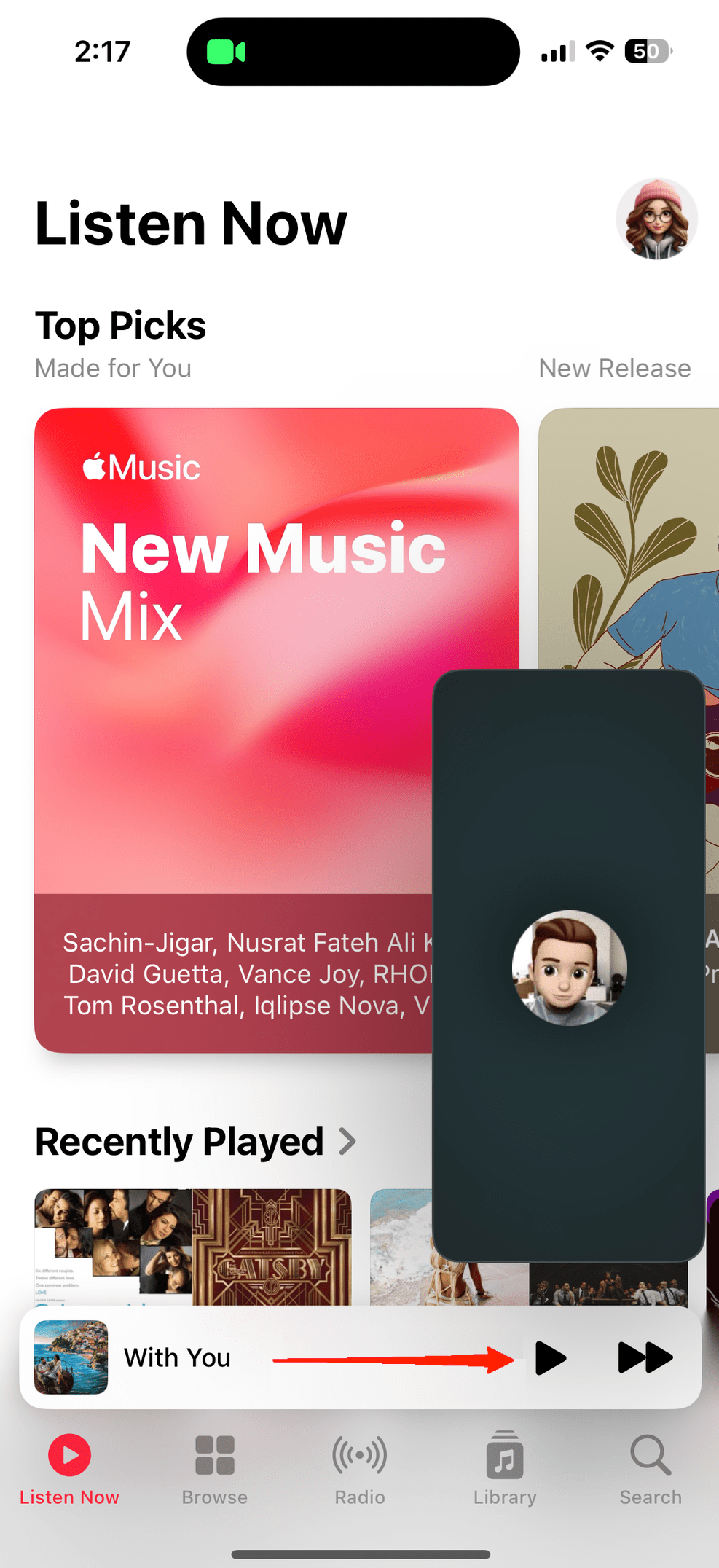
- Затем воспроизведите любой контент, который вы хотите, и вы оба готовы смотреть его вместе.
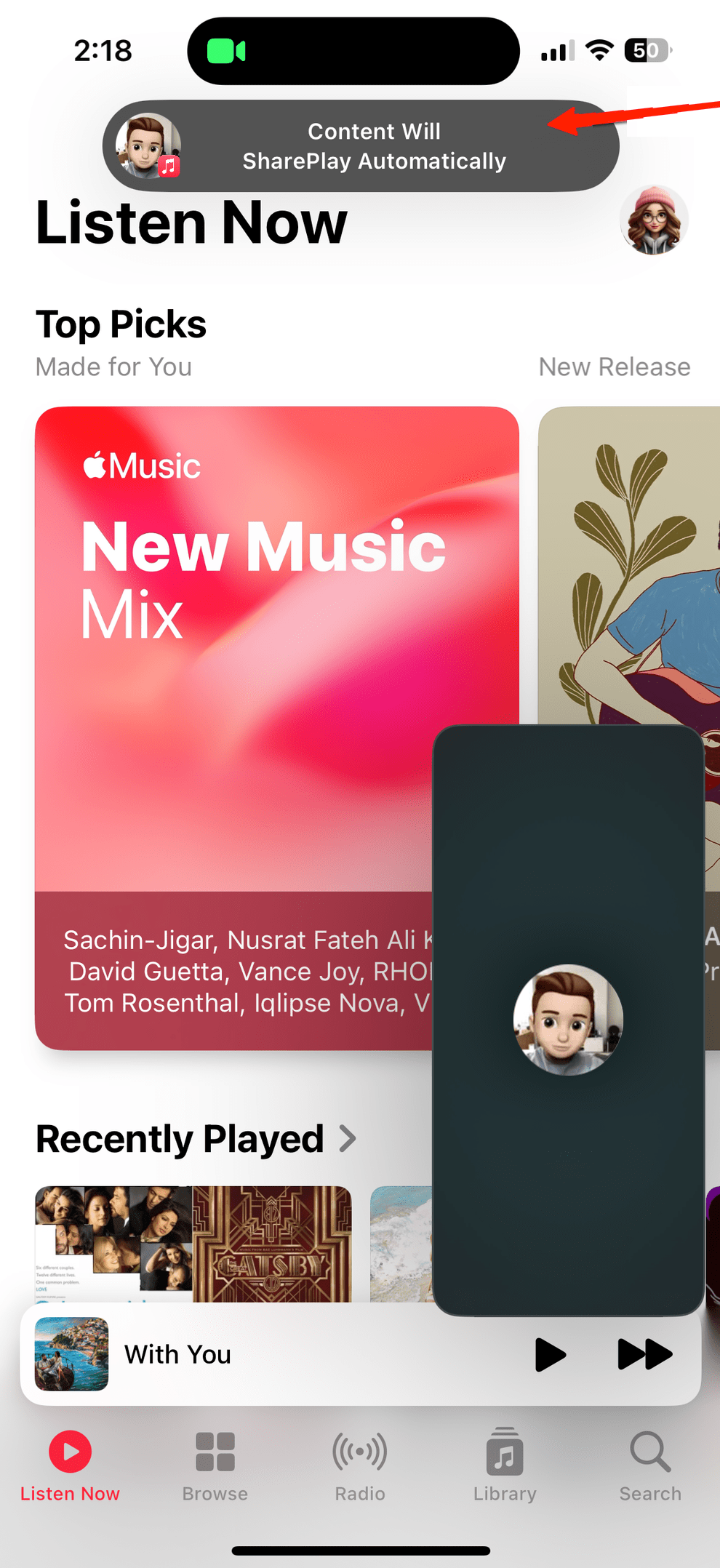
- Вы можете установить размер видеоплеера в полноэкранный режим или режим “картинка в картинке”. Аналогично, вы можете делиться экранами для других вещей, таких как просмотр веб-страниц, просмотр фотографий и так далее.
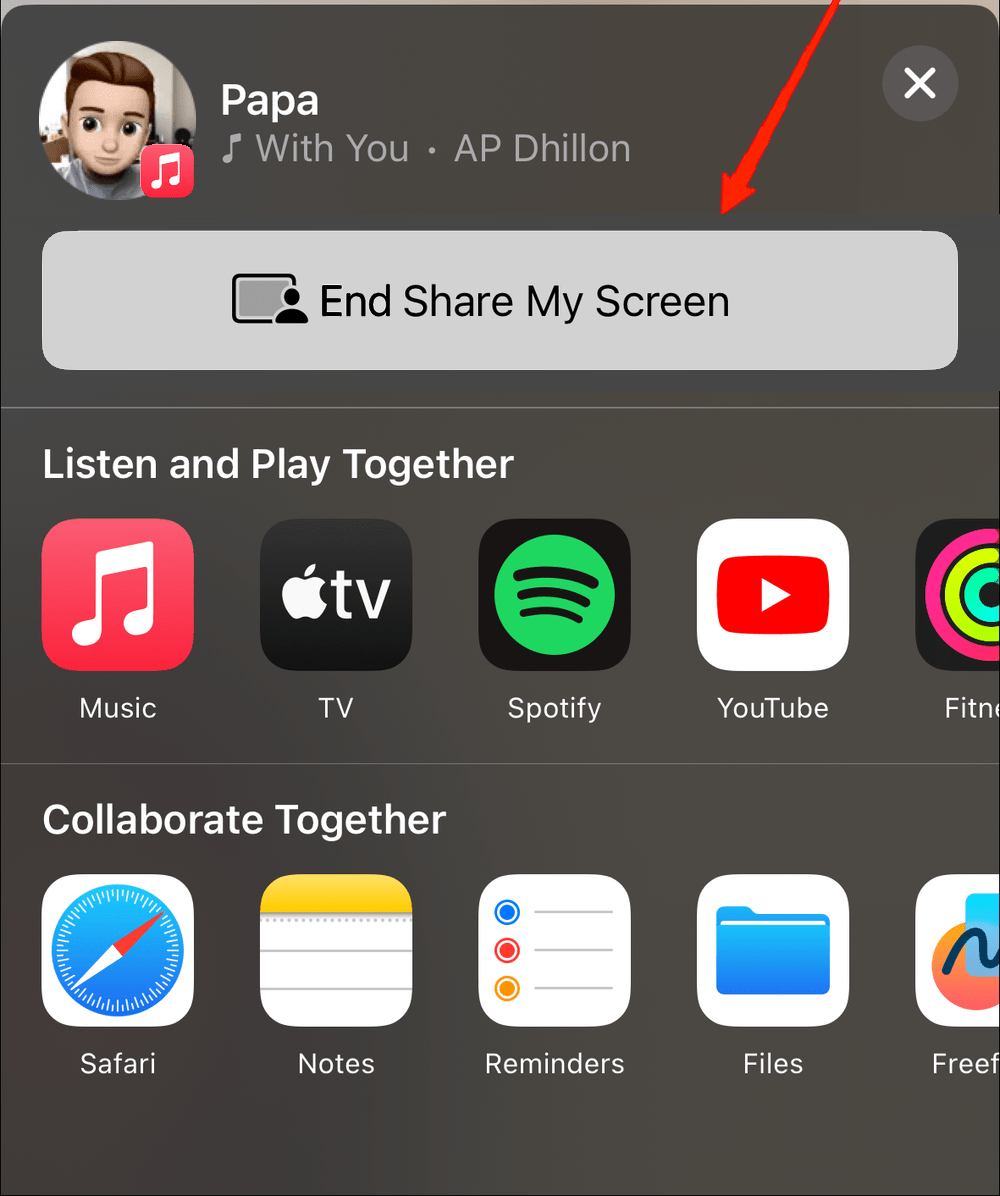
- Когда вы хотите завершить совместное использование экрана, нажмите на видеозвонок, чтобы открыть экран. Снова нажмите на кнопку завершения совместного использования экрана, и все.
Итак, разве это не легко использовать SharePlay на iPhone? К счастью, те же шаги применимы и для использования SharePlay на iPad. Теперь вы можете делиться своим экраном в любое время и воспользоваться этой встроенной функцией Apple. Еще один интересный факт о SharePlay заключается в том, что если вы делитесь экраном с кем-то, чтобы смотреть фильм, оба пользователя могут управлять такими функциями, как воспроизведение/пауза или перемотка/перемотка видео. И изменения синхронизируются на обоих устройствах почти мгновенно. В отличие от некоторых других приложений для совместного использования экрана, управление не ограничивается только хостом, но доступно обоим пользователям.
Заключительные слова
Функция SharePlay действительно является прорывом для многих пользователей iOS. Больше не нужно устанавливать сторонние приложения для базовых требований к совместному использованию экрана. Теперь вы можете быстро и бесшовно делиться своим экраном во время видеозвонка. Кроме того, надежный сервис Apple и специфические функции SharePlay делают его лучшим выбором для всех пользователей iOS. Наконец, дайте нам знать, что вы думаете о SharePlay на iPhone и iPad. Может ли он удовлетворить большинство ваших требований к совместному использованию экрана?
Если у вас есть какие-либо мысли о Apple SharePlay: Что это такое и как им пользоваться, не стесняйтесь оставлять комментарии ниже. Также, пожалуйста, подпишитесь на наш канал DigitBin на YouTube для видеоуроков. Ура!
Get new posts in your inbox
No spam. Unsubscribe anytime.