Игровые ошибки · 7 min read · Feb 18, 2026
Атомное сердце: Фатальная ошибка низкого уровня - 12 способов ее исправить!
Во время дикой поездки по Советскому Союзу в 1950-х годах вы исследуете исследовательский центр и находите странные эксперименты, такие как роботы, механика ROG и киборги.
Вы наслаждаетесь своей ухабистой поездкой в роли советского агента КГБ, имея самое ретро и современное оружие с футуристической технологией, и вдруг ваша игра останавливается.
Это фатальная ошибка низкого уровня в Atomic Heart, которая ставит тормоза на вашу дикий поездку в ретрофутуристический мир Советского Союза.
Хотя это и разочаровывает и не менее чем портит настроение, вы, вероятно, ищете, как это исправить, так как, как и название, ошибка фатальна. Вот где я подготовил для вас эффективные решения для их причин.
Как устранить фатальную ошибку низкого уровня в Atomic Heart и продолжить игру?
Целостный ретрофутуристический мир и действие, ролевые игры и бесконечное волнение кажутся довольно интригующими. Однако, когда странная фатальная ошибка низкого уровня в Atomic Heart препятствует игровому процессу, исправление ошибки становится необходимым.
Таким образом, вы можете продолжить свою игру и вернуться к игровому настроению без разочарования.
Ниже приведены способы, как вы можете это решить в зависимости от его причин!
1. Проверьте совместимость устройства
Одной из самых неприятных причин фатальной ошибки в ПК-играх является несовместимость вашего устройства с игрой.
Atomic Heart разработан для работы с определенным количеством ресурсов; когда их недостаточно, группа ошибок может прервать вашу игру. Поэтому проверьте, соответствует ли ваша система желаемым спецификациям или нет.
Вот список системных требований для Atomic Heart:
Процессор: 64-битный процессор
ОС: Windows 10 (версия 20H1 или новее, 64-битные версии)
Процессор: AMD Ryzen 3 1200 или Intel Core i5-2500
Память: 8 ГБ ОЗУ
Графика: 4 ГБ видеопамяти, AMD Radeon R9 380 или NVIDIA GeForce GTX 960
DirectX: Версия 12
Хранение: 90 ГБ свободного места
Дополнительные примечания: 30 FPS, 1920×1080 на низких настройках
Если ваше устройство соответствует этим минимальным системным требованиям, оно совместимо с игрой. Однако, если нет, вам необходимо обновить вашу систему с подходящим оборудованием.
2. Завершите фоновые процессы
В одно время в фоновом режиме работают несколько процессов (как системных, так и пользовательских). Часто этих процессов слишком много, что потребляет слишком много ресурсов ПК, делая их недоступными для Atomic Heart.
В такой ситуации вам необходимо завершить фоновые процессы на вашем ПК, чтобы устранить проблему.
Нажмите клавишу Win и запустите Диспетчер задач из появившегося меню.
Разверните вкладку процессов.
Перейдите к программе, которую вам не нужно запускать в данный момент, щелкните правой кнопкой мыши и выберите Завершить процесс из контекстного меню.
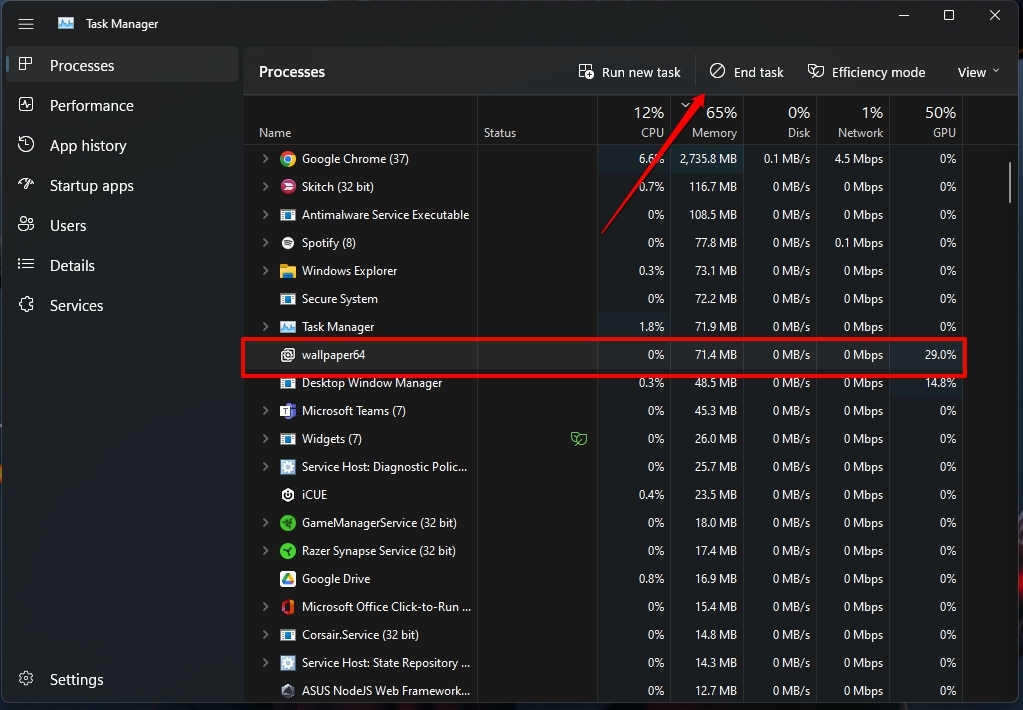
Аналогично, вы можете завершить все фоновые процессы, которые вам не нужно запускать одновременно с игрой. Это освобождает систему, обеспечивает более плавный игровой процесс и исправляет фатальную ошибку низкого уровня в Atomic Heart.
3. Перезагрузите ПК
Когда завершение процессов из Диспетчера задач не помогает, часто временные сбои по нескольким причинам приводят к фатальным ошибкам низкого уровня.
Кроме того, иногда вашему устройству также необходимо правильно подключиться к интернету. В любом случае, перезагрузка ПК помогает.
Нажмите клавишу Win и щелкните по значку питания.
Выберите Перезагрузить из контекстного меню.
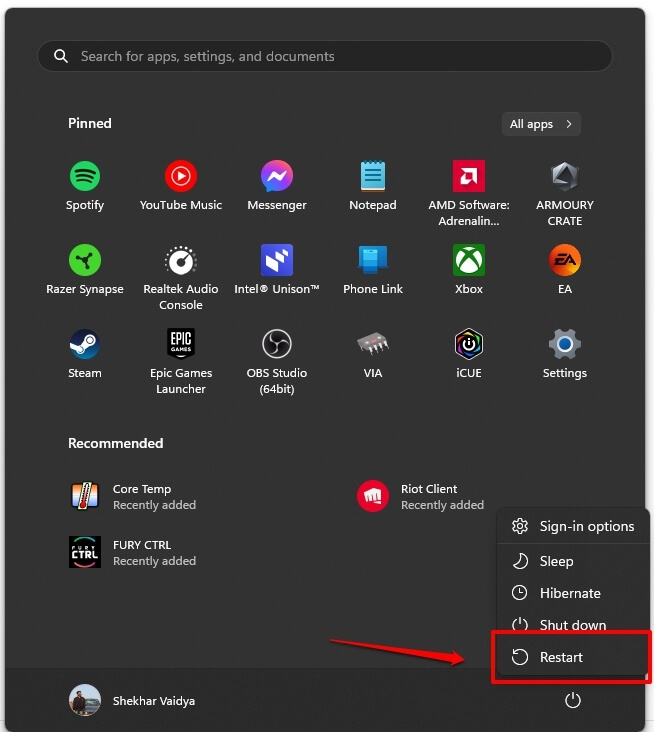
Ваш ПК начнет процесс перезагрузки, устраняя различные фатальные ошибки с играми.
4. Проверьте целостность файлов игры
Одной из самых распространенных причин, по которой вы находитесь в неведении и не получили игровой процесс, может быть проблема с игровыми файлами.
Если они повреждены или отсутствуют, вам необходимо их восстановить, чтобы устранить проблему и решить фатальную ошибку низкого уровня.
Игровые платформы в настоящее время позволяют вам напрямую проверять целостность игровых файлов, такие как Steam, Battle.net/Blizzard и Xbox.
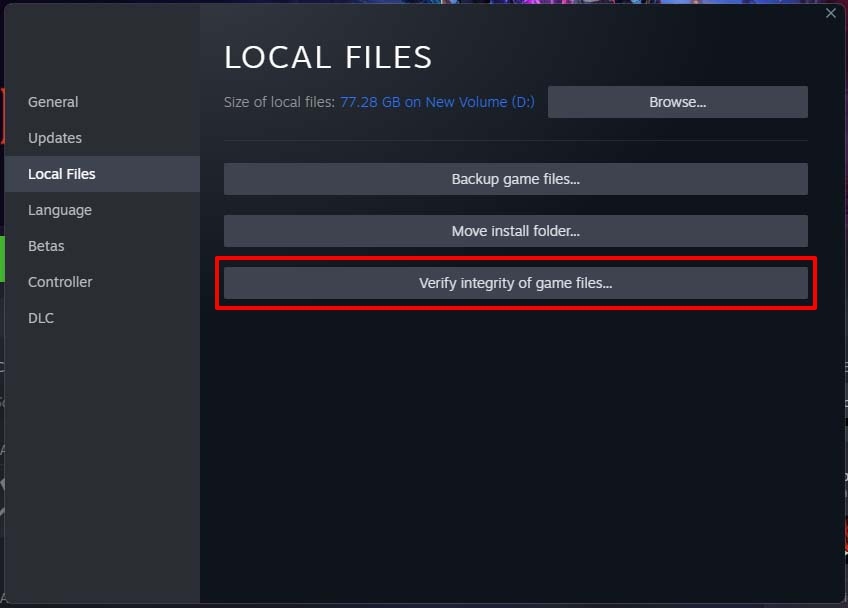
Перейдите в Steam, перейдите в библиотеку программного обеспечения и наведите курсор на Atomic Heart.
Щелкните правой кнопкой мыши на Atomic Heart и выберите Свойства из выпадающего меню.
Выберите Локальные файлы в левой панели и щелкните по Проверить целостность файлов игры справа.
5. Обновите драйверы GPU
Устаревшие драйверы GPU затрудняют работе видеокарты поддерживать игровой fps, что приводит к множеству фатальных ошибок. Поэтому обновление их является необходимым.
Обновите драйвер NVIDIA
Посетите https://www.nvidia.com/Download/index.aspx в вашем браузере.
Выберите последнюю версию в зависимости от вашей модели и ОС.
Начните загрузку, а затем установите ее позже.
Обновите драйвер AMD
Перейдите на https://www.amd.com/en/support
Выберите вашу модель GPU и ОС.
Начните загрузку и затем установите ее.
После загрузки последней версии вы больше не увидите фатальную ошибку низкого уровня в Atomic Heart. Но если обновление недоступно, следующие методы помогут.
6. Запустите игру на DirectX
Настройка и принуждение Atomic Heart работать на DirectX с безрамочным полноэкранным режимом помогли многим пользователям, включая меня.
Перейдите в библиотеку Steam и найдите Atomic Heart.
Щелкните правой кнопкой мыши на игре и выберите Свойства.
Выберите Общие и перейдите к параметрам запуска.
В пустом поле введите -dx12 и закройте окно.
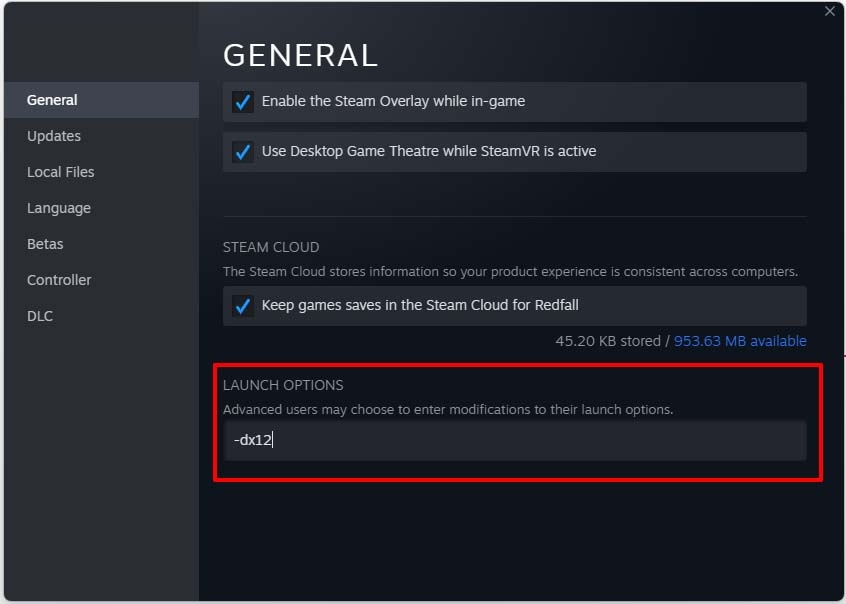
Установите игру в безрамочный полноэкранный режим, а затем перезапустите клиент Steam.
7. Обновите DirectX и Visual C++ Redistributables
DirectX помогает GPU и другим игровым задачам эффективно работать на Windows. Кроме того, Visual C++ Redistributables являются динамическими сущностями.
Оба они обеспечивают плавный игровой процесс. Однако, если они не обновлены, это приводит к фатальной ошибке низкого уровня в Atomic Heart.
Скачать DirectX здесь
Скачать Visual C++ Redistributable здесь.
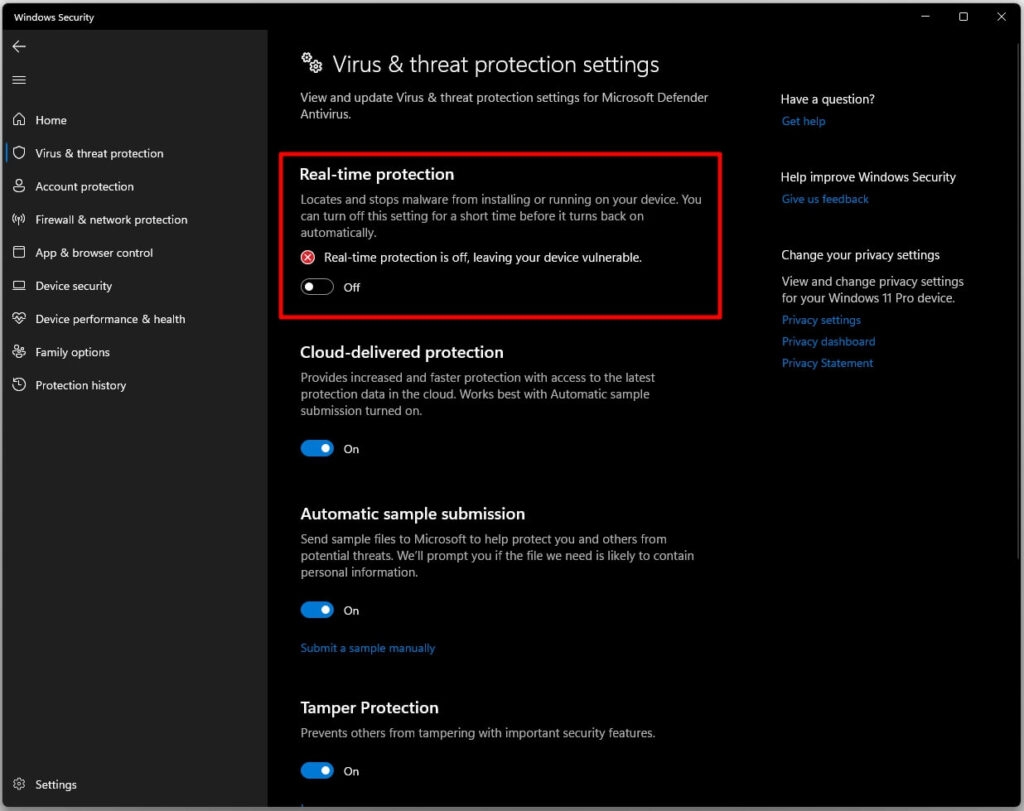
8. Отключите антивирус
Вы часто используете антивирусное программное обеспечение для защиты вашего устройства. Однако они часто мешают вам погрузиться в мир Atomic Heart, выдавая фатальную ошибку низкого уровня.
Поэтому вам необходимо отключить антивирус и попробовать снова. Если вы можете продолжить свою игру в такой ситуации, значит, проблема была в вашем антивирусе, поэтому добавьте исключение, и затем вы сможете снова включить антивирус.
9. Отключение игровых улучшений
Вы бы настраивали несколько функций, чтобы улучшить свой опыт с игрой Atomic Heart и глубоко погрузиться в нее.
К ним относятся включение вертикальной синхронизации, использование размытия движения, разгон вашего ПК и т. д. Однако они мешают плавному игровому процессу, и поэтому вам следует отключить их, чтобы исправить фатальную ошибку.
10. Отключите наложения
Существует несколько преимуществ использования наложений в игре, будь то для производительности игр, использования ресурсов, вашей GPU и многого другого. Поэтому вам необходимо отключить их, чтобы исправить ошибку.
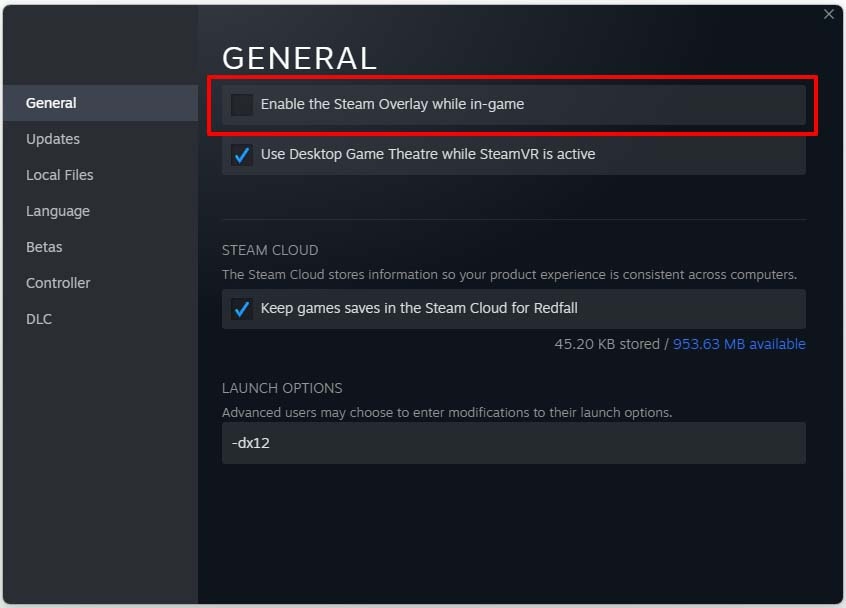
Отключите наложение Steam
Перейдите в Steam и щелкните по Steam, который находится в верхнем левом углу.
Перейдите в Настройки и выберите В игре.
Снимите флажок “Включить наложение Steam во время игры”.
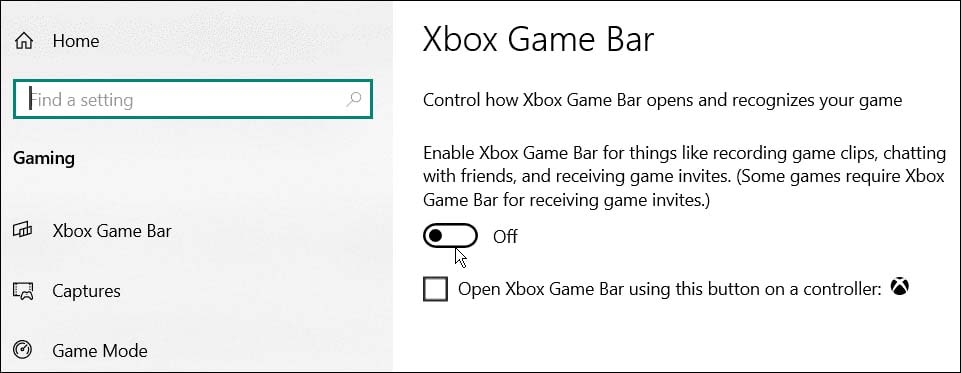
Отключите игровую панель Xbox
Нажмите кнопку Пуск и перейдите в Настройки.
Щелкните по Игры.
Выключите игровую панель Xbox.
Отключите наложение NVIDIA GeForce Experience
Откройте NVIDIA и перейдите в Настройки.
Выключите наложение в игре.
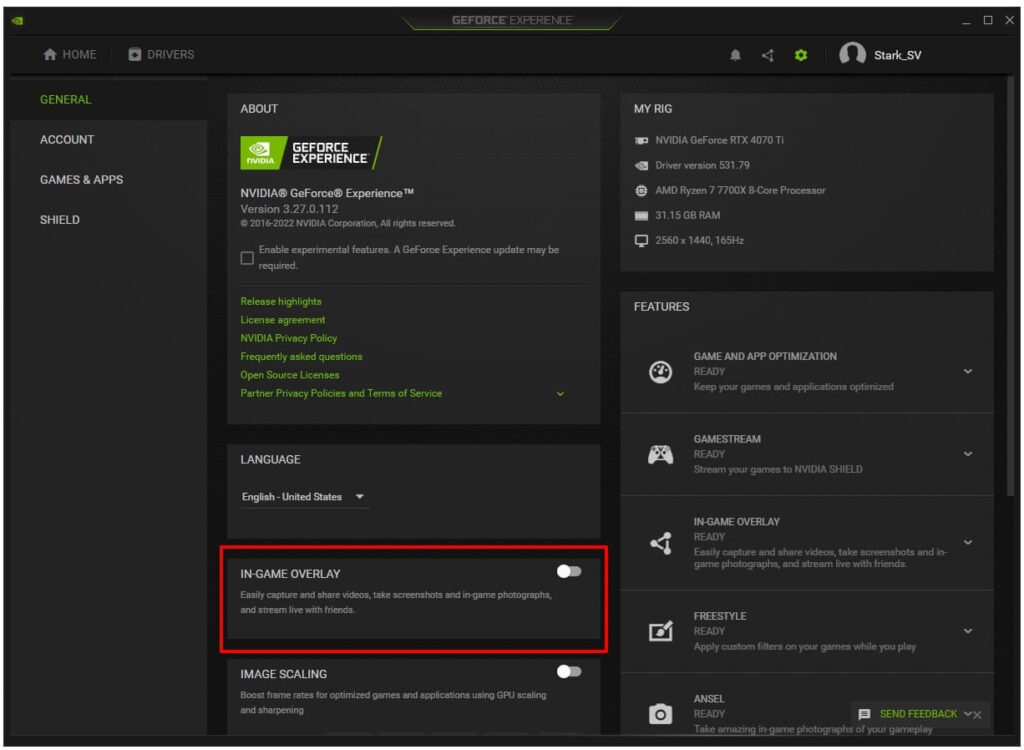
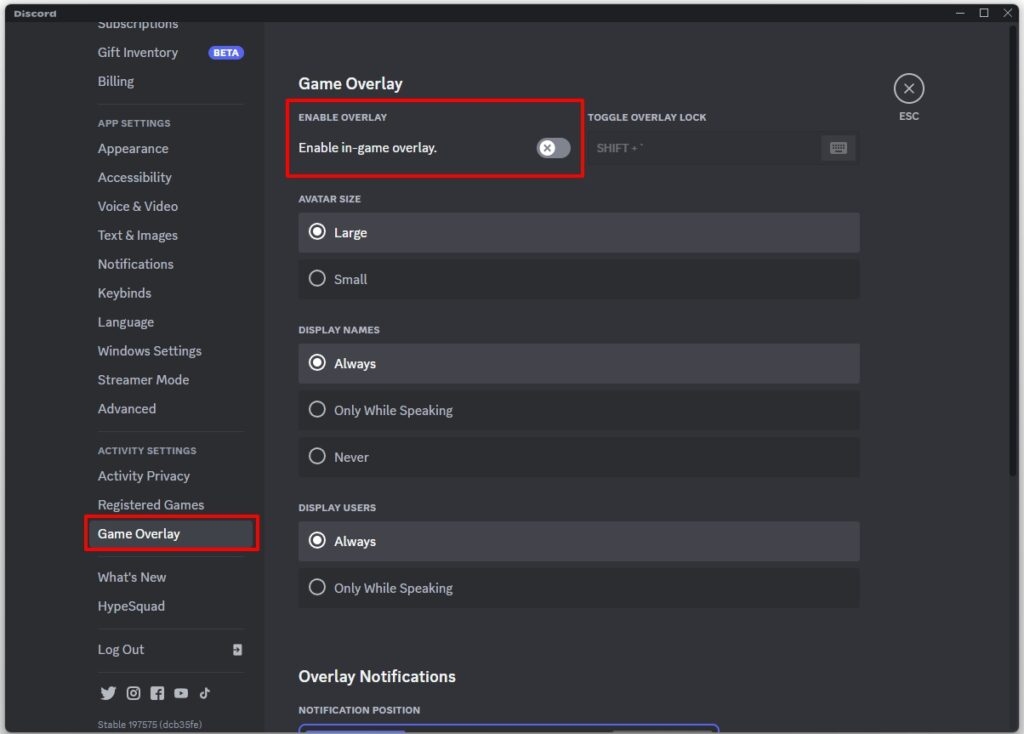
Отключите наложение Discord
Перейдите в Discord и щелкните по значку в виде шестеренки, чтобы открыть Настройки.
Перейдите в Настройки пользователя и щелкните по Игровому наложению.
Выключите Включить наложение в игре.
Теперь попробуйте снова поиграть в игру и посмотрите, работает ли она. Если да, то это было прервано с игрой Atomic Heart. Если нет, или вы не отключили это, следующие методы помогут.
11. Обновите ПК
Использование устаревшего программного обеспечения устройства приводит к случайным ошибкам в игре, таким как фатальная ошибка низкого уровня. Поэтому вам необходимо обновить ваше программное обеспечение, чтобы исправить ошибку.
Нажмите клавишу Win и перейдите в Настройки.
Щелкните по Обновлению Windows и нажмите кнопку Проверить наличие обновлений.
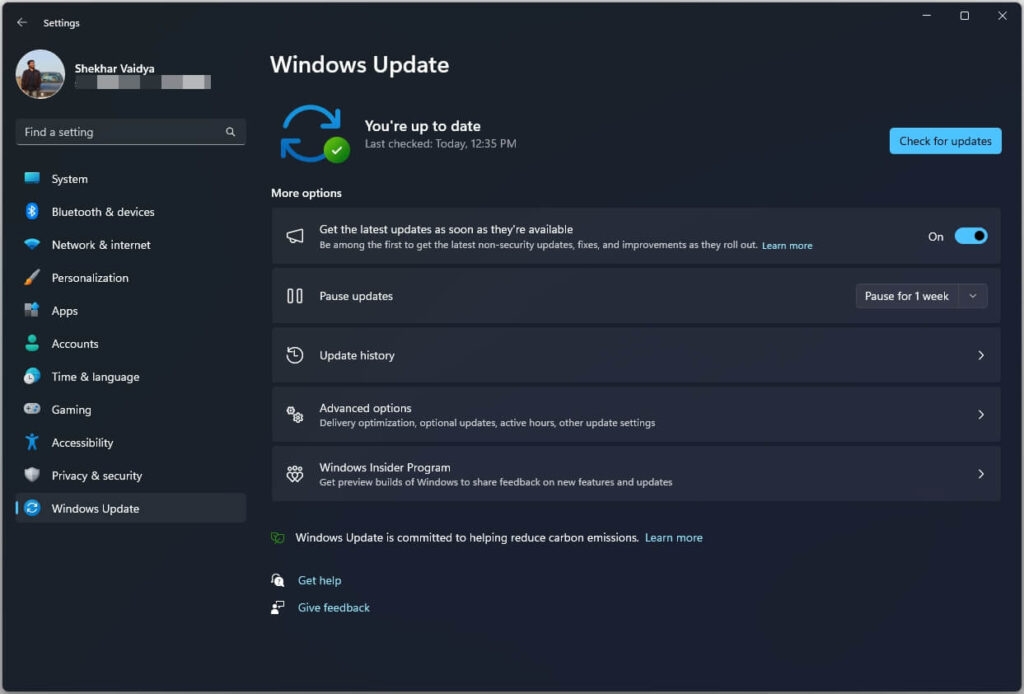
Ваше устройство просканирует наличие последних обновлений и загрузит их, чтобы исправить сообщение об ошибке. Однако, если обновление доступно, то придерживайтесь метода ниже!
12. Переустановите Atomic Heart
Если ничего не помогло, то установка игры могла быть повреждена. В таком случае нет другого варианта, кроме как переустановить вашу игру.
Часто задаваемые вопросы
Почему моя игра Atomic Heart продолжает вылетать?
Если ваша игра Atomic Heart продолжает вылетать, настройки вашей GPU могут быть слишком высокими. Поэтому понизьте их, и вылеты игры прекратятся.
Как исправить фатальную ошибку в Atomic Heart?
Чтобы исправить фатальную ошибку в Atomic Heart, заставьте ее работать с DirectX и безрамочным экраном.
Что вызывает фатальную ошибку?
Существует множество причин, ответственных за фатальную ошибку. К ним относятся неправильные взаимодействия между различными программами, взаимодействия программ с драйверами и оборудованием или даже проблемы с оборудованием.
Фатальные ошибки опасны?
Да, фатальные ошибки вредны, так как они приводят к сбоям программы, и вы больше не можете ее использовать, пока она не будет устранена.
Заключительное слово
Если вас беспокоила фатальная ошибка низкого уровня в Atomic Heart, то вы узнали решения для ее исправления.
Существует множество причин, которые могут вызвать ошибку. К ним относятся несовместимость устройства, слишком много фоновых процессов, временные сбои, поврежденные или отсутствующие игровые файлы, а также устаревшие игровые или драйверные утилиты.
Кроме того, игровые улучшения, антивирус и наложения также могут привести к проблеме, поэтому вам необходимо их отключить. Если ничего из этого не сработает, переустановите игру и попробуйте снова.
Дополнительное чтение:
Что такое облачные игры Xbox? Все, что вам нужно знать
[10 способов] Как получить бесплатные игры в Steam?
Что такое Gacha-игры? Почему они так популярны?
Get new posts in your inbox
No spam. Unsubscribe anytime.