Аудио редактирование · 5 min read · Jan 03, 2026
Аудио Даккинг в Filmora и OBS Studio: Какой Инструмент Вам Подходит?
Выбор подходящего инструмента для операций аудио даккинга требует значительного анализа. Ваше решение может остановиться на Wondershare Filmora или OBS Studio.
Функции редактирования аудио уникальны для каждой платформы, в то время как каждая служба нацелена на определенные аудитории. Поддержание четкого звука требует аудио даккинга, так как эта техника автоматически снижает уровень фоновой музыки, когда начинается диалог.
В этой статье показано, как каждая программа взаимодействует с аудио даккингом. Мы проведем вас через подробные инструкции и сравнения, сосредоточенные на функциях, чтобы помочь вам определить наиболее подходящий инструмент для ваших конкретных проектных требований.
Далее мы исследуем эти две мощные программы для работы с аудио.
Часть 1: Wondershare Filmora: Как Легко Работает Функция Аудио Даккинга?
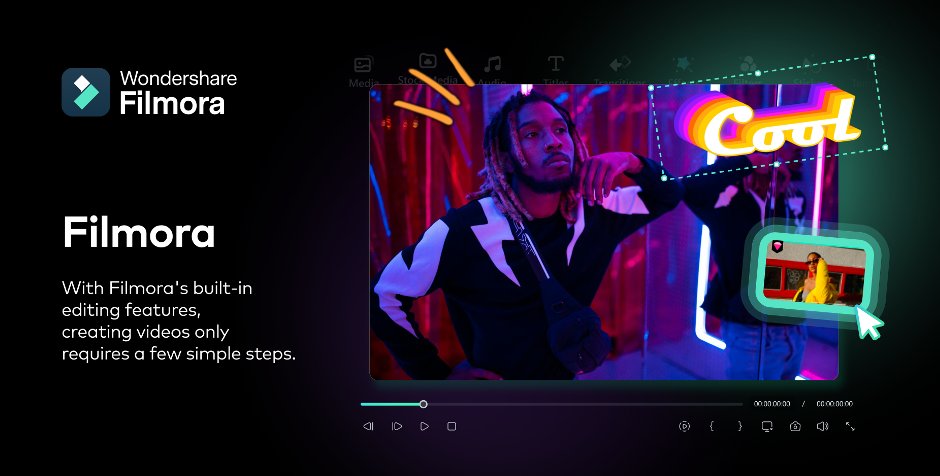
Сначала мы поговорим о программном обеспечении под названием Wondershare Filmora. Программное обеспечение для редактирования видео Wondershare Filmora предоставляет пользователям мощные функции через интуитивно понятный интерфейс.
Filmora позволяет пользователям всех уровней создавать контент с помощью инструментов, которые упрощают сложные операции редактирования видео. Возможность автоматического аудио даккинга Filmora выделяется благодаря умному программированию, которое снижает уровень фоновой музыки во время диалоговых секций.
Ключевые функции Filmora
Аудио Даккинг
Инструмент бесшумно регулирует уровень фоновой музыки через автоматическое обнаружение диалога. Эта функция обеспечивает четкость и легкость восприятия вашего сообщения.
Обнаружение тишины
Автоматическое “обнаружение тишины” Filmora определяет молчаливые участки вашего аудио, что позволяет вам удалять эти интервалы без каких-либо ручных усилий.
Улучшение голоса с помощью ИИ
Использование этого инструмента приводит к более четкому качеству голоса, которое предлагает профессиональное звучание, даже без ручной настройки.
Клонирование голоса
С его продвинутыми функциями вы можете дублировать свой голос, используя сохраненные аудиосэмплы, что повышает гибкость во время сеансов редактирования аудио.
Аудиомикшер
Пользователи могут легко управлять различными уровнями аудио через интерфейс, так как он позволяет плавное смешивание звуков для улучшения качества аудиопродукта.
Пошаговое руководство по использованию функции аудио даккинга Filmora:
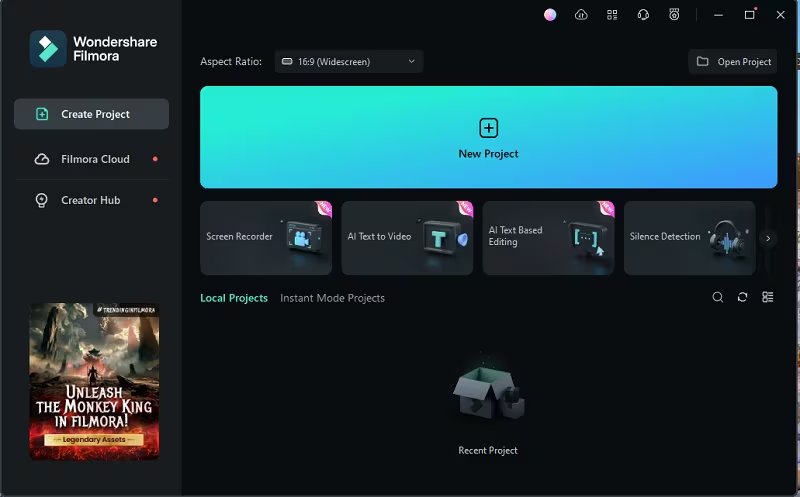
Шаг 1: Скачайте и установите Wondershare Filmora. Затем откройте временную шкалу редактирования, нажав “Новый проект” в главном окне Wondershare Filmora.
Шаг 2: Выберите ваше видео/аудио через любой метод загрузки, который включает импорт файлов или перетаскивание файлов. Просто перетащите файлы на область временной шкалы, расположенную внизу, чтобы начать редактирование.
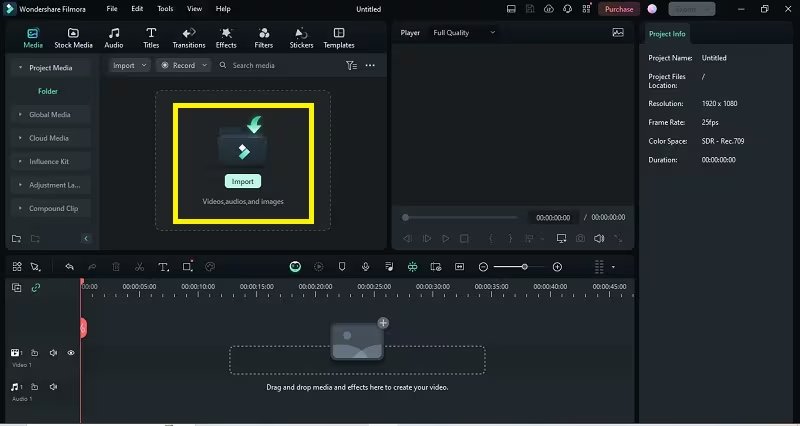
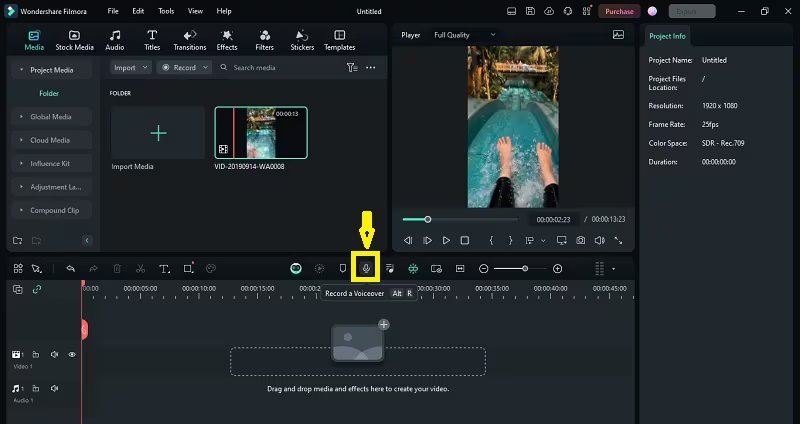
Шаг 3: Вы можете выбрать опцию записи для озвучивания из интерфейса Filmora. Начните запись голоса, нажав на значок озвучивания.
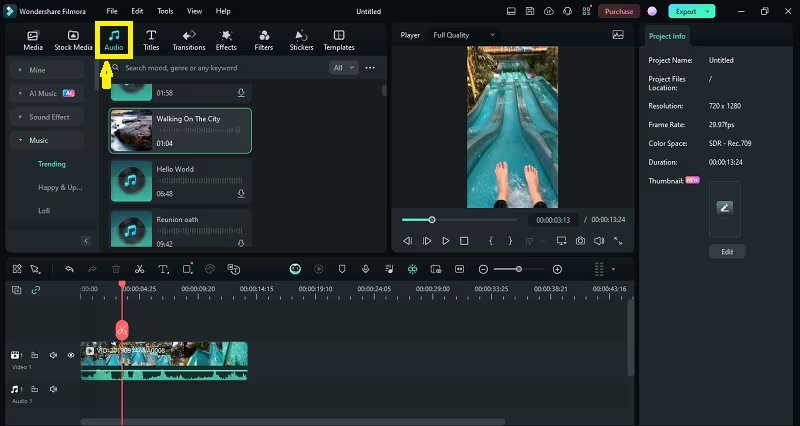
Шаг 4: Программа позволяет вам выбрать бесплатную музыку в соответствии с вашими потребностями редактирования, не нарушая авторские права. Чтобы выбрать желаемую музыку, нажмите “Аудио” и просмотрите доступные варианты.
Шаг 5: После того как вы импортируете видео и аудиотреки на временную шкалу Filmora, процесс редактирования может начаться. Выберите видео на временной шкале, щелкнув правой кнопкой мыши, затем выберите “Настроить аудио”.
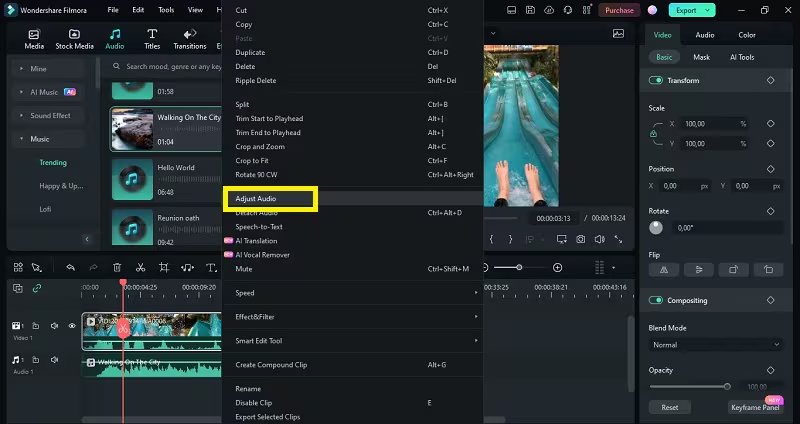
Шаг 6: Появится меню настройки аудио, и пользователи должны выбрать “Аудио Даккинг” в нижней части экрана, затем включить возможность аудио даккинга. Пользователи должны выбрать уровень даккинга, чтобы другие фоновые клипы в видео получили сниженный уровень громкости.
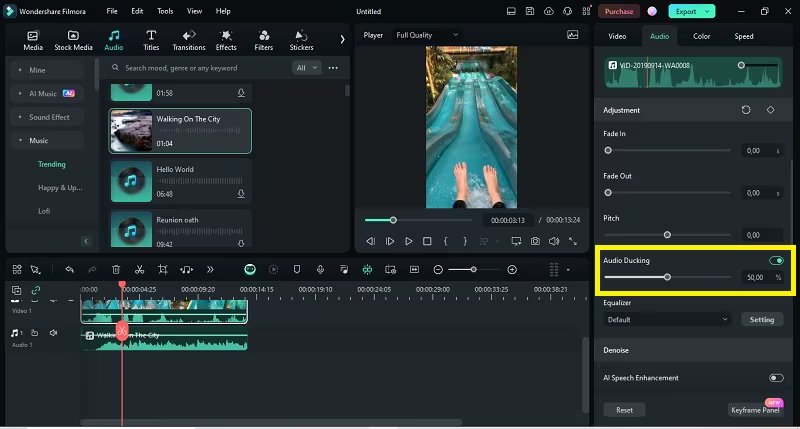
Шаг 7: Включение функции аудио даккинга при выборе уровня для управления громкостью фоновых клипов стало возможным. После нажатия “ОК” Filmora начнет балансировать громкость ваших дополнительных клипов через автоматический процесс. Вы можете нажать “Экспорт”, чтобы сохранить ваш результат, как только вы будете им довольны.
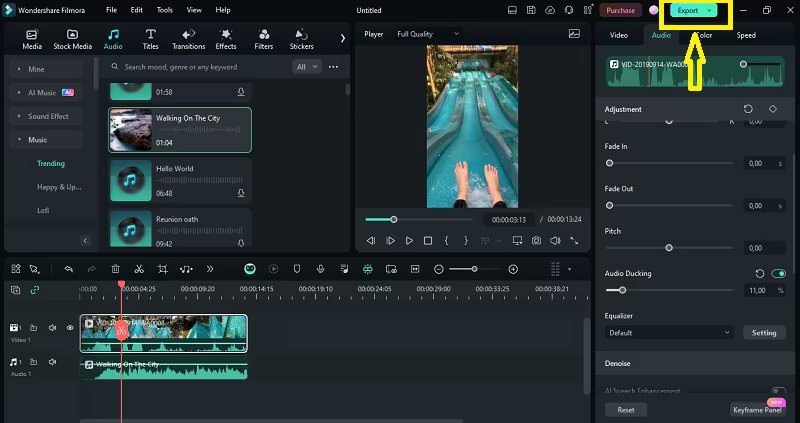
Следуя вышеуказанным шагам, пользователи могут легко выполнять операции аудио даккинга в Wondershare Filmora, которая предоставляет все необходимые инструменты для создания независимо от уровня их опыта редактирования.
Часть 2: Пошаговое руководство по использованию функции аудио даккинга OBS Studio!
Теперь мы должны переключить наше внимание на OBS Studio. OBS Studio является мощным программным обеспечением с открытым исходным кодом, с помощью которого осуществляется потоковая передача и запись.
Программное обеспечение предоставляет комбинацию обширных аудиофункций, включая аудио даккинг, который позволяет пользователям улучшать качество своего аудио в реальном времени.
В OBS Studio вы можете настроить аудио даккинг следующим образом:
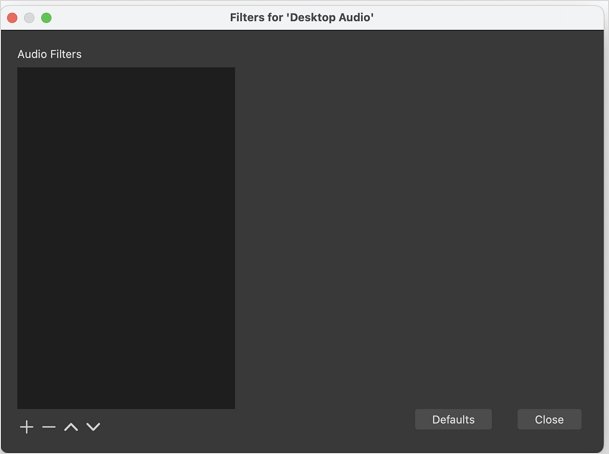
Шаг 1: Запустите OBS с рабочего стола вашего компьютера, чтобы начать запись видео или обработку потоковых сессий. Шаг 2: Щелкните правой кнопкой мыши на вашем аудиомикшере, чтобы открыть выпадающее меню выбора громкости, затем выберите “Фильтры”.
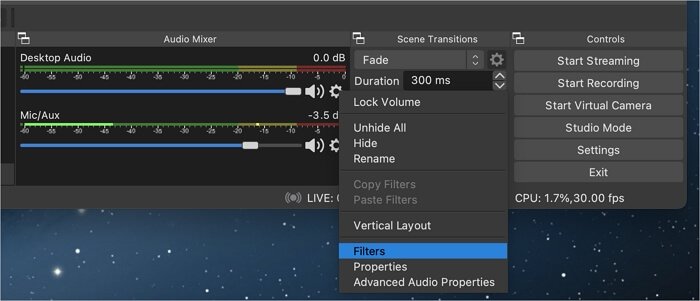
Шаг 3: Найдите всплывающее окно, которое затем позволяет вам добавлять фильтры, нажав на вкладку “+”.
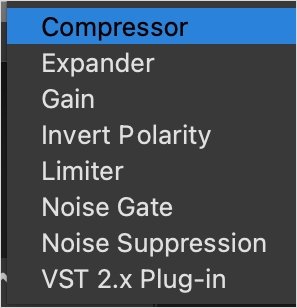
Шаг 4: Продолжите, выбрав “Компрессор“, а затем продолжите устанавливать имя фильтра, но вы также можете использовать выбор по умолчанию.
Шаг 5: Настройте параметры компрессора. Пользователи могут установить порог через OBS, чтобы активировать эффект даккинга. Более низкое значение порога приводит к увеличению чувствительности микрофона.
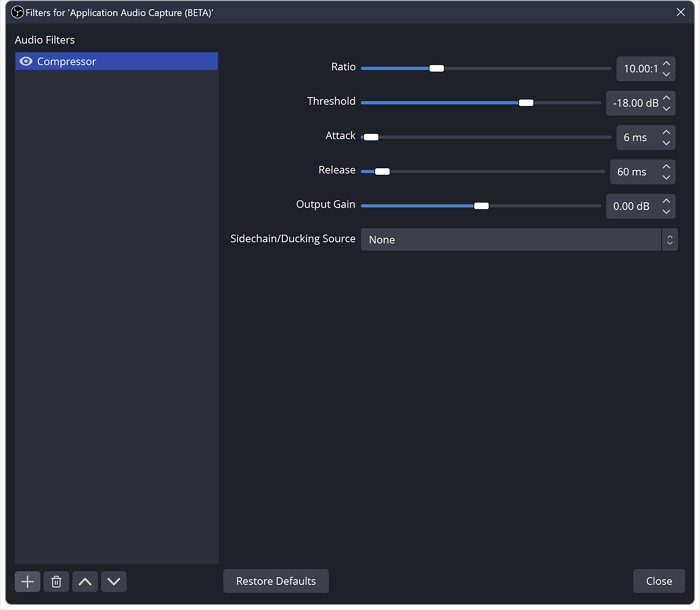
OBS Studio требует некоторого технического опыта для работы с аудио даккингом, однако его детализированные возможности управления становятся необходимыми для потоковых и аудиосмешивающих задач.
Часть 3: Что Вам Лучше Подходит? Filmora против OBS Studio: Узнайте Ключевые Функции!
Знание возможностей аудио даккинга Filmora и OBS Studio подготавливает вас к принятию обоснованного выбора. Обе платформы имеют разные сильные и слабые стороны, которые можно наблюдать через приведенную ниже информацию.
| Функция | Wondershare Filmora | OBS Studio |
|---|---|---|
| Простота использования | Очень удобен для пользователя | Требует технических знаний |
| Цены | Доступны бесплатные и платные версии | Бесплатный и с открытым исходным кодом |
| Совместимость | WindowsMacOSAndroidiOS | Windows 10, 11MacLinux |
| Лучше всего для | Создание и редактирование контента | Прямые трансляции и запись |
| Аудио Даккинг | Автоматический и интуитивный | Подробная, но сложная настройка |
Wondershare Filmora выделяется своим простым интерфейсом и автоматизацией. Они помогают новичкам, которые хотят базового редактирования видео. Для управления аудио в OBS Studio пользователям необходимо изучить его уникальные функции потоковой передачи. У них крутая кривая обучения.
Уникальные требования, которые вам нужно решить, определят ваше решение. Wondershare Filmora предлагает полный видеоредактор. У него мощные инструменты и он прост в использовании.
Заключение
Чтобы выбрать между Wondershare Filmora и OBS Studio, вы должны знать свои требования. Wondershare Filmora отлично подходит для новых видеоредакторов. У него простой интерфейс и автоматическое снижение звука.
Мощные функции и удобные инструменты объединяются, чтобы предоставить улучшенный опыт редактирования. OBS Studio дает стримерам отличный контроль над аудио. Однако это требует квалифицированных операторов, так как его путь обучения сложен.
Решение для редактирования Wondershare Filmora легко использовать. У него мощные функции и отличное аудио. Оно улучшает контент. Вы можете начать свое приключение в редактировании сейчас с Filmora. Это повысит качество вашего контента.
Get new posts in your inbox
No spam. Unsubscribe anytime.