Резервное копирование · 1 min read · Sep 28, 2025
Резервное копирование поврежденного iPhone
Q: Мой экран iPhone разбит, и я не могу его разблокировать. Я хочу сделать резервную копию телефона, но он говорит, что мне нужно сначала разблокировать его с помощью пароля. Есть ли способ это решить?
– Патрик
A: Если вы обычно делали резервные копии вашего iPhone на конкретном компьютере в прошлом, вы все равно сможете сделать резервную копию на этот компьютер без предварительной разблокировки iPhone. Ограничение по паролю предназначено для предотвращения резервного копирования вашего iPhone в неизвестную библиотеку iTunes, как мера безопасности против доступа к вашей информации кем-либо другим, кто может получить ваш iPhone.
Так что, если у вас есть более одного компьютера с iTunes, попробуйте сделать резервную копию вашего iPhone на других устройствах.
Кроме того, если вы использовали iCloud, у вас уже должна быть резервная копия, сохраненная там за последние 24 часа, при условии, что ваш iPhone был подключен к Wi-Fi и источнику питания в это время. Если ваш iPhone все еще функционирует внутренне, и проблема только в повреждении сенсорного экрана, то вы можете подключить его и подождать, пока не будет сделана еще одна резервная копия iCloud. Этот процесс работает в фоновом режиме независимо от того, заблокирован ли телефон паролем или нет, и на самом деле требует, чтобы экран был выключен для его выполнения.
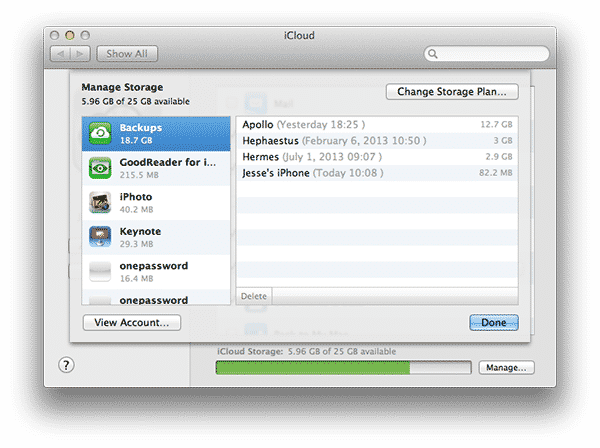
Вы можете проверить статус ваших резервных копий iCloud с Mac или другого устройства iOS, зайдя в настройки iCloud. На Mac OS X Lion или Mountain Lion перейдите в Системные настройки и выберите раздел iCloud, затем нажмите кнопку “Управление” в правом нижнем углу. Список всех ваших данных, хранящихся в iCloud, будет показан с левой стороны, где резервные копии будут первой записью; выбрав это, вы сможете увидеть резервные копии всех ваших устройств iOS и дату и время последней из них.
Та же информация также может быть просмотрена с другого устройства iOS, подключенного к той же учетной записи iCloud, зайдя в раздел iCloud приложения Настройки iOS, выбрав Хранилище и резервные копии и Управление хранилищем.
Get new posts in your inbox
No spam. Unsubscribe anytime.