Резервное копирование · 1 min read · Mar 04, 2026
Резервное копирование данных с iPhone
Q: У меня есть iPhone 3GS, и я хочу узнать, есть ли способ сохранить информацию о синхронизации (контакты, календари и т. д.) на внешнем флеш-накопителе. Последнее обновление стерло все мои данные, и теперь, когда я восстановил большую часть из них, я хочу убедиться, что это не повторится.
– Мэри
A: К сожалению, нет способа сделать это напрямую с вашего iPhone без джейлбрейка и использования сторонних утилит. Однако это не должно быть необходимо, так как iTunes обычно выполняет полное резервное копирование вашего iPhone каждый раз, когда вы синхронизируете его с вашим компьютером.
Это резервное копирование включает в себя все на вашем устройстве, кроме медиа-контента, который вы изначально синхронизировали из iTunes, такого как музыка, фильмы, телешоу, фотографии, iBooks и так далее; iTunes не резервирует эту информацию, так как это значительно увеличило бы размер ваших резервных копий, и разумно предположить, что вы можете просто восстановить эту информацию из вашей библиотеки iTunes так же, как вы изначально синхронизировали ее на ваше устройство.
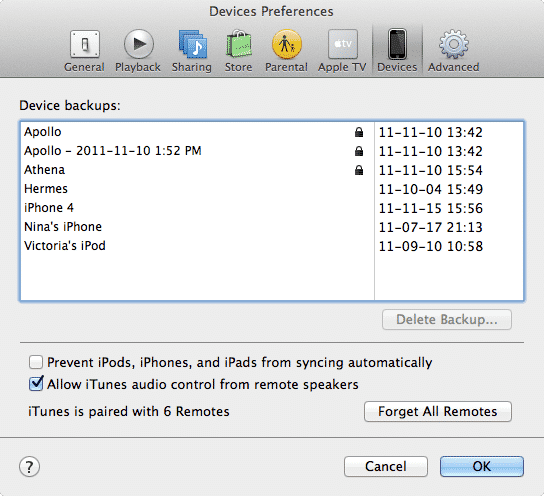
Обратите внимание, что iTunes обычно хранит только одну резервную копию вашего устройства, и она будет перезаписываться каждый раз, когда вы синхронизируете, так что у вас будет только самая последняя информация. Дополнительная резервная копия сохраняется каждый раз, когда вы выполняете обновление iOS, просто для дополнительной безопасности, но в остальном у вас есть только самая последняя резервная копия. Вы можете увидеть резервные копии, хранящиеся в iTunes, зайдя в настройки iTunes и проверив экран Устройства.
Сами резервные копии хранятся в вашей папке ~/Library/Application Support/MobileSync/Backup на Mac OS X, в папке Application DataApple ComputerMobileSyncBackup вашего домашнего каталога на Windows XP или AppDataRoamingApple ComputerMobileSyncBackup на Windows Vista и Windows 7. Вы можете вручную резервировать эти папки так же, как и любую другую группу файлов, если хотите убедиться, что у вас есть копия ваших резервных копий где-то вне iTunes, либо на другом месте на вашем жестком диске, либо на внешнем флеш-накопителе.
Если вы используете iOS 5 и настроили iCloud, вы можете вместо этого использовать iCloud для резервного копирования вашего устройства онлайн. У вас не будет такой гибкости в плане хранения дополнительных резервных копий, но это может быть полезно для обеспечения более частого резервного копирования вашего iPhone без необходимости беспокоиться о подключении его к вашему компьютеру на регулярной основе.
Get new posts in your inbox
No spam. Unsubscribe anytime.