Резервное копирование · 3 min read · Oct 15, 2025
Резервное копирование iPhone для других членов семьи
Q: Моя 13-летняя дочь имеет iPhone 4S с AT&T, и вчера она забыла свой пароль на телефоне и была заблокирована (и не могла его вспомнить). Я нашел статью в Google, чтобы помочь мне с этим. Мне пришлось зайти в iTunes и сделать восстановление системы ее телефона, но она потеряла все, что у нее было на нем, как вы знаете. Мой вопрос: она может покупать музыку и приложения, используя мой аккаунт iTunes, но могу ли я сделать резервную копию всей информации ее телефона, используя мой аккаунт iTunes? Если нет, что мне нужно сделать, чтобы избежать этого в будущем?
– Кевин
A: Да, вы определенно можете — и должны — сделать резервную копию ее iPhone, чтобы упростить восстановление, если это произойдет снова, а также на случай, если он когда-либо будет потерян или поврежден. Одно из замечательных преимуществ iOS — это комплексная система резервного копирования и восстановления, которая позволяет вам быстро восстановить устройство за считанные минуты — даже на совершенно новом устройстве.
Существует на самом деле два разных способа, которыми вы можете подойти к этому — резервное копирование в iTunes или iCloud. Обратите внимание, что независимо от того, какой метод вы выберете, нет прямой связи с аккаунтом iTunes, который использовался для покупки контента, и вы можете хранить резервные копии с нескольких устройств, независимо от того, кто использует эти устройства или где был куплен контент. Аккаунт iTunes Store будет иметь значение только при восстановлении устройства, когда вам нужно будет либо синхронизировать свои медиафайлы и приложения из библиотеки iTunes, авторизованной для этого контента, либо предоставить соответствующий Apple ID и пароль, если вы восстанавливаете из iCloud.
Резервное копирование в iTunes — это самый простой способ, который действительно требует просто подключения ее iPhone к вашему компьютеру на регулярной основе. Если ваша библиотека iTunes — это та, с которой ее iPhone был изначально настроен, он должен автоматически создавать резервную копию каждый раз, когда синхронизируется с вашим компьютером, без дополнительных действий с вашей стороны. Эта синхронизация может быть выполнена либо путем прямого подключения через USB, либо настроена для выполнения через Wi-Fi, если iPhone вашей дочери подключен к вашей домашней Wi-Fi сети.
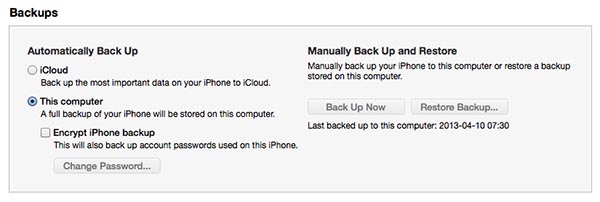
Вы также можете вручную создавать резервные копии по запросу в любое время, когда ее iPhone подключен или доступен через Wi-Fi, просто выбрав его из списка устройств в iTunes и нажав кнопку “Создать резервную копию сейчас”, которая находится на странице “Сводка” для ее iPhone.
С этого экрана вы также можете увидеть, когда была сделана последняя резервная копия, выбрать шифрование резервных копий, если вас беспокоит безопасность, или переключиться на использование iCloud для автоматического резервного копирования ее iPhone.
Использование iCloud — это другой вариант, который вы можете рассмотреть, особенно если iPhone вашей дочери редко подключен к вашему компьютеру. По нашему опыту, резервные копии на основе USB обычно более надежны, чем резервные копии iTunes на основе Wi-Fi, и даже резервные копии Wi-Fi в iTunes, конечно, требуют, чтобы ваш компьютер был включен; так что если вы не подключаете ее iPhone для регулярных синхронизаций, использование iCloud может быть лучшим вариантом. В этом случае вы можете настроить свой собственный аккаунт iCloud на iPhone вашей дочери, но если нет другой причины это делать, вероятно, гораздо проще просто создать ее собственный аккаунт iCloud.
Apple предоставляет 5 ГБ бесплатного хранилища с каждым аккаунтом iCloud, но если вы создаете резервную копию ее iPhone на своем аккаунте, вы будете делить одно и то же хранилище, когда она могла бы получить свои собственные 5 ГБ бесплатно. Снова помните, что аккаунт iCloud не имеет прямой связи с аккаунтом iTunes Store, использованным для покупки контента, так что ваша дочь все равно может делать и использовать покупки с вашего аккаунта, используя свой собственный аккаунт iCloud для резервных копий и даже других связанных услуг iCloud.
Резервные копии iCloud создаются на серверах Apple через Интернет и происходят автоматически раз в 24 часа, если доступно соединение Wi-Fi и iPhone подключен к источнику питания с выключенным экраном. Вы можете настроить резервные копии iCloud, как только вы вошли в аккаунт iCloud, зайдя в Настройки на iPhone и выбрав iCloud, Хранилище и резервное копирование. Просто прокрутите вниз и включите опцию “Резервное копирование iCloud”.
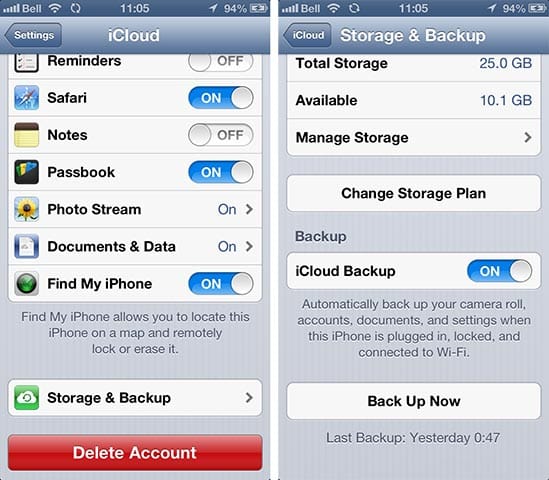
Вы также можете сделать ручное резервное копирование iCloud в любое время, просто нажав кнопку “Создать резервную копию сейчас” на этом экране. Однако для создания ручной резервной копии все еще требуется соединение Wi-Fi, хотя iPhone не нужно подключать к источнику питания.
Основное преимущество использования iCloud заключается в том, что резервные копии будут происходить автоматически, независимо от того, синхронизируется ли iPhone когда-либо с вашей библиотекой iTunes — iPhone просто должен быть подключен к Wi-Fi и включен хотя бы раз каждые 24 часа для регулярного создания резервных копий, и для большинства людей это будет происходить ночью, пока устройство заряжается.
Get new posts in your inbox
No spam. Unsubscribe anytime.