iCloud · 2 min read · Dec 16, 2025
Резервное копирование номеров телефонов в iCloud
Q: Я только что купил iPhone 4 и хочу использовать iCloud для резервного копирования своих номеров телефонов каждый раз, когда я подключаюсь к своей Wi-Fi сети. Проблема в том, что у нас есть настольный компьютер с Windows XP, который мы купили в 2001 году. Он говорит, что мы используем iCloud, но как мне узнать, что мои номера были сохранены, и если я потеряю свой iPhone, как я могу их вернуть? Также у моей дочери есть iPhone, так что это тоже вызывает путаницу в процессе.
– Кирен
A: Ваши номера телефонов хранятся в приложении под названием Контакты и могут быть сохранены в iCloud одним (или обоими) из двух различных способов.
Во-первых, если вы включили резервное копирование iCloud на вашем устройстве, ВСЕ ваши настройки и данные — включая ваши номера телефонов — будут сохраняться в iCloud раз в 24 часа, пока ваше устройство подключено к источнику питания и Wi-Fi сети. Если ваше устройство не подключено к источнику питания и Wi-Fi в течение 24 часов, резервное копирование будет выполнено при первой доступной возможности после этого — то есть, как только устройство будет подключено к источнику питания и Wi-Fi.
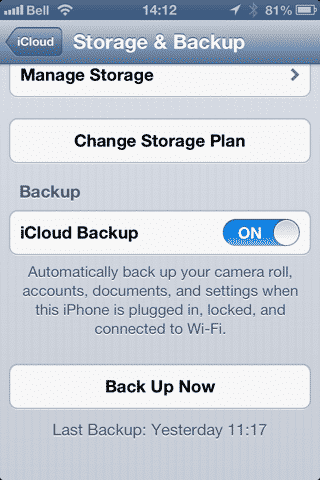
Вы можете подтвердить, что резервное копирование iCloud включено, и проверить время последнего резервного копирования, зайдя в приложение Настройки вашего iPhone и выбрав iCloud, а затем Хранилище и резервное копирование.
Убедитесь, что опция “Резервное копирование iCloud” установлена на “ВКЛ” и если вы прокрутите вниз, время вашего последнего резервного копирования в iCloud будет отображено внизу экрана. Обратите внимание, что вы также можете вручную инициировать резервное копирование iCloud, нажав кнопку “Резервное копирование сейчас”, отображаемую здесь; вы можете выполнить ручное резервное копирование, пока вы подключены к Wi-Fi, независимо от того, подключено ли ваше устройство к источнику питания или нет.
Обратите внимание, что нет способа получить доступ к вашим номерам телефонов или другим данным из резервной копии iCloud напрямую; однако, если ваш iPhone будет потерян или поврежден, вы можете восстановить свою резервную копию iCloud на новом iPhone в процессе настройки, просто войдя в свою учетную запись iCloud, которая найдет доступные резервные копии и предложит вам восстановить одну из них. Восстановление iCloud также должно выполняться через Wi-Fi и восстановит все ваши настройки и данные из резервной копии, а затем продолжит синхронизацию любых приложений или музыки, которые были на вашем устройстве из iTunes в облаке.
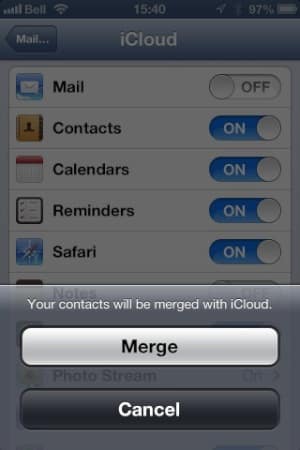
Лучший вариант — это фактически синхронизировать ваши Контакты с iCloud, включив опцию “Контакты” в настройках iCloud на вашем iPhone.
Если у вас уже есть контакты, локально сохраненные на вашем iPhone, когда вы впервые включаете эту опцию, вам будет предложено либо заменить, либо объединить существующие контакты с теми, что в вашей учетной записи iCloud. Просто выберите опцию “Объединить”, и ваши существующие контакты будут автоматически загружены в iCloud.
Вы можете получить доступ к этим контактам, войдя в свою учетную запись iCloud с помощью веб-браузера на http://www.icloud.com. К сожалению, синхронизация их с вашим ПК на Windows через iCloud требует Windows Vista или Windows 7 и Outlook 2007 или новее — Windows XP больше не поддерживается для синхронизации iCloud.
Если вам нужно синхронизировать свои контакты с вашим ПК на Windows XP, вы можете сделать это, синхронизируя их через iTunes, а не iCloud, используя либо USB, либо локальное Wi-Fi соединение с iTunes. Для этого просто подключите ваш iPhone к компьютеру, выберите его в списке устройств iTunes и выберите ваши Контакты для синхронизации на вкладке “Информация”.
Get new posts in your inbox
No spam. Unsubscribe anytime.