Переименование файлов · 2 min read · Oct 03, 2025
П批овое переименование нескольких файлов на Mac: Переименование файлов сразу

Переименование файлов кажется простым делом, будь то на Mac, Windows, Android или где-либо еще. И это действительно простая задача, пока вы выполняете ее для одного файла. Однако, если вы используете macOS, знали ли вы, что вы также можете批ово переименовать несколько файлов сразу?
Если вы организуете файлы, создаете новую структуру папок или просто очищаете некоторые старые файлы, вам захочется конкретно назвать ваши файлы, чтобы сделать их понятными. Иногда это может включать в себя кучу файлов, что будет утомительно, если вы будете переименовывать их один за другим. В таких случаях функция批ового переименования оказывается спасением.
Однако, в отличие от переименования отдельных файлов на macOS,批овое переименование файлов может стать сложным, поскольку вы продолжаете. Поэтому в этой статье мы поделились пошаговым руководством по переименованию нескольких файлов сразу на Mac.
Как переименовать несколько файлов сразу на MacBook?
Хотя начальный процесс выглядит довольно одинаково, он в конечном итоге становится сложным, поскольку у вас нет гибкости в выборе файлов вручную и их переименовании. Но здесь мы поделились несколькими способами, используя два самых надежных инструмента, которые помогут вам переименовать несколько файлов на macOS без каких-либо проблем.
1.批овое переименование нескольких файлов с использованием Finder
- Откройте приложение Finder на вашем Mac.
- Используйте сочетание клавиш Shift+Click, чтобы выбрать группу файлов вместе.
- Нажмите на значок с тремя точками в верхней части приложения Finder.
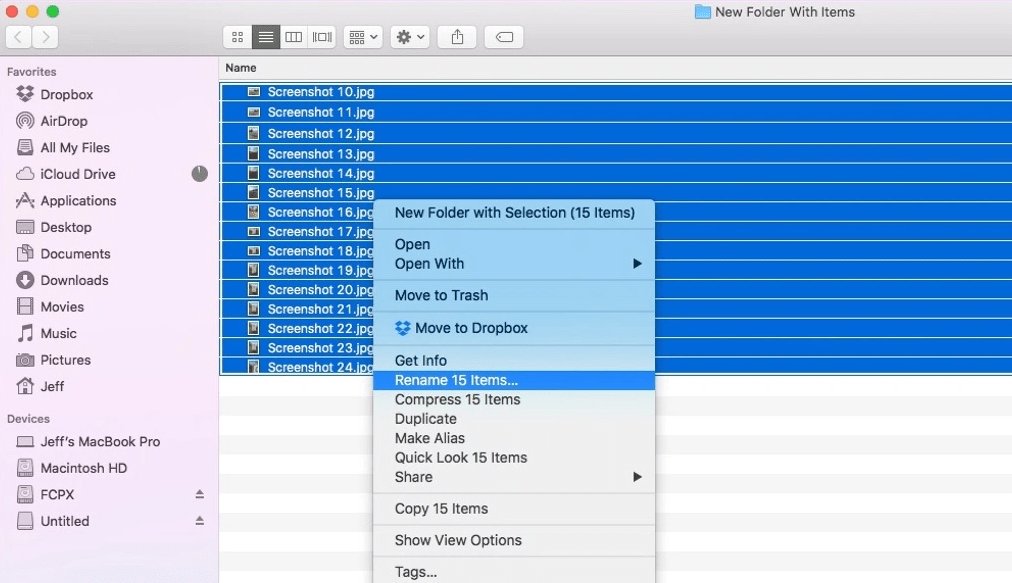
- Выберите ‘ Переименовать ‘ из меню.
- Теперь выберите формат имени для файлов. Пример: Имя и Индекс, Имя и Счетчик или Имя и Дата.
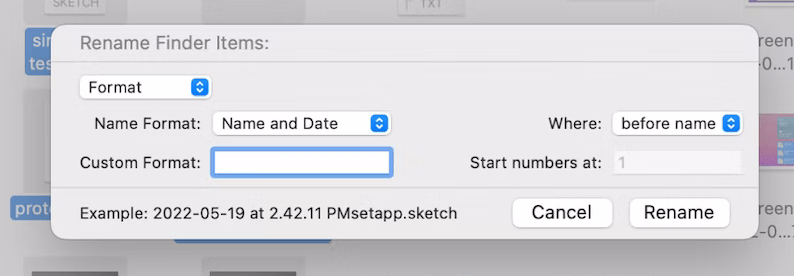
- Далее введите имя, которое вы хотите дать выбранным файлам, и введите любое число в области ‘ Начать номера с ‘.
- Наконец, нажмите кнопку переименования. Готово!
2.批овое переименование нескольких файлов с использованием Renamer
Renamer — это просто универсальное место, если вы хотите переименовать несколько файлов одновременно. Это приложение просто переполнено всеми видами инструментов, которые вам когда-либо понадобятся. Более того, оно делает весь процесс批ового переименования намного проще, чем когда-либо. Чтобы переименовать несколько файлов на вашем Mac с помощью Renamer, просто выполните следующие шаги:
- Запустите приложение Renamer на вашем Mac.
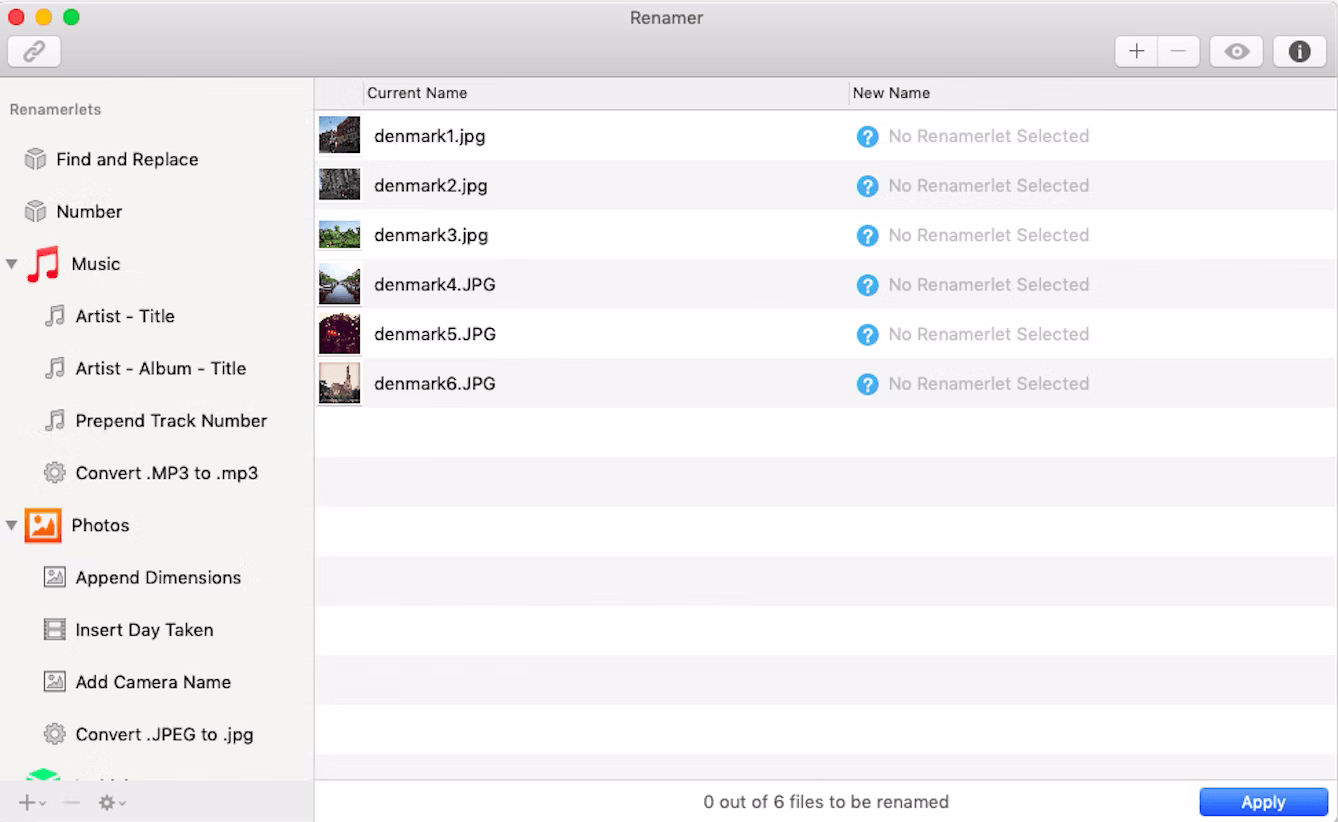
- Выберите файлы, которые вы хотите переименовать, и перетащите их в приложение renamer.
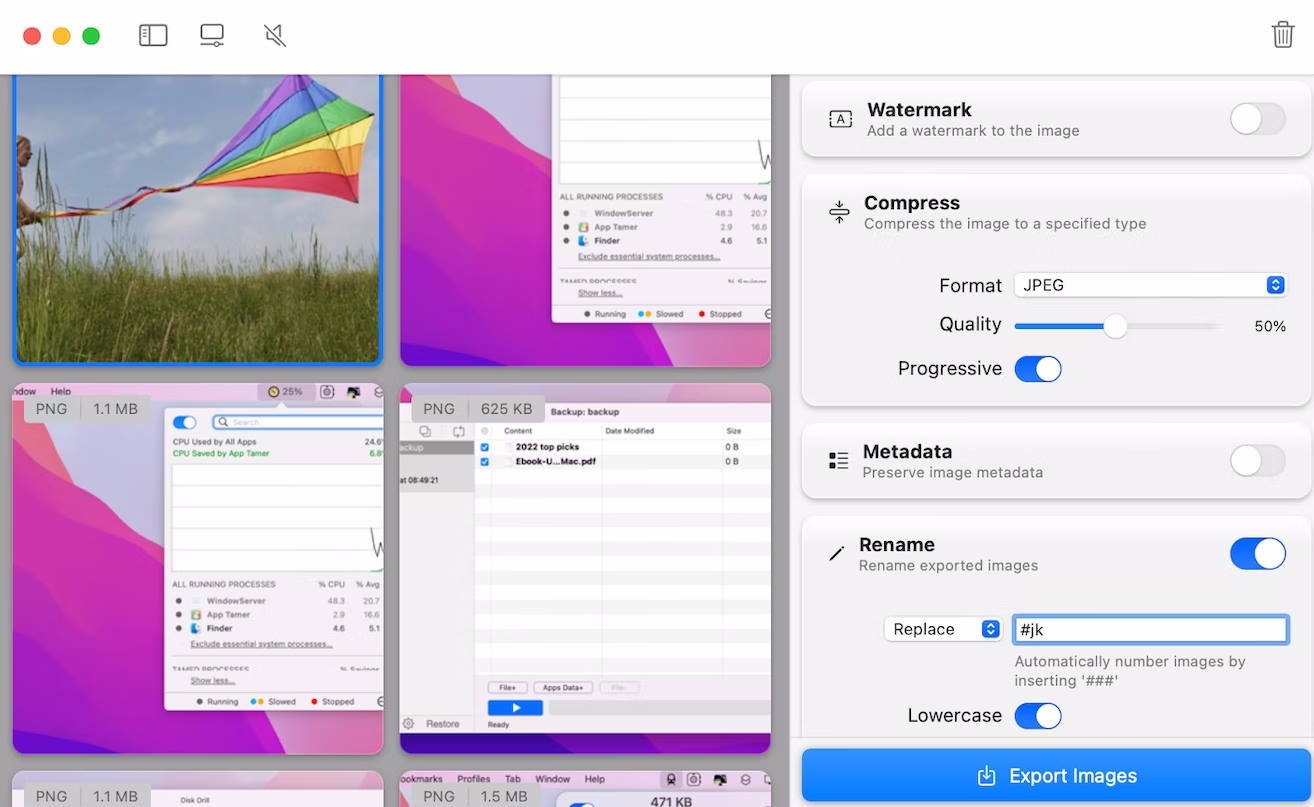
- В зависимости от типов файлов, просмотрите правила из Renamerlet, представленные в левом меню. Вы также можете создать свой собственный renamerlet, нажав на значок ‘ + ‘, расположенный внизу левого меню. Выберите ‘ Новый Renamerlet ‘ и предоставьте запрашиваемые данные.
И это все. Переименование批овых файлов в Renamer оказывается намного проще, чем использование любого другого метода. Просто убедитесь, что вы используете renamerlet для правильного формата файла, и остальные вещи автоматически окажутся в ваших руках.
Заключение
Переименование файлов с помощью таких приложений, как Renamer или Finder, делает все довольно автоматическим. Все, что вам нужно сделать, это следовать нескольким шагам, и в конечном итоге вы получите желаемый результат. Не забудьте добавить нумерацию при批овом переименовании нескольких файлов одновременно, чтобы все было организовано. Хотя Finder — отличное приложение для выполнения задач с нуля, при сравнении обоих приложений Renamer определенно предоставляет вам больше гибкости и удобства в использовании.
Если у вас есть какие-либо мысли по поводу 批ового переименования нескольких файлов на Mac: Переименование файлов сразу, не стесняйтесь оставлять комментарии ниже. Также, пожалуйста, подпишитесь на наш канал DigitBin на YouTube для видеоуроков. Ура!
Get new posts in your inbox
No spam. Unsubscribe anytime.