Конвертация видео · 11 min read · Feb 28, 2026
Руководство для начинающих по конвертации видео для Apple TV + iOS
На протяжении многих лет iTunes и медиа-устройства Apple значительно расширились, выходя за рамки своих скромных начинаний как инструменты для простого управления и доступа к музыке, охватывая практически все, что пользователь может захотеть хранить, управлять и получать доступ — книги, фильмы, телешоу, подкасты и даже приложения довели нас до того, что название “iTunes” уже не совсем правильно описывает приложение.
К сожалению, хотя iTunes прекрасно справляется с упрощением процесса конвертации, хранения и управления личной музыкальной коллекцией пользователя, ему так и не удалось принять такой же бесшовный подход для видео; риппинг CD обычно так же прост, как просто вставить диск в оптический привод и нажать кнопку, однако то же самое невозможно для DVD из-за защиты от копирования и различных юридических и лицензионных вопросов. Более того, видеоформаты традиционно были гораздо менее стандартизированы, чем аудиоформаты, что делает всю проблему конвертации видео гораздо более сложной.
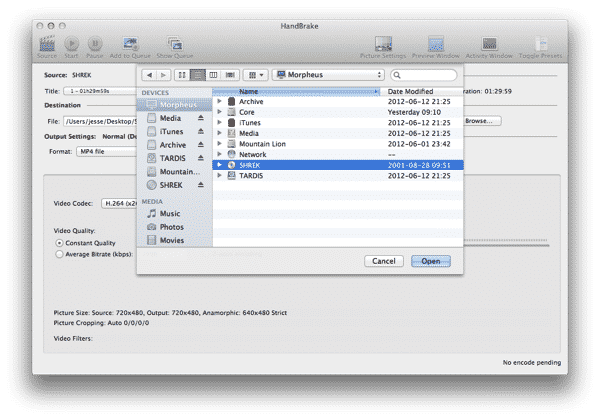
Хотя сам iTunes мало помогает в конвертации ваших собственных DVD и домашних видео, появилось множество сторонних приложений, которые заполнили этот пробел. На самом деле, существует так много сторонних инструментов для конвертации видео, доступных для экосистемы iTunes, iPod и iOS, что пользователи могут почувствовать себя несколько перегруженными, пытаясь найти подходящий для своих нужд, особенно с учетом того, что многие из этих приложений борются за внимание пользователя на насыщенном рынке.
Однако хорошая новость заключается в том, что хотя многие из приложений, которые вы можете видеть рекламируемыми, стоят денег, на самом деле существует совершенно бесплатное решение, которое намного лучше. На протяжении нескольких лет мы рекомендуем Handbrake как предпочтительное решение для конвертации видео, так как оно обрабатывает широкий спектр исходных видеоформатов, регулярно обновляется, является открытым исходным кодом и, что самое главное, бесплатным.
Handbrake изначально начал свою жизнь несколько лет назад как приложение для Mac, предназначенное исключительно для риппинга ваших собственных DVD в формат, готовый для iTunes и iPod. С тех пор оно расширилось, добавив версию для Windows, а также поддержку конвертации практически любого исходного видеофайла в дополнение к прямой конвертации DVD, и добавило коллекцию простых предустановок, которые могут помочь среднему пользователю получить отличные результаты конвертации без необходимости углубляться в обширный набор более продвинутых функций приложения.
Слово о защищенных от копирования DVD…
Защита от копирования является стандартом в индустрии DVD, и поэтому практически все фильмы и телешоу, которые вы встречаете на DVD, будут защищены от копирования. К сожалению, такие законы, как Закон о цифровом тысячелетии об авторском праве в США и Законопроект C-11, который скоро будет принят в Канаде, делают фактически незаконным обход этих технологических защитных мер по практически любой причине, включая создание копий DVD, которые вы уже владеете. На самом деле, в некоторых юрисдикциях просто обладание инструментами, которые позволили бы вам обойти такие “цифровые замки”, может быть само по себе незаконным.
По этой причине многие приложения, включая Handbrake, фактически удалили компоненты декодирования DVD, которые ранее были включены, полагаясь на пользователей, чтобы они сами приобрели необходимые компоненты, но также усложняя процесс. Для пользователей Mac OS X с установленной версией VLC до 2.0 Handbrake просто будет использовать библиотеки декодирования, включенные в VLC, однако даже VLC удалил их с версии 2.0, требуя от пользователей получения и установки их отдельно. Для пользователей Windows процесс может быть еще более сложным, так как библиотеки декодирования DVD для Windows не были так легко доступны в сообществе открытого исходного кода.
Если вы живете в юрисдикции, где обход цифровой защиты копий не является незаконным, вы можете получить необходимые библиотеки с сайта VideoLAN (VLC) по адресу http://download.videolan.org/pub/libdvdcss/1.2.11/. Пользователям Mac OS X просто нужно поместить файл libdvdcss.2.dylib в папку /usr/lib; пользователи Windows должны скачать соответствующую 32- или 64-битную версию libdvdcss-2.dll, переименовать его в libdvdcss.dll и поместить в папку C:Program FilesHandbrake. В качестве альтернативы пользователи Mac OS X могут просто скачать и установить версию VLC до 2.0, которая включает необходимую библиотеку декодирования DVD. Handbrake автоматически подберет и использует эти библиотеки, пока они доступны в правильных местах.
Обратите внимание, что даже без этих библиотек Handbrake все еще может использоваться для конвертации незащищенных от копирования DVD, таких как многие учебные материалы, домашние видео, которые были конвертированы на DVD, и даже DVD-R диски от видеокамер, использующих этот формат.
Конвертация DVD с помощью Handbrake
Перед тем как мы начнем, важно понять, как обычно организованы DVD. Содержимое DVD делится на отдельные “названия”, и большинство DVD будет содержать более одного названия; фильмы обычно используют дополнительные названия для различных форм бонусного контента, в то время как телешоу на DVD будут использовать отдельное название для каждой серии. Поскольку каждое название представляет собой отдельный элемент контента, Handbrake конвертирует их отдельно, и вам нужно будет искать и выбирать соответствующее название для контента, который вы хотите конвертировать.
Названия часто дополнительно делятся на главы, которые являются подсекциями фильма или телешоу, которые вы обычно видите в режиме “Выбор сцены” на вашем DVD-плеере.
В большинстве случаев вы, вероятно, захотите конвертировать ВСЕ главы данного названия (например, весь шоу или фильм), хотя Handbrake позволяет вам кодировать только определенный диапазон глав, если вы так хотите.
Выбор источника
Когда вы впервые открываете Handbrake, вам будет предложено выбрать источник для видео, которое вы хотите конвертировать. Это может быть отдельный файл или DVD, вставленный в оптический привод вашего компьютера.
Когда вы выбираете DVD, Handbrake просканирует все отдельные названия, показывая вам текущую сводку сканирования и общее количество названий на DVD.

После завершения процесса вы сможете просмотреть и выбрать конкретное название, которое хотите конвертировать, из выпадающего меню “Название”. Каждое название имеет продолжительность, показанную рядом с ним в часах, минутах и секундах, что дает подсказку для помощи в идентификации названия, которое вы ищете.
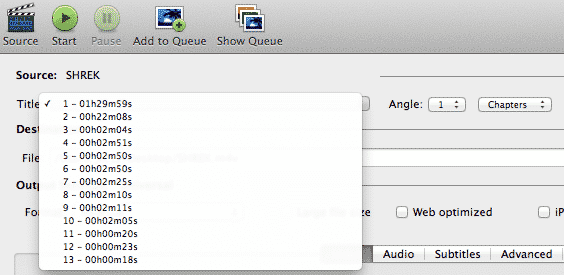
Для фильмов самое длинное название обычно является самим фильмом и тем, которое вы действительно хотите выбрать для конвертации. Телешоу на DVD, вероятно, будут иметь несколько названий схожей продолжительности для каждой серии, плюс несколько дополнительных коротких названий для бонусного контента.
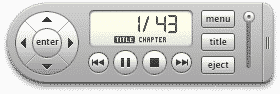
Если вы не уверены, какое название является правильным для конвертации, вы можете использовать приложение DVD-плеера, такое как то, которое включено в OS X, чтобы загрузить DVD для воспроизведения. Просто начните воспроизводить DVD, как обычно, и как только фактический видеоконтент (фильм или телешоу) начнет воспроизводиться, вы можете определить, какое название воспроизводится, просто проверив элементы управления воспроизведением DVD или меню. Затем вы можете закрыть DVD-плеер и вернуться к Handbrake, чтобы выбрать соответствующее название.
Опции в Handbrake справа от меню названия позволяют вам выбрать различные разделы названия для кодирования, которые могут основываться на маркерах глав, кадрах или секундах. Большинство пользователей могут оставить эти параметры без изменений, чтобы просто закодировать все название.
Выбор лучшего выходного формата
Следующий шаг — выбрать место назначения и формат для результирующего видеофайла. Поле “Место назначения” довольно самоочевидно, хотя вам может быть полезно расположить файл назначения где-то в вашей медиапапке iTunes — это избавит вас от необходимости копировать его позже, когда вы импортируете его в iTunes, так как если файл уже находится в медиапапке iTunes, iTunes просто переместит его в соответствующее место.
Handbrake предоставляет несколько полезных предустановок для выбора вашего формата назначения, которые должны удовлетворить большинство пользователей. Вы можете открыть ящик предустановок, нажав кнопку “Переключить предустановки” в верхнем правом углу окна Handbrake; раздел “Устройства” содержит список предустановок, оптимизированных для типичных устройств Apple.
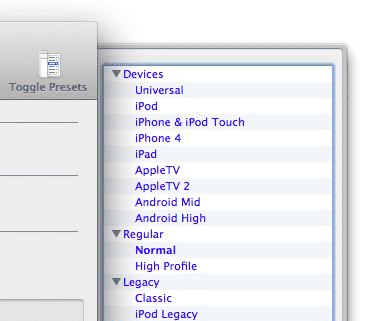
Предустановка “Универсальная” обычно является лучшим выбором для контента стандартного разрешения, так как она предоставляет наивысшие возможные настройки качества, сохраняя совместимость практически со всеми видео-совместимыми устройствами Apple, включая iPod classic, а также все модели iOS-устройств и Apple TV. Только пятый iPod исключен из этого списка — если вам нужно конвертировать ваше видео для старого 5G iPod, вы должны использовать предустановку “iPod”.
Другие предустановки: iPhone & iPod touch, iPhone 4, iPad, Apple TV и Apple TV 2 предоставляют настройки качества, оптимизированные для каждого из этих устройств, жертвуя совместимостью с другими устройствами. В большинстве случаев нет особой причины использовать предустановку “iPhone & iPod touch”, так как “универсальная” обычно будет достаточной, хотя она может быть полезной, если вы беспокоитесь о пространстве для хранения, так как они создают меньшие файлы, оптимизированные для экранов 320×480 старых iPhone и iPod touch.
Предустановки iPhone 4, iPad и две предустановки Apple TV обеспечивают более высокие настройки качества, ориентированные на более высокие разрешения для этих конкретных устройств, и необходимы только если вы кодируете HD-контент.
Учитывайте источник
Хотя медиа-устройства Apple продвигаются к более высоким разрешениям за последние пару лет, многие пользователи все еще будут работать со стандартными DVD. Хотя Handbrake предоставляет несколько предустановок для кодирования HD-видео, нет абсолютно никакого преимущества в конвертации стандартного DVD в HD-видео 720p или 1080p.
“Апскейлинг” видео сомнительной ценности даже в большинстве домашних развлекательных устройств, и ни Handbrake, ни любое из устройств Apple не предоставляют никакой формы повышения разрешения. Если вы работаете со стандартным DVD, вам следует просто закодировать его в стандартном разрешении; любое преобразование в более высокое разрешение просто создаст больший файл без дополнительных преимуществ качества.
Обратите внимание, что для большинства предустановок Handbrake также использует Анаморфное кодирование по умолчанию, обеспечивая правильное соотношение сторон 16:9 в том же духе, что и DVD. Это просто работает в большинстве случаев, и среднему пользователю не нужно беспокоиться об этих деталях, но те, кто любопытен, могут прочитать больше о анаморфном кодировании и соотношениях сторон в нашем Руководстве по форматам видео для iPod, Apple TV и iPhone.
С точки зрения качества звука, предустановки Universal и Apple TV каждая предоставляют дополнительную дорожку звука AC3 для поддержки Dolby Digital 5.1. Это кодируется как вторая дорожка для поддержания совместимости с устройствами iOS, которые поддерживают только стандартный формат AAC CoreAudio. Apple TV автоматически будет использовать дорожку AC3 Passthru, когда она доступна, в то время как устройства iOS и iTunes на вашем компьютере просто воспроизведут версию AAC. Обратите внимание, что Handbrake также автоматически смешивает Dolby Digital 5.1 в Dolby Pro Logic II объемный звук для дорожки AAC.

В качестве правила, мы рекомендуем использовать предустановку “Универсальная” для всего контента стандартного разрешения, если только размер файла не является преобладающим фактором, и вы никогда не планируете воспроизводить эти видео на чем-то, кроме устройств с более низким разрешением, таких как iPod classic или старые модели iPhone или iPod touch. Однако, как Apple доказала с помощью своих Retina Displays в последних устройствах iOS, всегда разумно использовать настройки, которые гарантируют совместимость с будущими устройствами с самого начала, а не возвращаться и конвертировать сотни часов видеоконтента.
Для кодирования HD-контента вы можете столкнуться с компромиссом между наивысшим возможным разрешением и устройствами, на которых вы хотите просматривать этот контент. Контент 720p поддерживается на Apple TV, всех моделях iPad, iPhone 4/4S и iPod touch четвертого поколения, и предустановка “Apple TV 2” обеспечит лучшее качество в этой области, сохраняя совместимость со всеми этими устройствами; фактические предустановки “iPad” и “iPhone 4” предоставляются просто если вы беспокоитесь о создании меньших файлов, оптимизированных для разрешений 1024×768 или 960×480 этих устройств.
Обратите внимание, что в настоящее время Handbrake не предоставляет никаких предустановок для контента 1080p на новом третьем поколении Apple TV или моделях iPad или для нового дисплея Retina iPad. Если вы беспокоитесь о риппинге контента 1080p, вы можете вручную настроить параметры Handbrake или просто подождать будущего обновления, которое, вероятно, предоставит необходимые предустановки.
Что насчет Blu-Ray?
Риппинг коммерческих Blu-ray дисков является гораздо более сложным процессом, так как защита от копирования более сложна, и нет библиотек, доступных напрямую для Handbrake, чтобы сделать это. Тем не менее, если у вас есть Blu-ray привод в вашем компьютере и это не незаконно в вашей стране обходить защиту от копирования, вы можете скачать отдельный инструмент для обработки фактического процесса риппинга Blu-ray, а затем передать полученное содержимое в Handbrake для конвертации в формат, совместимый с Apple. MakeMKV — это бесплатный инструмент, доступный как для Mac, так и для Windows, который будет риппировать Blu-ray диски в формат MKV, который затем можно конвертировать с помощью Handbrake; для пользователей Windows коммерческое приложение AnyDVD HD предоставляет способ напрямую риппировать Blu-ray DVD в незащищенный формат Blu-ray, который затем можно передать в Handbrake для конвертации. Обратите внимание, что вам потребуется Handbrake 0.9.5 или более поздняя версия, чтобы иметь возможность читать раскладку Blu-ray диска.
После того как вы выбрали название, место назначения и формат, вы можете либо немедленно начать процесс конвертации, нажав кнопку “Начать” в верхнем левом углу окна Handbrake, либо использовать кнопку “Добавить в очередь”, чтобы добавить ваши текущие выборы в очередь для пакетных конвертаций. Функция очереди особенно полезна для конвертации DVD телешоу, которые могут содержать несколько серий в качестве отдельных названий на одном диске; в этом случае вы можете выбрать свои предустановки и другие настройки, а затем просто выбрать каждое название и файл назначения и добавить его в очередь. Как только вы добавите все ваши конвертации в очередь, кнопка “Начать” начнет обработку всей очереди.
Обратите внимание, что в Handbrake есть некоторые другие более продвинутые параметры, которые вы можете рассмотреть при конвертации DVD. Эти настройки совершенно необязательны, но их стоит обсудить для пользователей, которые могут захотеть воспользоваться ими.
Альтернативные аудиодорожки
По умолчанию Handbrake будет включать основную аудиодорожку из вашего исходного DVD или файла вместе с дорожкой AC3 Passthru, где это возможно, если вы используете предустановки Universal или Apple TV. Вы можете изменить это или добавить любые дополнительные аудиодорожки, найденные на DVD, такие как альтернативные языки или дорожки комментариев режиссера. Просто перейдите на вкладку Аудио перед началом вашей конвертации или добавлением в очередь и выберите любые дополнительные дорожки и аудиоформаты из выпадающих меню; дополнительная строка “Нет” появится внизу, когда будут добавлены новые дорожки, позволяя вам продолжать добавлять больше.
Get new posts in your inbox
No spam. Unsubscribe anytime.