iPod Guide · 11 min read · Oct 16, 2025
Руководство для начинающих по iPod, Часть II: Пять шагов к использованию вашего iPod
iPod не был первым портативным цифровым музыкальным плеером и не является самым дешевым. Тем не менее, даже критики Apple согласны с тем, что iPod сделал что-то лучше, чем любой из его конкурентов: он делает цифровую музыку легкой для организации и наслаждения в полностью портативном формате.
Легкость — ключевое слово в этом предложении: используя интерфейс экрана и колесика iPod и бесплатное программное обеспечение Apple iTunes (импорт, организация и загрузка музыки), средний человек может быстро преобразовать гору компакт-дисков в iPod, воспроизводящий идеально отсортированную, отлично звучащую музыку — достижения, которые могли выполнять только технически подкованные пользователи всего два или три года назад.
Эта Часть II нашего Руководства для начинающих по iPod имеет простую цель: дать новым и потенциальным пользователям краткий обзор наиболее распространенных вопросов, связанных с настройкой и использованием их iPod. Если вам нужна более глубокая помощь по любому из этих вопросов, используйте кнопку Помощи в верхней части каждой страницы iLounge для получения подробных руководств. Между этим грубым планом и форумами обсуждений iLounge, часто задаваемыми вопросами и ссылками, вы, надеемся, найдете все необходимое под рукой и будете готовы к активному использованию.
Часть I: Так вы хотите купить iPod?
Часть II: Пять шагов к использованию вашего iPod
Часть III: Необходимые аксессуары для типичных пользователей
Часть IV: Потрясающие аксессуары для продвинутых пользователей
Часть V: От фотографий до электронных книг, создание контента и устранение неполадок
Часть II: Пять шагов к использованию вашего iPod (8 июня 2004 года)
Шаг 1: Поймите, что в коробке — и чего нет
Каждая коробка iPod включает пять предметов, которые важнее остальных: iPod, пару наушников, как минимум один белый кабель, белый пластиковый блок питания и программный CD, который работает на ПК и Macintosh.
| | 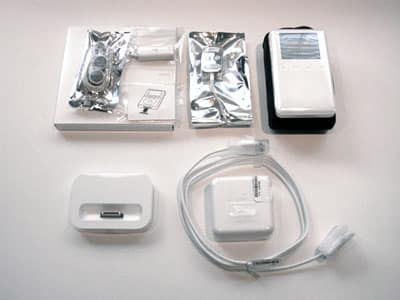 Полное содержимое коробки iPod стандартного размера здесь, но вам нужно беспокоиться только о предметах с знаками. Верхний ряд, слева направо: Коробка программного обеспечения белого CD (внизу), наушники, упакованные защитники Dock Connector (2), проводной пульт дистанционного управления, iPod стандартного размера, нейлоновый чехол (внутри мягкого чехла). Нижний ряд, слева направо: Dock, кабель FireWire, адаптер питания. | |
iPod — это автономное устройство воспроизведения музыки, и, кроме наушников, вам не нужно носить с собой ничего другого, когда вы его используете. В отличие от Walkman, вам не нужно беспокоиться о батарейках AA — iPod содержит перезаряжаемую батарею, и вы заряжаете ее, подключая к упомянутому белому кабелю и блоку питания. Еще лучше, вам не нужно носить с собой компакт-диски, кассеты или другие музыкальные носители: с помощью вашего компьютера iPod перенесет вашу всю библиотеку компакт-дисков на свой портативный жесткий диск.
Есть только один предмет, который типичный покупатель iPod будет нуждаться, но не найдет в коробке iPod: USB-кабель. Вы можете перейти к следующему шагу в этом Руководстве, если вы приобрели iPod mini или используете либо недавний компьютер Macintosh, либо ПК, который вы знаете, совместим с кабелями “FireWire”. Если нет, либо вы (или технически подкованный друг) должны прочитать следующее для дополнительной покупки, которую вам, вероятно, нужно будет сделать.
USB означает “Универсальная последовательная шина”, и поскольку стандарт USB на самом деле стал универсальным, практически каждый настольный компьютер, который сейчас производится, включает один или два USB-порта. Почти каждое периферийное устройство, произведенное для ПК, использует USB-кабели.
FireWire — это стандарт кабеля, предпочитаемый Apple, и кабель FireWire включен в каждую коробку iPod как “белый кабель”, описанный выше. К сожалению, FireWire гораздо менее распространен на настольных ПК, чем на ноутбуках и Macintosh. Если в руководстве вашего компьютера не указано, что у вас есть порт FireWire (или вы уже знали, что нужно купить дополнительный), то у вас его нет.
| | 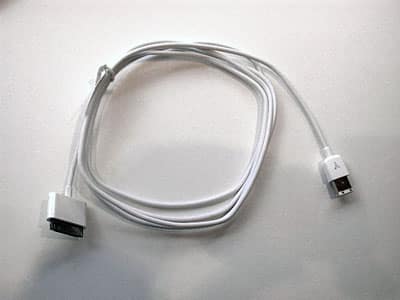 Официальный кабель FireWire от Apple для iPod и iPod mini. | |
Поддаваясь рыночному давлению, Apple в конечном итоге сделала iPod совместимым с компьютерами, оснащенными USB, и теперь продает отдельно комбинированный “iPod USB 2.0 + FireWire Cable” ($19), который содержит разъем, который предпочитает типичный пользователь ПК. Global Source также продает полностью совместимый, выдвижной USB-кабель ($15.99), который может быть хорошей альтернативной инвестицией и полезен для поездок. Это не стандартные USB-кабели, которые могут быть у вас дома. Одна сторона использует проприетарный плоский разъем Apple для подключения к iPod, а другая сторона имеет USB-разъем.
| | 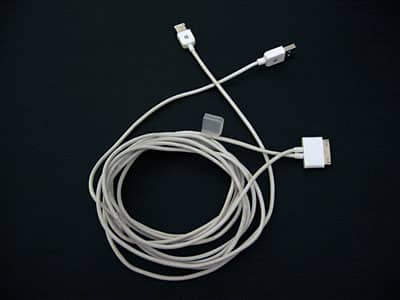 Официальный кабель iPod USB 2.0 + FireWire от Apple. | |
К счастью, вам не нужно будет покупать ничего дополнительного, если вы купите iPod mini. Он включает отдельные USB и FireWire кабели в коробке, и будущие iPod, скорее всего, будут делать то же самое.
Есть только одна другая проблема. Большинство компьютеров имеют старые, медленные USB-порты, а не новые, более быстрые USB 2.0 порты. Хуже того, типичные пользователи ПК не смогут отличить компьютер с USB 2.0 портами от USB 1 портов, потому что они выглядят идентично. Отчасти хорошая новость заключается в том, что любой iPod и USB 2.0 кабели будут работать, если вы подключите их к старому USB 1 порту, но передача музыки будет медленной. Действительно медленной. Хорошая новость заключается в том, что вам, как правило, придется страдать только один или два раза, чтобы заполнить ваш iPod.
Если медленные скорости вас не беспокоят, переходите к шагу 2.
Если вы знаете, что у вас есть USB 2.0 порт на вашем компьютере и приобрели дополнительные кабели Apple/Global Source, переходите к шагу 2. Но если вы хотите быстрый, надежный вариант FireWire для вашего ПК, Belkin производит карту FireWire на 3 порта для настольных ПК (РРЦ $59, обычно продается за $34.99 или меньше), которую вы можете быстро установить и получить огромную выгоду. Мы настоятельно рекомендуем решение Belkin вместо более дешевых альтернатив, так как слишком много супер-дешевых карт FireWire создают проблемы с установкой и совместимостью для своих владельцев.
Шаг 2: Подготовка вашего компьютера для подключения к iPod
Подключение iPod к вашему компьютеру — это простой процесс — если вы следуете инструкциям. Сопротивляйтесь искушению подготовить ваш компьютер заранее, скачивая драйверы/обновления iPod и iTunes с веб-сайта Apple. Вместо этого начните процесс, вставив CD с программным обеспечением iPod в ваш компьютер, затем следуйте инструкциям для установки программного обеспечения iPod. Драйверы и инструменты будут установлены на вашем компьютере, как и iTunes. Хотя это могут быть не самые новые версии этих приложений, они гарантированно будут работать сразу после установки. Обновите их с помощью интернет-загрузок позже, как только вы убедитесь, что все работает.
| | 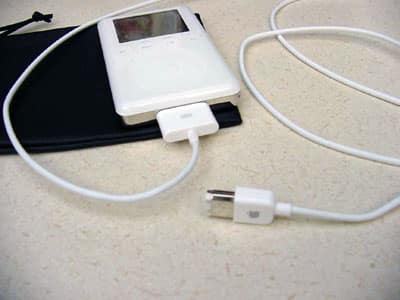 Официальный кабель док-станции FireWire от Apple, подключенный к iPod стандартного размера. | |
Как только вы выполните все инструкции для завершения установки программного обеспечения, вы можете физически подключить ваш iPod к вашему компьютеру. ПК могут потребовать перезагрузки перед подключением чего-либо, и мы настоятельно рекомендуем строго следовать инструкциям, особенно перезагрузке и любым инструкциям “Не отключайте iPod”, до конца. Невыполнение этого может вызвать неожиданные проблемы с компьютером и iPod, которые займут больше времени для исправления, чем просто сделать все правильно с самого начала.
Когда придет время сделать подключение, если у вас есть порт FireWire на вашем компьютере, используйте белый кабель FireWire. Если у вас есть USB-порт на вашем компьютере, вы будете использовать любой из дополнительных USB 2.0 кабелей, описанных выше, или отдельный USB-кабель, включенный в iPod mini.
Чтобы сделать физическое подключение, вы подключаете длинный плоский конец кабеля к нижнему порту “Dock Connector” вашего iPod, а другой конец — к вашему компьютеру. В течение нескольких секунд ваш компьютер распознает, что iPod подключен, и даст вам дополнительные инструкции о том, как подготовить его к первому использованию.
iPod автоматически перезаряжает свою батарею, когда подключен с помощью кабеля FireWire к настольному компьютеру или ноутбуку Macintosh, а iPod mini может даже перезаряжать свою батарею, когда подключен к USB 2.0 порту. Вы узнаете, если ваша батарея заряжается, потому что в верхнем правом углу экрана iPod появится значок батареи и будет показывать движение, чтобы указать на активность зарядки. Имейте в виду, что если ваш iPod не заряжается, когда подключен к вашему компьютеру, соединение будет активно разряжать его перезаряжаемую батарею.
| | 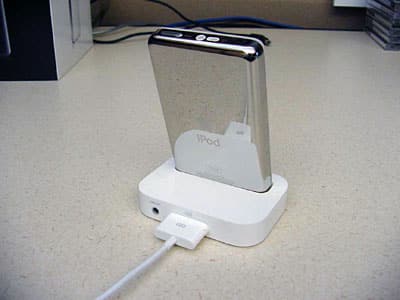 Полноразмерный iPod, подключенный к док-станции с прикрепленным кабелем FireWire. | |
Когда значок батареи низкий и когда вы хотите отключить iPod от вашего компьютера, убедитесь, что вы следуете инструкциям Apple для безопасного отключения iPod от вашего ПК или Mac. Обычно вы можете “Извлечь” iPod, используя iTunes или выбрав значок iPod на рабочем столе вашего компьютера. На Mac, сбросив iPod в корзину (которая становится значком извлечения), вы сможете безопасно отключиться. На ПК вы всегда можете щелкнуть правой кнопкой мыши на значок “Безопасное отключение оборудования” в правом нижнем углу экрана, чтобы отключить ваш iPod.
Шаг 3: Перенос вашей старой музыки на iPod
Каждый CD с программным обеспечением iPod включает iTunes, простую в использовании программу, которая выглядит одинаково на ПК и Mac. iTunes упрощает преобразование всех ваших компакт-дисков в отдельные цифровые музыкальные файлы, которые будут храниться на iPod. Запустите iTunes и вставьте компакт-диск в ваш компьютер. Программа покажет вам коллекцию безымянных треков, которые вы можете назвать сами или автоматически. Чтобы автоматически идентифицировать треки вашего компакт-диска, подключитесь к Интернету, затем выберите “Получить названия треков CD” в меню “Дополнительно” в верхней части экрана.
| | 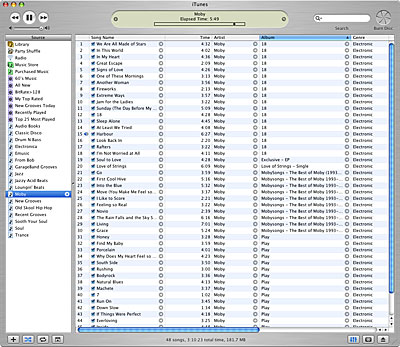 Скриншот iTunes 4.5 для Mac OS X. Версия iTunes для ПК выглядит практически неотличимо от версии для Mac. | |
Затем вы выберете все треки, которые хотите скопировать (используя клавишу Alt на ПК и клавишу Apple/пропеллер на Mac для выбора отдельных треков), и перетащите их в одно из двух мест в окне iTunes.
Левая сторона окна показывает одно место под названием Библиотека и другое место, названное iPod, iPod mini или как вы назвали устройство.
Когда вы перетаскиваете музыку с вашего компакт-диска, вы можете либо сбросить треки на ваш компьютер (“Библиотека”), либо непосредственно на ваш iPod. Мы рекомендуем сначала переместить треки с компакт-дисков в вашу Библиотеку, а затем перенести их на ваш iPod позже. Но вы можете перейти прямо с компакт-диска на iPod, если предпочитаете. В любом случае, это займет несколько минут (возможно, дольше, в зависимости от вашего компьютера), чтобы преобразовать треки компакт-диска в цифровые файлы.
Если вы сбросили треки в вашу Библиотеку, нажав на слово Библиотека с левой стороны, вы откроете Библиотеку, чтобы увидеть, что внутри. Каждый раз, когда вы вставляете компакт-диск, он появится в списке левых ссылок, и вы просто повторяете процесс выше, чтобы добавить больше ваших компакт-дисков в цифровую библиотеку вашего компьютера. Как только вы закончите преобразование всех ваших компакт-дисков в цифровые файлы — процесс, который может занять целый день и вечер — вы можете либо уточнить названия и жанры вашей коллекции в библиотеке компьютера, либо немедленно перенести все на iPod.
Что насчет аудиокассет, виниловых пластинок и других типов записей? Эти виды переносов сложнее сделать самостоятельно, но компании сделают переносы за вас за плату. Полный список сервисных компаний доступен на dmoz.org.
Шаг 4: Покупка новой музыки и аудиокниг для iPod
Добавление новой музыки на iPod так же просто, как либо купить новые компакт-диски и повторить вышеописанный процесс, либо приобрести музыку онлайн через iTunes Music Store (iTMS). iTMS интегрирован непосредственно в iTunes и появляется как ссылка “Магазин музыки” на левой панели. Подключитесь к Интернету и нажмите на ссылку, чтобы открыть Магазин музыки. Окно поиска в верхнем правом углу окна iTunes поможет вам найти все, что вы хотите купить, и как только вы найдете что-то, что вам может понравиться, вы можете прослушать 30-секундный предварительный просмотр, дважды нажав на него.
| | 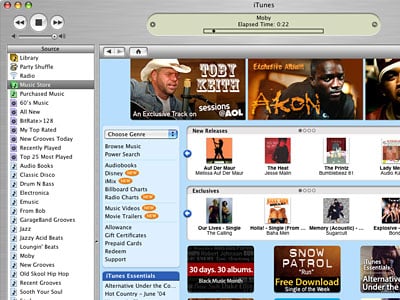 Скриншот iTunes Music Store 4.5 для Mac OS X. | |
Под заголовком “Цена” вы увидите цену в $0.99 и кнопку “Купить песню” (или “Добавить песню”, если вы настроили программу для использования корзины вместо мгновенной покупки). Как только вы нажмете на кнопку Купить песню, iTunes поможет вам создать учетную запись для покупки музыки, если вы еще этого не сделали, и загрузит файл в библиотеку вашего компьютера. На старом соединении компьютера это может занять несколько минут; на новом — несколько секунд. Как только файл будет загружен, вы можете перенести его на ваш iPod из Библиотеки так же, как обсуждалось выше.
В качестве альтернативы вы можете приобрести целые альбомы (обычно за $9.99) или использовать корзину для накопления всех треков, которые хотите купить, прежде чем загрузить их сразу. Файлы всегда окажутся в вашей Библиотеке, а не непосредственно на вашем iPod, чтобы уменьшить вероятность “потери” музыки, которую вы загрузили (путем случайного удаления iPod). iTunes имеет встроенное программное обеспечение, которое позволяет вам записывать загруженные песни на компакт-диски, но вам не будет так важно это делать, как только у вас появится iPod.
Если вас интересует прослушивание аудиокниг, журналов, газет или заранее записанных радиопередач с помощью вашего iPod, компания под названием Audible добилась большого успеха в их предоставлении через онлайн-сервис загрузки. Отдельные книги доступны со скидками от их стандартных розничных цен, а ежемесячная подписка дает подписчикам право получать одну книгу и один журнал в месяц или две книги в месяц за фиксированную цену. iPod полностью совместим с сервисом Audible, и Audible даже предлагает платным подписчикам скидку в $100 на покупку iPod. Дополнительные детали доступны на Audible.com.
Шаг 5: Использование меню и управления iPod
Гениальность iPod заключается в его простых в использовании меню и управлении. После выбора языка для ваших меню iPod представляет вам настраиваемое главное меню с двумя ключевыми опциями: “Обзор“ и “Настройки”. Вы проводите пальцем по кругу на колесике iPod, чтобы перемещаться вверх и вниз по выбору меню, и нажимаете кнопку в центре колесика, чтобы выбрать пункт меню и “продвинуться вперед”. Нажатие кнопки “Меню” возвращает вас на последний экран, на котором вы были, что эквивалентно кнопке “назад”.
Используйте колесо и центральную кнопку, чтобы выбрать “Обзор“. Вы увидите список из пяти вариантов: “Исполнители, Альбомы, Песни, Жанры, Композиторы”. Выберите любую из этих категорий с помощью центральной кнопки, и вы увидите, что iPod автоматически организовал вашу музыку по алфавиту и по типу списка, который вы выбрали. Если вы настроили iPod на сортировку по названию альбома, например, вы мгновенно увидите список ваших альбомов в алфавитном порядке. Выберите альбом с помощью центральной кнопки, и вы увидите список песен. Нажатие на любую песню с помощью центральной кнопки начнет воспроизведение песни.
Get new posts in your inbox
No spam. Unsubscribe anytime.