Технологии · 4 min read · Jan 21, 2026
Руководство для начинающих по использованию iPod в качестве жестких дисков
iPod предназначены для музыки, верно? Ну да, но ваш iPod может делать гораздо больше: вы также можете использовать свой iPod в качестве жесткого диска для хранения файлов, резервного копирования вашей работы или передачи файлов с одного компьютера на другой. В конце концов, iPod — это просто крошечное устройство хранения с экраном, аудиотехникой и специальным корпусом. Стандартные iPod используют миниатюрные жесткие диски, в то время как iPod shuffle используют микросхемы памяти. Оба устройства так же хороши в хранении данных, как и в хранении музыки.
Многие люди — 44% читателей, ответивших на опрос iLounge, на самом деле — используют iPod как музыкальное и файловое устройство, и причины очевидны: его легко носить между домом и офисом; вы можете использовать его для резервного копирования рабочих файлов в течение дня, на случай если потеряете свою работу; и вы можете использовать его для хранения личных файлов, если у вас достаточно места после того, как вы заполнили свой iPod мелодиями (и, возможно, фотографиями).
Использование iPod в качестве жесткого диска начинается с одного шага: измените некоторые настройки в предпочтениях iPod в iTunes. После этого все так же просто, как перетаскивание файлов на iPod и с него.
Настройка вашего iPod (полноразмерного или мини)
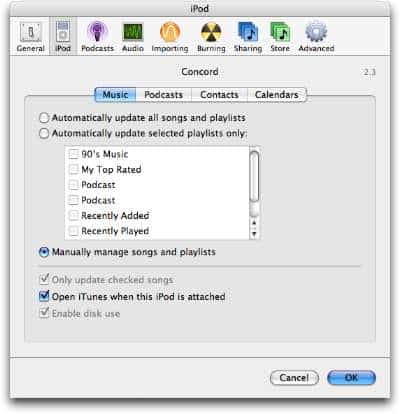
Чтобы использовать ваш iPod в качестве жесткого диска, начните с подключения его к компьютеру, затем откройте iTunes, если он не откроется автоматически. Нажмите на iPod в списке Источников, затем нажмите кнопку Опции iPod в правом нижнем углу окна iTunes. Это откроет вкладку iPod в предпочтениях iTunes.
Если вы настроили свой iPod для ручного управления песнями и плейлистами, как в приведенном выше примере, то он уже настроен для работы в качестве жесткого диска. Все, что вам нужно сделать, это перетащить файлы на значок iPod на вашем рабочем столе или в Проводнике Windows или Finder. Возможно, вы захотите снять галочку с пункта Открывать iTunes, когда этот iPod подключен, чтобы вам не приходилось беспокоиться о том, что iTunes будет мешать вам каждый раз, когда вы хотите подключить iPod и скопировать файлы на него или с него.
Если вы хотите использовать автоматическую синхронизацию для вашего iPod, вам нужно включить настройку Включить использование диска. Отобразите предпочтения iPod так же, как описано выше, и отметьте этот параметр.
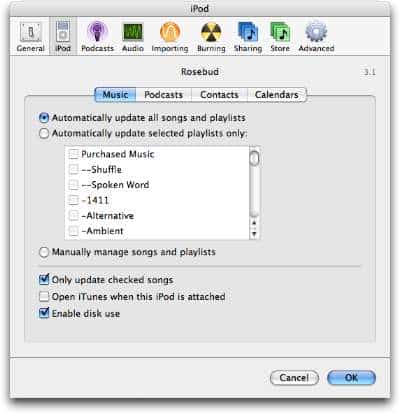
Снова, возможно, вы захотите снять галочку с пункта Открывать iTunes, когда этот iPod подключен; это предотвратит попытку обновления вашего iPod другой копией iTunes на другом компьютере, когда вы его подключите. Однако убедитесь, что вы закрыли iTunes перед подключением вашего iPod.
Настройка iPod shuffle
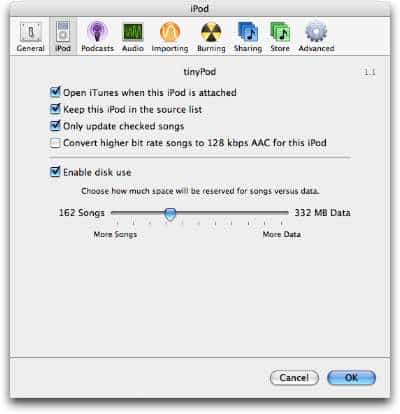
Вышеуказанные объяснения применимы как к iPod mini, так и к белым iPod (как с черно-белым, так и с цветным экраном). Однако, если у вас есть iPod shuffle, дела обстоят немного иначе. В то время как iPod и iPod mini автоматически позволяют вам использовать любое или все доступное пространство для файлов без использования специальных настроек, iPod shuffle требует от вас выбора, сколько пространства вы хотите выделить для хранения файлов. Эта настройка управляется в iTunes, и вы можете изменить ее в любое время.
Практически это означает, что если вы выберете, скажем, 100 МБ для файлов на вашем iPod shuffle, вы не сможете использовать эти 100 МБ пространства для песен, пока не скажете iTunes иначе. С этого момента 100 МБ будут отведены и оставлены пустыми, за исключением ваших файлов данных.
Чтобы настроить ваш iPod shuffle в качестве жесткого диска, откройте iTunes и нажмите на значок iPod в нижней части окна iTunes. Когда откроется окно предпочтений, отметьте Включить использование диска, затем переместите ползунок, чтобы определить, сколько пространства на диске вашего iPod shuffle вы хотите оставить доступным для файлов. Этот ползунок показывает количество песен слева (это оценка) и объем дискового пространства справа; используйте последнее, чтобы установить дисковое пространство, которое вы хотите использовать.
(Как и с другими iPod, вы обнаружите, что снятие галочки с пункта Открывать iTunes, когда этот iPod подключен, облегчает работу с ним.)
Копирование файлов на iPod и с него
Чтобы скопировать файлы на ваш iPod, просто перетащите их на значок iPod в Проводнике Windows или в Finder. В Windows вы можете получить доступ к iPod из Мой компьютер. На Mac iPod отображается в боковой панели окна Finder и на Рабочем столе (если вы не настроили предпочтения Finder так, чтобы не показывать внешние устройства там).
Когда вы используете iPod в качестве жесткого диска, он действительно ведет себя как любое другое внешнее устройство хранения — вы копируете файлы на него и с него, как на любом другом устройстве, надеясь создать папку для ваших файлов, чтобы держать их организованными. Вы даже можете использовать iPod в качестве места назначения для программного обеспечения резервного копирования, и в некоторых случаях монтировать его как сетевой том на других компьютерах, если вы подключены к сети.
Однако, если вы копируете музыкальные файлы таким образом, вы не сможете слушать их на iPod; только песни, которые вы добавили в свою музыкальную библиотеку iTunes, воспроизводимы на iPod. Тем не менее, вы можете использовать iPod таким образом для передачи музыкальных файлов между компьютерами, например, когда хотите скопировать библиотеку iTunes со старого компьютера на новый.
Вам нужно помнить, как отформатирован ваш iPod. Если ваш iPod отформатирован для компьютера с Windows, вы сможете получить доступ к его содержимому как на Mac, так и на ПК. Однако, если он отформатирован для использования на Mac, вы сможете использовать его только на Mac. Пользователи Mac также должны помнить, что они не могут копировать некоторые файлы на iPod, отформатированные для Windows, или на iPod shuffle (которые все отформатированы для Windows с использованием FAT32).
Какие файлы? Пользователи Mac не могут копировать файлы на iPod, отформатированные для Windows, если их имена содержат любые из следующих символов:
- . “ / \ [ ] : ; | = ,
Если вы попытаетесь скопировать файлы, содержащие любой из этих символов, ваш Mac отобразит сообщение об ошибке. Если вы попытаетесь скопировать папку, и любой из файлов содержит один или несколько из этих символов, вы получите то же сообщение об ошибке, но предупреждение не скажет вам, какой файл является виновником.
Get new posts in your inbox
No spam. Unsubscribe anytime.