Firefox настройки · 6 min read · Jan 04, 2026
Лучшие настройки Firefox ‘About:config’ для улучшения браузинга
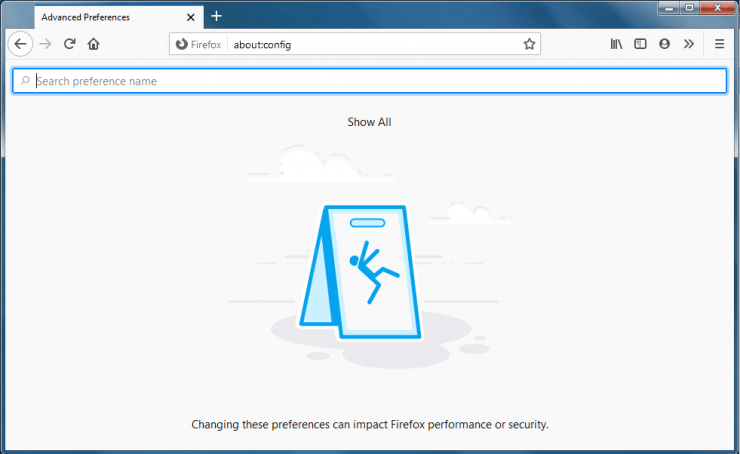
Когда вы скачиваете Firefox и используете его в первый раз, вы можете почувствовать, что используете старый и некрасивый браузер, но это не так, у Firefox есть множество опций для настройки пользовательского опыта и интерфейса. Так же, как и в Chrome Flags, у Firefox есть некоторые экспериментальные настройки, которые вы можете использовать для улучшения своего опыта браузинга.
Вы можете настроить браузер, используя страницу about:config, чтобы максимально использовать Mozilla Firefox. Пройдите через статью, мы перечислили несколько вариантов настройки, выберите тот, который вам нравится, получите доступ к странице about:config и реализуйте эти настройки.
Как получить доступ к странице about:config?
Открыть страницу about:config очень просто. Вам просто нужно ввести нижеуказанную команду в адресной строке и нажать клавишу Enter.
bout:config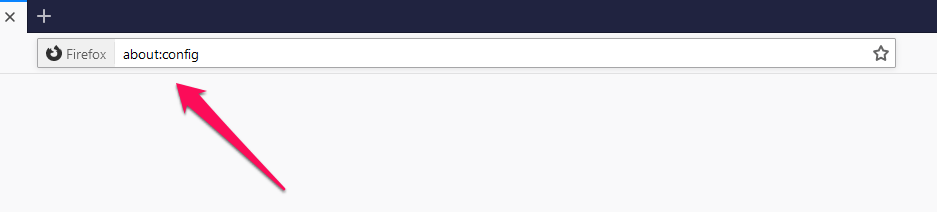
Вы увидите предупреждение, так как открываете страницу в первый раз, в котором говорится: ‘ Продолжайте с осторожностью, изменение предпочтений расширенной конфигурации может повлиять на производительность или безопасность Firefox.’ Просто снимите отметку с отмеченной кнопки, если вы не хотите видеть это предупреждение каждый раз, когда открываете страницу about config.
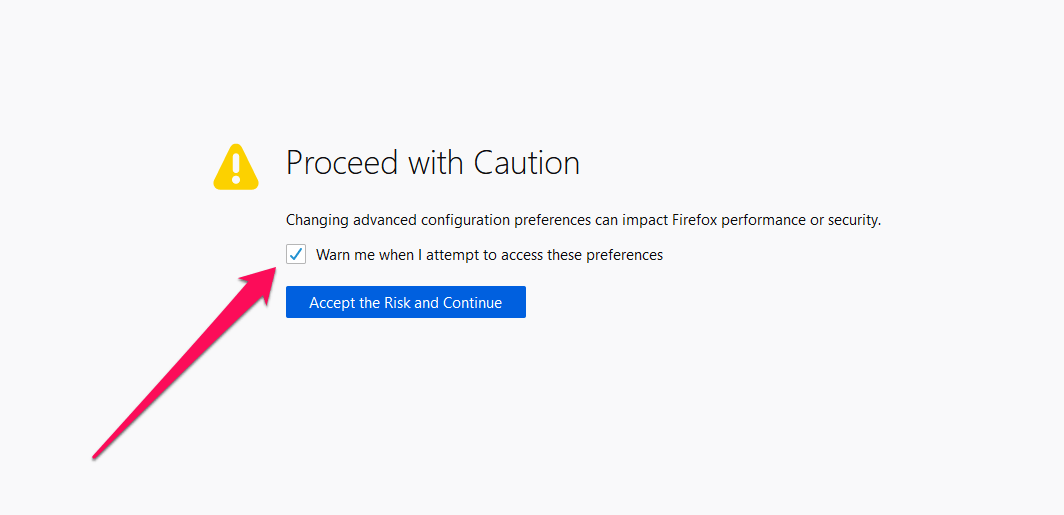
Теперь, после снятия отметки с панели, нажмите кнопку Принять риск и продолжить, чтобы открыть страницу about:config. Там будет строка поиска, которая будет использоваться для поиска конфигураций.
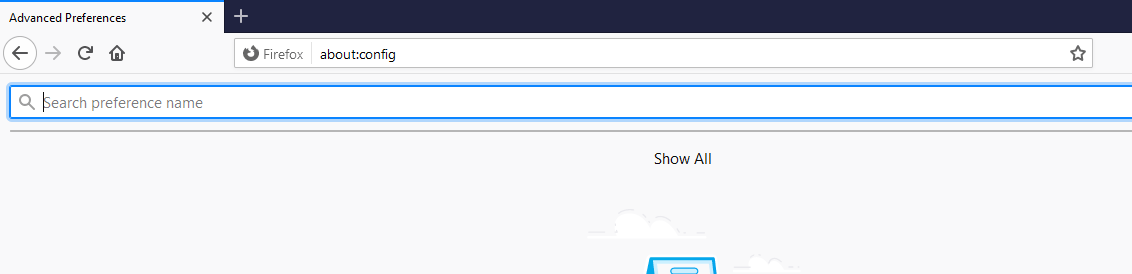
Предупреждение: Изменение этих расширенных настроек может иногда сломать Firefox или вызвать странное поведение. Вы должны делать это только если знаете, что делаете, или если следуете надежным советам.
Лучшие трюки Firefox About:config
1. Отключить ненужные анимации
В наши дни каждый веб-сайт заполнен множеством насыщенных анимаций, которые, с одной стороны, выглядят хорошо, но, с другой стороны, не очень хорошо и неэффективно для ПК среднего и низкого уровня, а также потребляют ненужные данные. У ПК низкого уровня ограниченные ресурсы, зарезервированные для стороннего приложения, такого как Firefox. Поэтому, используя эту настройку, мы можем отключить ненужные анимации, которые не требуются для нормального браузинга, и в то же время это не повлияет на UI или UX.
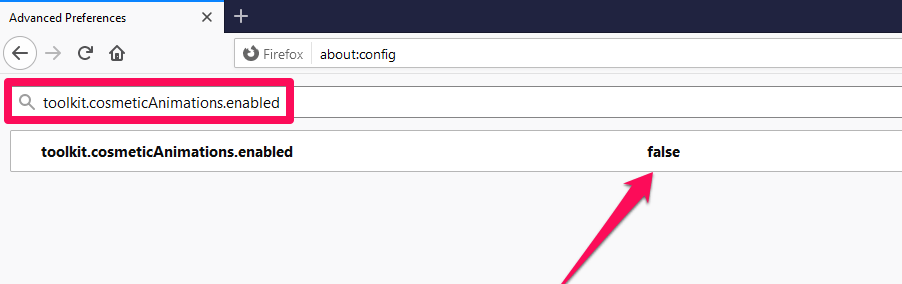
Конфигурация: toolkit.cosmeticAnimations.enabled
Значение по умолчанию: true
Измененное значение: false
2. Уменьшить кэш истории сессий
Существует уникальная функция в большинстве веб-браузеров: когда вы посещаете любую веб-страницу, браузер пытается загрузить страницу в вашу память и сохранить ее на короткий период, на случай, если вы вернетесь на эту страницу, вам не придется загружать страницу снова, что позволяет быстро загружать страницу. Но дело в том, что он сохраняет резервные данные в вашей памяти (RAM), что означает, что это ненужные данные в вашей памяти и может быть очень вредным, если у вашей системы ограниченная оперативная память. Если каким-то образом эта память заполнится, ваша система может столкнуться с непредвиденными событиями, такими как зависание, замораживание и т. д. Поэтому, используя эту настройку, вы можете ограничить объем хранилища. Браузер будет иметь ограничение на кэш истории.
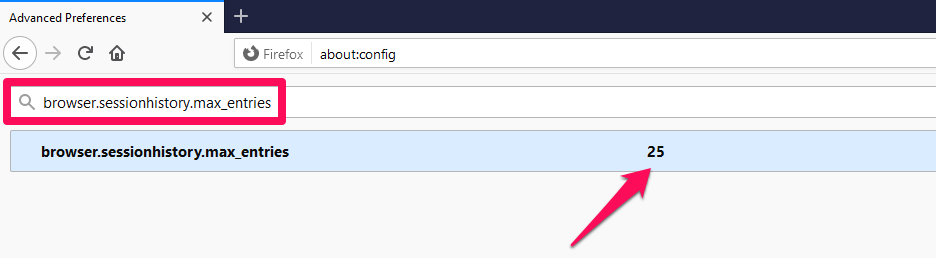
Конфигурация: browser.sessionhistory.max_entries
Значение по умолчанию: 50
Измененное значение: любое значение в соответствии с вашими потребностями, например, 25
3. Закрыть все вкладки, но не закрывать Firefox
Если вы когда-либо замечали, когда вы закрываете все вкладки, браузер также автоматически закрывается. Это очень раздражает, мне придется снова открывать браузер, чтобы посетить/просмотреть что-то. Если это также касается вас, то эта настройка станет для вас спасением. Включив это, браузер не закроется, даже если вы закроете все вкладки, вместо этого появится всплывающее окно, когда вы закрываете последнюю вкладку, спрашивающее, хотите ли вы закрыть браузер тоже или нет.
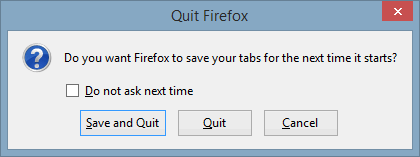
Конфигурация: string.showQuitwarning
Значение по умолчанию: false
Измененное значение: true
4. Спрашивать, куда сохранить каждую загрузку
Это еще одна удобная функция, с помощью этой настройки, каждый раз, когда вы что-то загружаете через Firefox, браузер будет спрашивать вас каждый раз, чтобы выбрать место для загрузки. Это очень эффективно и полезно в долгосрочной перспективе.
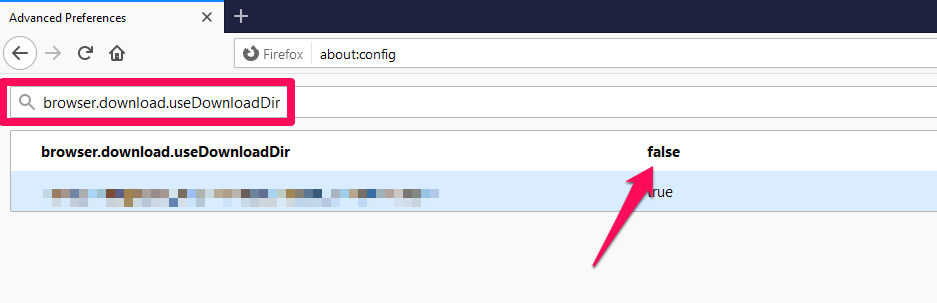
Конфигурация: browser.download.useDownloadDir
Значение по умолчанию: true
Измененное значение: false
5. Открывать новую вкладку для результатов поисковой строки
Позвольте мне сказать, это одна из лучших конфигураций, и, как факт, я использую ее каждый день. Предположим, вы читаете статью на DigitBin, и вдруг вам нужно что-то поискать в Google, но для этого вам придется вручную открыть новую вкладку и искать этот термин. Но, используя эту настройку, вы можете использовать адресную строку страницы DigitBin, и как только вы ищете термин, нажав клавишу Enter, Firefox откроет новую вкладку и выполнит поиск этого термина.
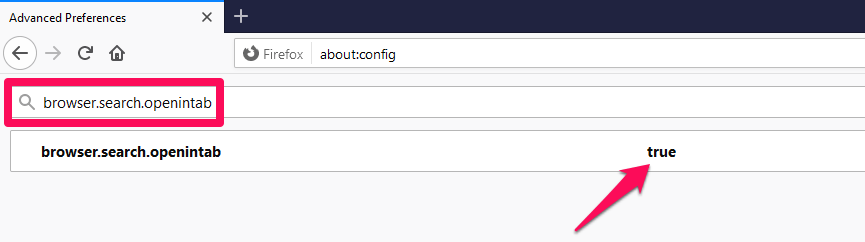
Конфигурация: browser.search.openintab
Значение по умолчанию: false
Измененное значение: true
6. Включить проверку правописания во всех текстовых полях
Я думаю, мне не нужно глубоко объяснять вам эту настройку, как следует из названия, она включит инструмент проверки правописания Firefox для каждого текста, который вы пишете в браузере.
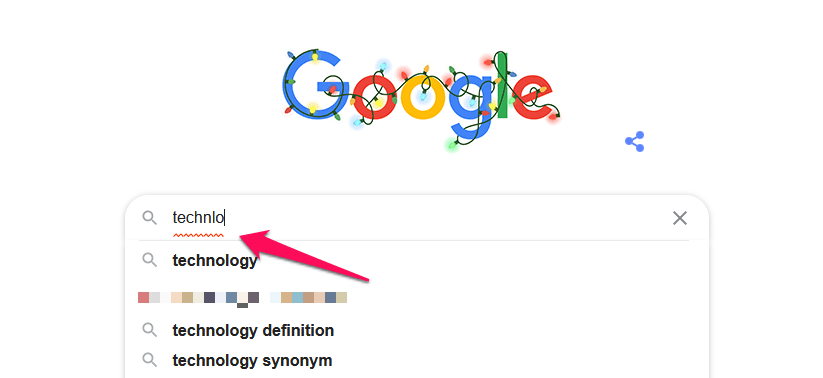
Конфигурация: layout.spellcheckDefault
Значение по умолчанию: 1
Измененное значение: 2
7. Снизить использование памяти при минимизации
Используя эту настройку, браузер будет занимать как можно меньше памяти, когда вы минимизируете браузер. Это очень полезно для систем с меньшей памятью.
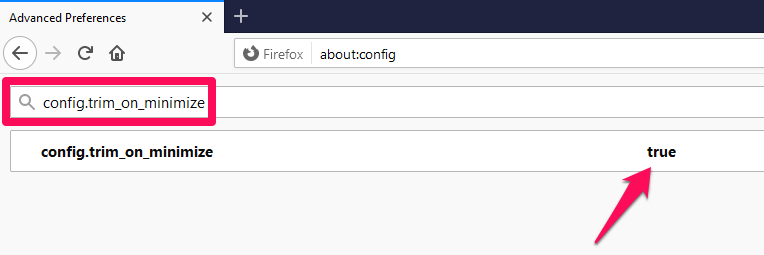
Конфигурация: config.trim_on_minimize
Значение по умолчанию: false
Измененное значение: true
8. Выделять весь текст при нажатии на адресную строку
Предположим, вы читаете статью на DigitBin, и хотите отправить своему другу URL главной страницы DigitBin вместо URL этой страницы, но как только вы переходите к адресной строке и пытаетесь выделить домен DigitBin, вы заметите, что браузер по умолчанию выделяет весь URL, теперь вам придется снять выделение с всего URL, а затем снова выделить основной URL. Это процесс из 2-3 шагов, поэтому, используя эту настройку, Firefox отключит функцию выделения всего URL.
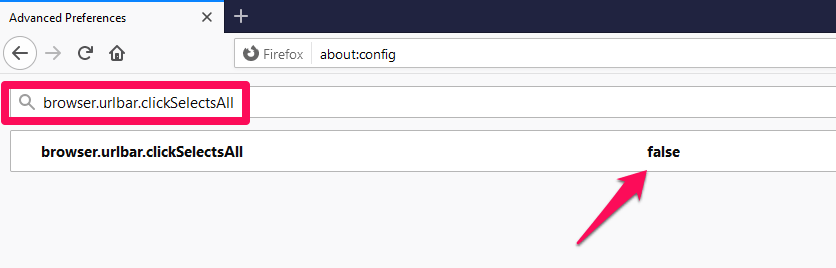
Конфигурация: browser.urlbar.clickSelectsAll
Значение по умолчанию: true
Измененное значение: false
9. Увеличить время выполнения скрипта
По умолчанию время выполнения скрипта установлено на 10 секунд, теперь, если вы посещаете веб-сайт с тяжелым скриптингом, но хост веб-сайта довольно медленный, тогда вы не сможете правильно просматривать веб-сайт. Используя эту настройку, вы сможете увеличить время выполнения скрипта.
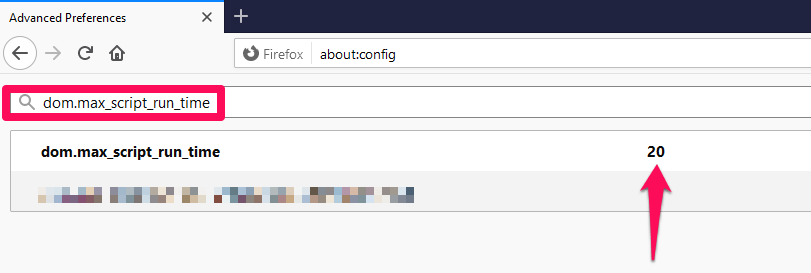
Конфигурация: dom.max_script_run_time
Значение по умолчанию: 10
Измененное значение: 20 (или любое другое значение, которое вы хотите)
10. Один и тот же уровень масштабирования для каждого сайта
В наши дни большинство разработчиков пытаются создавать веб-сайты в соответствии с разрешением 1080p, так как большинство ноутбуков и настольных ПК имеют как минимум экран с разрешением 1080p. Но если вы используете старый ноутбук с разрешением менее 1080p и посещаете современные веб-сайты, это определенно повлияет на ваш пользовательский опыт. Есть одно решение этой проблемы: если вы уменьшите масштаб до 90 или 80%, это может помочь вам правильно посещать эти веб-сайты. Однако, опять же, вам придется вручную уменьшать масштаб каждой веб-страницы. Поэтому, используя эту настройку, вы сможете автоматически установить один и тот же уровень масштабирования для каждого сайта.
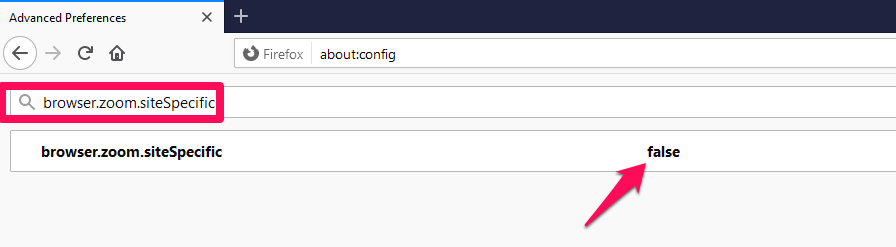
Конфигурация: browser.zoom.siteSpecific
Значение по умолчанию: true
Измененное значение: false
11. Настроить кнопку Backspace
Вы могли заметить, что многие веб-сайты используют кнопку Вернуться к началу на каждой странице, чтобы вы могли вернуться к началу этой страницы одним нажатием, если длина слишком большая для прокрутки. Однако я сказал, что многие веб-сайты, а не все, поэтому вы можете настроить кнопку backspace, чтобы она действовала как кнопка Вернуться к началу, если какой-либо веб-сайт не имеет этой функции.
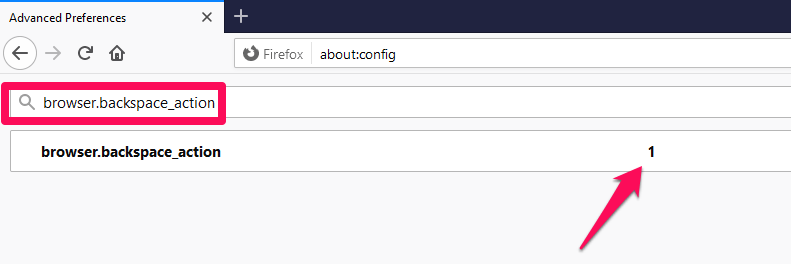
Конфигурация: browser.backspace_action
Значение по умолчанию: 0
Измененное значение: 1
12. Отключить тестирование совместимости расширений
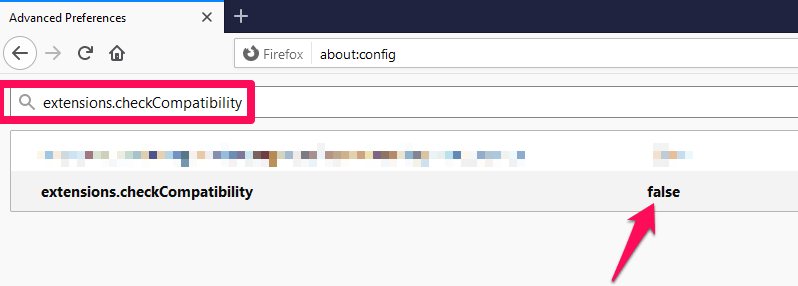
Во время обновления браузера Firefox проверяет все расширения перед установкой обновления, совместимы ли расширения с последним обновлением или нет. Это иногда занимает время, и в это время вы не сможете использовать браузер. Используя эту настройку, вы можете отключить тест совместимости расширений.
Конфигурация: extensions.checkCompatibility
Значение по умолчанию: true
Измененное значение: false
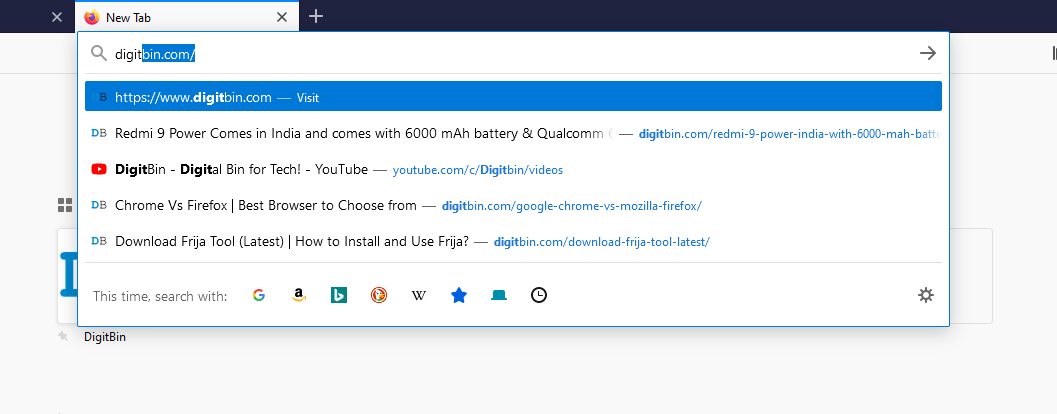
13 Изменить количество предложений в выпадающем списке Awesomebar
Если вы когда-либо замечали, при поиске чего-либо в адресной строке или awesome bar, браузер показывает нам несколько похожих предложений, и в Firefox количество предложений фиксировано на 10 результатах. Используя эту настройку, вы можете изменить это число на меньшее 10, если у вас маленький экран, и больше 10, если размер вашего экрана большой.
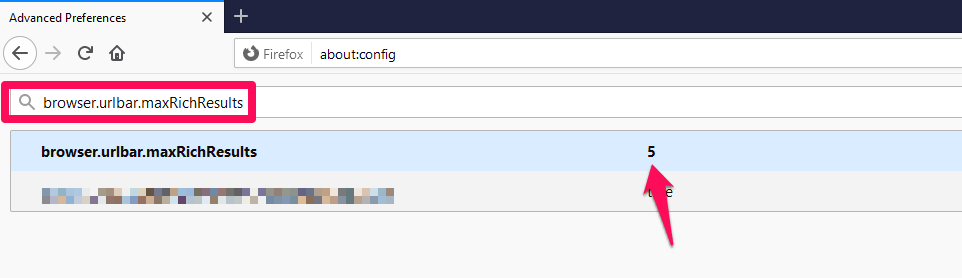
Конфигурация: browser.urlbar.maxRichResults
Значение по умолчанию: 10
Измененное значение: 5 (или любое другое значение, которое вы хотите)
14. Предварительный просмотр вкладок в переключателе Ctrl+Tab
Мне нравится переключатель рабочего стола Alt+Tab в Windows 10. И аналогичное действие можно выполнить в браузере для переключения между вкладками. Используя эту настройку, вы можете использовать Ctrl+Tab для переключения между открытыми вкладками в Firefox.
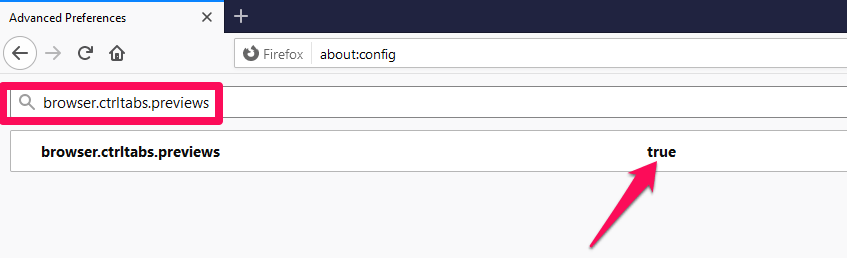
Конфигурация: browser.ctrltabs.previews
Значение по умолчанию: false
Измененное значение: true
Заключение
С помощью Firefox About:Config вы можете настраивать свой браузер так же, как вы это делаете с Chrome Flags. Хотя это экспериментальные функции, мы перечислили некоторые лучшие настройки конфигурации, которые вам могут понравиться.
Если у вас есть мысли о Лучшие настройки Firefox ‘About:config’ для улучшения браузинга, не стесняйтесь оставлять комментарии ниже. Также, пожалуйста, подпишитесь на наш канал DigitBin на YouTube для видеоуроков. Удачи!
Get new posts in your inbox
No spam. Unsubscribe anytime.