Технические советы · 3 min read · Dec 01, 2025
Лучшее решение для ошибки ERR_ADDRESS_UNREACHABLE в Chrome
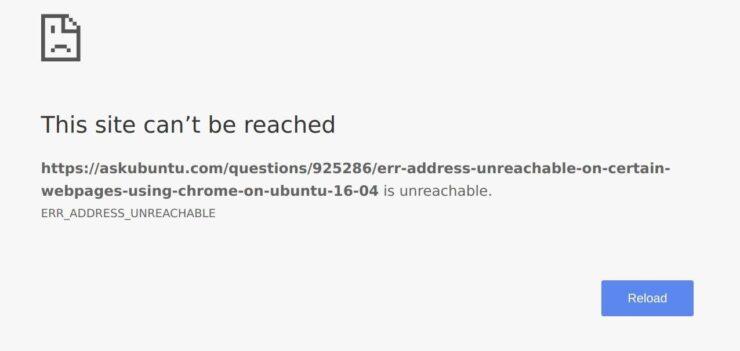
Ошибка Err_Address_Unreachable является одной из самых распространенных ошибок Chrome на ПК с Windows. Проблема обычно возникает из-за ошибок DNS, что приводит к более широкой ошибке под названием Сайт недоступен. DNS на самом деле означает серверы доменных имен, которые загружают веб-страницы с хоста (того, где веб-страницы хранятся в облаке). Если у вас медленное интернет-соединение или по другим причинам ваш браузер может показать ошибку и не сможет подключиться к хосту. Тем не менее, проблема может возникнуть даже при очень хорошем интернет-соединении.
Проблему можно в общем решить простым перезагрузкой, если проблема незначительная, но в многих случаях вам может понадобиться выполнить некоторые операции, чтобы вернуть Chrome в нормальное состояние. Сегодня я расскажу вам о некоторых из лучших решений для исправления ошибки Err Address Unreachable в Chrome.
Как исправить ошибку Err Address Unreachable в Chrome?
Вот простые методы для исправления ошибки недоступного адреса в Google Chrome для Windows, чтобы вернуть Chrome в нормальное состояние.
1. Измените настройки протокола DNS
DNS также известен как серверы доменных имен, это как телефонная книга для интернета, где хранятся все домены и IP-адреса. Хороший DNS может маршрутизировать ответ сервера, если сетевой DNS не может получить данные с серверов. Вы можете либо вручную изменить настройки DNS в Windows 10, либо использовать приложение Cloudflare 1.1.1.1 DNS для ПК.
Вот шаги для исправления ошибки Err_Address_Unreachable, изменив протокол DNS
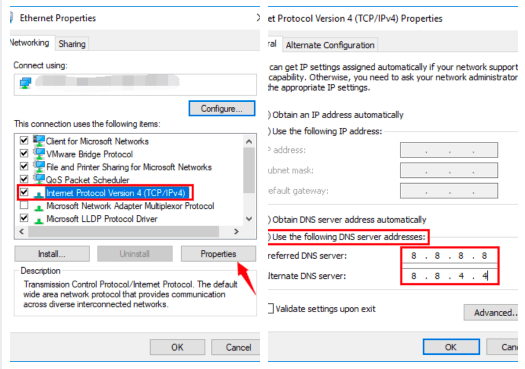
- Найдите ‘ ncpa.cpl ‘ в Windows.
- Найдите опцию под названием Интернет-протокол версии 4 (TCP/IPv4).
- Откройте ее и нажмите кнопку Свойства.
- Теперь вручную используйте следующие DNS-серверы; предпочтительный DNS-сервер как 8.8.8.8 и альтернативный DNS-сервер как 8.8.4.4 (публичный DNS Google) (установите IP как автоматический)
- Перезапустите браузер и проверьте веб-сайты.
2. Сброс TCP/IP
Нажмите клавишу Win или щелкните по меню Пуск, затем введите “ cmd “. Щелкните правой кнопкой мыши на Командной строке в результатах и выберите Запуск от имени администратора.
Выполните следующие команды в этом порядке в Командной строке (для выполнения каждой команды нажмите ENTER после ввода):
ipconfig /release

ipconfig /all

ipconfig /flushdns

ipconfig /renew

netsh int ip set dns
netsh winsock reset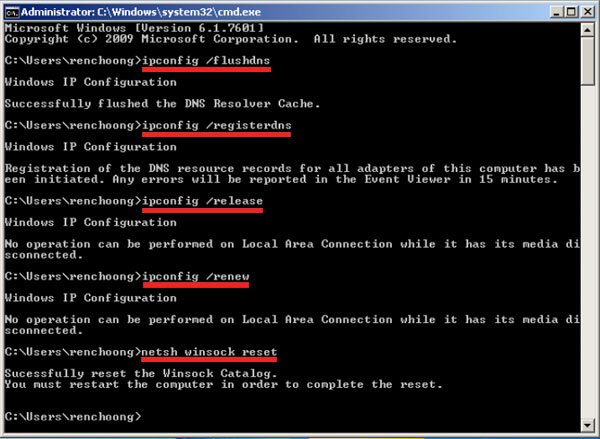 3. Очистите кэш DNS Chrome
Это одно из самых простых и полезных решений для остановки проблемы с DNS-серверами. 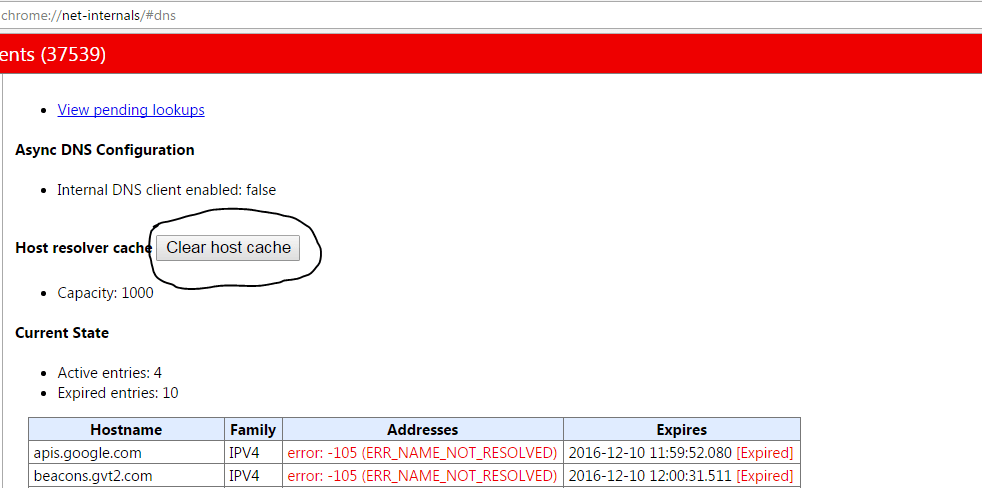
- Просто перейдите по URL ‘ chrome://net-internals/#dns ‘.
- Нажмите кнопку Очистить кэш хоста рядом с кэшем разрешителя хоста.
- Вы заметите, что веб-сайты работают правильно.
4. Отключите службы предсказания DNS 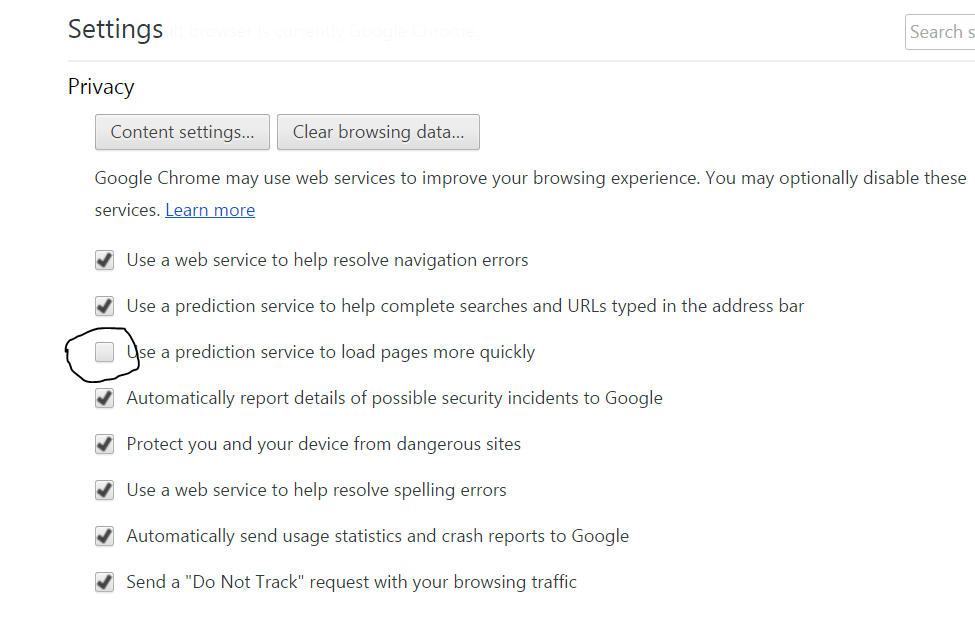
- Перейдите в настройки Chrome.
- Прокрутите вниз и нажмите на Расширенные настройки.
- Здесь вы увидите опцию ‘ Использовать службы предсказания для более быстрого загрузки страниц’
- Просто снимите отметку с этого поля и перезапустите браузер.
5. Перезапустите клиент DNS
Перезапуск клиента DNS также может исправить ошибку ‘DNS probe finished’ на вашем ПК.
- Нажмите Клавиша Windows + R → введите services.MSC → Нажмите Enter, чтобы открыть окно служб.
- Найдите клиент DNS и щелкните по нему правой кнопкой мыши.
- В меню выберите Перезапустить, чтобы перезапустить клиент DNS. Готово!!
6. Отключите антивирус
Некоторые люди сообщали, что после удаления своей антивирусной программы (в основном McAfee) проблема исчезла.
Отключение брандмауэров может решить проблему, так как некоторые приложения могут мешать, когда Chrome пытается подключиться. Это может быть решением и для вас. Отключите свой брандмауэр и проверьте наличие ошибки.
7. Удалите расширение Chrome или попробуйте режим инкогнито
Откройте веб-страницу, вызывающую ошибку, в режиме инкогнито браузера Chrome.
Если страница открывается безопасно в приватном режиме, ошибка вызвана расширением Chrome.
Чтобы исправить ошибку, отключите расширение. Просто перейдите на; chrome://extensions и вручную снимите отметки со всех расширений, чтобы найти виновника.
Заключение: С помощью вышеуказанных решений вы можете исправить ошибку Err_Address_Unreachable в Google Chrome для ПК с Windows. Также убедитесь, что страница работает на любом другом устройстве или браузере.
Примечание: Надеюсь, пост был полезен. Оставьте комментарий ниже для получения помощи или поддержки. Ура!
Если у вас есть мысли по поводу Лучшее решение для ошибки ERR_ADDRESS_UNREACHABLE в Chrome, не стесняйтесь оставить комментарий ниже. Также, пожалуйста, подпишитесь на наш канал DigitBin на YouTube для видеоуроков. Ура!
Get new posts in your inbox
No spam. Unsubscribe anytime.