Технические советы · 5 min read · Feb 16, 2026
Лучшее решение для ошибки ‘Ваше соединение не является частным’ в Chrome
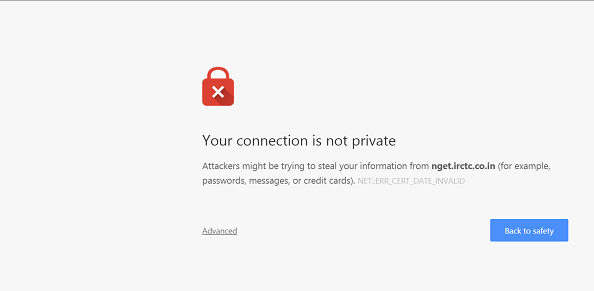
Одно из хороших качеств Chrome — это мощные функции безопасности, направленные на то, чтобы сохранить конфиденциальность и безопасность пользователей в качестве главного приоритета. Если Chrome находит что-то подозрительное на сайте, он блокирует его и показывает причину проблемы. Одной из таких распространенных проблем в Chrome является “Ваше соединение не является частным”. Сегодня мы обсудим все возможные решения для исправления этой проблемы в Chrome и Android.
Если Google обнаруживает какие-либо нарушения безопасности конфиденциальности пользователей, он ограничивает доступ пользователей к онлайн-контенту. Одно из таких предупреждений, с которым вы могли столкнуться во время просмотра в Chrome, — это ошибка HTTPS/SSL с сообщением “Ваше соединение не является частным”. Предупреждение будет сопровождаться красным замком, показывающим, что соединение не безопасно.
Каковы причины ошибки “Соединение не является частным”?
Следующие причины могут быть причиной ошибки “Ваше соединение не является частным” в Chrome. Также могут быть и другие причины, но в общем следующие факторы вызывают ошибку HTTPS в браузере.
Net::Err_Cert_Authority_Invalid
- Выданный сертификат устарел.
- Браузер устарел.
- Сертификат сайта и соединение браузера не безопасны.
Net::Err_Cert_Common_Name_Invalid
- Сертификат не соответствует имени издателя.
- Ошибка браузера Google Chrome.
- Ошибка адреса из-за несовпадения сертификата.
Net::Err_Cert_Date_Invalid
- Дата на компьютере неверна.
Как исправить ‘Ваше соединение не является частным’ в Chrome?
Вот лучшие решения для исправления ошибки “Соединение не является частным” в браузере Chrome для Windows и Android.
Коррекция даты и времени
На вашем ПК с Windows щелкните по месту, указывающему время/дату, и исправьте дату на точную.
Перезагрузите страницу, и вы должны увидеть, что предупреждение исчезло, а страница загружена с зеленым замком, показывающим, что “страница безопасна”.
Проблема с расширением Chrome
Откройте веб-страницу, вызывающую ошибку, в режиме инкогнито браузера Chrome. Если страница открывается безопасно в частном режиме, ошибка вызвана расширением Chrome.
Чтобы исправить ошибку, отключите расширение. Просто перейдите по адресу; chrome://extensions и снимите отметку со всех расширений.
Установите доверенный сертификат
Это решение следует использовать только в случае крайней необходимости.
Шаг 1. Щелкните по значку замка HTTPS и нажмите “подробности”.
Также вы можете перейти в Дополнительные инструменты > Инструменты разработчика; щелкните на вкладке “Безопасность”.
Шаг 2. Нажмите “Просмотреть сертификат”.
Шаг 3. Нажмите “Подробности” в просмотрщике сертификатов и выберите верхний сертификат (он должен быть с адреса, отличного от того, который вы пытались открыть).
Шаг 4. Затем нажмите “Экспорт” и сохраните файл сертификата.
Шаг 5. Перейдите в Настройки Chrome → Дополнительно → Управление сертификатами.
Шаг 6. Нажмите “Импорт”. Выберите файл сертификата, который вы сохранили выше, и нажмите Enter, предоставив все параметры.
Перезапустите Chrome, chrome://restart (это повторно откроет все ваши вкладки).
Это исправит проблему NET Err Cert Authority Invalid и NET Err Cert Common Name Invalid.
Импортируйте доверенный сертификат SSL
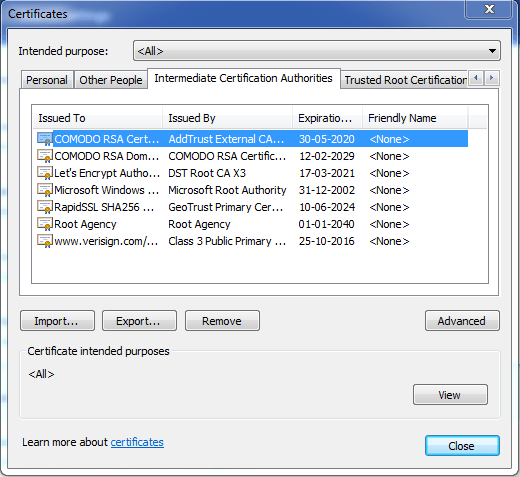
Сначала проверьте издателей SSL-сертификатов для сайта. Сделайте поиск в Google и скачайте корневой CA сертификат издателя SSL на ваш ПК.
Затем перейдите в Настройки Chrome → Дополнительно → Управление сертификатами.
Здесь щелкните на Промежуточные органы и импортируйте загруженный корневой сертификат. Это, безусловно, исправит предупреждение об ошибке в Chrome.
Это исправит предупреждение NET::ERR_CERT_AUTHORITY_INVALID и NET::ERR_CERT_COMMON_NAME_INVALID.
Измените настройки протокола DNS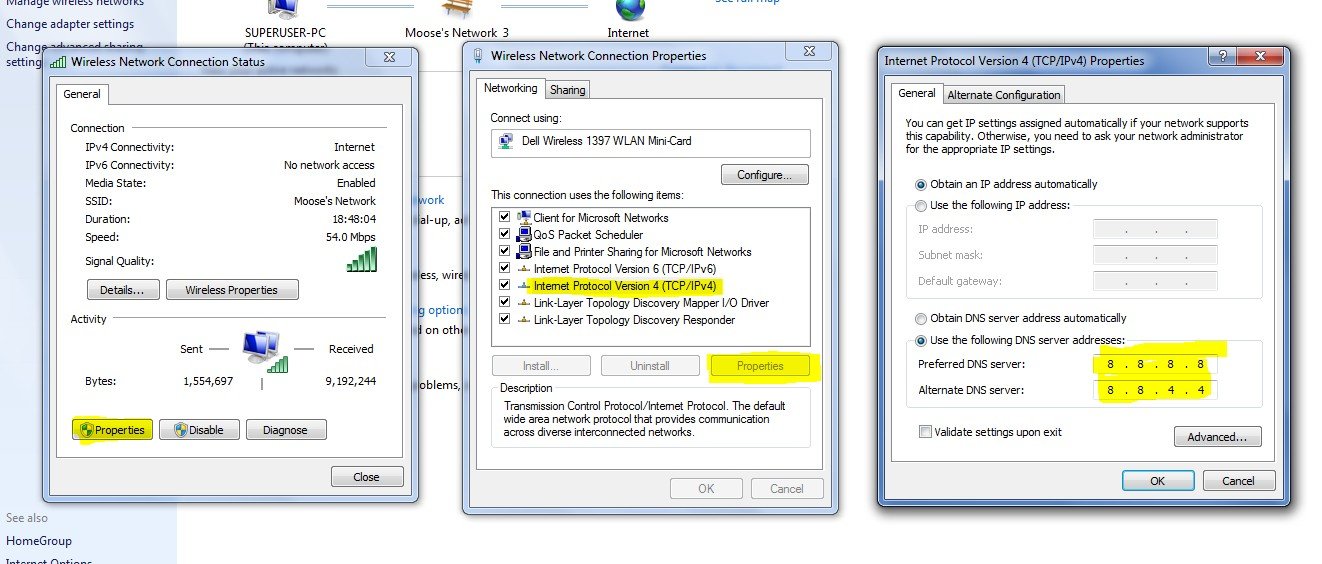
Шаг 1. Найдите ‘ ncpa.cpl ‘ в Windows.
Шаг 2. Найдите опцию под названием *Интернет-протокол версии 4 (TCP/IPv4).*
Шаг 3. Щелкните по ней и нажмите кнопку Свойства.
Шаг 4. Теперь вручную используйте следующие DNS-серверы; предпочтительный DNS-сервер 8.8.8.8 и альтернативный DNS-сервер 8.8.4.4 (публичный DNS Google) (установите IP как автоматический).
Шаг 5. Перезапустите браузер и проверьте веб-сайты.
Это исправит ошибку Net Err Cert Common Name Invalid в Chrome.
Добавьте ‘-ignore-certificate-errors’
Если вы хотите игнорировать такие ошибки, вы можете попробовать этот простой ярлык, который обходит все эти ошибки, и вы можете просматривать без каких-либо предупреждений. Но я рекомендую добавлять этот ярлык только в том случае, если вы не делитесь своими учетными данными и паролями с сайтом.
- Откройте свойства Chrome, щелкнув правой кнопкой мыши на приложении.
- Теперь добавьте -ignore-certificate-errors в конце текстового поля в разделе “Цель”.
- Перезапустите Chrome и перезагрузите страницу, проблема исчезнет.
Удалите антивирусное программное обеспечение
Если у вас есть антивирус, который предоставляет “защиту HTTPS” или “сканирование HTTPS”, то он предотвращает предоставление безопасности в Chrome.
Отключите антивирус, и если страница загружается нормально, внесите необходимые изменения, чтобы избежать вмешательства антивируса в работу Chrome.
Также рекомендуется сменить антивирусное приложение, если вы считаете, что проблема сохраняется.
Очистите кэш DNS Google Chrome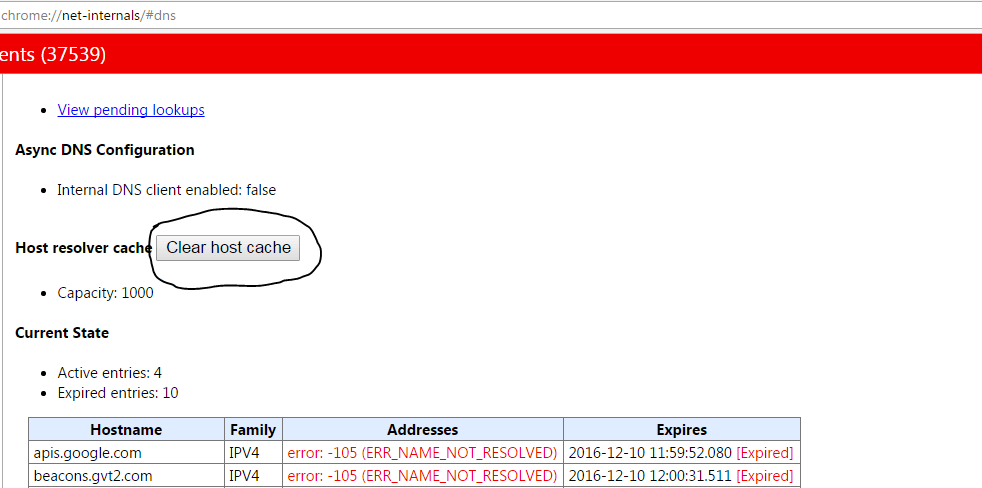
Шаг 1. Просто посетите URL ‘ chrome://net-internals/#dns ‘.
Шаг 2. Нажмите кнопку Очистить кэш хоста рядом с кэшем разрешителя хостов.
Шаг 3. Вы заметите, что веб-сайты работают правильно.
Шаг 4. Это одно из самых простых и полезных решений для остановки проблемы с DNS-серверами.
Очистите кэш и данные Google Services Framework | Android
Google Services Framework синхронизирует ваши данные и хранит данные устройства. Он также помогает в правильной работе Google Play Services и связанных приложений Google.
- Перейдите в Настройки > Диспетчер приложений > Все > Google Services Framework > Нажмите “Принудительная остановка” и затем нажмите кнопку “Очистить кэш”.
- Перезагрузите устройство.
Очистите данные и кэш
Для Chrome на Android
- Щелкните на три точки в браузере Chrome.
- Откройте Настройки.
- Здесь нажмите на Конфиденциальность.
- Очистить данные браузинга.
- Перезагрузите страницу, чтобы проверить исправление.
Для Chrome на ПК
Настройки → Очистить данные браузинга → Выберите файлы cookie и кэши для удаления → Нажмите Очистить данные браузинга
После этого перезапустите приложение Chrome и попробуйте перезагрузить страницу.
Обновите Chrome
Рекомендуется обновить Chrome, так как обновления могут содержать патчи безопасности, которые решат проблему, если вы недавно столкнулись с ней во время серфинга.
Обновление браузера Chrome и/или программного обеспечения Windows, если доступно, может значительно решить проблему.
Я рекомендую сначала обновить Chrome – Настройки → Справка → О Chrome → Обновить Chrome.
Заключение: С помощью вышеуказанных решений вы можете исправить ошибку соединения в Chrome для Windows и Android без каких-либо проблем и серфить в интернете без ошибок.
Надеюсь, пост был полезен. Оставьте комментарий ниже, если вам нужна помощь или поддержка. Удачи!
Если у вас есть мысли по поводу Лучшего решения для ‘Ваше соединение не является частным’ в Chrome, не стесняйтесь оставлять комментарии ниже. Также, пожалуйста, подпишитесь на наш канал DigitBin на YouTube для видеоуроков. Удачи!
Get new posts in your inbox
No spam. Unsubscribe anytime.