Видеоплееры · 5 min read · Nov 28, 2025
Лучшие бесплатные приложения для воспроизведения видео для Windows 11
Основная задача видеоплеера — воспроизводить все форматы, которые вы ему предоставляете, плавно и без каких-либо проблем. Поскольку в Интернете доступно множество вариантов, может быть довольно сложно выбрать, какой видеоплеер использовать для удовлетворения наших потребностей в потреблении медиа на нашем ноутбуке или настольном ПК с Windows. Ноутбуки — это второе по доступности устройство, которое у нас есть под рукой, и приятно смотреть фильмы или видео на большом экране по сравнению с маленьким экраном наших смартфонов.
Тем не менее, каждое устройство имеет свое значение. Дело в том, что если вы полагаетесь на свой ПК или ноутбук с Windows для потребления медиа, то вам определенно следует установить на него лучший видеоплеер. Здесь и появляется эта статья. Потому что в этом посте мы предоставим вам список некоторых из лучших видеоплееров для Windows. Каждый видеоплеер, перечисленный в этой статье, имеет свои преимущества и некоторые недостатки по сравнению с другими. Давайте рассмотрим их один за другим.
1. VLC Media Player
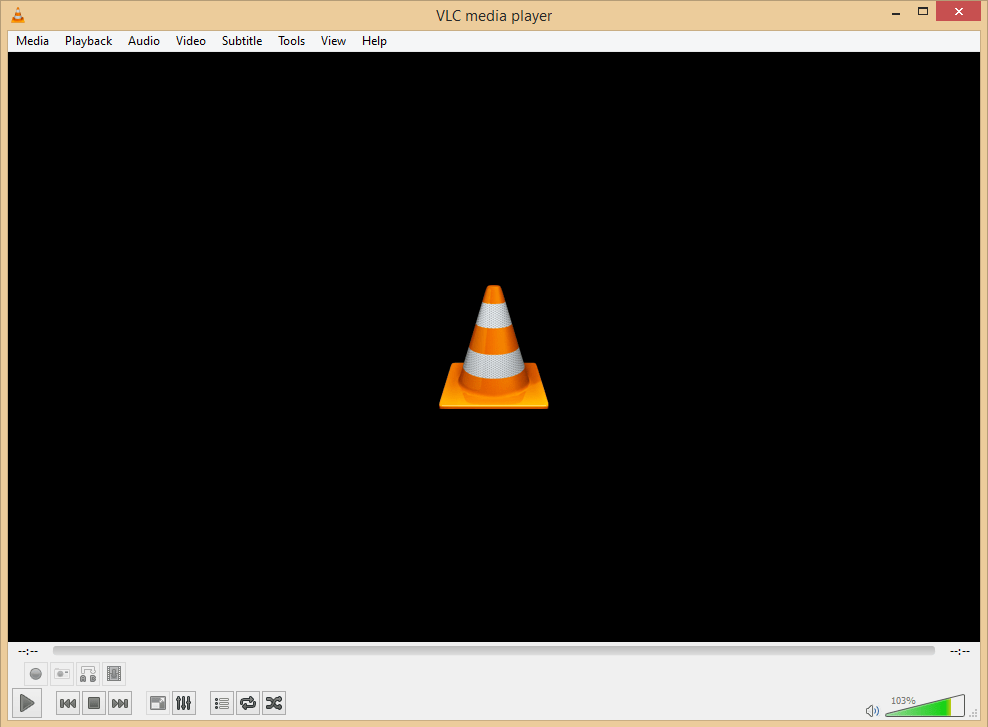
Когда мы говорим о лучших видеоплеерах для Windows, список не может начинаться без упоминания VLC Media Player на первом месте. VLC Media Player — это известное имя и популярный видеоплеер для пользователей Windows. Для справки, это чаще всего первое медиапрограммное обеспечение, которое устанавливают на свой ПК/ноутбук с Windows перед чем-либо другим. VLC Media Player может воспроизводить почти любой формат медиафайлов, который вы ему предоставите. Он настолько универсален.
Вы даже можете транслировать видео из источника в Интернете, транслировать контент из локальных источников, сохранять видео с YouTube для оффлайн-воспроизведения и многое другое. Одно из лучших его качеств — это то, что он доступен «бесплатно». Процесс установки также прост, и он поддерживает горячие клавиши для удобного управления. Существует несколько встроенных опций для настройки видео, аудио, синхронизации дорожек и т. д., которые делают VLC лучшим видеоплеером для Windows.
Скачать
2. KMPlayer
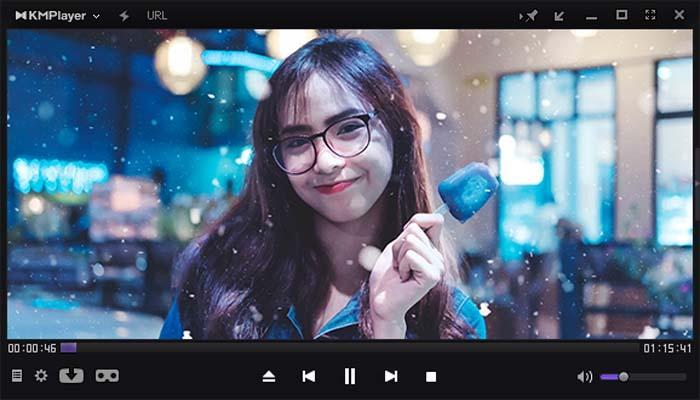
Еще одно популярное имя в мире видеоплееров для платформы Windows — KMPlayer. Это медиаплеер, который может воспроизводить и поддерживать разнообразные форматы видео. KMPlayer имеет встроенный кодек, который позволяет вам воспроизводить или транслировать видео без задержек или ручных настроек. KMPlayer может воспроизводить даже 3D, 4K, UHD видео без каких-либо зависаний или задержек. Пользовательский интерфейс плеера очень удобен, и все основные элементы управления находятся внизу интерфейса KMPlayer.
Вы также можете свободно настраивать экран видео, звук, цвета, регулировать уровни шумоподавления, включать режим супер высокой скорости и многое другое. Используя FTP-сервис, пользователи могут легко транслировать видео и радиостанции из Интернета. Если у вас есть поврежденный видеофайл, вы можете попробовать KMPlayer для его воспроизведения, так как он имеет все необходимые декодеры, которые могут помочь вам воспроизвести файл. KMPlayer доступен бесплатно и поддерживает более 24 языков.
Скачать
3. MPV

Говоря о другом альтернативном видеоплеере с открытым исходным кодом, кроме VLC Media Player, это MPV. Он использует лучшие части проектов MPlayer и mplayer2 и предлагает больше функций в новом программном обеспечении под названием MPV. Он предоставляет экран без беспорядка, что означает, что элементы управления медиа не видны во время воспроизведения видео. Они появятся, как только вы наведете курсор мыши на него. Если вы ищете простой, но эффективный медиаплеер, который не требует много ресурсов, то MPV должен быть вашим выбором.
Вы не сможете получить доступ к каким-либо настройкам. Все, что вы можете сделать, это перетащить видео в открытое окно MPV, и воспроизведение начнется. Однако, чтобы получить больше от видеоплеера MPV для Windows, вы можете использовать сторонние скрипты для добавления дополнительных функций. Что касается поддержки форматов видео, он может воспроизводить почти все форматы, включая онлайн и локальную трансляцию.
Скачать
4. PotPlayer
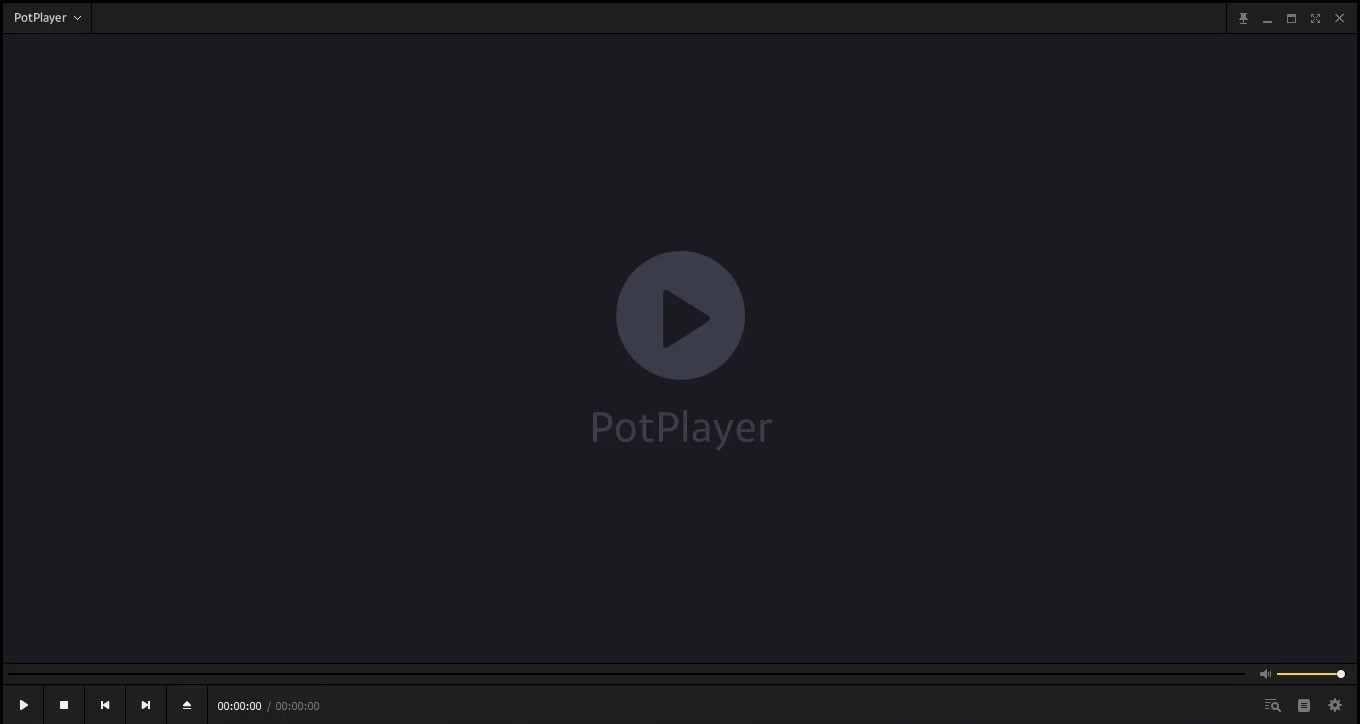
Еще одним бесплатным альтернативным видеоплеером для Windows является PotPlayer. Для любопытных, PotPlayer разработан южнокорейской компанией Kakao. PotPlayer предлагает множество функций вместе с несколькими вариантами настройки. Используя такие ресурсы, как DXVA, CUDA, QuickSync, PotPlayer обеспечивает максимальную производительность. Он легковесный и воспроизводит любой файл без задержек.
Более того, вы можете использовать различные типы 3D-очков, чтобы наслаждаться 3D-контентом в различных форматах, включая Side by Side, Top и Bottom, Page Flipping, на этом медиаплеере. Лучшая часть PotPlayer заключается в том, что он поддерживает OpenCodec. Таким образом, вы можете легко добавить любой кодек, который хотите, для воспроизведения поддерживаемого контента. Вы даже можете добавить закладку на любимую сцену или главу и поддерживать локальные телевизионные приемники, такие как DVB-T и DVB-S.
Скачать
5. AllPlayer
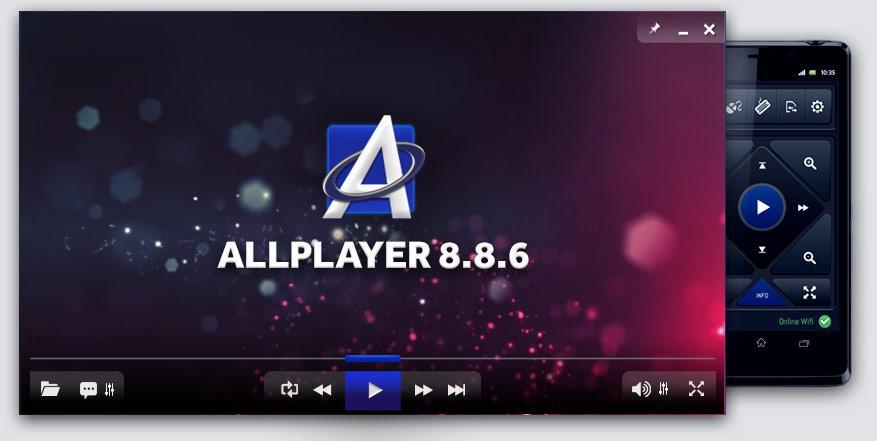
Вы, возможно, не слышали о AllPlayer, но это компетентный видеоплеер для Windows и очень хорошо сопоставляется с некоторыми из лучших доступных видеоплееров. Вы можете искать субтитры в Интернете или позволить AllPlayer искать их автоматически. AllPlayer может воспроизводить все форматы медиа, включая HQ 4K видео, с легкостью. Особенно для людей с нарушениями зрения AllPlayer может сделать процесс просмотра видео простым с помощью встроенного синтезатора речи.
Синтезатор речи будет зачитывать субтитры, что облегчит просмотр контента на иностранном языке. Этот видеоплеер также поддерживает воспроизведение медиа и управление с помощью мобильных устройств. Другие функции включают поиск фильмов, бесплатное интернет-радио, родительский контроль и многое другое.
Скачать
6. Plex
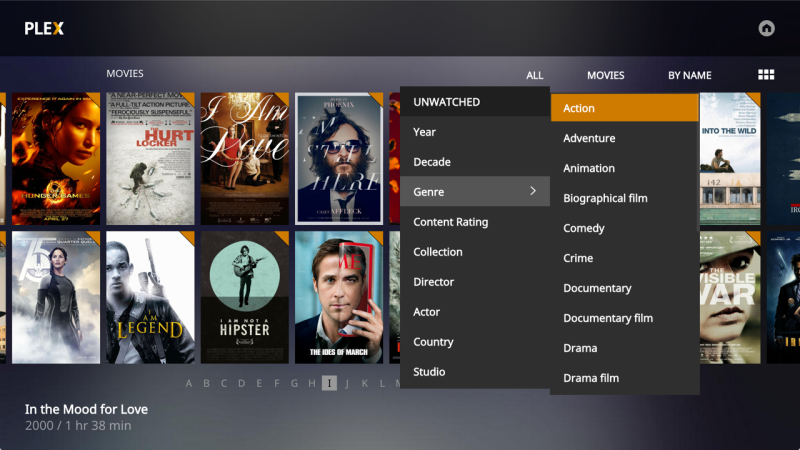
Если вы считаете, что Plex — это плеер, который позволяет вам транслировать фильмы и онлайн-контент бесплатно, то вы ошибаетесь. Plex также является мощным видеоплеером, который позволяет вам воспроизводить ваш локальный или онлайн-контент. Вы даже можете размещать медиафайлы на Plex или транслировать их на другие устройства с Plex. Вы можете добавлять различные дополнения для воспроизведения медиа, такие как YouTube.
Plex может обрабатывать воспроизведение большинства распространенных форматов медиа, но он требует много ресурсов, если вы хотите воспроизводить контент в высоком разрешении. Более того, если вы хотите организовать свои файлы и телешоу в одном месте, Plex должен быть вашим выбором.
Скачать
7. RealPlayer
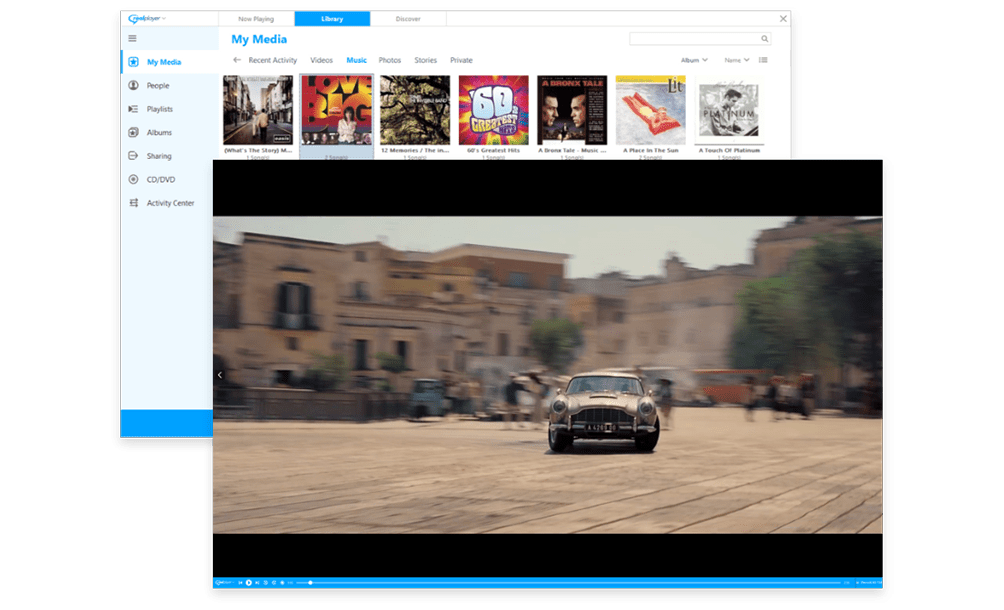
Последним, но не менее важным, в нашем списке является RealPlayer. Я помню, как у меня был RealPlayer в качестве стандартного видеоплеера на моем Nokia 6600. Так что этот видеоплеер существует уже долгое время. RealPlayer — это пакет всех функций с некоторыми новыми. Например, он позволяет вам быстро распознавать знаменитостей в видео одним щелчком.
Вы можете подписаться на канал YouTube прямо из RealPlayer и никогда не пропустить контент от вашего любимого создателя. Вы даже можете загружать видео с ваших любимых веб-сайтов одним щелчком. RealPlayer также позволяет вам конвертировать видео в популярные форматы файлов. Пользовательский интерфейс плеера довольно современный, и вы быстро с ним разберетесь. В целом, неплохой и бесплатный видеоплеер для Windows.
Скачать
Если у вас есть мысли о Лучшие бесплатные приложения для воспроизведения видео для Windows 11, не стесняйтесь оставлять их в комментариях ниже. Также подписывайтесь на наш канал DigitBin на YouTube для видеоуроков. Удачи!
Get new posts in your inbox
No spam. Unsubscribe anytime.