Флаги Chrome · 9 min read · Feb 22, 2026
Лучшие флаги Google Chrome: Android | Windows | Mac | ChromeOS
Google Chrome — один из самых популярных браузеров. Основанный на проекте Chromium Open Source, он является стандартным браузером на большинстве устройств Android и популярным выбором для ПК. С Chrome вы получаете несколько тем, опций настройки и веб-расширений для повышения продуктивности браузера.
Одной из менее известных функций для большинства пользователей являются флаги Chrome. В этой статье мы рассмотрим, что такое флаги Chrome, их функциональность и связанные с ними риски. Мы также рассмотрим лучшие флаги Chrome на различных платформах.
Что такое флаги Chrome?
Флаги Chrome — это экспериментальные функции, которые скрыты. Они в основном используются для тестирования и могут быть частью стабильной версии или полностью удалены в будущих обновлениях. Хотя флаги можно легко включить, вы можете столкнуться с некоторыми проблемами стабильности. Решение о том, какие флаги Google хочет оставить, полностью зависит от разработчиков.
Этот гид содержит все флаги, которые были протестированы на стабильном настольном браузере Chrome и браузере Chrome для Android. Мы не можем с уверенностью сказать, будут ли они работать на других менее стабильных браузерах, таких как Canary, Dev или Beta. Поэтому для лучшего опыта рекомендуется переключиться на стабильный браузер.
Более того, не все флаги работают на всех платформах. Чтобы избежать путаницы, мы указали флаги с платформами, которые они поддерживают.
Как включить флаги Chrome?
Шаги для включения флагов Chrome одинаковы для флагов, относящихся к любой области, на любой платформе (Android/Windows/Mac). Вот как вы можете включить флаги Chrome на своих устройствах.
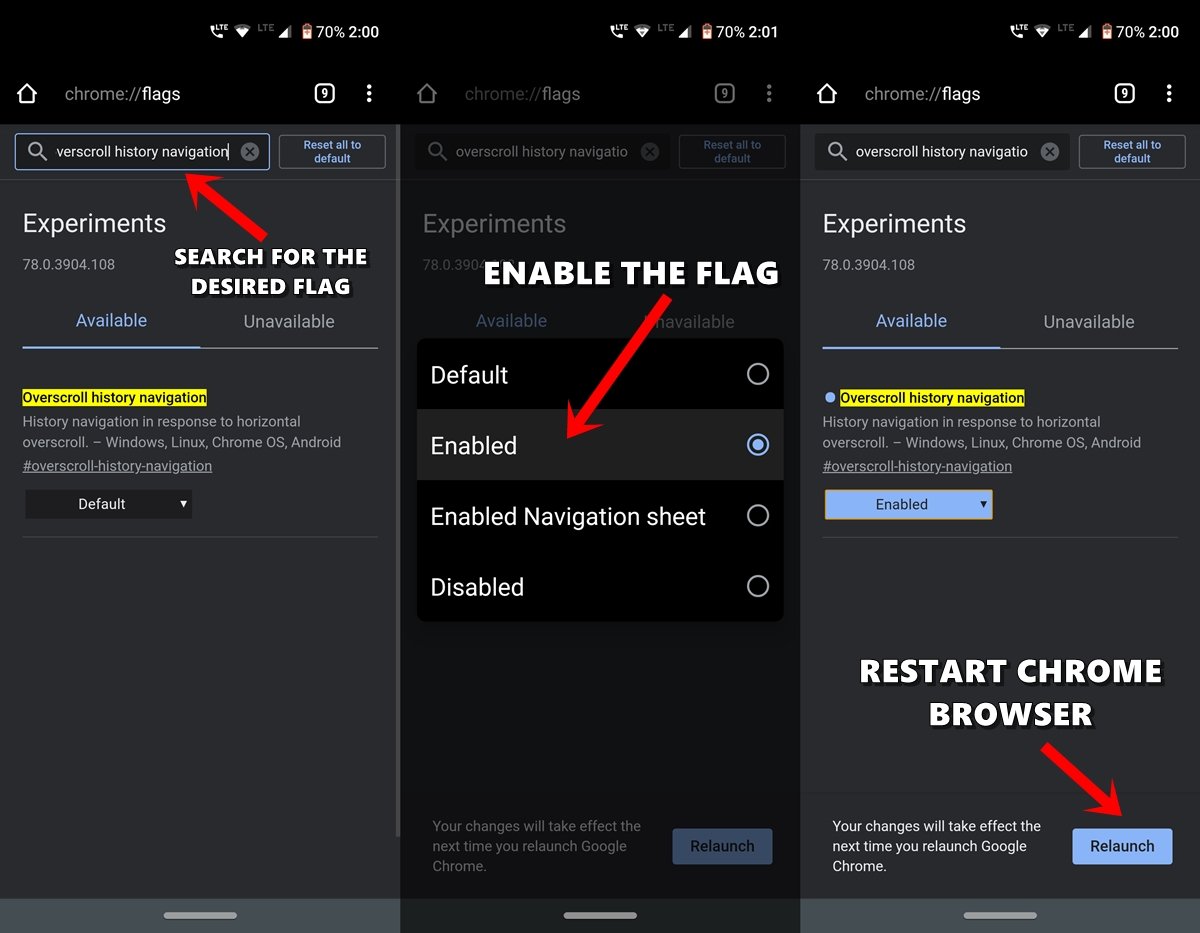
- Откройте браузер Chrome на своем устройстве Android или ПК.
- Перейдите в адресную строку (Omnibox), введите chrome://flags и нажмите Enter.
- Теперь вы можете воспользоваться поисковой строкой, чтобы найти нужные флаги.
- Давайте возьмем пример: предположим, нам нужно включить флаг навигации по истории Overscroll. Вы можете либо ввести это название, либо использовать связанное название флага, в данном случае это #overscroll-history-navigation.
- Как только вы дойдете до этого флага, все, что вам нужно сделать, это изменить его состояние по умолчанию. Для этого нажмите на поле, где написано Default, и измените его состояние на Enabled.
- Вам будет предложено перезапустить браузер, как только вы это сделаете. Просто нажмите кнопку Relaunch, чтобы сделать это.
- Вот и все. Как только браузер Chrome перезапустится, указанный флаг будет включен, и вы увидите соответствующий эффект.
Итак, это были инструкции по включению любого флага Chrome на Android и Windows. Теперь давайте перейдем к сути этой статьи, а именно к списку лучших флагов Chrome для Android и Windows.
Лучшие флаги Chrome для Android, Windows и Mac ПК
Вот лучшие флаги Chrome, чтобы улучшить ваш опыт работы с браузером на Android, Windows, Mac и Chrome OS ПК
Темный режим
Платформа: Android, Windows, Chrome OS, Mac, Linux
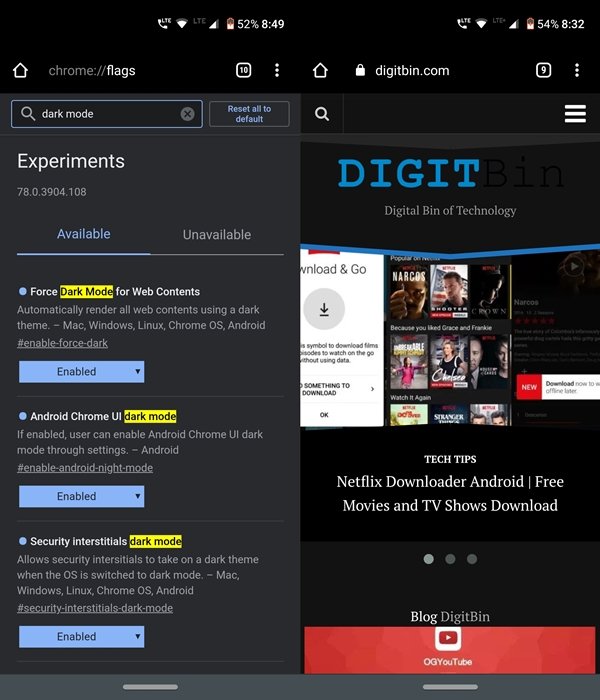
Одна из самых ожидаемых функций наконец-то появилась в браузере Chrome. Чтобы снизить нагрузку на глаза, используйте темный режим на своем устройстве Android, а также на ПК. Если вы хотите включить темный режим на веб-страницах и контенте, используйте флаг Auto Dark Mode for Web Contents, чтобы получить полностью темную тему. #enable-force-dark
Как включить темный режим для Chrome на Android?
Многоязычные живые субтитры
Платформа: Mac, Windows, Linux, ChromeOS
Включение этого флага позволяет отображать живые субтитры из видео на вашем экране во время просмотра в Chrome. В разделе флагов Chrome Web найдите #enable-live-caption-multilang.
Он поддерживает несколько основных языков, на которых говорят по всему миру. Таким образом, следить за произносимым аудио в веб-видео и понимать его будет проще. Флаг многоязычных живых субтитров поддерживается в Chrome для Windows, Mac, Linux и ChromeOS.
Частичный обмен
Платформа: Mac, Windows, Linux, ChromeOS, Android
Вкладки Chrome потребляют много оперативной памяти, и этот флаг помогает управлять памятью в браузере. Он может выделять память тем вкладкам, которые требуют больше ресурсов для плавной работы, перемещая приоритет от других задач, выполняемых в браузере. #ui-disable-partial-swap
Аппаратное ускорение видео
Платформа: Windows, Chrome OS, Mac, Linux, Android
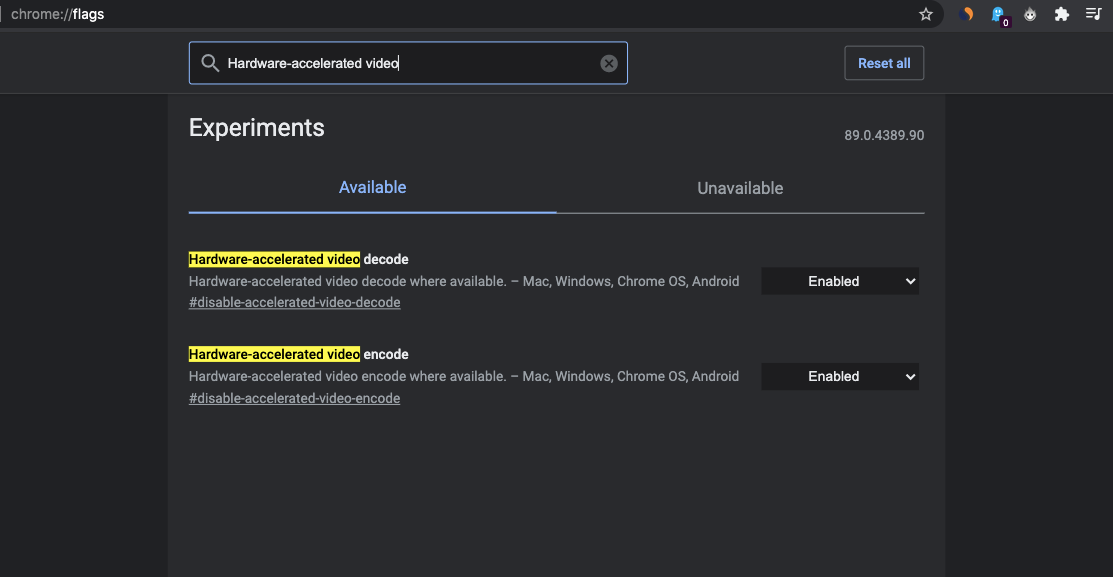
Как правило, такие ресурсоемкие задачи, как воспроизведение видео и загрузка графики (браузерные игры), обрабатываются ЦП, что приводит к высокой загрузке процессора. Аппаратное ускорение видео снижает эту нагрузку на ЦП, позволяя другим аппаратным компонентам, таким как ГП, ОЗУ и другим аппаратным компонентам, обрабатывать воспроизведение видео.
Аппаратное ускорение видео позволяет видеокарте декодировать/кодировать видео, тем самым разгружая ЦП и экономя энергию. Это делает другие операции более плавными при экспорте в коде H. 264/AVC и HEVC.
Иногда аппаратное ускорение может вызвать зависание, перегрев, зависание или сбой браузера Chrome из-за чрезмерной нагрузки на ГП; это также может привести к быстрому разряду батареи вашего ноутбука. Если вы подозреваете, что аппаратное ускорение является причиной, лучше всего отключить его. По умолчанию флаг включен: disable-accelerated-video-decode | disable-accelerated-video-encode
Как включить режим PiP в браузере Chrome для видео?
Сделать скриншоты в режиме инкогнито
Платформа: Android
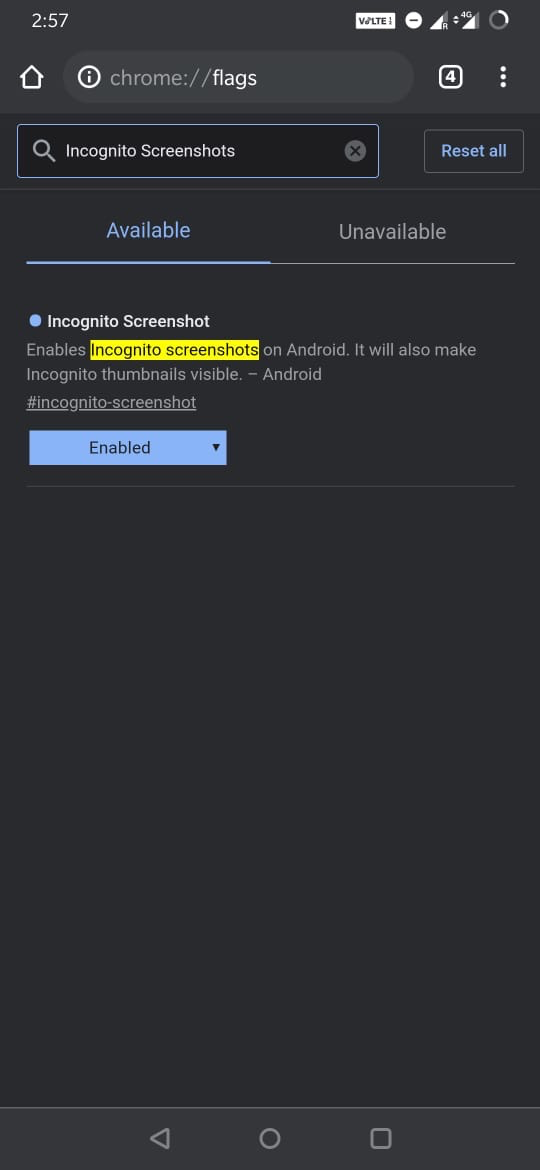
Ранее было легко делать скриншоты на телефонах Android в любом приложении, но с увеличением угроз безопасности и проблем с конфиденциальностью Android начал вводить ограничения на захват экрана в определенных приложениях.
Теперь, если вы попытаетесь сделать скриншот в определенных приложениях или службах, вам будет показано уведомление с сообщением ‘ Не удалось захватить скриншот ‘ или ‘ Не удалось сохранить скриншот ‘. Вам также будет показано сообщение под уведомлением, которое гласит;
Скриншоты не разрешены приложением или вашей организацией.
По умолчанию Chrome не поддерживает создание скриншотов в режиме инкогнито. Но разработчики Chrome недавно выпустили экспериментальные флаги Chrome, которые позволяют делать скриншоты; вам просто нужно включить флаг Chrome #incognito-screenshot, перезапустить браузер и начать делать скриншоты, а также сделать миниатюры видимыми.
Более высокая скорость загрузки в Chrome
Платформа: Android, Windows, Chrome OS, Mac, Linux
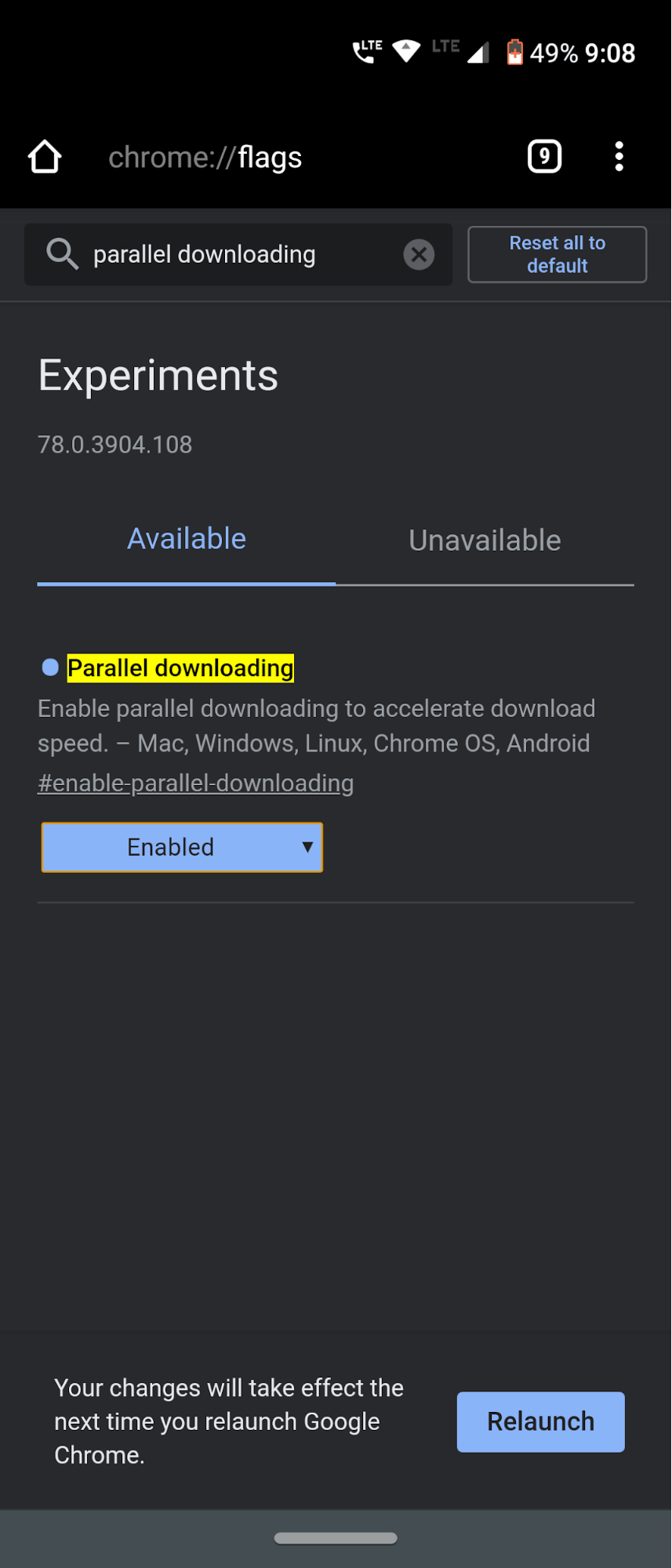
Большинство из вас, возможно, знают о некоторых менеджерах загрузок, таких как Internet Download Manager или Download Accelerator Plus. Они обеспечивают гораздо более высокую скорость загрузки, чем ваш родной или стандартный браузер; это не секрет. Но знаете ли вы, почему? Дело в том, что это программное обеспечение использует технику параллельной загрузки.
Эта функция разбивает большие файлы на множество партий файлов, загружает эти партии параллельно или одновременно, а затем объединяет их в один файл в конце.
Что ж, именно так работают все торрент-менеджеры. И хорошая новость заключается в том, что эта же техника может быть перенесена и в Chrome. Все, что вам нужно сделать, это включить флаг Parallel Downloading в Chrome и испытать значительное улучшение скорости загрузки. Это один из тех флагов Chrome, которые я всегда включаю. И я не вижу причин, почему вы не должны делать то же самое.
Включите флаг Zero Copy Rasterizer в Chrome
Далее вам нужно включить экспериментальный флаг под названием “Zero Copy Rasterizer”. Когда задача должна быть выполнена, она обычно управляется ЦП, а затем задача передается ГП для рендеринга. #enable-zero-copy
Когда флаг “Zero Copy Rasterizer” включен, задача напрямую назначается ГП для более быстрой обработки. Это позволяет Chrome загружать страницы быстрее, не полагаясь на ЦП все время.
Следуйте этим шагам, чтобы включить флаг Zero Copy Rasterizer в Chrome.
- Откройте Chrome и введите chrome://flags в адресной строке, чтобы получить доступ к странице экспериментальных функций.
- В строке поиска введите Zero Copy Rasterizer.
- Когда он появится в результатах поиска, выберите Enabled из выпадающего меню.
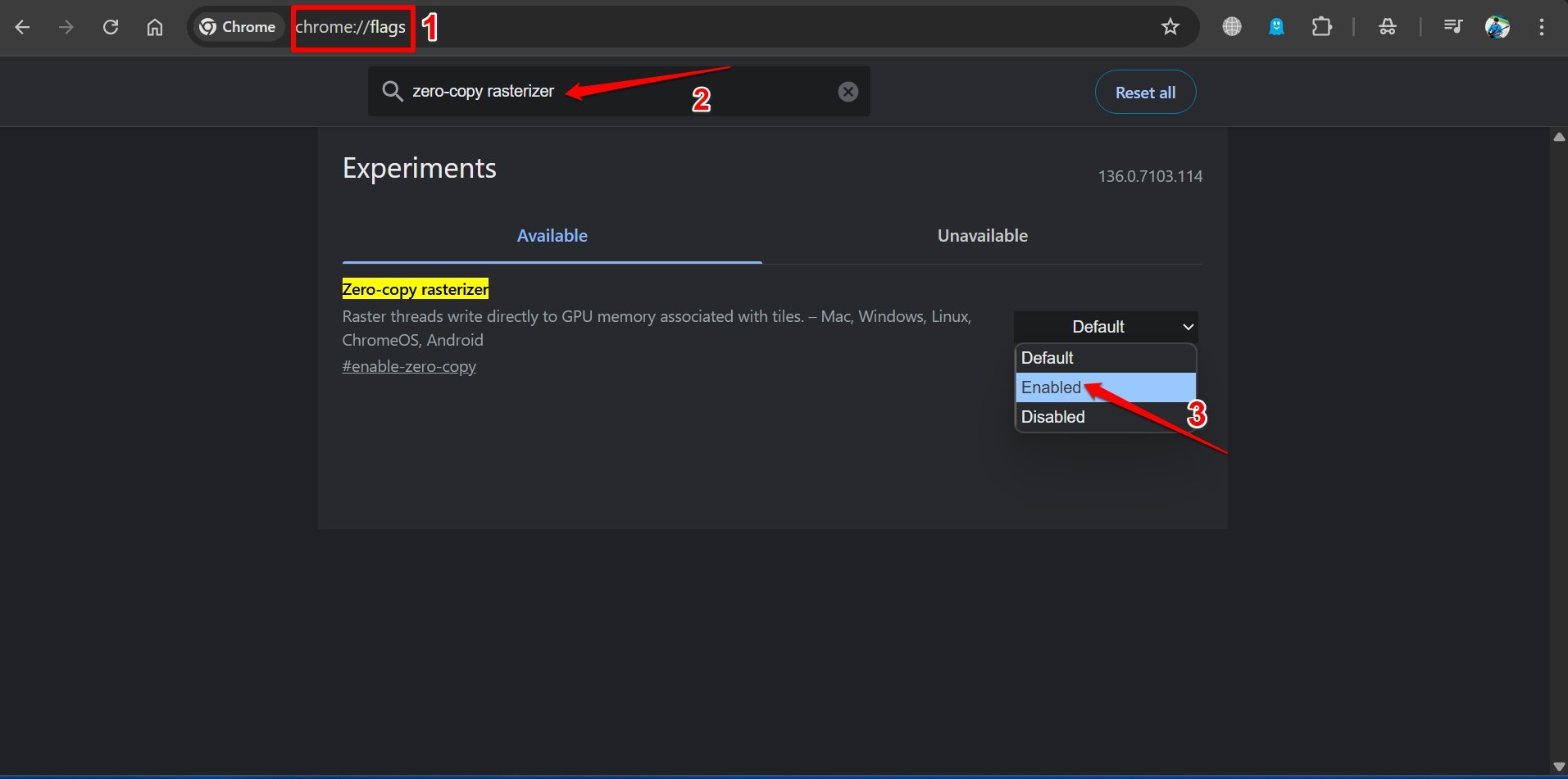
- Перезапустите Chrome.
Плавная прокрутка
Платформа: Android
Что ж, не о чем много говорить, когда речь идет об этом флаге. Как видно из названия, вы получаете плавный опыт прокрутки, когда просматриваете веб-страницы. Некоторые веб-сайты имеют слишком много контента, собранного на одной веб-странице.
В то время как другие небольшие веб-сайты не могут эффективно управлять кодом на серверной стороне, чтобы предоставить вам эффективный UI/UX опыт. В таких случаях флаг Chrome под названием Smooth Scrolling оказывается полезным. Попробуйте.
Режим чтения
Платформа: Android
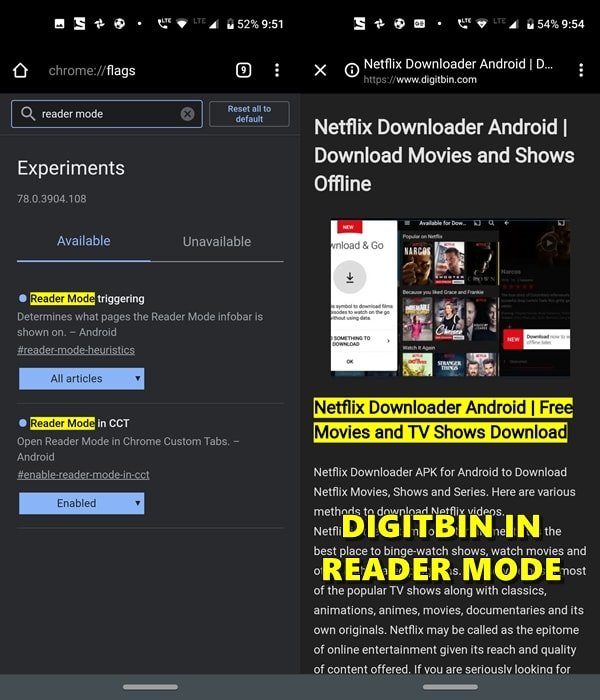
Просмотр статьи в Интернете стал настоящим испытанием в наши дни. С экраном, заваленным всплывающими рекламами, баннерами и некоторыми спонсируемыми постами прямо посреди контента, это не приносит полной пользы пользователям. Что ж, если вы думаете, что чтение этого контента в оффлайн-режиме поможет, позвольте мне напомнить вам, что ситуация останется прежней.
Вместо рекламы вы увидите черные или белые пустые квадраты или знаменитого динозавра Chrome в этих областях. Чтобы избежать этого, существует Режим чтения. Этот флаг Chrome минимизирует отвлечение на максимальную степень. Не будет никаких спонсируемых постов или рекламы любого рода: будь то в статье, баннерах или всплывающих окнах, или любом другом таком контенте, который может вызвать дискомфорт у всех вас.
Просто имейте в виду, что вместо обычной кнопки Включить вам нужно будет выбрать опцию Все статьи. И для более комфортного опыта рассмотрите возможность включения Режима чтения в CCT.
Показать прогнозы автозаполнения
Платформа: Mac, Windows, Linux, ChromeOS, Android
Когда вы заполняете веб-формы, эта функция активно анализирует текст, который вы вводите, и предсказывает слова или фразы, которые вы, вероятно, введете дальше. Затем она автоматически заполняет текстовое поле предсказанным вводом, упрощая процесс и помогая вам быстрее и эффективнее заполнять формы.
Эта функция не только экономит время, но и снижает вероятность опечаток, улучшая общий пользовательский опыт. #show-autofill-type-predictions
Организация вкладок
Платформа: Windows, Chrome OS, Mac, Linux
Чтобы автоматически группировать вкладки в Google Chrome, вы можете включить определенный флаг в настройках браузера. Включив этот флаг, вы можете улучшить свой опыт работы с браузером, организовав свои вкладки в определенные группы, что упрощает управление несколькими открытыми страницами и повышает общую эффективность. #tab-organization
Флаг Chrome для более быстрого просмотра
Платформа: Android, Windows, Chrome OS, Mac, Linux
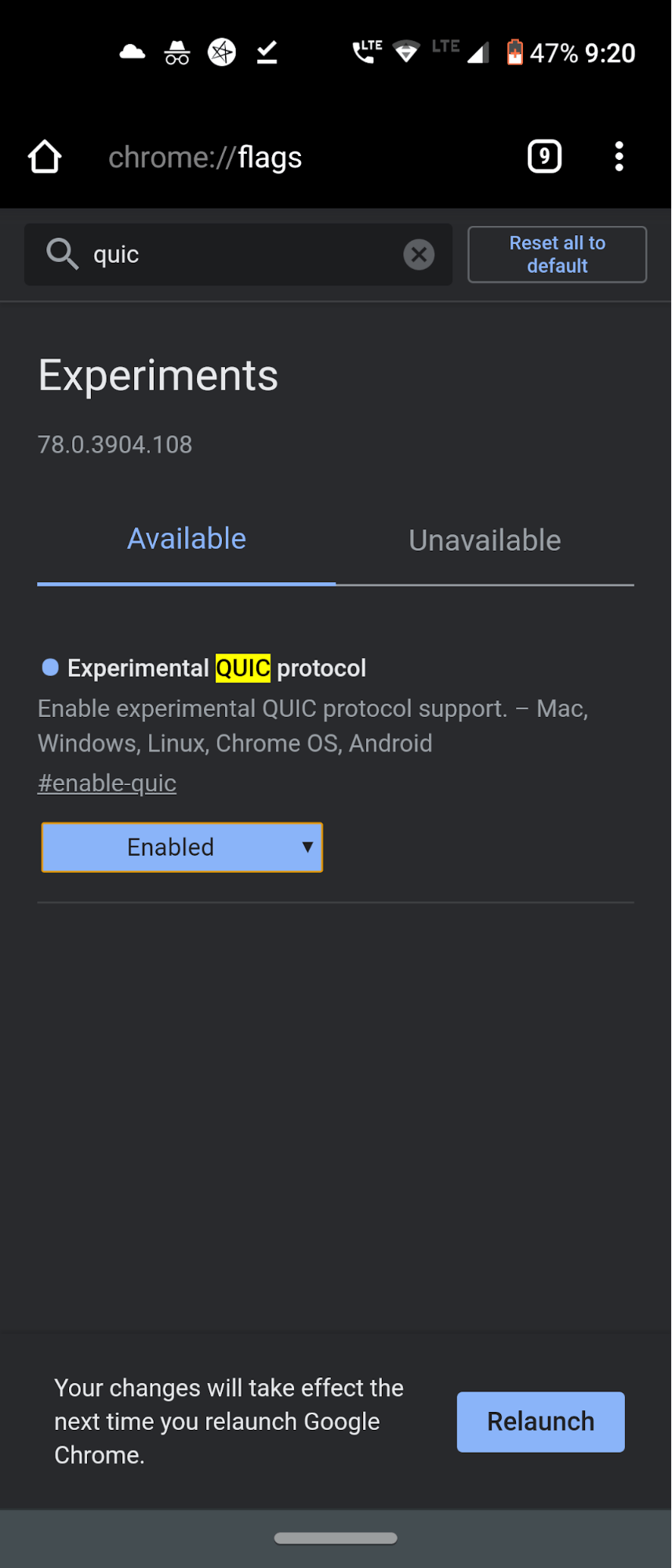
Это не кликбейтный заголовок. То, что он говорит, то и делает. Хотя вы, возможно, не заметите значительного улучшения скорости, оно все же имеет заметное влияние. Прежде чем включать этот флаг, мы должны объяснить, как именно этот флаг работает и что он делает. Что ж, Google недавно запустил новый протокол соединения, который он называет QUIC. Этот протокол является смесью протоколов TCP и UDP. Когда эти два соединяются, это обеспечивает не только гораздо более быстрый опыт просмотра, но и более безопасный.
В общем, когда ваш интернет работает только на соединении TCP или UDP, происходит множество поездок между клиентом и сервером, после чего устанавливается соединение, и вы можете просматривать веб. Но именно здесь протокол QUIC играет свою роль. Он позволяет создать одну поездку между клиентом и сервером.
Это значительно сокращает время, необходимое для передачи пакетов данных, что улучшает скорость обмена данными и, следовательно, общую скорость интернет-соединения. Вам нужно будет включить Экспериментальный протокол QUIC на ваших устройствах, чтобы максимально использовать эту функциональность.
GPU-растризация
Платформа: Mac, Windows, Linux, ChromeOS, Android
Если у вас есть ПК с выделенным графическим процессором, включение этого флага позволит распределить нагрузку с ЦП на ГП, чтобы сделать просмотр более плавным и быстрым в Chrome. Это может быть очень полезно, если вы привыкли открывать и использовать несколько вкладок Chrome или переключаться между различными группами вкладок. #enable-gpu-rasterization
Макет интерфейса для сенсорного управления
Платформа: Mac, Windows, Linux, ChromeOS
Если у вас есть ноутбук с поддержкой сенсорного экрана (обычный или трансформируемый) или планшет, включение этого флага позволит вам управлять компонентами на экране с помощью сенсорного отклика.
Часто задаваемые вопросы (F.A.Q)
1. Безопасны ли флаги Chrome?
Флаги Chrome очень безопасны, но могут быть нестабильными в зависимости от ОС и версии Chrome, которую вы используете. Оставив это в стороне, флаги Chrome очень безопасны, и вы можете использовать их без каких-либо проблем.
2. Поддерживают ли флаги Chrome другие браузеры на основе Chromium?
Да, но все зависит от разработчиков, хотят ли они поддерживать какие-либо флаги Chrome в браузерах на основе Chromium. Например, браузер Edge имеет отдельные edge://flags, которые поддерживают некоторые флаги Chrome, в то время как некоторые являются собственными.
3. Какие флаги Chrome вам следует избегать?
Zero-copy увеличивает скорость Chrome, но вызывает сбой браузера. Существует также много других флагов Chrome, которых вам следует избегать, и есть много других, которые более специфичны для разработчиков.
Заключение
На этом мы завершаем руководство по некоторым из самых полезных флагов Chrome, которые стоит попробовать на ваших Windows, Android, Mac, Linux и Chrome OS. Нам было бы интересно узнать, какой из флагов Chrome является вашим любимым. Оставляйте свои мнения в комментариях ниже. И оставайтесь с нами для получения более интересных и полезных советов и трюков по Chrome.
Если у вас есть мысли по поводу Лучшие флаги Google Chrome: Android | Windows | Mac | ChromeOS, не стесняйтесь оставлять их в комментариях ниже. Также, пожалуйста, подпишитесь на наш канал DigitBin на YouTube для видеоуроков. Удачи!
Get new posts in your inbox
No spam. Unsubscribe anytime.