Настройка экрана · 3 min read · Jan 30, 2026
Лучшие функции настройки главного экрана на iOS 18
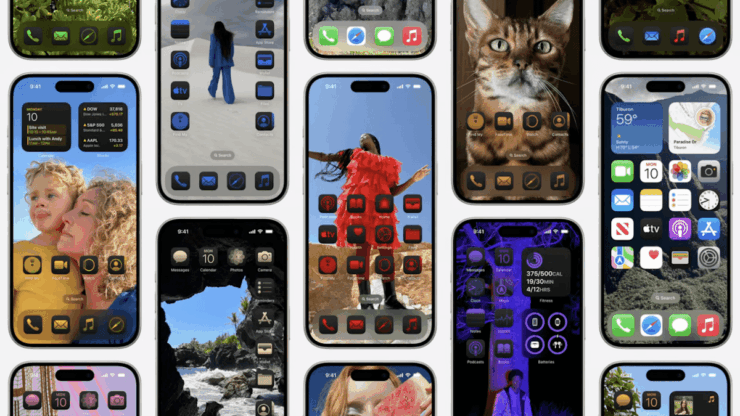
История жестких настроек iOS от Apple длится уже долго. Возможно, пришло время забыть о прошлом, так как Apple представляет новые функции настройки в iOS 18. К счастью, этот список настроек содержит несколько значительных функций, которые давно желали пользователи iOS.
Когда-нибудь мечтали избавиться от скучного главного экрана на вашем iPhone или iPad? Теперь вы можете настроить главный экран по своему усмотрению и сделать его более привлекательным.
Хотя новое обновление iOS 18 приходит с множеством функций, эта статья сосредоточена только на лучших функциях настройки главного экрана. Интересно, что эти функции, похоже, легко доступны и с ними весело работать. Так что, если вы хотите изменить главный экран вашего iPhone/iPad, эти функции настройки на iOS 18 вас поразят.
Новые функции главного экрана и экрана блокировки на iOS 18
Apple, казалось, застряла с его стандартными настройками почти на вечность. Однако в предыдущих обновлениях мы увидели новые функции, такие как доступность виджетов и ограниченные варианты настройки главного экрана.
К счастью, с обновлением iOS 18 Apple стремится улучшить ситуацию, предлагая пользователям больше вариантов и гибкости. Давайте углубимся и узнаем о лучших функциях настройки главного экрана на iOS 18.
1. Создание пользовательской компоновки главного экрана
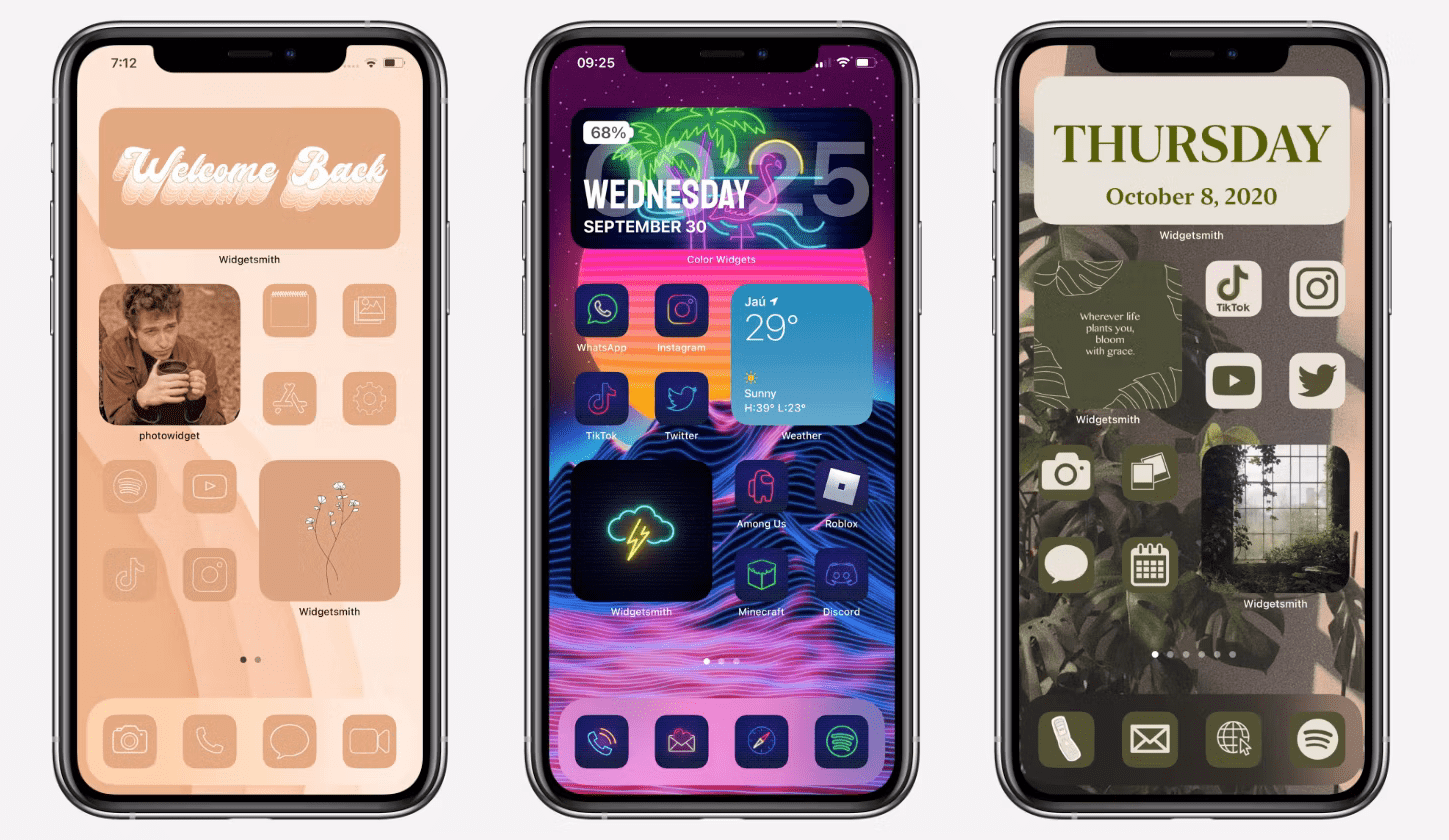
Мы все любим компоновку главного экрана iOS. Хотя она позволяла нам легко rearrange иконки приложений, она ограничивала нас до сетки 4 x 6. Однако с iOS 18 Apple теперь предлагает больше гибкости и вариантов для организации компоновки главного экрана. Вы можете создать ряд вверху или внизу экрана или колонку с любой стороны. Это позволяет вам группировать несколько приложений и размещать их свободно по сетке. Если вы хотите сделать определенную часть вашего обоев видимой, вы теперь можете сделать это без каких-либо трудностей.
Но док из четырех приложений внизу, похоже, остается фиксированным, как и в предыдущих версиях iOS. Хотя вы можете выбрать иконки, которые хотите отображать в доке, вы пока не можете удалить их с главного экрана.
2. Изменение тем иконок
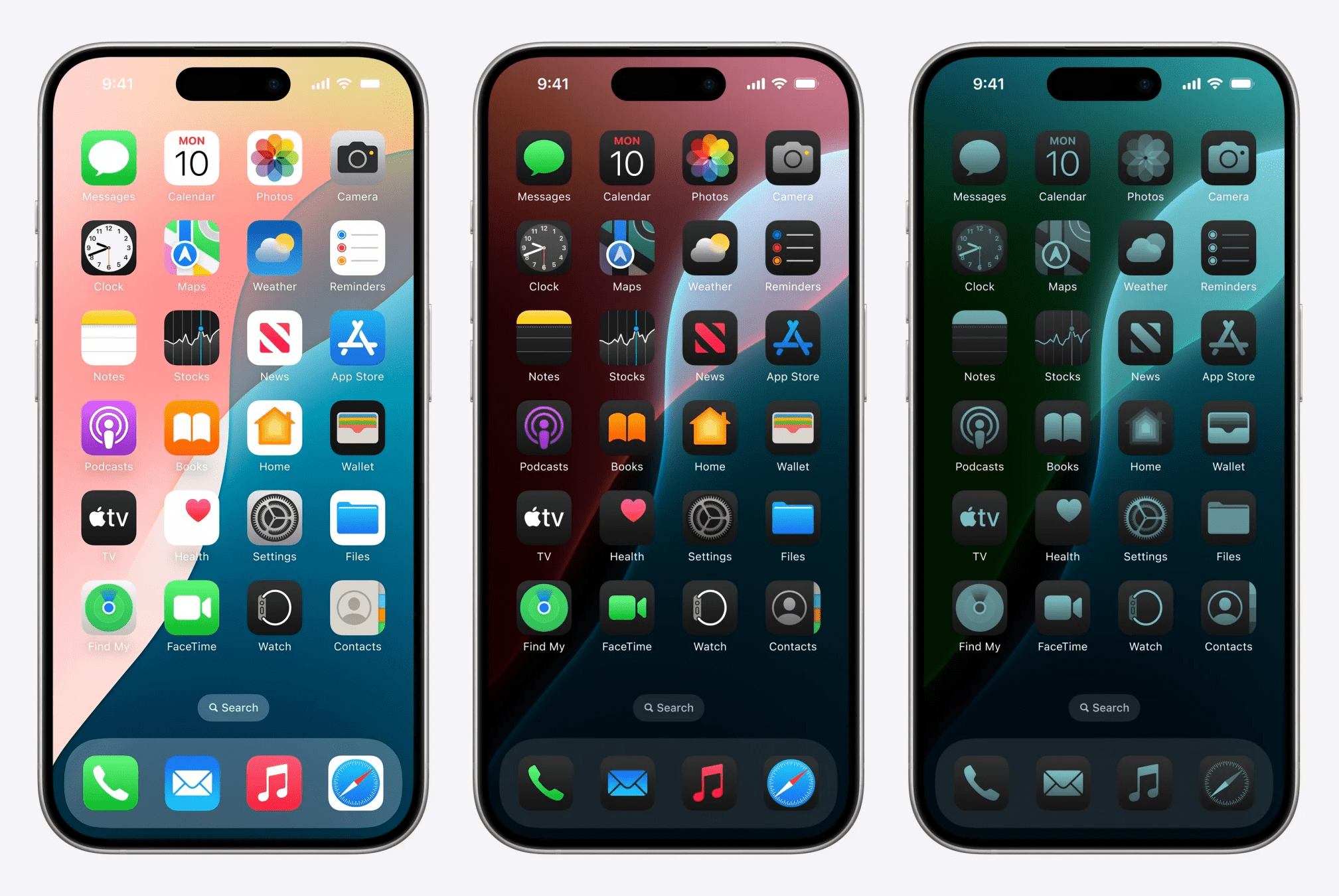
Безусловно, Apple сделала неожиданную работу с настройкой иконок в iOS 18. Теперь вы даже можете переключать иконки приложений между светлым и темным режимами. Кроме того, она предлагает опцию «Тонированный», которая позволяет вам придавать вашим иконкам определенный оттенок цветов вместе с темной темой. Эта функция помогает вам преобразовать иконки главного экрана, придавая им более эстетичный вид и сохраняя общую цветовую комбинацию.
3. Изменение размера виджетов
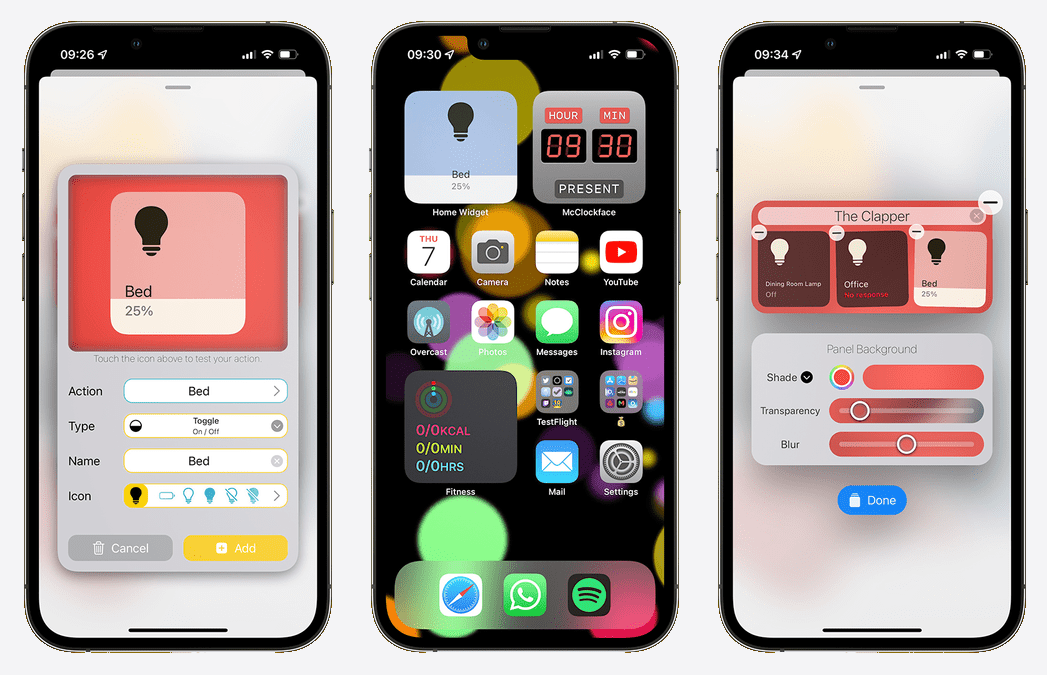
Следующее большое обновление, вероятно, — это возможность изменять размер виджетов. iOS 18 позволяет вам устанавливать размер ваших виджетов по вашему желанию, и, к счастью, это применяется ко всем виджетам. Все, что вам нужно сделать, это нажать и удерживать главный экран, как только значок (-) появится на приложениях и виджетах, перетащите виджет из угла, чтобы установить его размер.
Вы можете увеличить или уменьшить ваши виджеты и разместить их в любом месте по сетке, чтобы получить желаемые результаты настройки. Говоря о виджетах, Apple представила несколько новых виджетов, т.е. виджет здоровья «Ночные показатели», виджет журнала «Новая запись» или виджет журнала «Стрики», а также виджет фитнеса «Нагрузки тренировки».
4. Скрытие приложений с главного экрана
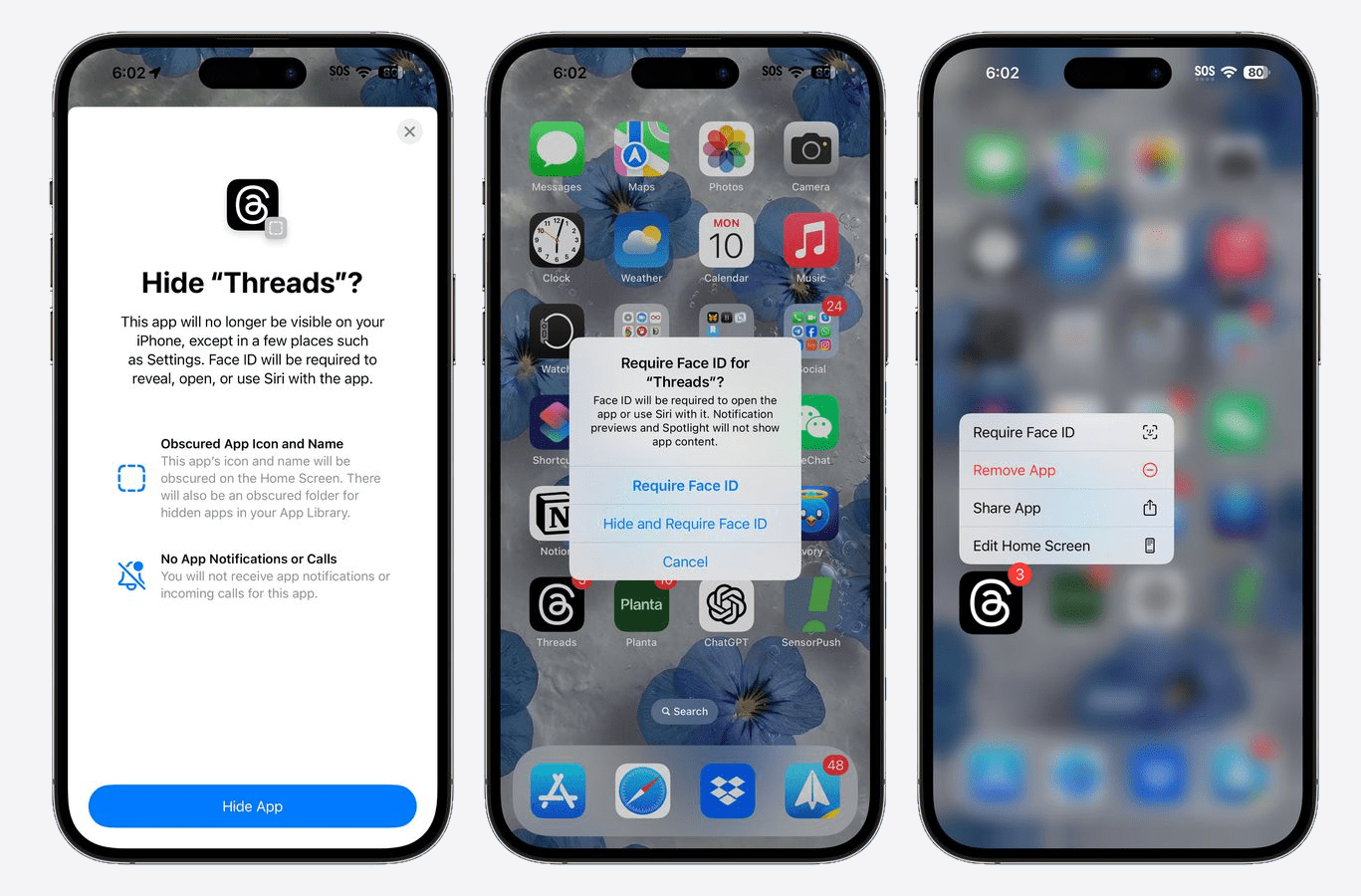
Пользователи iOS давно ждали встроенной функции блокировки приложений на своих устройствах. Наконец, Apple завершила ожидание, представив новую функцию блокировки для всех ваших приложений. И это еще не все, она также позволяет скрывать выбранные приложения с главного экрана. Так что, если вы не хотите, чтобы ваши братья или сестры узнали об играх на вашем iPhone, эта функция — ваш универсальный ответ.
Заблокированные приложения требуют либо вашего Face ID, либо пароля для открытия. Как только вы заблокируете любое приложение, вы перестанете получать уведомления и связанный контент на других приложениях. Более того, если вы решите скрыть приложения, они больше не будут отображаться на вашем главном экране. Однако они будут доступны только из определенных мест. Следующие шаги демонстрируют, как заблокировать или скрыть приложение на iOS 18.
Заключительные слова
Хотя Apple немного запоздала с введением этих функций, мы не можем отрицать тот факт, что каждое небольшое изменение в iOS высоко ценится пользователями Apple. К счастью, пользователи iOS 18 увидят некоторые значительные изменения с настройками. Более того, поскольку iOS 18 все еще находится в бета-версии, мы можем ожидать больше изменений в окончательном релизе.
На данный момент темы иконок и функции блокировки/скрытия приложений оказываются основными изменениями и одними из моих любимых. Так что дайте нам знать, какая функция вас больше всего радует и чего еще мы можем ожидать в результате.
Если у вас есть мысли о Лучших функциях настройки главного экрана на iOS 18, не стесняйтесь оставлять их в комментариях ниже. Также, пожалуйста, подпишитесь на наш канал DigitBin на YouTube для видеоуроков. Удачи!
Get new posts in your inbox
No spam. Unsubscribe anytime.