Браузеры · 4 min read · Feb 06, 2026
Лучший альтернативный браузер Kiwi: установка расширений Chrome на Android
Быстрое резюме
С прекращением поддержки браузера Kiwi, браузер Quetta выделяется как лучшая альтернатива, предлагая полную поддержку расширений Chrome и Edge, чистый интерфейс, стабильную работу и быстрый доступ к дополнениям через панель инструментов.
Несколько лет назад я сделал видео о том, как установить расширения Chrome на Android с помощью браузера Kiwi. Но с начала 2025 года поддержка браузера Kiwi была прекращена — их страница на GitHub архивирована, а приложение больше не доступно в Google Play Store.
Но перед прекращением поддержки Kiwi разработчики сотрудничали с Microsoft Edge, и код расширений для браузера был интегрирован в тестовую версию браузера Microsoft Edge Canary.
Edge, Lemur и Vivaldi просто неплохи
Я протестировал Edge Canary на своем Xiaomi 14, и установить расширения, особенно из Chrome Web Store, не так просто. Вам нужно вручную скачать файл CRX и установить его, а несколько популярных расширений, которые я установил, были ни стабильными, ни работали так, как они работали в браузере Kiwi.
Я также протестировал Lemur и Vivaldi. Хотя Lemur был ниже среднего из-за постоянных зависаний, закрытия приложений и сбоев, Vivaldi работал лучше, но не был надежным; расширения недоступны в меню или на панели инструментов для быстрого доступа. Вы не можете использовать расширение в реальном времени, работая на странице.
Наконец, нашел лучшую альтернативу Kiwi
После тестирования нескольких других вариантов я наконец нашел достойную альтернативу браузеру Kiwi. Это браузер Quetta, доступный в Google Play Store — браузер на основе Chromium, который поддерживает расширения Chrome, а также дополнения Edge.
Расширения не только стабильны, но и интерфейс браузера Quetta чистый и минималистичный, в отличие от других браузеров на основе Chromium. Когда вы нажимаете на значок меню, доступен быстрый вариант расширения. Вы даже можете добавить расширение рядом с адресной строкой, как мы делаем на настольном компьютере.
Шаги для установки расширений Chrome на Android
Вот простые шаги для добавления расширений Chrome на Android после прекращения поддержки Kiwi.
- Скачайте браузер Quetta из Google Play Store.
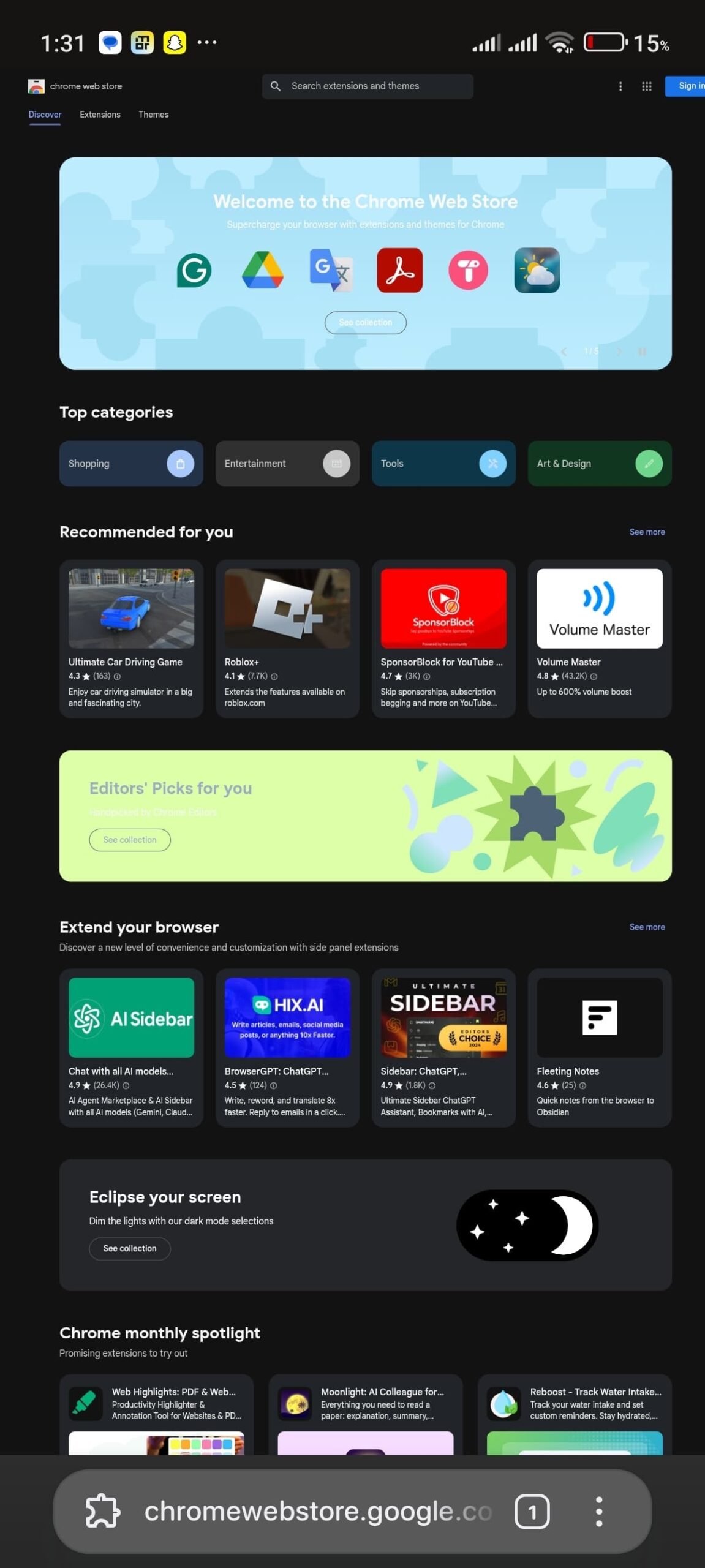
- Откройте Chrome Web Store в браузере.
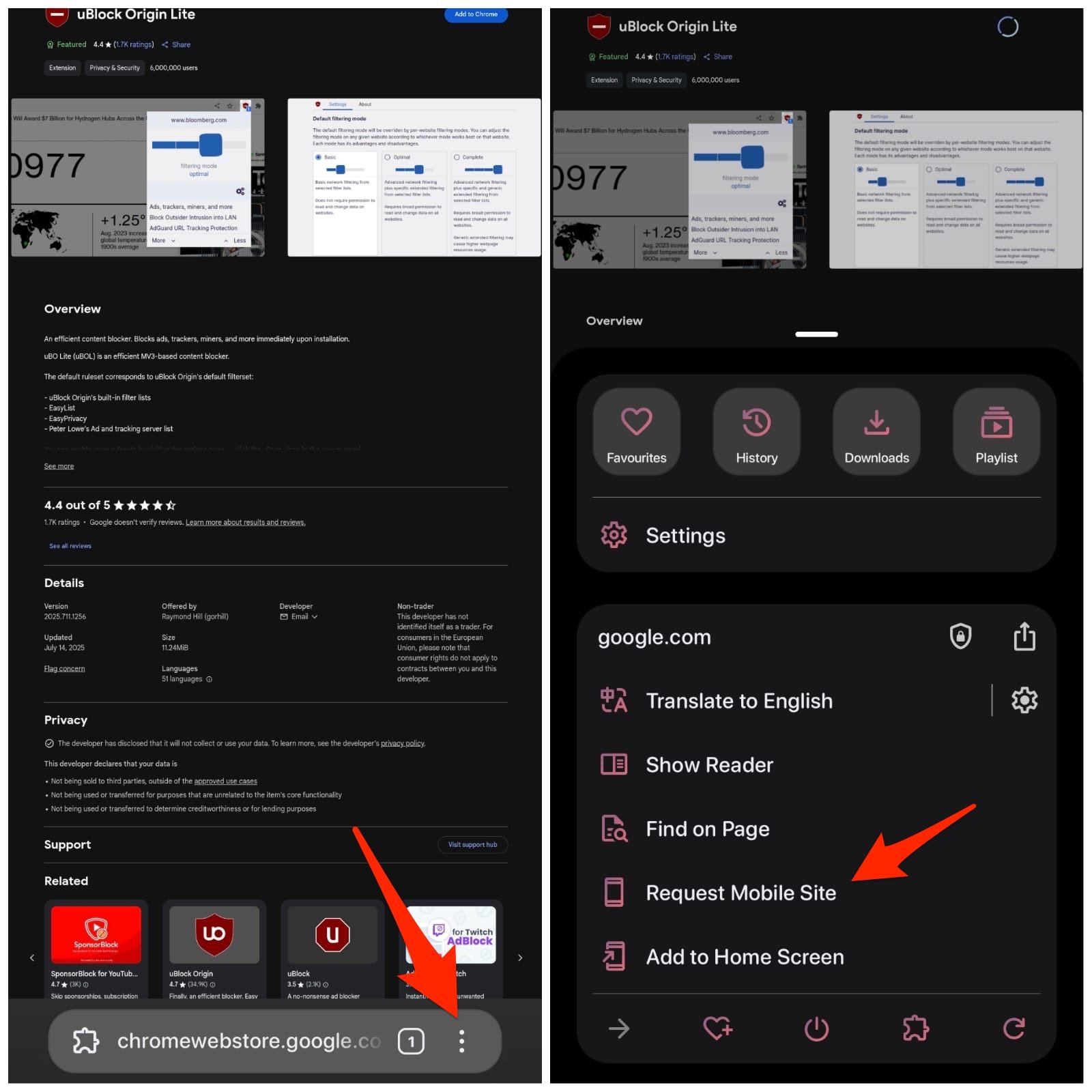
- Если у вас возникают проблемы со страницей, нажмите на значок меню с 3 точками и выберите ‘ Запросить версию для ПК ‘.
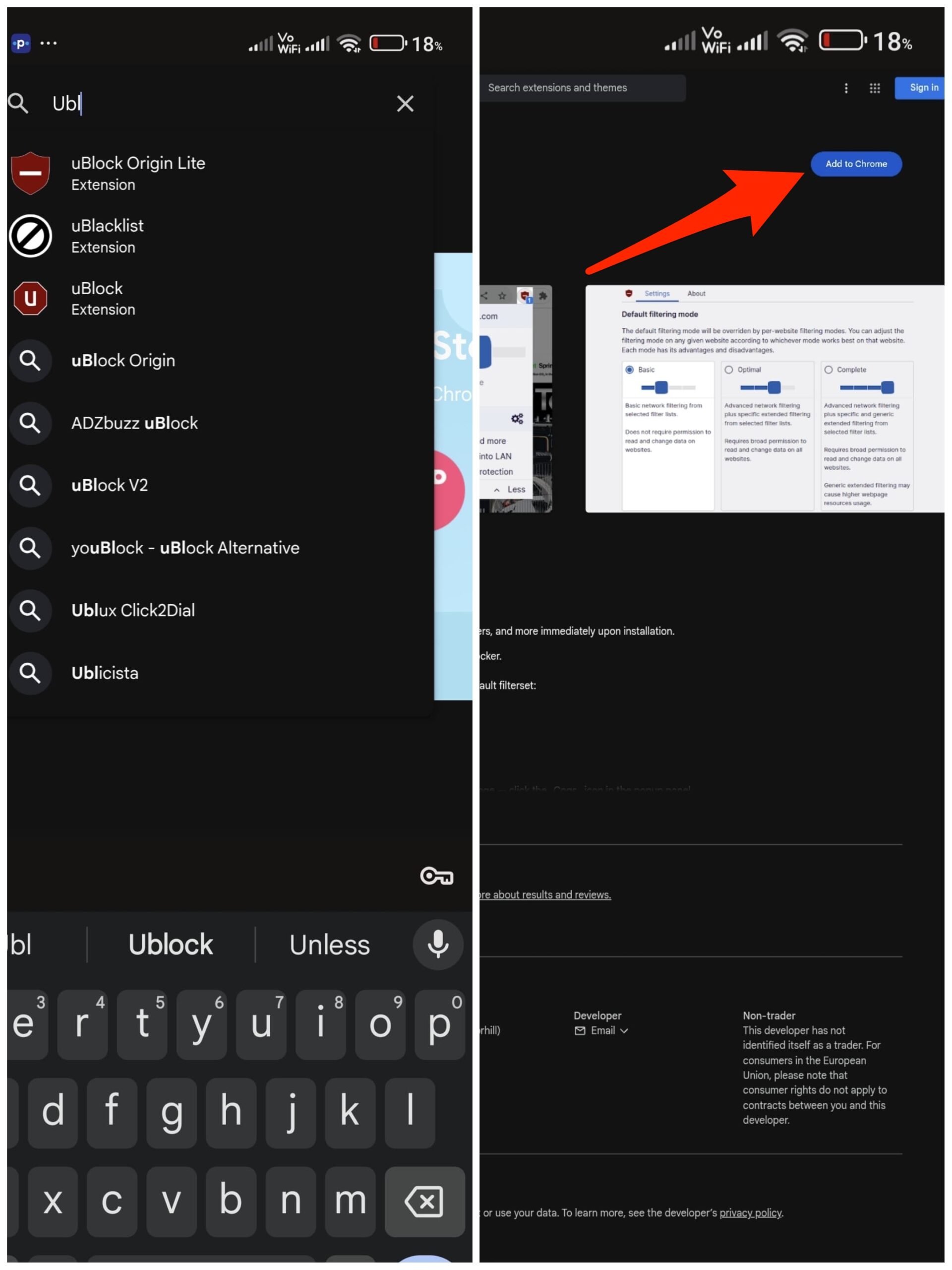
- Теперь найдите расширение. Я попробую установить Ublock Origin Lite.
- Нажмите на “ Добавить в Chrome “.
- Расширение будет загружено. Теперь в всплывающем окне нажмите ОК, чтобы подтвердить.
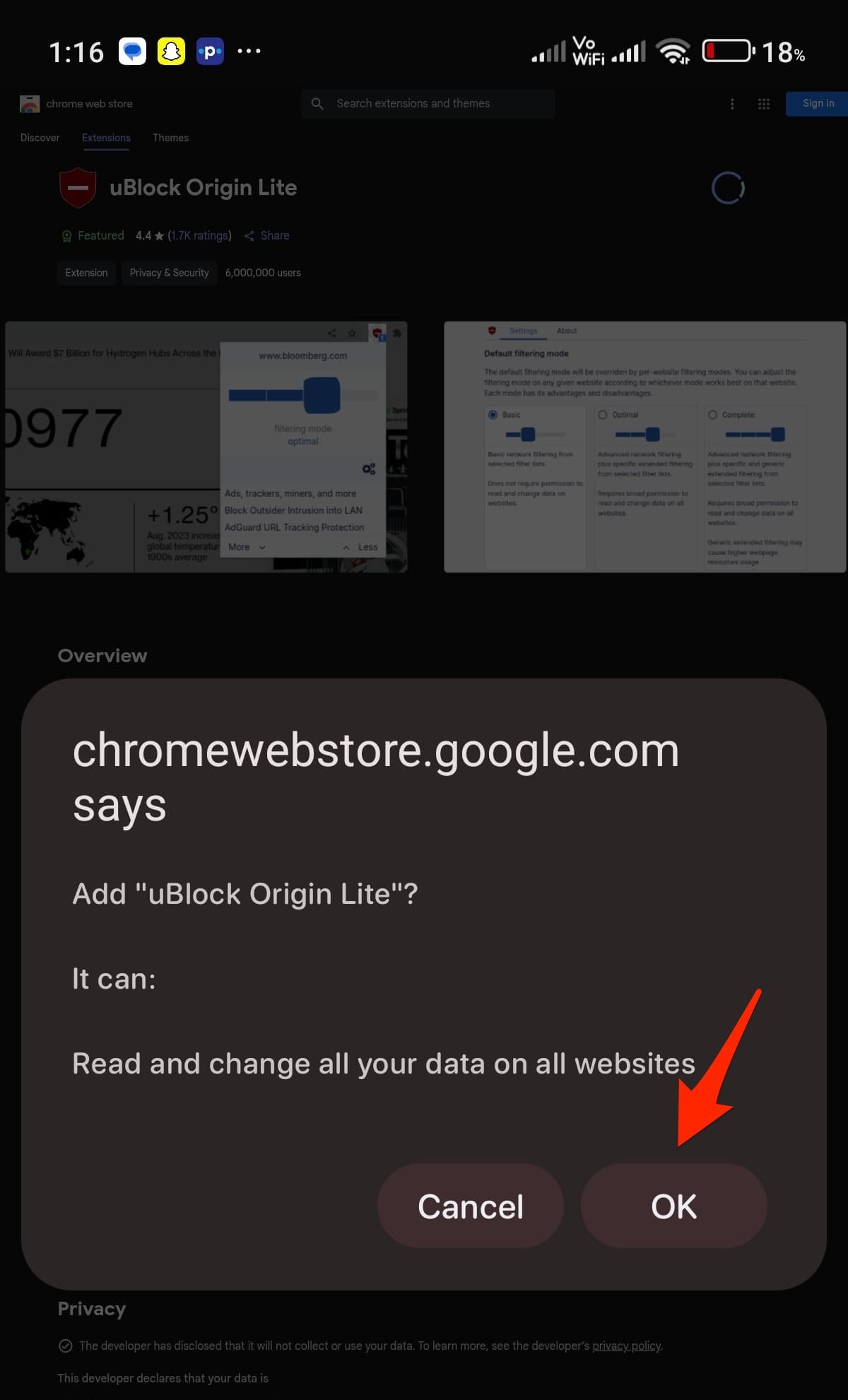
- Расширение было добавлено в меню браузера Quetta.
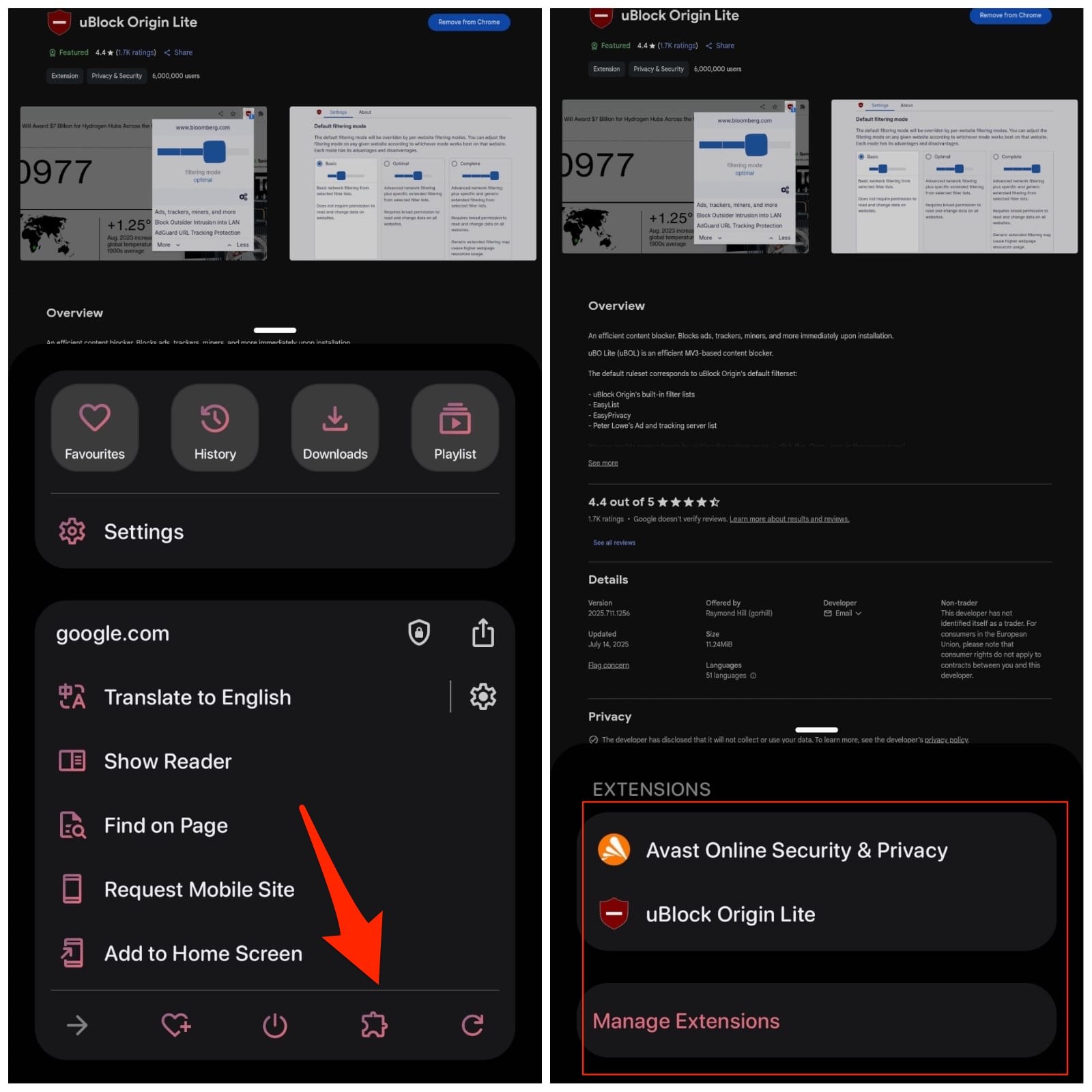
Вот видео, показывающее, как вы можете установить расширения Chrome и Edge в браузере Quetta — лучший браузер, чем Kiwi.
Лучше, чем браузер Kiwi (2025): установка расширений Chrome на Android 🚀
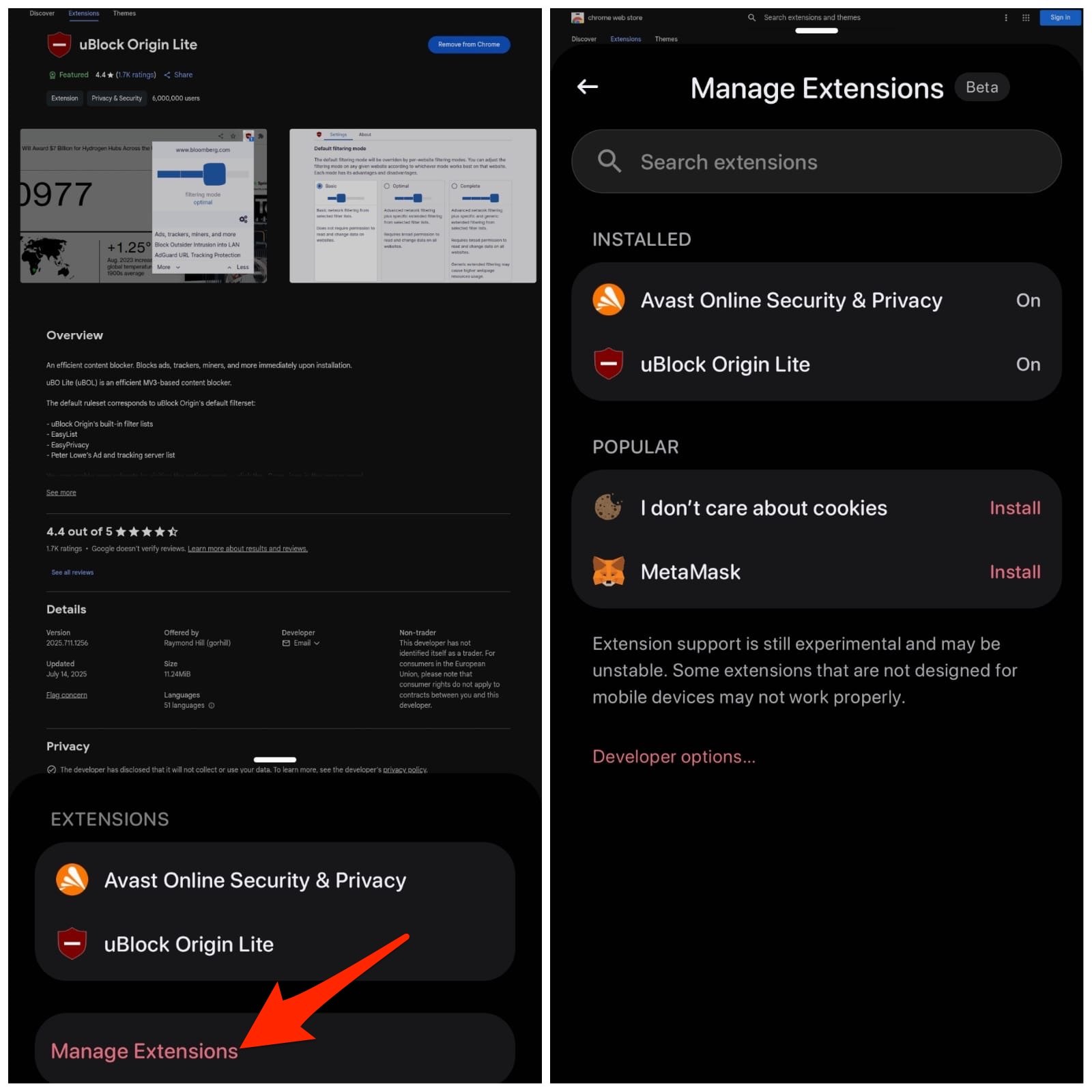
Вы также можете управлять своими расширениями в очень чистом и незагроможденном интерфейсе. Хотя функция расширений все еще находится на стадии бета-тестирования, я еще не сталкивался с проблемами. Я даже смог добавить работающее расширение для загрузки видео — MpMux для загрузки HLS, M3u8 и MP4 потоков, и оно работало.
Браузер Quetta не только поддерживает расширения Chrome, но и поддерживает дополнения Edge. Вы можете посетить магазин Edge и напрямую нажать на Получить файл CRX — *.crx будет загружен. После подтверждения дополнение Edge будет добавлено в браузер Quetta.
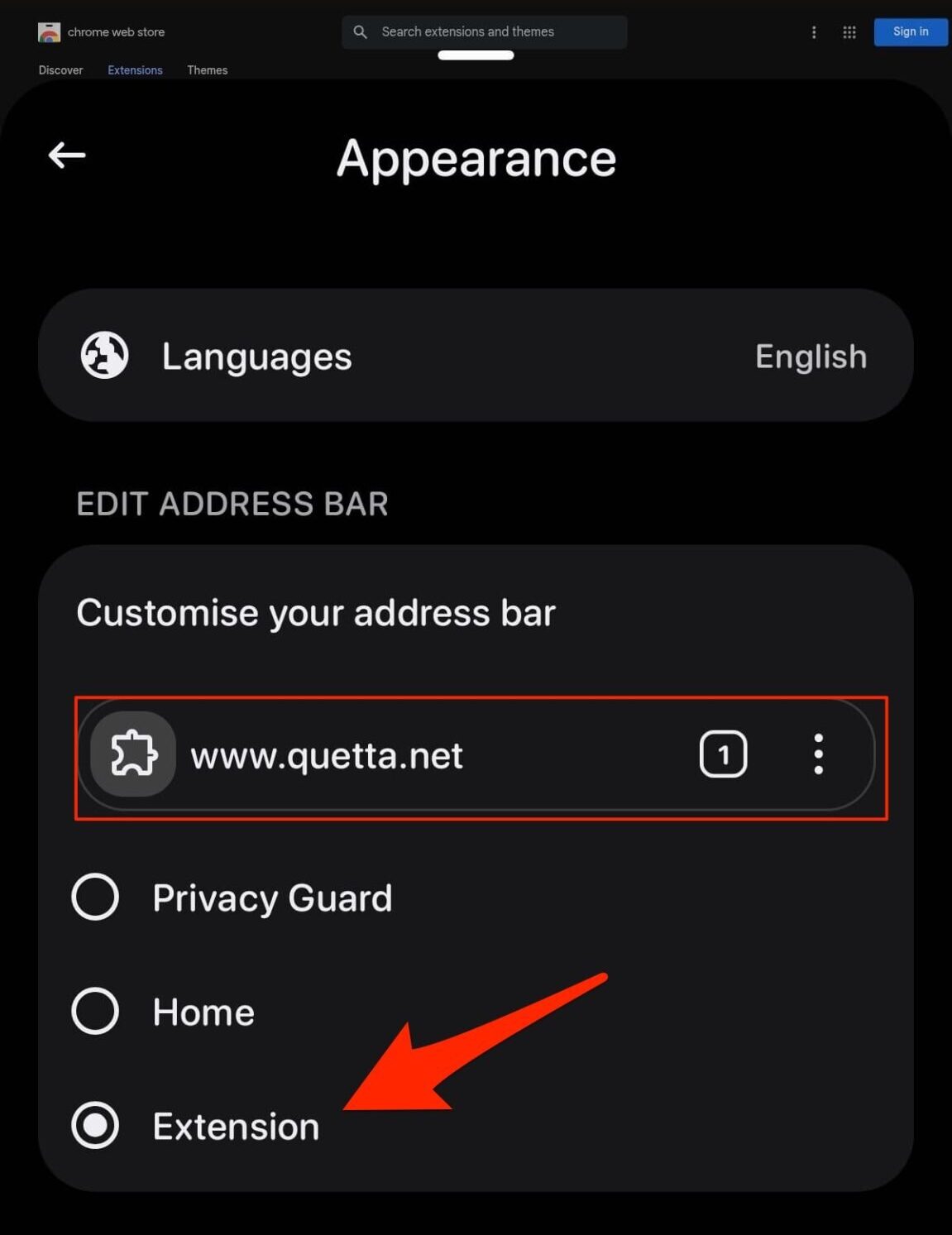
Лучшая часть браузера Quetta заключается в том, что он предоставляет быстрый доступ к расширениям прямо рядом с адресной строкой, что является улучшением, которое не было доступно в браузере Kiwi. Эта опция не доступна по умолчанию, но вы можете включить ее в настройках. Следуйте шагам, чтобы получить быстрый ярлык расширения рядом с адресной строкой.
- Откройте Настройки Quetta.
- Здесь нажмите на Внешний вид.
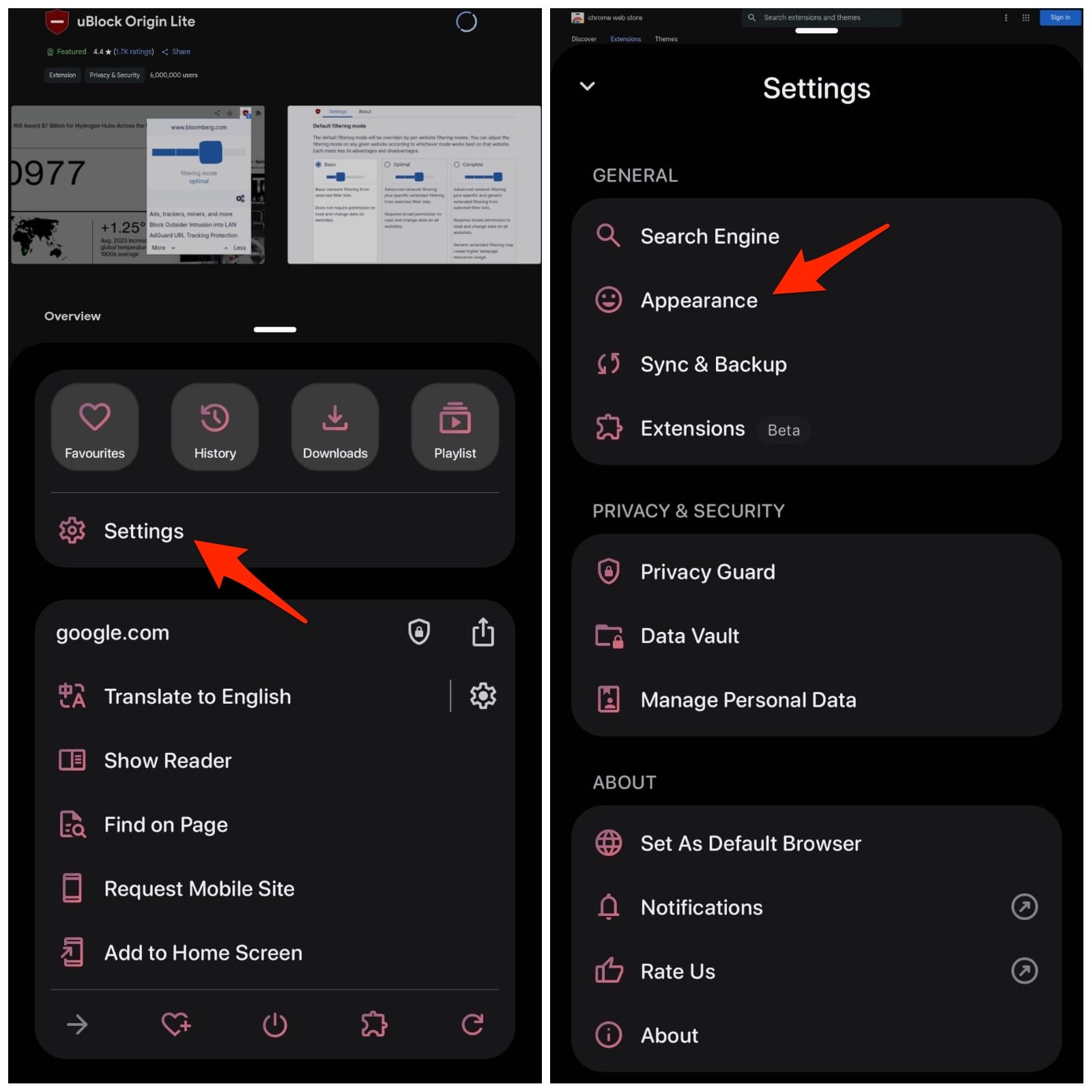
- Теперь выберите Расширения в разделе ‘Настроить адресную строку’.
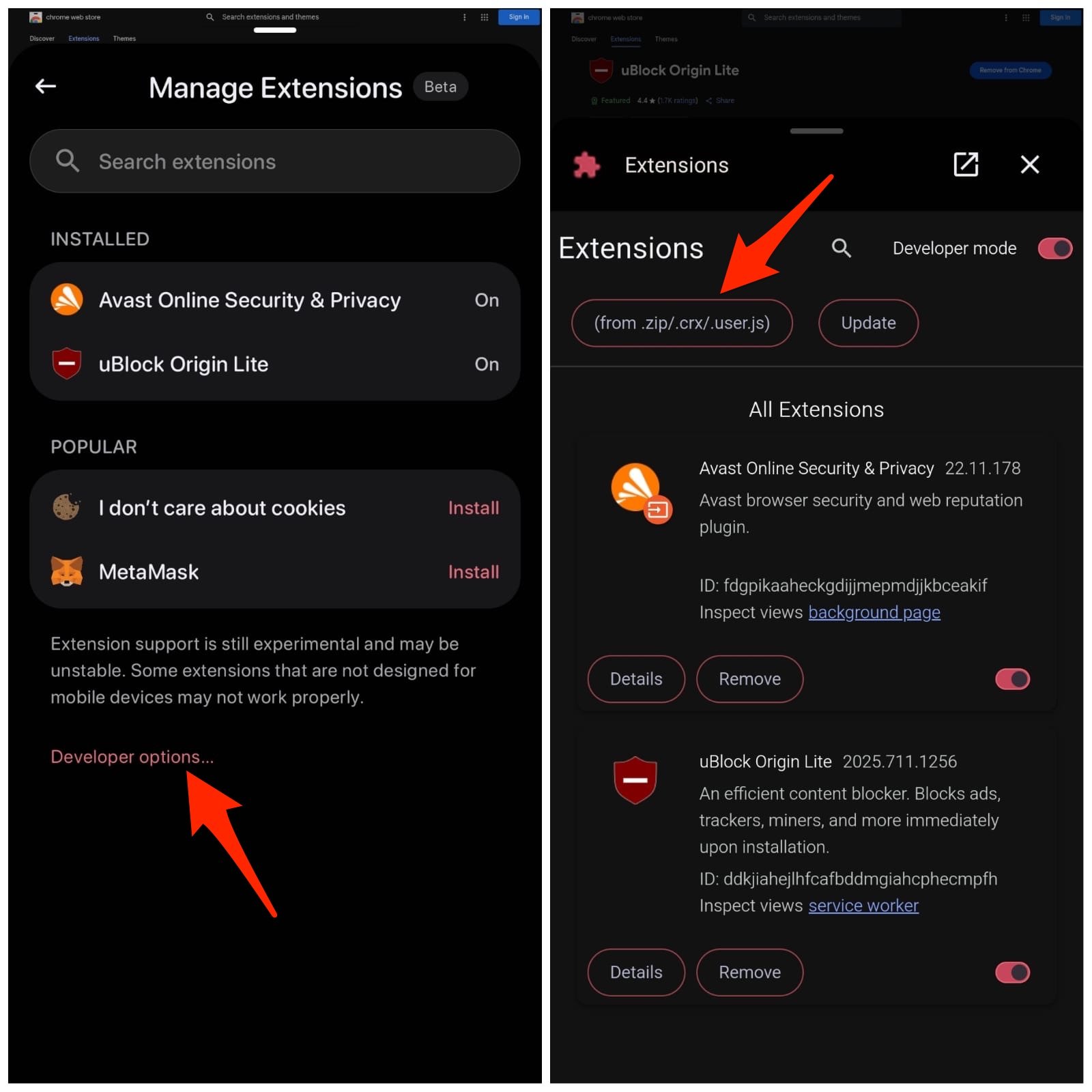
Вы даже можете установить расширения вручную, используя Режим разработчика. Я уже сделал видео о том, как установить расширения вручную с помощью опции загрузки распакованных файлов для Chrome на настольном ПК, вы можете следовать тем же шагам и для мобильного устройства.
📌 ЧАВО: Вопросы и ответы
1. Могу ли я установить расширения Chrome на Android?
✅ Да, многие браузеры для Android поддерживают расширения Chrome — Edge, Vivaldi, Lemur, Quetta и Kiwi (прекращен).
2. Удален ли браузер Kiwi из Google Play Store?
✅ Да, браузер Kiwi был удален из Play Store после того, как разработчики прекратили его поддержку в начале 2025 года.
3. Могу ли я скачать браузер Kiwi на Android?
✅ Да, вы все еще можете установить Kiwi на своем браузере, посетив их страницу на GitHub и скачав последнюю доступную версию, но с новой ОС Android браузер может быть несовместим.
4. Является ли Lemur хорошей альтернативой Kiwi?
❌ Нет, Lemur не стабилен с расширениями; оценки приложения и отзывы говорят о том, что это посредственный браузер для установки расширений.
5. Поддерживает ли браузер Quetta расширения Chrome?
✅ Да, браузер Quetta на Android поддерживает расширения Chrome и даже дополнения Edge.
6. Есть ли хорошая альтернатива Kiwi, которая поддерживает расширения Chrome?
✅ Да, браузер Quetta является лучшей альтернативой Kiwi. Он поддерживает расширения Chrome и имеет чистый, минималистичный дизайн.
Заключение
С прекращением поддержки браузера Kiwi пользователи продолжают искать альтернативу. После тестирования нескольких браузеров я нашел браузер Quetta как достойную альтернативу; по интерфейсу и использованию он даже превосходит Kiwi. Вы также можете устанавливать дополнения Edge, управлять расширениями и вручную устанавливать файлы CRX.
Если у вас есть мысли о Лучший альтернативный браузер Kiwi: установка расширений Chrome на Android, не стесняйтесь оставлять комментарии ниже. Также подписывайтесь на наш канал DigitBin на YouTube для видеоуроков. Удачи!
Get new posts in your inbox
No spam. Unsubscribe anytime.