Текстовые редакторы · 5 min read · Dec 05, 2025
Лучший легковесный текстовый редактор для Linux
Все дистрибутивы Linux имеют разные текстовые редакторы и просмотрщики в пакете. Тем не менее, я нашел несколько текстовых редакторов, которые положительно сказались на моем повседневном рабочем процессе. У нас есть несколько разработчиков на базе Linux и Feren OS, которые выбирают редактор Kate в дистрибутиве, но мы собираемся заменить его. Позвольте представить легковесный текстовый редактор для дистрибутивов Linux, и вам он обязательно понравится.
Бесплатный легковесный текстовый редактор для Linux
Вот лучшие бесплатные легковесные текстовые редакторы для вашей системы Linux, чтобы редактировать документы на вашем ПК с Ubuntu
1. Leafpad (бесплатно)
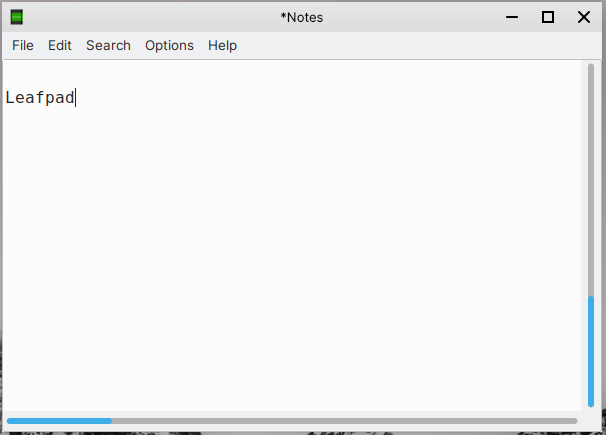
Мы тестировали множество дистрибутивов Linux на протяжении многих лет, и Lubuntu имел Leafpad в качестве текстового просмотрщика и редактора. Легковесная программа положительно сказалась на нашем опыте, что привело к составлению нашего списка текстовых редакторов. Простой текстовый редактор на основе GTK+ предлагает простые в использовании функции, которые напоминают мне блокнот Windows.
У вас нет сложных опций, и в Leafpad есть простые функции. Мы установили Leafpad на многих дистрибутивах, потому что у него простой интерфейс и он не усложняет ничего.
Я рекомендую текстовый просмотрщик и редактор, потому что размер Leafpad составляет 89 КБ, что является самым маленьким пакетом в этом сегменте.
Скачать Leafpad (рекомендуется) | в Snap Store
2. Featherpad (бесплатно)
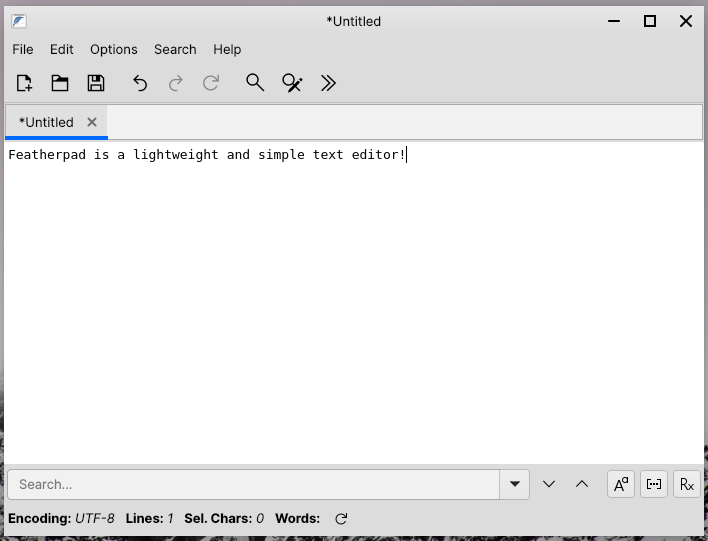
FeatherPad назван с учетом нескольких аспектов, и один из них - это его легковесность. Файл установки составляет всего 2,1 МБ, и он потребляет 13 МБ после завершения установки. Я заметил Featherpad на легковесном дистрибутиве, и он предлагает функции блокнота Windows. Разработчики поработали над пользовательским интерфейсом и предоставили быстрые кнопки на средней панели.
Мы должны отдать должное разработчикам за добавление новой вкладки, открытия файла и кнопки сохранения на средней панели. У вас есть опции отмены и повтора на средней панели и многое другое. У вас есть доступ к быстрым опциям, которых нет у большинства текстовых редакторов в последних версиях Linux, включая Windows 10.
Нажмите на Поиск, чтобы открыть больше опций, и вы можете получить доступ к функциям Найти, Заменить и Перейти. Эти опции позволяют пользователям мгновенно находить определенное слово или предложение и заменять слова на новый набор. Легковесный текстовый редактор приносит современные функции и помогает пользователям быстрее завершать работу.
FeatherPad - достойный соперник для остальных программ здесь.
Скачать FeatherPad (вы можете найти FeatherPad в приложении Store)
3. Gedit Text Editor (бесплатно)
Кредитная программа была разработана для рабочих столов GNOME, но мне нравится, как она работает. Разработчики поработали над эстетической стороной, предоставив простой пользовательский интерфейс. Текстовый редактор может не считаться легковесным, но он отражает минимализм и простые опции. У вас нет расширенных опций в текстовом редакторе Gedit, что не является общим фактором в большинстве выборов операционных систем.
Вы можете взять Elementary OS, например, где разработчики выбрали программу Code Advanced в качестве текстового редактора. У вас нет расширенного пользовательского интерфейса в текстовом редакторе Gedit, что не является общим фактором в большинстве выборов операционных систем.
Почти все текстовые редакторы на Linux разработаны для кодеров и программистов, и Gedit также подходит для целей программирования. Это отличная замена блокноту Windows в Linux, и у вас есть простые в использовании функции.
Нажмите на значок шестеренки, чтобы получить доступ к настройкам, и у вас есть основные опции, такие как сохранить как, сохранить все, найти, найти и заменить, перейти к строке и т. д.
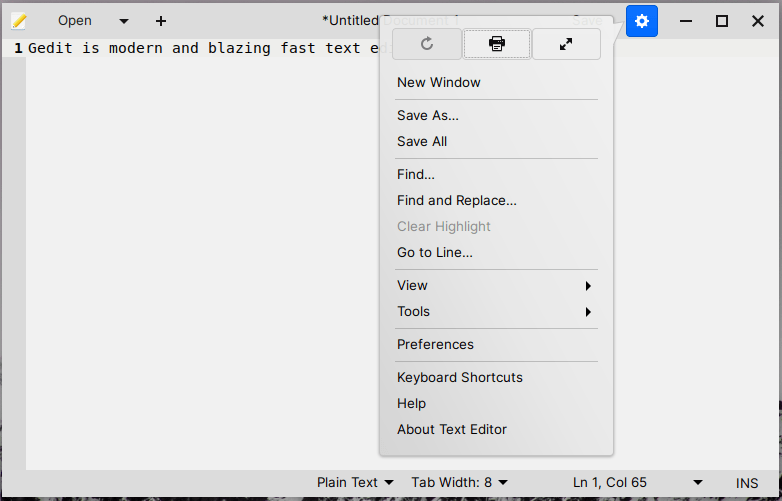
Текстовый редактор Gedit - это универсальный инструмент, который служит цели как для среднего пользователя, так и для продвинутого программиста. Мы используем его в качестве основного редактора в Feren OS на базе KDE Plasma 5, и он производит хорошее визуальное впечатление на общий опыт.
Скачать Gedit в Snap Store
4. Kate Text Editor (бесплатно)
Текстовый просмотрщик и редактор Kate является стандартной программой на дистрибутивах KDE, таких как Kubuntu и Feren OS. Мы использовали легковесную программу на ноутбуке с процессором Quad-Core начального уровня, и она работает плавно.
Интерфейс может выглядеть устрашающе, но если вам это не мешает, то это хороший текстовый просмотрщик. Мы используем его уже долгое время, и он отзывчивый и не имеет проблем с производительностью. Ваш ПК может иметь низкие характеристики, но это продвинутая программа для пользователей Linux.
Разработчики сосредоточились на том, чтобы убить двух зайцев одним выстрелом, и именно здесь пользовательский интерфейс становится сложным. Я нахожу интерфейс заполненным множеством опций, что не подходит для среднего пользователя. Существует так много опций на верхней панели, левой и правой сторонах.
Тем не менее, мы не можем оставить без внимания тот факт, что он работает плавно на многих дистрибутивах, построенных на Ubuntu. Мы долгое время использовали Kate в Feren OS, и она работает плавно.
Kate занимает 5 МБ дискового пространства и загружает текстовые документы с невероятной скоростью.
Скачать Kate | в Snap Store
5. Neovim (бесплатно)
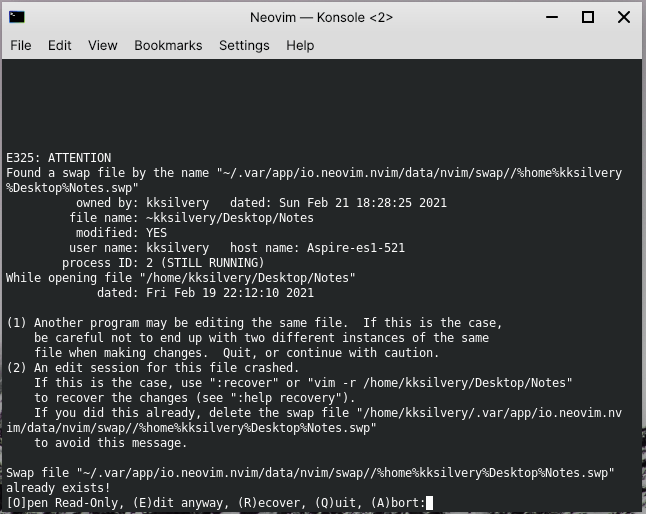
Neovim разработан для разработчиков, но у него есть уникальный аспект, который делает его достойным попробовать в дистрибутиве Linux. Вам не нужно быть разработчиком или программистом, и Neovim является подходящим выбором для легковесных пользователей. Программа использует терминал в ОС Linux и использует существующую компоновку для просмотра, редактирования и отмены задачи.
Предположим, что вы открыли текстовый документ, но хотите, чтобы он оставался в режиме только для чтения, тогда вам нужно нажать “O”, чтобы открыть документ в режиме только для чтения.
У вас есть опции только для чтения, редактирования, восстановления и отмены в программе Neovim. Окно разрешений будет появляться каждый раз, когда вы открываете текстовый документ, и именно так вы можете контролировать, что происходит в документе.
Текстовый редактор и просмотрщик легковесны, потому что он использует предустановленный терминал. Вы можете использовать терминал для выполнения другой работы, пока используете текстовый просмотрщик и редактор Neovim, так что не беспокойтесь о сбоях программы.
Скачать Neovim | в Snap Store
Итог
Я рекомендую Leafpad всем, кто ищет простой текстовый просмотрщик и редактор. Leafpad - это мой стандартный драйвер текстовых документов, и у него нет сложных опций, которые есть у большинства программ, ориентированных на кодирование. Дайте нам знать, какую программу для текстовых документов вы выбрали в комментариях ниже.
Если у вас есть мысли о Лучший легковесный текстовый редактор для Linux, не стесняйтесь оставлять их в комментариях ниже. Также, пожалуйста, подпишитесь на наш канал DigitBin на YouTube для видеоуроков. Удачи!
Get new posts in your inbox
No spam. Unsubscribe anytime.