Обзор программ · 7 min read · Jan 21, 2026
Лучший экранный рекордер для ПК – Обзор Joyoshare VidiKit

Запись экрана на Mac и Windows стала очень простой и, вероятно, одной из лучших доступных функций, поскольку вы можете буквально записывать свой экран.
Joyoshare VidiKit – это универсальный видеокит, который помогает на каждом этапе видеопроизводства: от записи экрана до нарезки видео, объединения, восстановления, конвертации из одного формата в другой и так далее.
Несомненно, это одно из популярных программ среди ютуберов, тревел-блогеров и даже тех, кто создает развлекательные, образовательные или информационные видео для множества платформ.
Вот честный обзор Joyoshare VidiKit, а также как легко записывать экран на Windows и Mac.
Настройка
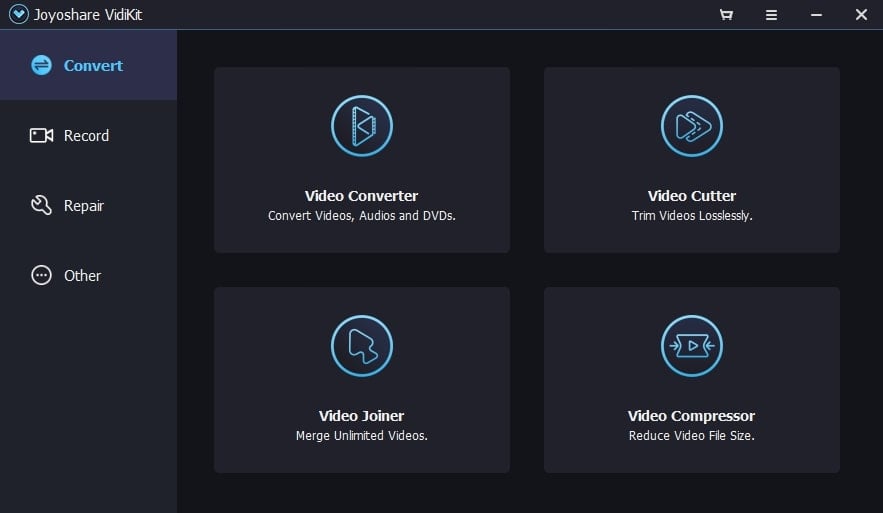
Первый шаг в ответе на вопрос, как записать экран на Mac или Windows, конвертировать, объединять, нарезать, удалять или добавлять водяной знак, – это сначала настроить Joyoshare VidiKit. Оказалось, это довольно просто, вот как это нужно сделать.
- Во-первых, перейдите на сайт Joyoshare VidiKit → https://www.joyoshare.com/vidikit/
- Далее выберите, хотите ли вы скачать пробную или платную версию. Наведение на кнопки на экране даст вам возможность скачать бесплатную версию для Windows или платную. То же самое касается Mac OS.
- Скачайте файл и нажмите на него, чтобы установить. Процесс установки на Windows занял у меня максимум 2 минуты.
- Запустите Joyoshare VidiKit, и вы увидите множество опций: Конвертировать, Записать, Восстановить, Другие и несколько подопций внутри.
Функции Joyoshare VidiKit
Joyoshare VidiKit, как уже упоминалось, является мощным универсальным видеокитом с множеством функций. Вот краткий обзор всех функций, которые он предлагает, включая один из лучших инструментов для записи экрана.
Экранный рекордер
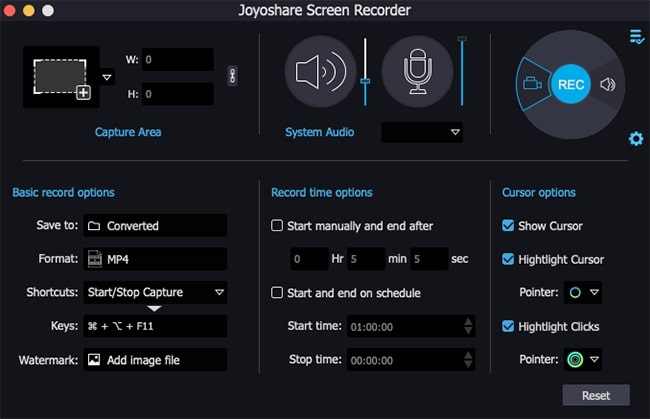
Joyoshare VidiKit – один из лучших инструментов для записи экрана как на Windows, так и на Mac. Он позволяет вам выбрать область захвата: полный экран или вы можете выбрать любое разрешение из выпадающего меню, как вам угодно.
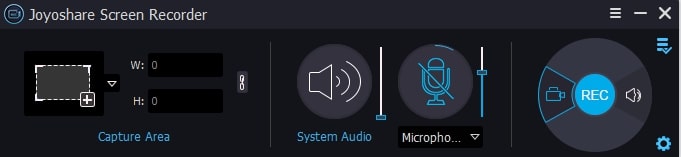
Он позволяет вам выбрать, записывать ли системный звук и звук микрофона или оба, а также сколько, поскольку вы можете регулировать уровни обоих этих аудиоресурсов.
Нажмите на настройки, и вы получите множество опций, включая формат, горячие клавиши, водяной знак, параметры курсора и многое другое.
Аудиорекордер
Точно так же, как и функция экранного рекордера в Joyoshare VidiKit, у него также есть Аудиорекордер с теми же настройками, что и у предыдущего, включая область захвата.
Видеоконвертер
Точно так же, как и экранный рекордер, видеоконвертер является одной из самых больших функций Joyoshare VidiKit, так как он поддерживает более 150 форматов с 60-кратной скоростью конвертации. Вы можете конвертировать видео либо по одному, либо в пакетном режиме с легкостью.
Видеокомпрессор
Я протестировал файл размером 87 МБ на сжатие на 40 процентов, и результатом стал файл размером 5* МБ.
Я даже попробовал сжать тот же файл на 99 процентов, и результатом стал файл размером 877.79KB, хотя это не обходится без потери качества в пропорции к проценту, который вы выбираете для сжатия.
Несомненно, VidiKit сжимает файлы в 40 раз быстрее, чем любой традиционный компрессор, доступный на рынке. У вас есть двойная система сжатия, которая позволяет сжимать по размеру файла или проценту.
Мастер водяных знаков
Если я потребляю, я устал от водяных знаков на фотографиях и видео. Напротив, если я продюсер видео, я хотел бы, чтобы мой водяной знак защищал его от повторной загрузки и нарушения авторских прав.
Оказалось, что Joyoshare VidiKit имеет обе функции, т.е. мастер водяных знаков доступен вам. Удаление водяного знака занимает несколько секунд/минут, а добавление вашего на фото/видео – еще меньше.
После экспорта ваши файлы будут иметь ваш собственный водяной знак.
Объединитель видео
Еще одна функция, которую вы найдете в Joyoshare VidiKit, – это качественное объединение видео на 60fps с поддержкой без потерь 1:1. Это гарантирует, что вы можете объединить два или более видео без ущерба для качества.
Восстановление видео
Еще одна функция VidiKit – это восстановление видео, которое исправляет любые ошибочные мультимедийные файлы, которые у вас могут быть. Вы можете определить, что не так, и инструмент попытается исправить хотя бы большинство файлов, поданных на восстановление, если не все.
Нарезка видео
Как следует из названия, он позволяет вам обрезать видео. Вы можете получить предварительный просмотр видео в реальном времени, чтобы выбрать точки для обрезки и объединения в нарезчике видео.
Медиаплеер
Встроенный медиаплеер воспроизводит почти все форматы мультимедийных файлов.
Конвертер HEIC
VidiKit имеет функцию конвертера HEIC, которая конвертирует HEIC фотографии в JPG или PNG, как вам угодно.
Конвертер LivePhoto
Наконец, конвертер LivePhoto преобразует LivePhoto в GIF одним нажатием.
Как записать экран на Mac?
Этот метод работает на macOS X 10.8 и более поздних версиях. Вот как вы можете записать экран на Mac.
- Запустите Joyoshare VidiKit на вашем устройстве Mac.
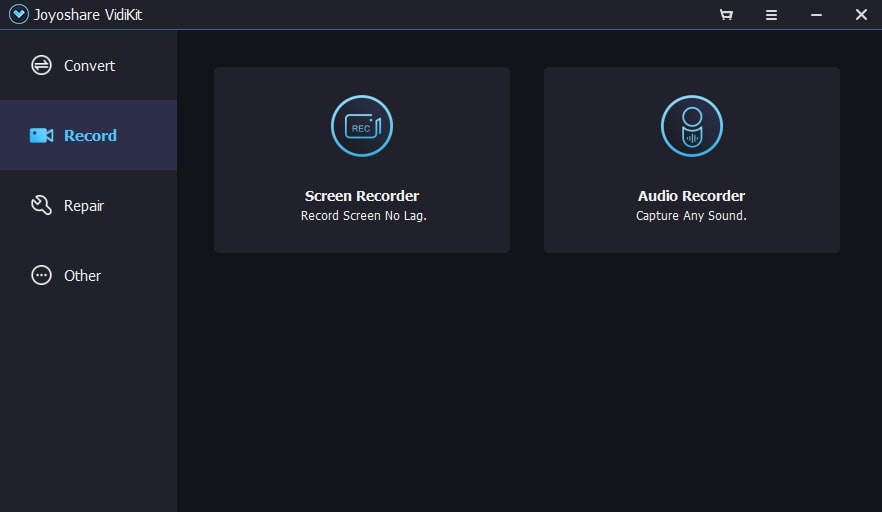
- Перейдите к “ Запись >> Экранный рекордер “.
- На экране появится всплывающее меню, предлагающее вам множество функций, как указано ниже. - Область захвата: содержит настройки области для записи экрана. Вы также можете отрегулировать ширину и высоту и нажать на кнопку ‘8’, чтобы отрегулировать соотношение.
- Системный звук: это дает вам возможность записывать звук с системы или микрофона. Вы даже можете отрегулировать уровни каждого из этих источников.
- Нажмите на значок ‘ шестеренки ‘, чтобы открыть множество опций, включая настройки курсора, параметры времени записи и другие.
- Нажмите на кнопку “REC” в крайнем правом углу, и все готово. Инструмент автоматически начнет запись экрана. Вы можете завершить запись и получить доступ к видео для последующей обработки.
Как записать экран на Windows 10?
Точно так же, как и на Mac, эти инструкции не только отвечают на вопрос, как записать экран на Windows 10, но и на предыдущие версии. Это включает Windows 7/8.1/10. Вот как вы можете это сделать.
Я протестировал экранный рекордер на VidiKit и обнаружил, что он потрясающий. Вот как вы можете записать экран на Windows.
- Во-первых, запустите Joyoshare VidiKit.
- Выберите Запись в навигационной панели слева и выберите “ Экранный рекордер “.
- Появится небольшое окно с множеством опций, таких как Область захвата, Системный звук, REC, Микрофон и т.д.
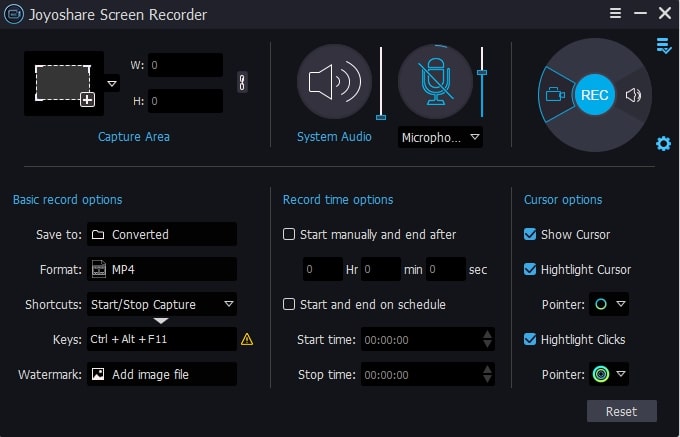
- Нажмите на стрелку, направленную вниз справа от пунктирного прямоугольника в разделе Область захвата, чтобы выбрать область для захвата. Вы можете установить ширину и высоту по вашему усмотрению или нажать на кнопку в форме “8”, чтобы отрегулировать соотношение.
- Вы можете использовать стрелки, направленные в стороны, в красном круге на области захвата, чтобы перетащить область, которую хотите записать.
- Далее выберите, хотите ли вы включить системный звук или микрофон (который имеет несколько опций, если вы снова нажмете на стрелку, направленную вниз).
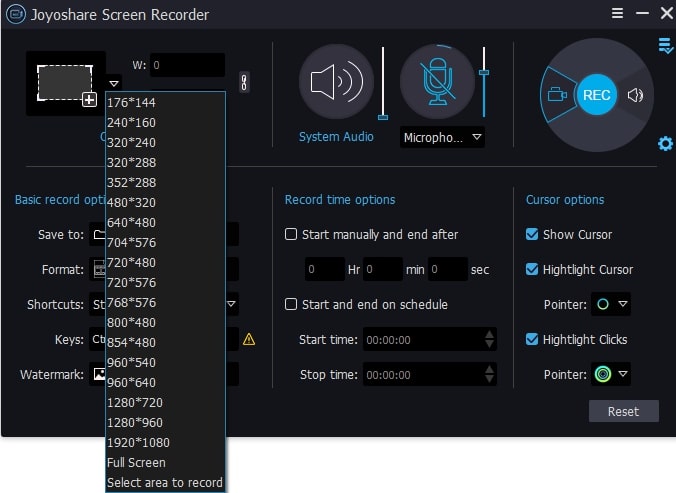
- Нажмите на опцию REC, когда она установлена на значок видеокамеры, чтобы записать как звук, так и видео. Переключение на значок аудио будет записывать только звук, а не видео.
- Нажмите на значок ‘шестеренки’ в крайнем правом нижнем углу меню, чтобы открыть набор опций, включая формат записи, путь для сохранения, водяной знак (если есть), параметры времени записи и параметры курсора. Вы можете изменить это в зависимости от ваших требований, и это все.
Совместимость и загрузки
Joyoshare VidiKit доступен для Windows с XP и более поздних версий и macOS с X 10.8 и более поздних версий. Вы можете скачать бесплатную пробную версию перед тем, как объединить ее с платной подпиской, чтобы получить все преимущества и функции, которые предлагает Joyoshare VidiKit.
- Windows – Бесплатная пробная версия | Платная
- macOS – Бесплатная пробная версия | Платная
Пробная версия Joyoshare VidiKit против платной
Как и в случае с любым другим инструментом, существует огромная разница между тем, что предлагает пробная версия, и тем, что предлагает платная версия Joyoshare VidiKit.
Бесплатная пробная версия позволяет вам использовать инструменты редактирования видео, конвертировать фотографии, сжимать файлы и восстанавливать файлы; нарезать, объединять и конвертировать видео, а также записывать как звук, так и видео в приложении.
С другой стороны, платная версия начинается с $19.95 (больше об этом в разделе Цены) и предоставляет вам доступ к технической поддержке, неограниченной записи и использованию, без водяных знаков на видео и фотографиях, созданных с помощью программного обеспечения, и вы также можете сохранять или экспортировать файлы. Это в дополнение ко всем функциям, которые я упомянул в пробной версии.
Цены на Joyoshare VidiKit
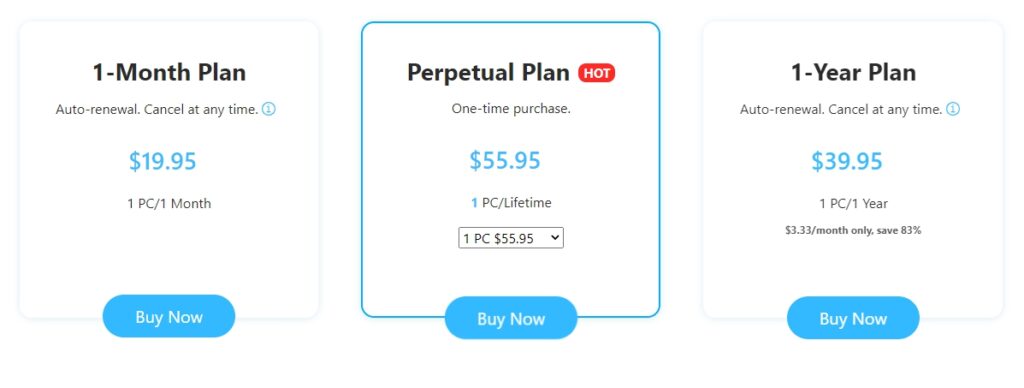
Говоря о ценах на программное обеспечение Joyoshare, вот все доступные планы.
Бесплатно: Конечно, Joyoshare VidiKit является бесплатным программным обеспечением, что означает, что вы можете использовать большинство его функций и само программное обеспечение бесплатно. Вы можете обновить, чтобы получить больше функций.
Ежемесячно: Вы можете перейти на ежемесячный план, начиная с $19.95/ПК/мес, и он автоматически продлевается.
Постоянный план: Это “горячий” план, так как он предлагает гораздо более выгодную подписку, начиная с $55.95/ПК/пожизненно. Вы можете получить до 5 ПК за $105.95/пожизненно, что дает вам гораздо более дешевую сделку.
1-годовой план: Это еще один премиум-план, предлагающий год подписки с автоматическим продлением за $39.95/ПК/год.
Эти планы доступны как для macOS, так и для Windows, предлагая множество функций. Сайт принимает платежи от Visa, Maestro, PayPal, MasterCard, JCB, American Express и других платежных систем.
Помимо цен, Joyoshare VidiKit предлагает 30-дневную гарантию возврата денег. Вы можете получить бесплатные обновления на всю жизнь при покупке премиум-плана.
Окончательный вердикт – Joyoshare VidiKit
Плюсы
- Поддерживает более 150 форматов для конвертации
- Доступная цена
- Легко настраивается и используется
- Обработка видео без потерь качества
- * Запись видео в UHD и 0fps
Минусы
- Оставляет водяной знак в бесплатной версии
- Нет 24/7 онлайн-чата
- ** Доступен только на Windows и Mac
Get new posts in your inbox
No spam. Unsubscribe anytime.