Эмуляторы Linux · 9 min read · Dec 25, 2025
Лучший эмулятор Ubuntu (Linux) для Windows [10/8.1/8/7]
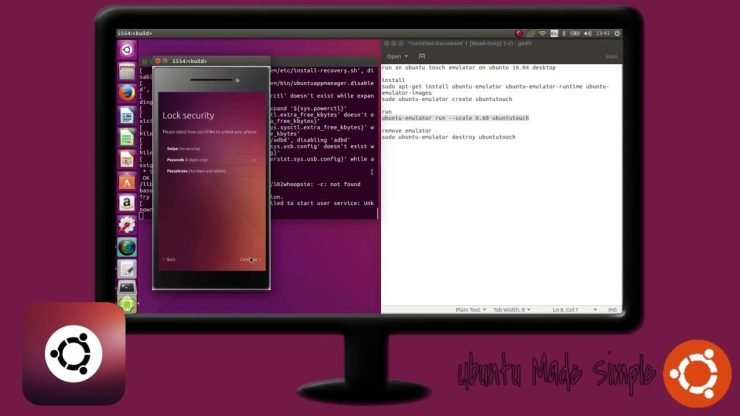
Windows — это самая используемая и популярная операционная система для компьютеров, которую люди используют в настоящее время. Однако есть много задач, которые можно выполнить только на операционной системе Linux. Если вы хотите попробовать криптографию, взлом паролей или просто хотите научиться использовать дистрибутив Linux, вы можете скачать эмулятор на Windows, чтобы запустить дистрибутив Linux. Ubuntu — один из самых простых в использовании дистрибутивов Linux. У него легкая кривая обучения, т.е. вы научитесь работать с Ubuntu за месяц. Более того, запуск эмулятора Linux на Windows не представляет собой проблемы. Вам просто нужно иметь как минимум 4 ГБ ОЗУ и двухъядерный процессор.
Для разработчиков использование этих эмуляторов Ubuntu Linux — это отличный инструмент, где они могут тестировать свои приложения или команды Linux в разных средах. Если вы также так же взволнованы эмуляторами Ubuntu Linux, как и я, давайте исследуем некоторые из лучших эмуляторов Linux для ПК с Windows. Эмуляторы могут помочь вам легко запустить Ubuntu или другие дистрибутивы Linux на вашем ПК с Windows. Чтобы узнать, какой эмулятор вам следует использовать, прочитайте следующий список эмуляторов и выберите желаемый.
Лучший эмулятор Ubuntu для Windows
Вот лучшие эмуляторы Ubuntu для Windows 10, 8.1, 8, 7 для выполнения функций Ubintuo OS на вашем ПК с Windows.
1. Virtual box
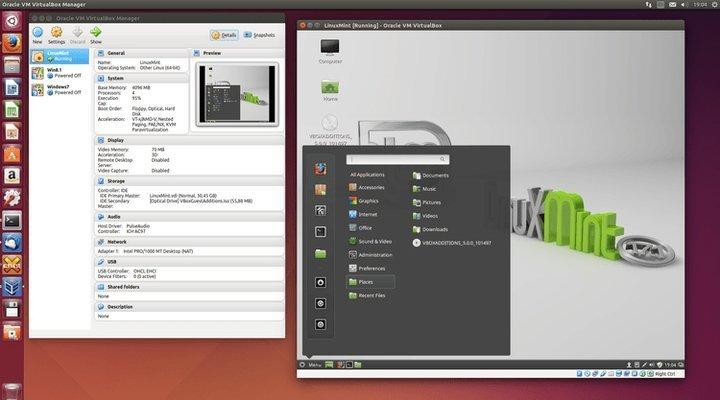
Virtualbox — это бесплатный гипервизор, предоставляемый Oracle. Он позволяет пользователям создавать несколько виртуальных машин для запуска различных операционных систем на вашей системе. Интерфейс очень простой и понятный, и вы можете достичь эмуляции Linux на Windows без каких-либо проблем, это так просто. Virtualbox позволяет вам устанавливать дистрибутивы Linux внутри уже работающей ОС, и это идеальный вариант, если вы хотите установить полностью функциональную ОС Linux на вашу систему.
Производительность Virtual box отличная благодаря коду сборки x86 и оптимизации C, C++. Ошибки исправляются очень часто, и новые функции добавляются почти в каждом обновлении от Oracle. Более того, вы можете использовать ресурсоемкие серверы и тестировать различные программные обеспечения для Linux. Виртуальная машина также позволяет сторонним приложениям оптимизировать Virtual box.
Скачать Virtual Box
2. VMware workstation
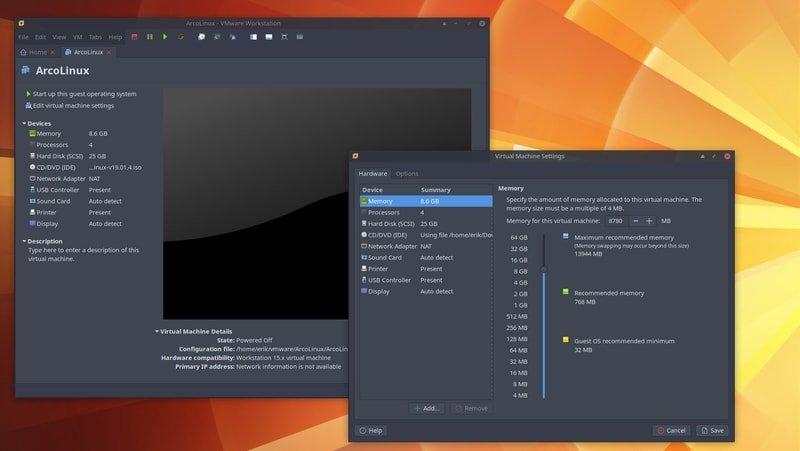
VMware Workstation очень похож на Oracle Virtual box. Его гипервизор позволяет вам запускать системы Linux локально на вашем 64-битном Windows. Это профессиональное программное обеспечение. Если вы приобретете приложение, вы получите доступ к некоторым первоклассным функциям для игр и различных целей. В бесплатной версии есть некоторые ограничения. Однако бесплатной версии достаточно, чтобы запустить дистрибутив Linux на вашей системе без каких-либо проблем. Интерфейс также довольно чистый и простой.
Эмулятор поставляется с готовыми виртуальными машинами для дистрибутивов Linux. Он поддерживает OpenGL и 3 ГБ общей видеопамяти в бесплатной версии. Однако вы можете превысить эти ограничения в премиум-версии. Более того, VMware Workstation имеет встроенную поддержку DirectX 10.1, 4K разрешения, Wayland, SSH и виртуальных сетей.
Скачать VMware Workstation
3. QEMU
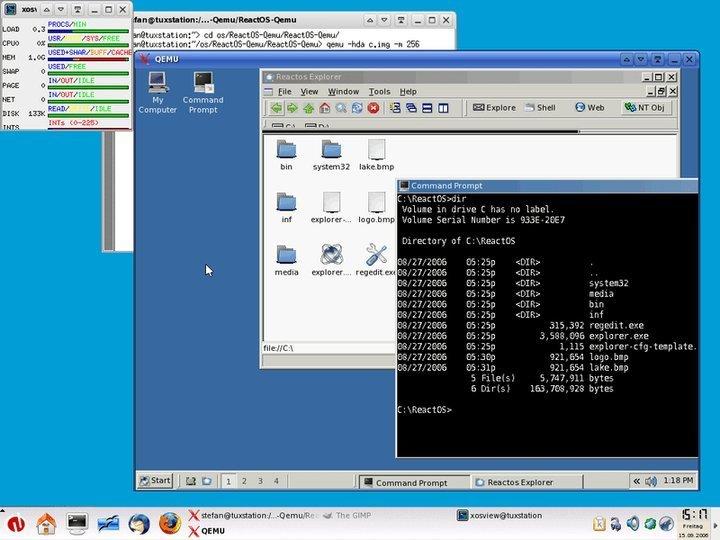
Эмулятор QEMU уникален среди всех эмуляторов, потому что он может эмулировать архитектуру и поддерживает широкий спектр оборудования. QEMU — это очень стабильное приложение. Оно написано на C и поддерживает GNU GPL. Если у вас достаточно ОЗУ и мощности ЦП, то вы не столкнетесь с проблемами при использовании QEMU. Виртуальная машина QEMU имеет производительность на уровне нативного уровня, и приложение часто обновляется.
Функции, которые предоставляет QEMU, довольно обширны. Вы можете сохранить текущее состояние системы Linux в виде снимков и использовать этот снимок для последующего запуска. Более того, вы также можете использовать периферийные устройства, включая жесткие диски, CD, сетевые карты, аудиодиски, флеш-накопители и USB-устройства непосредственно в QEMU.
Скачать QEMU
4. Hyper-V
Виртуализация Windows Server также известна как Hyper-v, разработанная Microsoft. Это мощный и надежный эмулятор. Он может запускать и эмулировать почти любую операционную систему, такую как POSIX, включая Linux и BSD и т.д. Приложение лучше использует оборудование, как QEMU. Однако приложение, как правило, потребляет слишком много ОЗУ, что может замедлить ваш опыт.
Hyper-V создает виртуальный раздел для запуска ОС, который остается изолированным. Таким образом, обеспечивается большая безопасность. Вы можете тестировать вредоносные программы и т.д. Механизм защиты ресурсов не позволяет виртуальной машине забивать ресурсы вашей системы. Более того, он поддерживает постоянную память, зашифрованную виртуализацию сети, d.VMMQ, облачное резервное копирование и инновационные инструменты администрирования. Более того, вы можете управлять несколькими гостевыми ОС с помощью PowerShell.
Скачать Hyper-V
5. Cygwin
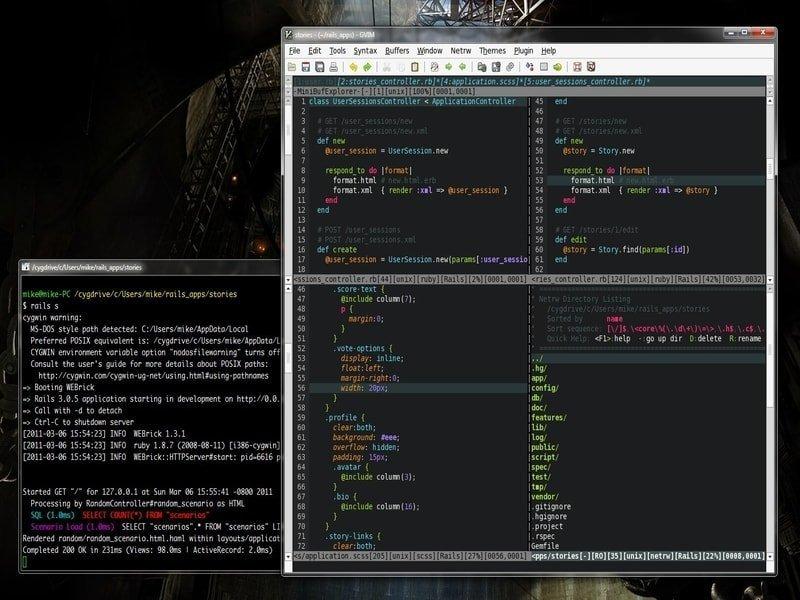
Cygwin не является точно эмулятором. Он запускает приложения Linux на Windows, перекомпилируя их для Windows. Поэтому это симулятор. Однако, если у вас мало ОЗУ и мощности, и вы хотите попробовать некоторые приложения Linux, это лучший вариант. Cygwin имеет совместимые с POSIX положения и содержит коллекцию инструментов GNU и Open Source для дистрибутивов Linux. Он работает на большинстве 32-битных и 64-битных версий Windows и имеет регулярные обновления.
Приложение поставляется с предустановленным временем выполнения POSIX API внутри Windows и имеет большую коллекцию инструментов для Linux и BSD, включая X Window System, K Desktop Environment, Apache, GNOME и TeX. Более того, приложение также позволяет вам запускать оболочку Linux, файлы и системные утилиты, такие как терминалы, удаленный вход и т.д.
Скачать Cygwin
6. AndLinux
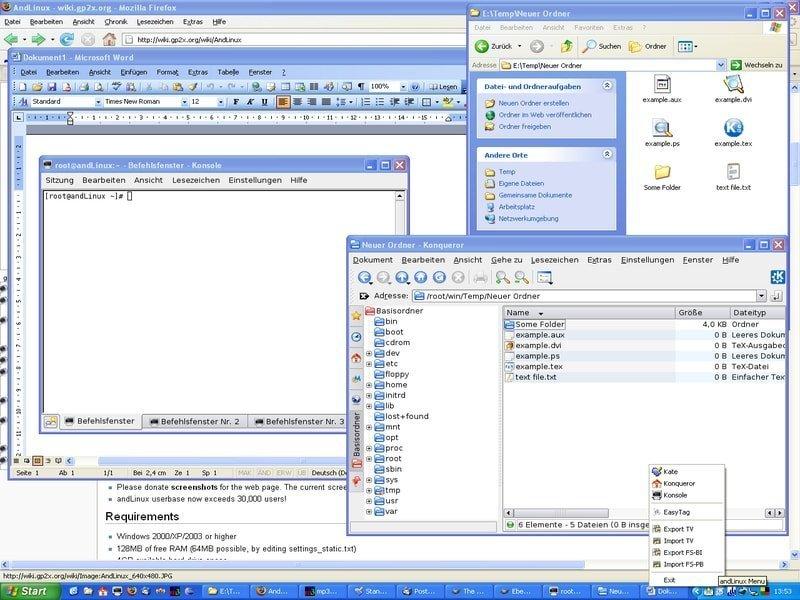
Приложение AndLinux предназначено для запуска среды Linux в системе Windows. У него предустановлен Ubuntu с использованием ядра coLinux для стандартного X-сервера. Таким образом, можно сказать, что приложение довольно мощное и надежное. Поскольку ему не требуется виртуальная машина для эмуляции, его производительность выдающаяся. Приложение реализует виртуализацию на уровне ОС для эмуляции Linux, что приводит к плавному опыту.
Вместе с менеджером пакетов Synaptic и файловым менеджером Nautilus AndLinux использует рабочую среду Linux KDE и XFCE. Таким образом, пользователи Windows могут запускать скрипты Linux из скриптов Windows с помощью командной строки. Более того, AndLinux полностью с открытым исходным кодом и лицензируется под GNU GPL.
Скачать andLinux
7. Multi Emulator Super System
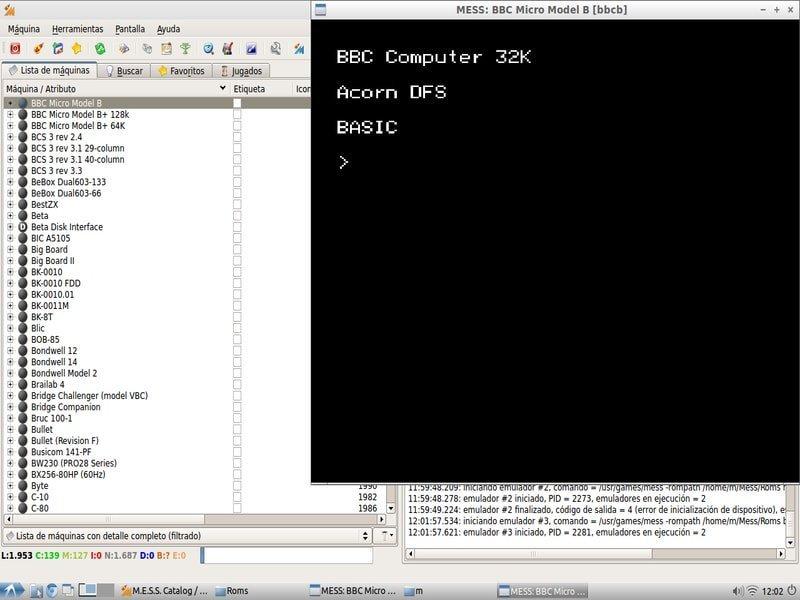
Multi Emulator Super System очень популярен среди геймеров и известен как MESS. Это старейшее и самое универсальное приложение эмуляторов Linux для Windows, которое может эмулировать более тысячи различных гостевых систем, от игровых консолей до Linux и Mac. Программное обеспечение поддерживается разработчиками MAME; хотя существует много эмуляторов, MESS уникален среди всех других эмуляторов благодаря своей точности.
Приложение является универсальным решением для эмуляции. MESS с открытым исходным кодом. Таким образом, вам не потребуется разрешение, если вы хотите изменить эмулятор. Более того, MESS определяет портативность как одну из своих жемчужин. Более того, он может работать на широком диапазоне хост-систем.
Скачать Multi Emulator Super System
8. TopologiLinux
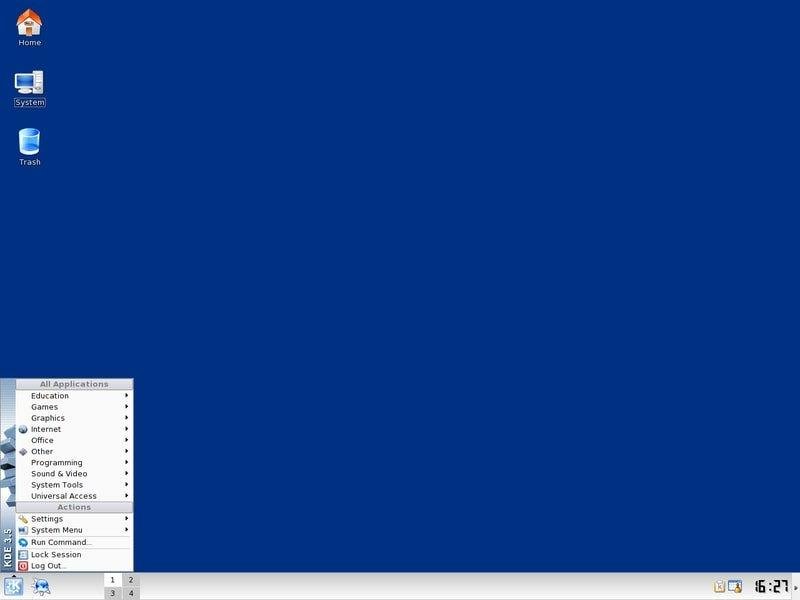
TopologiLinux не является традиционным эмулятором Linux. Это программное обеспечение с открытым исходным кодом, которое предоставляет пользователям Windows мощный опыт работы с Linux. Linux работает под Windows 2000, XP и Vista с использованием coLinux. Однако печально, что tolologiLinux не поддерживает последние версии Windows.
Приложение использует coLinux для работы, coLinux — это приложение, которое позволяет параллельное выполнение как ядра Linux, так и ядра Windows NT. Таким образом, нет необходимости в разделе хост-системы Windows. Более того, у него есть бесплатная лицензия GNU GPL, поэтому разрешает изменения. Более того, он поддерживает GNOME, KDE и XFE.
Скачать TopologiLinux
9. Wubi
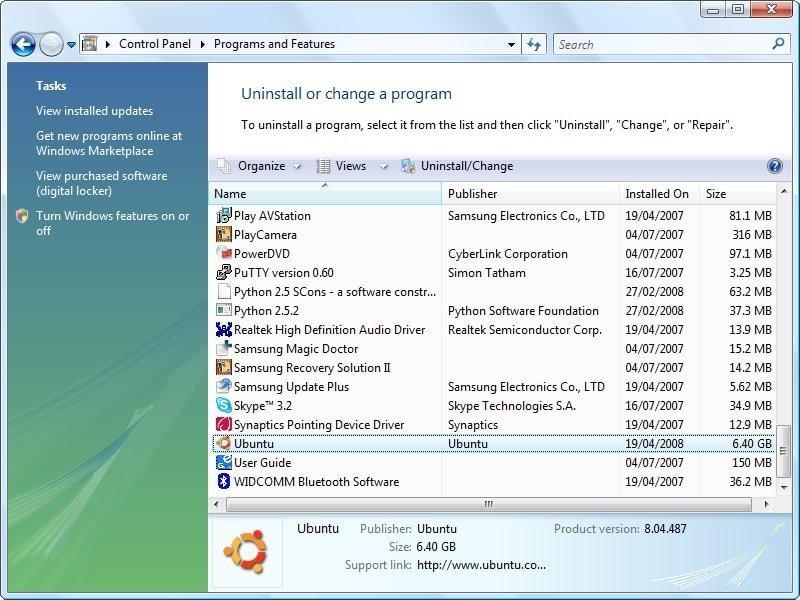
Wubi — это системная утилита, которая позволяет вам установить Ubuntu на вашу систему без перераспределения. Он устанавливает Ubuntu внутри Windows, и при загрузке он даст вам возможность выбрать операционную систему, которую вы хотите запустить. Хотя разработчики прекратили поддержку Wubi, это самое популярное приложение среди энтузиастов Linux благодаря своей простоте и потенциалу.
Приложение невероятно легковесное, всего 2.4 МБ в размере и поставляется с лицензией GNU GPL, которая позволяет пользователям изменять приложение. Более того, пользователи могут выбрать желаемую рабочую среду. Более того, если вы хотите удалить Ubuntu, вы можете удалить Ubuntu через приложение Wubi.
Скачать Wubi
10. Parallels Workstations
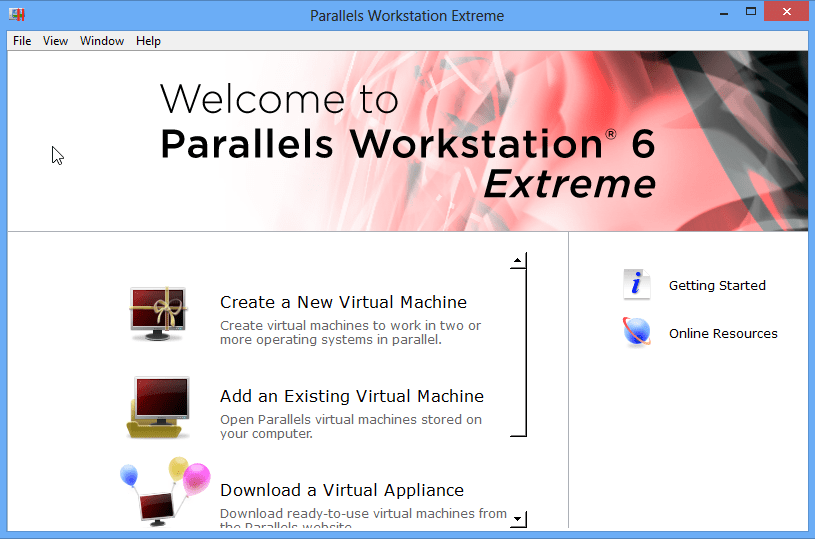
Parallel Workstation позволяет пользователям создавать виртуальные машины Linux внутри Windows и предлагает мощные функции, такие как полная эмуляция системы. Это полноценный гипервизор, который может эмулировать все, включая видео и сетевые адаптеры, а также адаптеры жестких дисков. Более того, он может виртуализировать 64-битные процессоры с NX и AES-NI очень легко. Недавно продукт был отключен для операционных систем Windows и Linux, но вы все равно можете получить старые версии, которые работают нормально.
Приложение поставляется с предустановленными драйверами для параллельных портов и USB-устройств. Оно также поддерживает графику VGA и SVGA с VESA VBE 3.0 и максимальной видеопамятью 256 МБ, что достаточно для запуска большинства приложений. Однако, если вы купите премиум-версию, вы сможете убрать эти ограничения. Оно может поддерживать до 16 SATA-устройств и четырех IDE-устройств.
Скачать Parallel Workstation
11. Bhyve
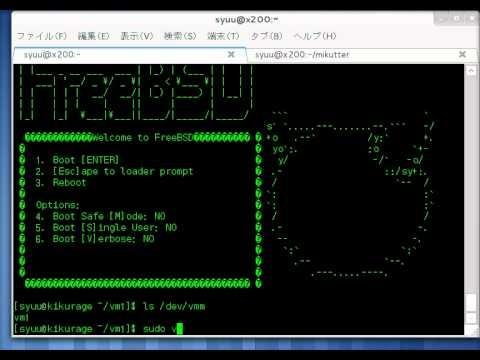
Bhyve — это гипервизор на основе BSD, способный эмулировать x86 и также может эмулировать дистрибутивы Linux. Приложение надежное и предлагает различные варианты для гипервизора для запуска Linux на системе Windows. Это легковесное приложение, идеально подходит, если вы не хотите устанавливать ресурсоемкое приложение. Однако вы можете использовать Bhyve для запуска Windows в Windows.
Дистрибутивы Linux, которые поддерживает Bhyve, это RHEL, CentOS, Debian, Fedora, OpenSUSE и Ubuntu без каких-либо проблем. Приложение также способно манипулировать устройствами AHCI и предлагает опыт «из коробки», хотя оно поддерживает UEFI, Hyper-V и OmniOS. Однако приложение все еще находится в режиме разработки, поэтому часто выходят обновления с различными функциями.
Скачать Bhyve
12. coLinux
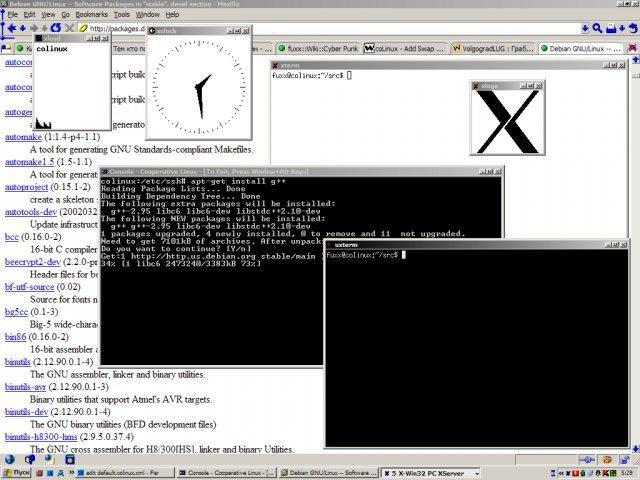
coLinux — это программное обеспечение для виртуализации, позволяющее вам запускать как Windows, так и Linux одновременно. Приложение инновационное и надежное, потому что оно использует технологию распределенного ядра и предоставляет сложный механизм, который позволяет вам запускать как Windows, так и Linux на вашей системе. Это делает coLinux отличным от других эмуляторов, которые существуют. Оно дает вам полный контроль над ресурсами хост-системы.
Приложение поставляется с предустановленной поддержкой для всех популярных дистрибутивов Linux, таких как Debian, Ubuntu, Fedora и Gentoo. Однако вам нужно установить X-Windows серверы, чтобы запускать графические программы. Более того, coLinux также позволяет эмулировать сетевые адаптеры, используя TAP, PCAP, NDIS и SLiRP. coLinux имеет некоторую совместимость с 64-битными системами.
Скачать coLinux
13. Bochs
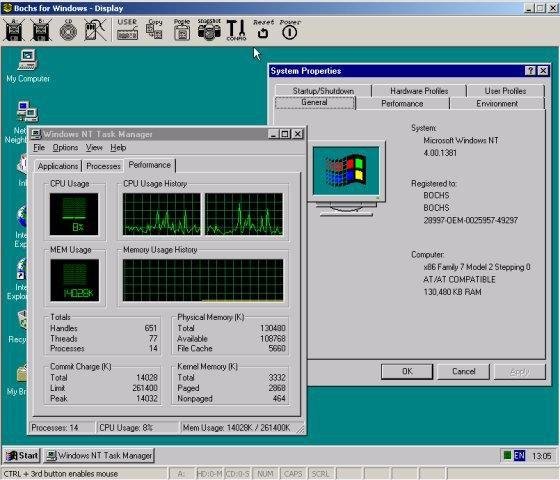
Bochs — это гипервизор, способный эмулировать полноценную среду Linux внутри Windows. Приложение написано на C++. Таким образом, оно легковесное, точное и может эмулировать широкий спектр архитектур систем, включая процессоры x86-64 Intel и AMD. Однако есть несколько ошибок, из-за которых приложение иногда вылетает, когда гостевая система запускает ресурсоемкие приложения.
Bochs предназначен для эмуляции всех операционных систем DOS, Linux и Windows. Хотя оно написано на C++, оно также способно компилировать ранние 386 ЦП. Приложение поставляется с лицензией GNU GPL, которая является бесплатным программным обеспечением, вам просто нужно будет немного отдать должное разработчикам за любые изменения.
Скачать Bochs
14. JPC
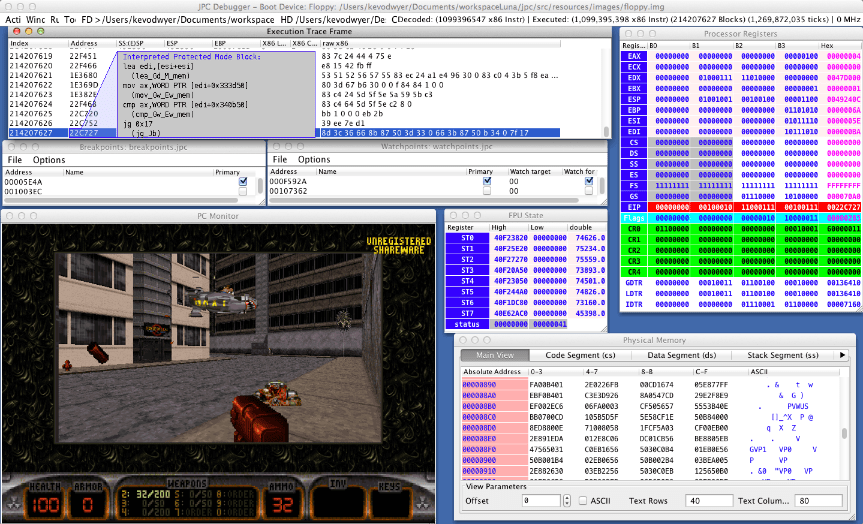
JPC — это эмулятор на основе Java, способный эмулировать различные дистрибутивы Linux и Windows. Он использует виртуальную машину Java, которая является x86 эмулятором для эмуляции операционных систем. Приложение очень портативное и работает почти на любой платформе. JPC работает очень плавно на старом оборудовании, но если вы запускаете какое-то тяжелое ресурсное приложение, это может вызвать проблемы.
У него есть встроенный отладчик, который вы можете использовать для поиска ошибок во время эмуляции Linux, и он также поддерживает снимки. Вы можете сохранить снимок гостевой операционной системы Linux и получить доступ к системе в том же состоянии в любое время. Хотя у него есть предустановленные сетевые карты и звуковые карты, таким образом, он может эмулировать сетевые адаптеры и звуковые карты.
Скачать JPC
15. JSLinux
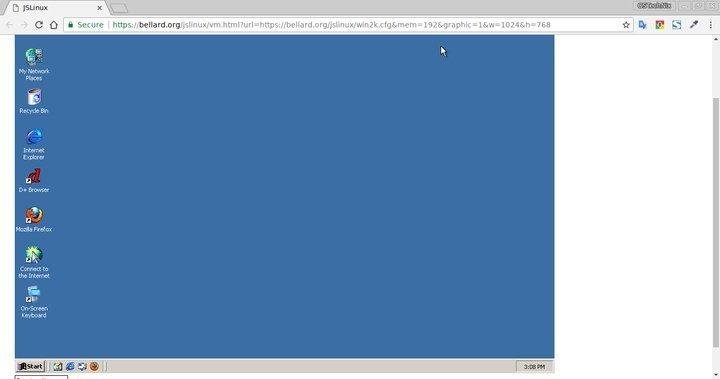
JSLinux — это веб-приложение, которое позволяет вам использовать удаленную систему Linux в вашем браузере. Программное обеспечение полностью написано на JavaScript и является открытым исходным кодом. Таким образом, оно дает вам надежный доступ к Linux из любой точки Интернета. Единственное, что вам нужно, это быстрое интернет-соединение.
Приложение можно использовать для тестирования JS-приложений для бенчмарков, хотя оно разработано с использованием стека JavaScript. Однако оно предлагает шесть различных дистрибутивов Linux с интерфейсами как консоли, так и X-Windows. Вы можете подключаться к мировым сетям, используя среды Linux. Более того, оно не требует установки, и вам просто нужна обновленная версия вашего браузера.
Скачать JSLinux
Стол редактора
Итак, это некоторые из лучших эмуляторов Linux, которые вы можете установить сегодня. Некоторые из них бесплатны, а некоторые имеют лицензию shareware. Но все они имеют отличную производительность и отличительные функции. Вы можете легко запустить любую форму ОС Linux, включая Ubuntu, Mint OS, Kali и т.д. Они также служат отличным инструментом для глубокого изучения операционной системы Linux. Так что установите один сегодня и исследуйте функции.
Если у вас есть какие-либо мысли о Лучший эмулятор Ubuntu (Linux) для Windows [10/8.1/8/7], не стесняйтесь оставлять комментарии ниже. Также, пожалуйста, подпишитесь на наш канал DigitBin на YouTube для видеоуроков. Удачи!
Get new posts in your inbox
No spam. Unsubscribe anytime.