Ярлыки Siri · 4 min read · Nov 07, 2025
Лучшие полезные ярлыки Siri для iOS, чтобы улучшить мобильный опыт
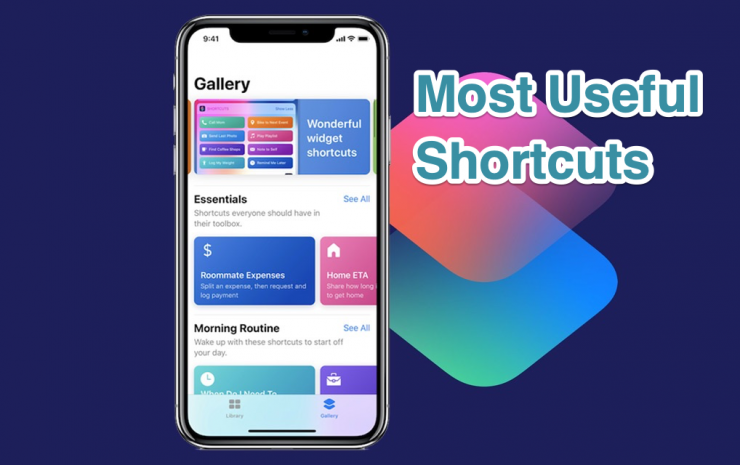
Приложение Ярлыки, ранее известное как Workflow, является встроенным приложением для пользователей iOS. Как следует из названия, это приложение автоматизирует ручные задачи, которые вам часто нужны или которые занимают много времени. Вы можете вызывать эти ярлыки вручную через приложение, виджеты ярлыков, меню общего доступа и Siri.
Здесь мы перечисляем некоторые из самых полезных и практичных ярлыков, которые вы можете использовать в повседневной жизни. Давайте попробуем узнать больше о каждом из них.
Как добавить ярлык?
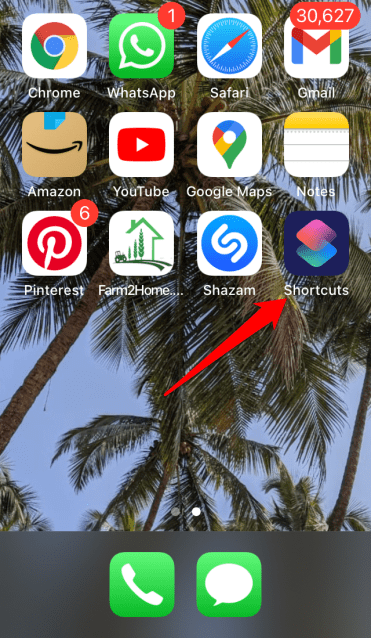
- Откройте приложение Ярлыки.
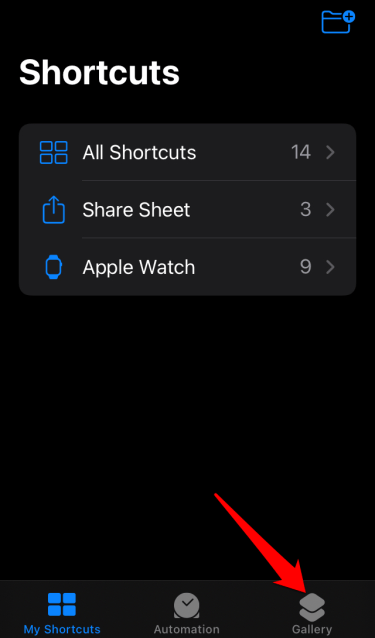
- Нажмите на опцию Галерея внизу.
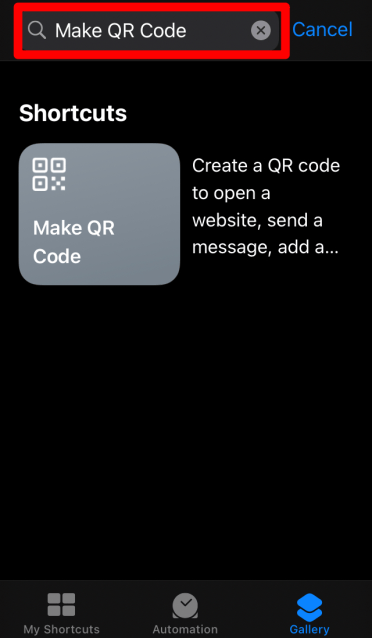
- Введите название ярлыка, который вы хотите иметь на своем телефоне, в строке поиска.
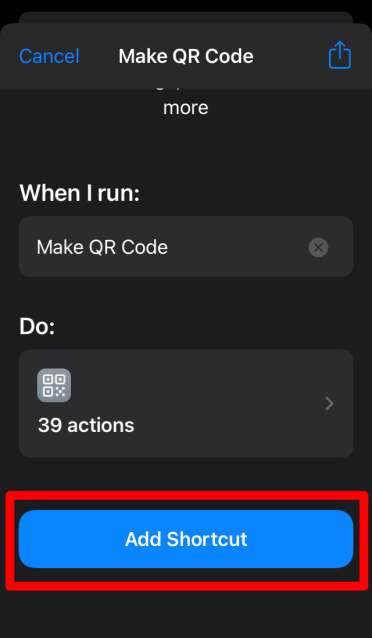
- Нажмите на опцию Добавить ярлык.
Лучшие ярлыки для мобильных устройств iOS
Вот лучшие ярлыки, чтобы получить максимум от вашего iPhone и iPad
Создать QR-код
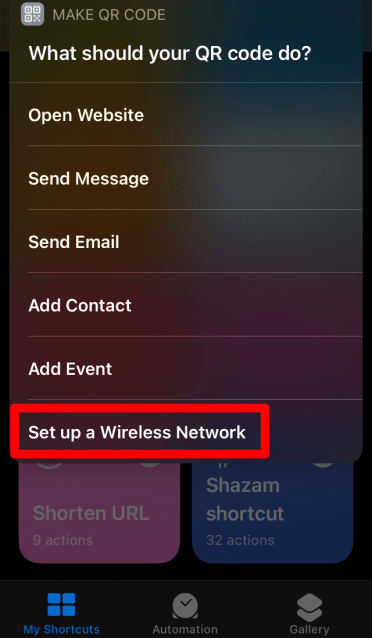
Нет никаких сомнений в том, что QR-код добавляет дополнительный уровень безопасности к действиям, содержащим конфиденциальную информацию. С помощью этого ярлыка вы можете создать свой собственный QR-код и использовать его для различных целей. Но одной из основных функций является то, что вы можете настроить беспроводную сеть. Так что в следующий раз, когда кто-то попросит вас о пароле от Wi-Fi, вы можете позволить им отсканировать QR-код вместо того, чтобы давать учетные данные.
Вам будет предложено выбрать, для какой из следующих операций вам нужен QR-код. Для демонстрации мы настроим беспроводную сеть для дома.
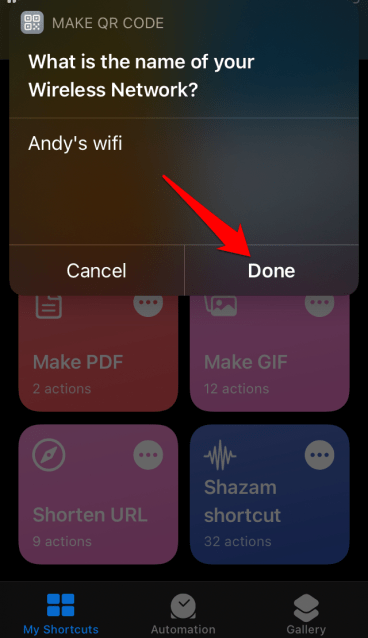
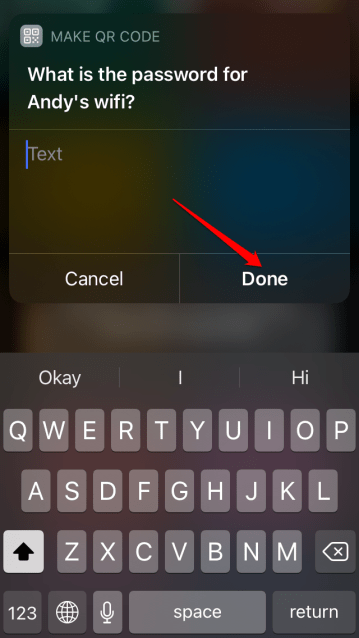
Введите имя сети Wi-Fi, пароль.
Это QR-код. Вы можете сохранить его на своем iPhone и использовать его для будущих ссылок.

Ярлык Shazam
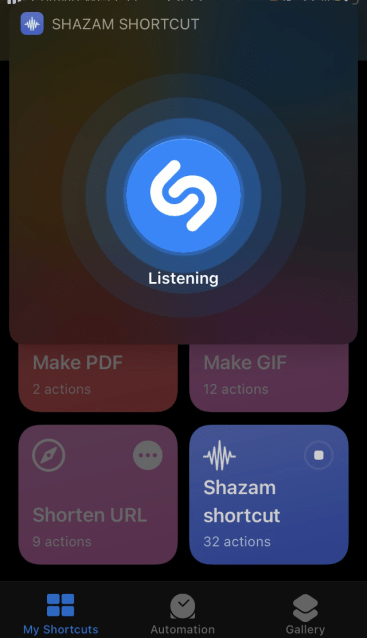
Часто мы слушаем песню, которая нам действительно нравится, но абсолютно не знаем, что это за песня. В этом случае этот ярлык решит вашу проблему. Каждый раз, когда вы слышите песню, которая вам нравится, просто запустите ярлык; он будет слушать песню, играющую на фоне. И он предоставит название этой песни. Круто, не правда ли?
- Здесь ярлык находится в режиме прослушивания, и музыка играет на фоне.
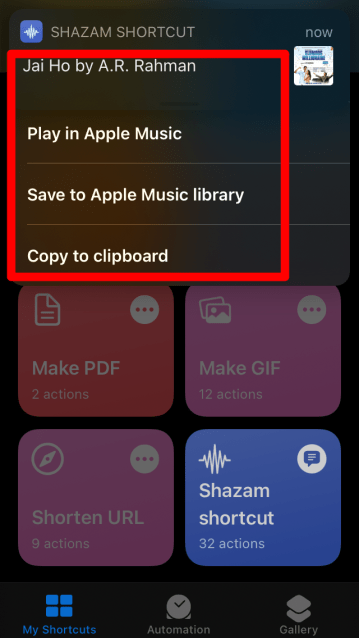
- Как только он определит песню, она будет отображена вместе со следующими опциями.
Создать PDF
Этот ярлык оказывается полезным, когда вам нужно сохранить веб-сайты и статьи в формате PDF. Таким образом, вы можете просмотреть их позже по мере необходимости. Но одно, что нужно помнить, это то, что этот ярлык работает только в Safari.
- Нажмите на опцию Поделиться внизу.
- Эта опция открывает Меню общего доступа.
- Прокрутите вниз, и вы найдете опцию Создать PDF.
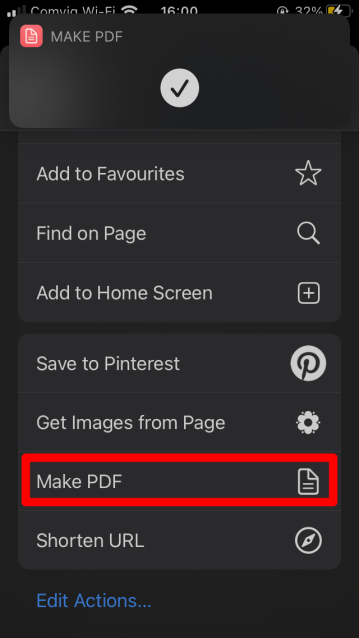
- Как только PDF будет сгенерирован, вы также можете поделиться им с друзьями.

Диктовать и делиться
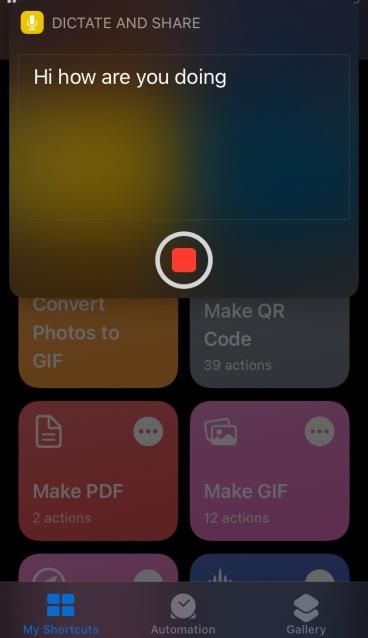
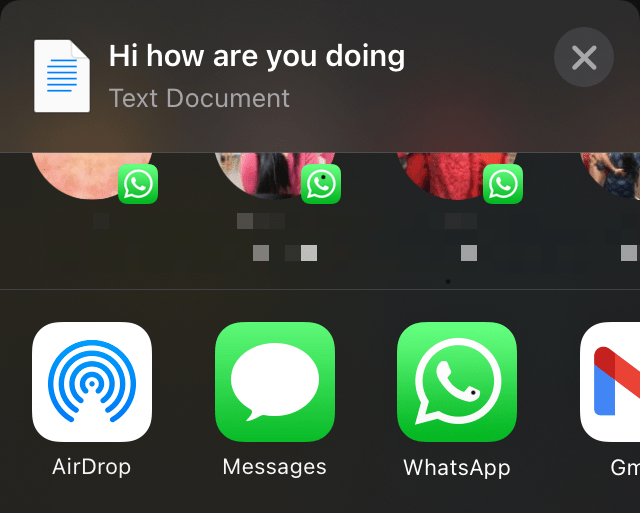
Вместо того чтобы печатать, вы можете начать говорить сообщение вслух. Ярлык внутренне преобразует устное сообщение в текст. Текст можно отправить через различные мессенджеры/социальные сети/почтовые платформы.
- Откройте ярлык и начните диктовать сообщение, которое хотите отправить.
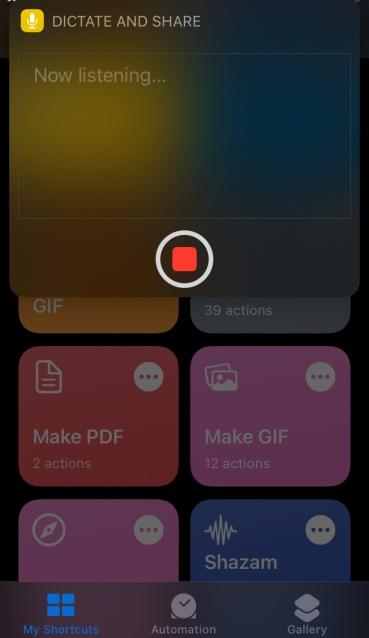
- Как только вы закончите, поделитесь сообщением с заинтересованным лицом.
Преобразовать фотографии в GIF
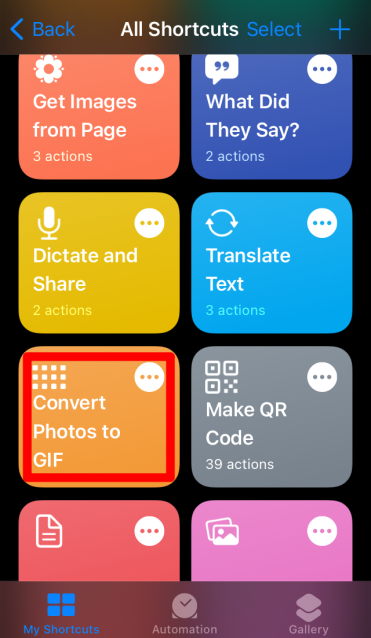
GIF — это веселый способ общения. Существует множество вариантов GIF для различных эмоций и реакций. Но если вы нашли фотографию, сделанную вами, которая стоит того, чтобы сделать GIF, вы можете создать его с помощью этого ярлыка.
- Нажмите на ярлык, после чего вы будете перенаправлены в Галерею фотографий вашего iPhone.
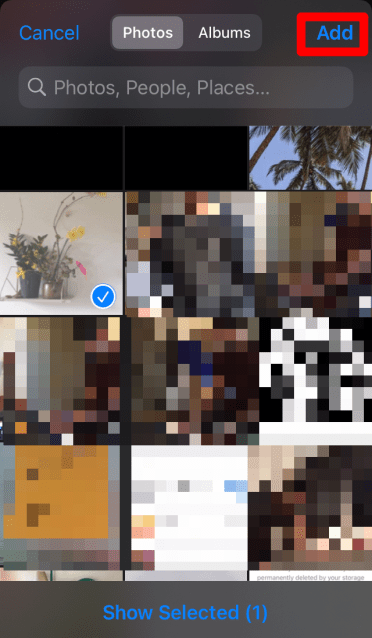
- Здесь вы можете выбрать изображение, которое хотите преобразовать, и нажать на опцию Добавить.
- Теперь вы можете поделиться этим GIF с друзьями.

Перевести текст
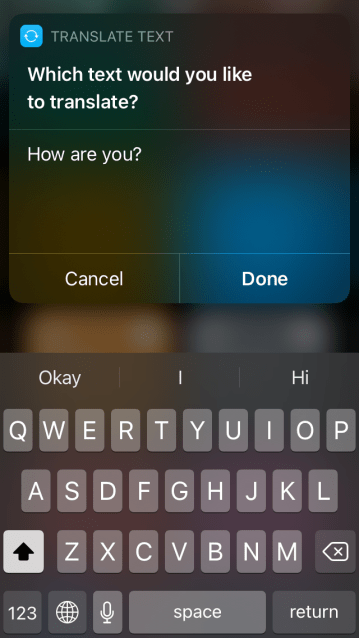
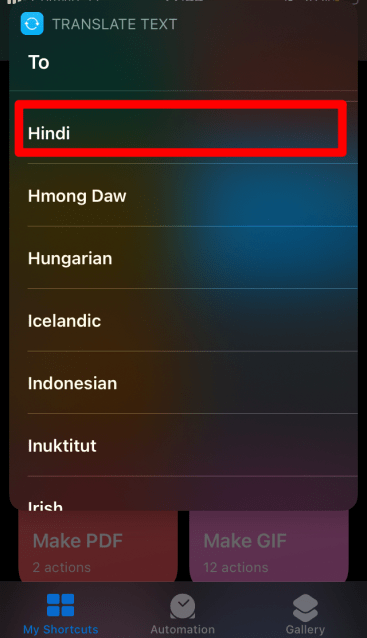
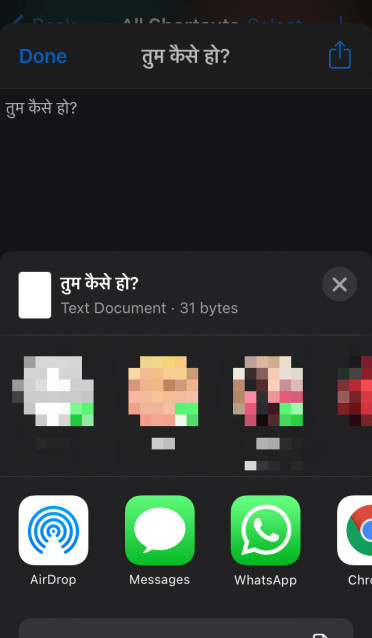
Предположим, вы не понимаете язык и хотите перевести его, читая статью или электронное письмо. Вы можете скопировать текст в буфер обмена, а затем использовать этот ярлык для перевода содержимого.
- Вам нужно ввести текст, который вы хотите перевести.
- Выберите язык, на который хотите перевести.
- Мозговой двигатель Microsoft обнаружит язык и покажет переведенный текст.

- Вы можете отправить сообщение кому угодно.
Сократить URL
Вы хотите поделиться ссылкой в социальных сетях, но она слишком длинная! Вот что вы можете сделать: скопируйте ссылку в буфер обмена, запустите этот ярлык и получите сокращенную ссылку.
- Скопируйте ссылку из браузера.

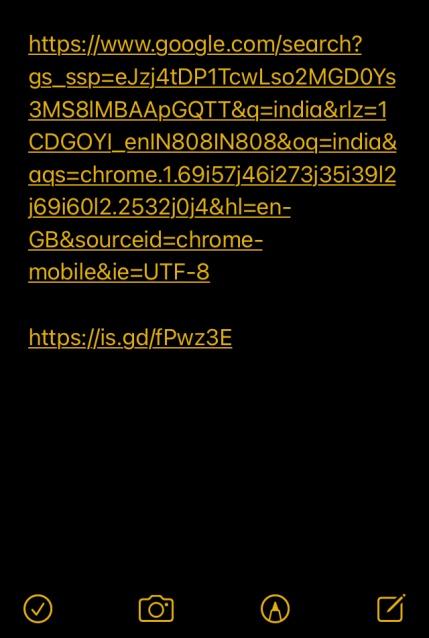
- Перейдите в приложение Ярлыки и нажмите на Сократить URL.
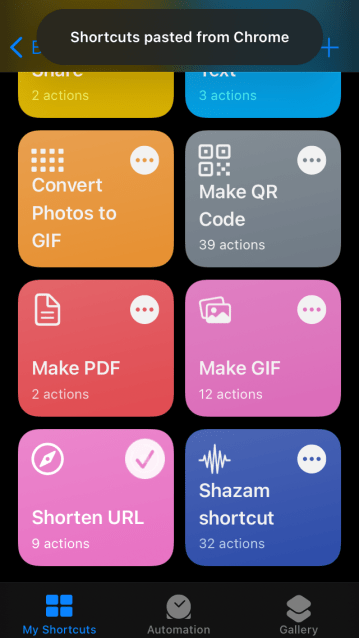
- В качестве справки вы можете сравнить ссылки до и после. Первая — это оригинальный URL, а вторая — сокращенная.
Что они сказали
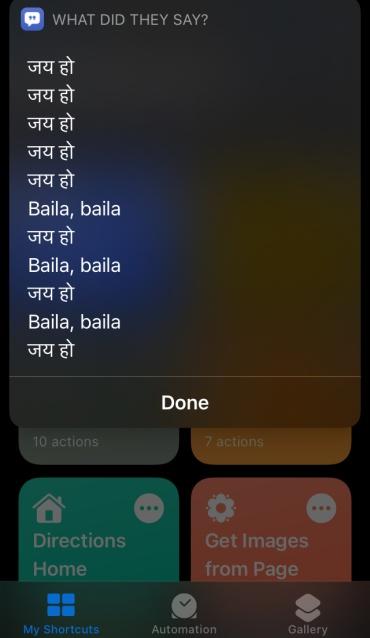
Если вам нравится песня и вы хотите выучить ее идеально, то знание текста — это первый шаг. Просто запустите этот ярлык, пока песня играет, и получите текст мгновенно.
- Запустите ярлык, когда слушаете песню на фоне.
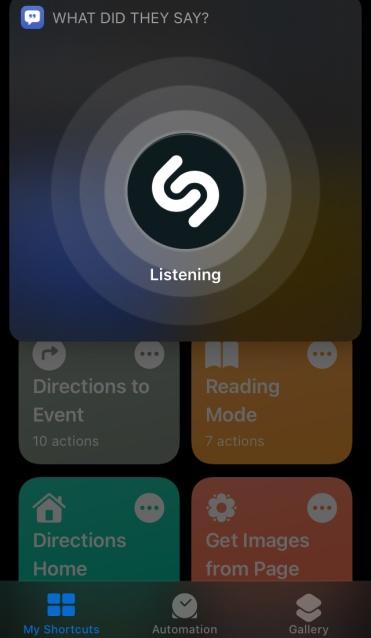
- Ярлык определит песню и покажет текст.
Получить изображения со страницы
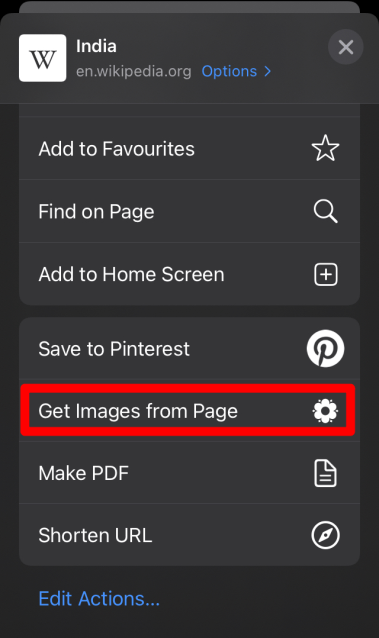
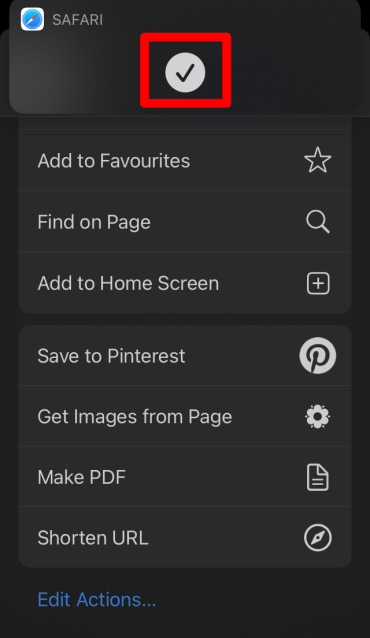
Вы просматриваете веб-страницу и вам нравятся фотографии. Вы можете извлечь все изображения с этой страницы и сохранить их на своем телефоне. Вам нужно долго нажимать на любое изображение с этой веб-страницы и нажать «Поделиться», а затем «Получить изображения со страницы». Но одно, что нужно помнить, это то, что этот ярлык работает только в Safari.
- Откройте веб-страницу и нажмите на опцию Поделиться внизу.
- Эта опция открывает Меню общего доступа.
- Нажмите на опцию Изображения со страницы.
- Как только изображения со страницы будут извлечены, вы увидите символ галочки.
Режим чтения включен
Вы можете догадаться по названию, что этот ярлык позволяет вам читать комфортно. Вы можете установить продолжительность, на которую хотите читать; он автоматически включает режим «Не беспокоить» и включает темный режим. Вам нужно выбрать приложение, и вы готовы к работе!
- Вам будет предложено ввести время, в течение которого вы будете заняты чтением.
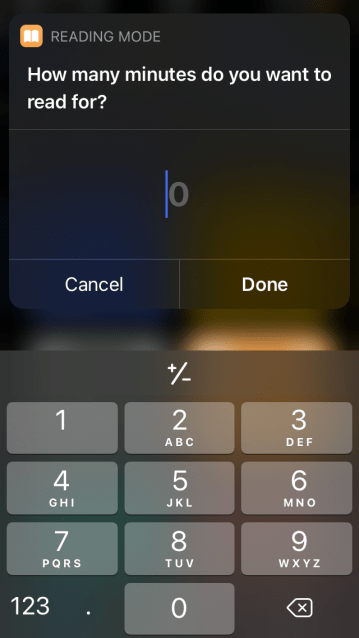
- Как только вы введете время, режим чтения будет включен с другими упомянутыми выше функциями.
Эта статья предназначена для всех, кто стремится получить больше от iPhone. Пожалуйста, дайте нам знать ваши мысли/вопросы в разделе комментариев.
Если у вас есть мысли о Лучшие полезные ярлыки Siri для iOS, чтобы улучшить мобильный опыт, не стесняйтесь оставлять их в комментариях ниже. Также, пожалуйста, подпишитесь на наш канал DigitBin на YouTube для видеоуроков. Ура!
Get new posts in your inbox
No spam. Unsubscribe anytime.