Видеоредакторы · 5 min read · Feb 17, 2026
Лучший видеокомплект – Запись экрана, видеоредактор и многое другое

Доступность видеоконтента на платформах социальных медиа значительно возросла. Мы не только можем видеть короткие видео, где кто-то демонстрирует свои таланты на платформе социальных медиа, но и углубленные видео на различные темы доступны на YouTube. Существуют создатели контента, которые сейчас более известны, чем некоторые актеры или актрисы. Но как они этого добились? Что ж, помимо наличия отличной камеры и увлекательной темы, которая соединяет с аудиторией, одной из самых важных вещей является наличие хорошо смонтированного видео.
Чтобы превратить ваши сырые кадры в значимое и смотримое видео, вам необходимо использовать программное обеспечение для редактирования. Без этих инструментов редактирования видео создатели контента не смогут представить лучший контент своей аудитории. Пост-продакшн очень важен, особенно для видеоконтента, так как он помогает вам выделить важные части вашего видео, добавить эффекты и многое другое. В таком случае инструменты редактирования видео, такие как Joyoshare VidiKit, приходят на помощь.
В этом руководстве мы дадим вам полный обзор Joyoshare VidiKit после его тщательного использования в течение нескольких дней. Давайте посмотрим на этот обзор.
Joyoshare VidiKit – Обзор
Сначала давайте взглянем на историю программного обеспечения для редактирования видео Joyoshare VidiKit. Компания, стоящая за Joyoshare VidiKit, Joyoshare Studios, работает на рынке с 2016 года. Их другие продукты включают iPasscode Unlocker, UltFix iOS System Recovery и iPhone Data Recovery.
С более чем 50 миллионами загрузок и 45 миллионами пользователей по всему миру, Joyoshare VidiKit зарекомендовала себя в области редактирования видео.
Говоря о некоторых функциях, простыми словами, Joyoshare VidiKit – это универсальный инструмент для редактирования видео, который может помочь вам создать великолепно смонтированные видео. VidiKit совместим как с компьютерами на Windows, так и на Mac. Вы также можете использовать это программное обеспечение для исправления поврежденных видеофайлов и других файлов.
Joyoshare VidiKit
Системные требования
Системные требования для Windows
- Поддерживаемая ОС: Windows XP и выше (64 бит и 32 бит ОС)
- Процессор: Pentium III 800 МГц или выше (рекомендуется PIV 1.6 ГГц или выше)
- ОЗУ: 1 ГБ ОЗУ (рекомендуется 2 ГБ)
- Свободное место на жестком диске: 100 МБ или более
Системные требования для Mac
- Поддерживаемая ОС: Mac OS X 10.8 и выше.
- Процессор: 1 ГГц процессор Intel или выше.
- ОЗУ: Не менее 512 МБ физической ОЗУ (рекомендуется 1024 МБ).
Для получения полного списка поддерживаемых входных и выходных форматов вы можете ознакомиться с техническими характеристиками Joyoshare VidiKit.
Функции
Давайте рассмотрим функции, которые вы можете использовать при работе с инструментом Joyoshare VidiKit:
- Записывайте экран с аудио
- Добавляйте или удаляйте водяной знак
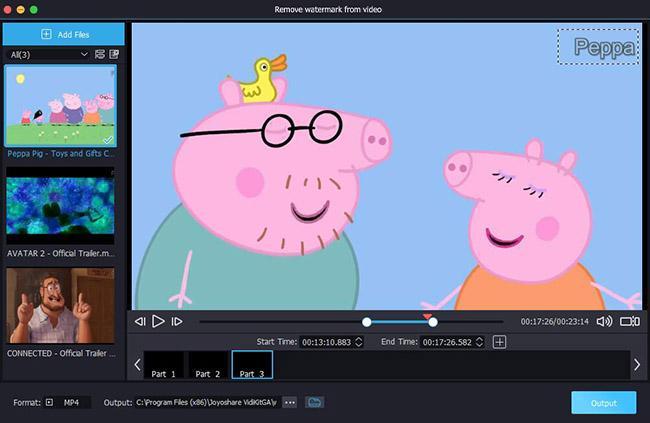
- Объединяйте неограниченное количество видео без потери качества
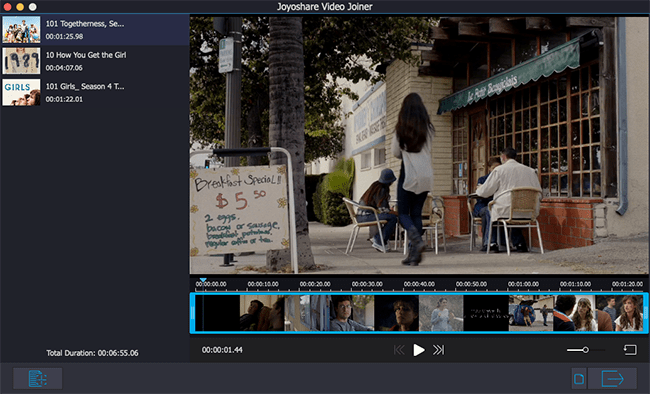
- Обрезайте, конвертируйте и сжимайте видео на высокой скорости
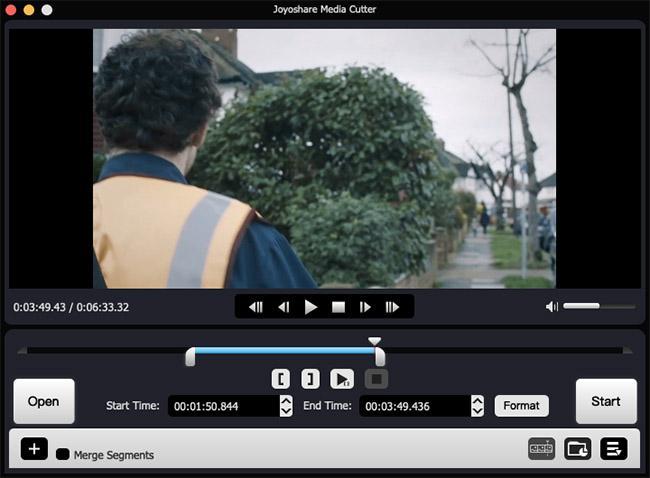
- Делайте скриншоты
- Ремонтируйте или добавляйте субтитры к вашим видео
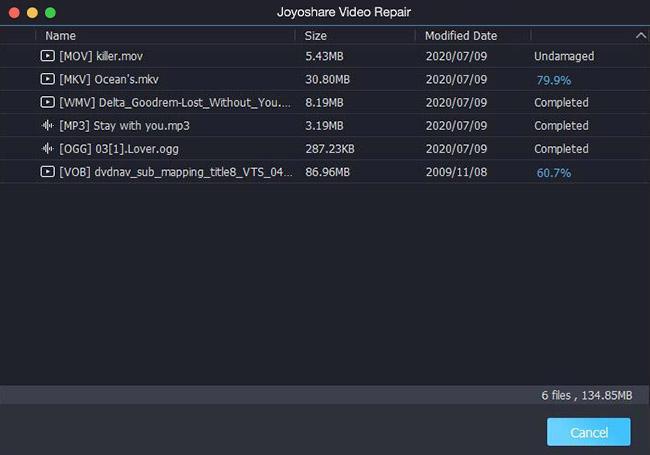
- Конвертируйте более 150 аудио и видео форматов
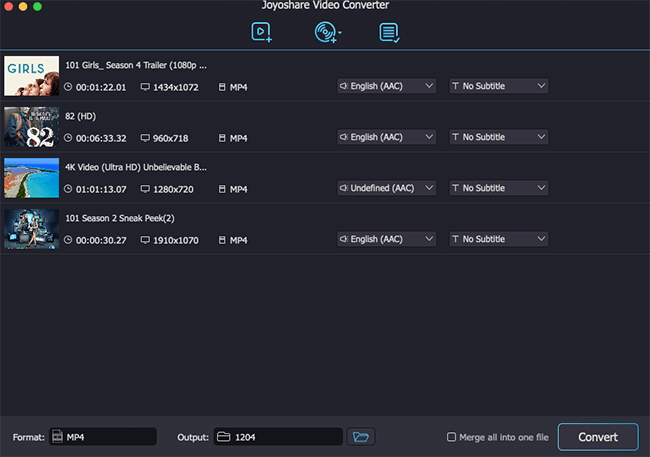
- Поддерживает пакетное преобразование
- Удобный интерфейс
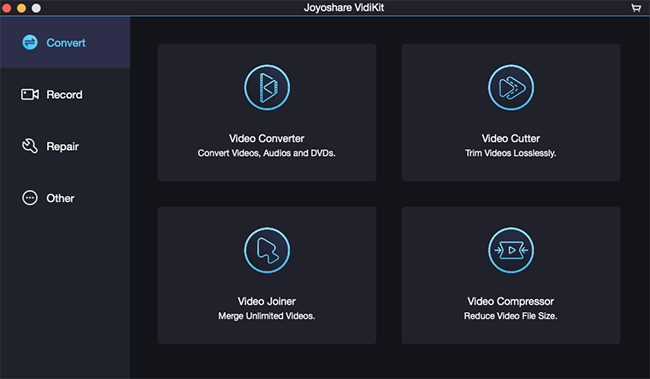
- Улучшайте и редактируйте видео
- Конвертируйте фотографии
- Надежная поддержка клиентов
- Поставляется с встроенным медиаплеером
- Предварительный просмотр перед сжатием.
Как использовать функцию записи экрана в Joyoshare VidiKit?
- Запустите приложение Joyoshare VidiKit на вашем ПК.
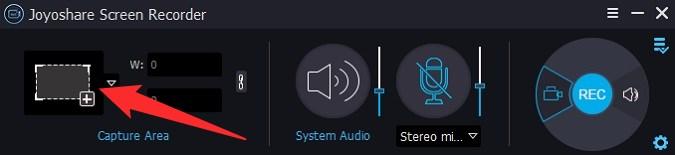
- В разделе Захват области вам нужно нажать на кнопку “+”. Вы увидите всплывающее окно записи. С помощью мыши вы можете масштабировать ту часть экрана, которую хотите записать.
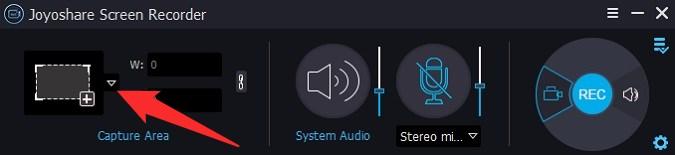
- Если вы хотите фиксированное окно записи, вы можете нажать на выпадающее меню рядом с кнопкой “+” и выбрать из различных опций, таких как 320×240, 640×480, 1280×720 и т.д.
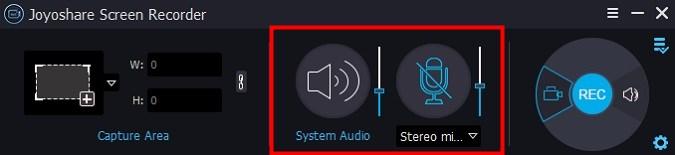
- Обратите внимание, что по умолчанию VidiKit будет записывать видео и аудио как с системы, так и с микрофона. Есть большие значки в системе, на которые вы можете нажать и отключить.
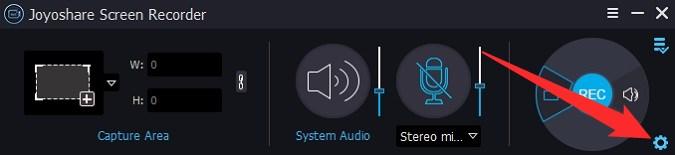
- Чтобы дополнительно настроить параметры, вам нужно нажать на значок Настройки или значок шестеренки, расположенный в правом нижнем углу панели инструментов.
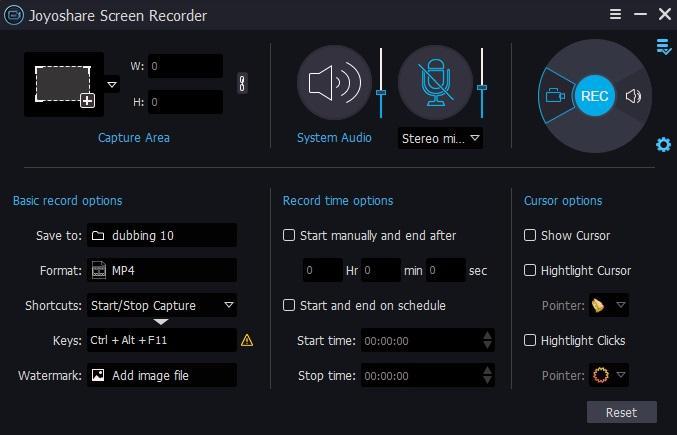
- Здесь вы можете выбрать несколько опций, таких как формат, в который вы хотите сохранить свою запись, место сохранения, добавить водяной знак, установить время записи, показать или скрыть курсор и т.д.
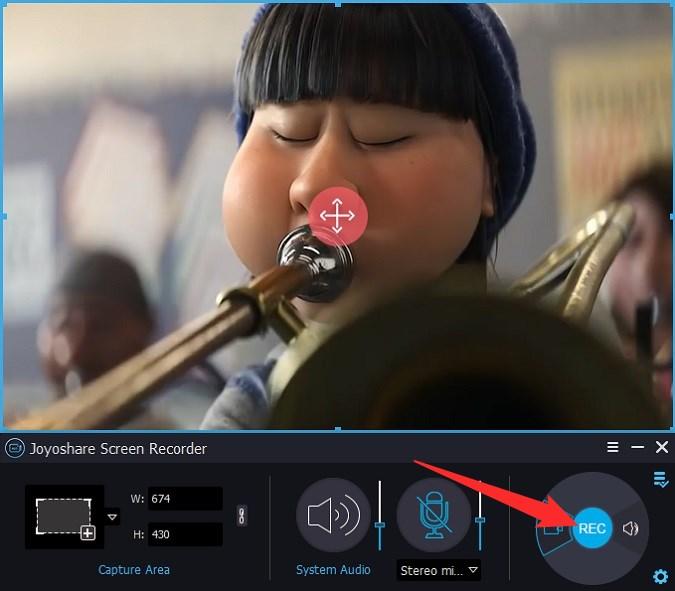
- После настройки всего просто нажмите кнопку Запись.
- Вы также можете делать скриншоты во время записи, нажав кнопку Ножницы.
- Чтобы остановить запись, нажмите Стоп.
Для получения дополнительной информации о том, как записывать экран подробно, вы можете обратиться к их официальному видео на YouTube, которое указано ниже.
Как записать экран на ПК | Руководство пользователя Joyoshare VidiKit
Разница между платной и бесплатной версиями
| Пробная версия | Платная версия |
| Позволяет использовать такие функции, как обрезка, объединение и конвертация. | Вы можете обрезать, объединять и конвертировать видео. |
| Видео могут быть улучшены с помощью инструментов редактирования видео. | Улучшение видео может быть выполнено с помощью встроенных инструментов улучшения. |
| Может записывать аудио и видео. | Может записывать аудио и видео. |
| Сжимать и восстанавливать файлы. | Сжимать и восстанавливать файлы. |
| Ограниченное время использования и продолжительность записи. | Неограниченное время использования и продолжительность записи. |
| Водяной знак присутствует. | Без водяного знака. |
| Невозможно сохранить или экспортировать файлы. | Позволяет сохранять и экспортировать файлы. |
| Техническая поддержка недоступна. | Техническая поддержка доступна по мере необходимости. |
Как работает Joyoshare VidiKit?
Если вы хотите узнать все функции, которые вы можете использовать с программным обеспечением Joyoshare VidiKit, и готовы приобрести инструмент, но хотите узнать, как этот инструмент работает и может помочь вам создавать отличные видео, то вам не стоит беспокоиться.
Потому что у Joyoshare VidiKit уже есть официальный канал на YouTube, к которому вы всегда можете обратиться, чтобы понять основные и иногда продвинутые функции инструмента.
Вердикт
В целом, Joyoshare VidiKit – это хороший и супер простой инструмент для редактирования видео, который может быть полезен не только для новичков, но и для любителей видеомонтажа. Тем, кто находится на продвинутом уровне, следует пропустить этот видеоинструмент, потому что он не имеет многих функций, которые предлагает профессиональное программное обеспечение для редактирования видео.
Если вам нужно программное обеспечение для редактирования видео, которое не требует обучения и выполняет работу за считанные минуты, и это ваша единственная потребность, то Joyoshare VidiKit – хороший вариант.
Если у вас есть мысли по поводу Лучший видеокомплект – Запись экрана, видеоредактор и многое другое, не стесняйтесь оставлять комментарии ниже. Также, пожалуйста, подписывайтесь на наш канал DigitBin на YouTube для видеоуроков. Удачи!
Get new posts in your inbox
No spam. Unsubscribe anytime.