Безопасность · 4 min read · Feb 05, 2026
Лучшие способы очистки истории защиты Windows Defender в Windows 11

Этот гид научит нас лучшим способам очистки истории защиты Windows Defender в Windows 11. Windows Defender — это встроенная служба безопасности в операционной системе Windows. Она помогает защитить ваш компьютер от вредоносных программ, вирусов и других угроз безопасности. Она продолжает работать в фоновом режиме и обеспечивает защиту в реальном времени от киберугроз для вашего компьютера. Эта программа регулярно получает обновления относительно новых определений вредоносных программ, чтобы помочь защитить ваш компьютер от новых угроз.
Теперь вы, возможно, задаетесь вопросом, почему возникает необходимость очистки истории защиты Windows Defender на вашем ПК. Основная причина заключается в том, чтобы освободить место на вашем ПК. В противном случае, когда история защиты накапливается со временем, это повлияет на производительность компьютера. Он в конечном итоге будет замедляться, что является нежелательной ситуацией.
Во-вторых, когда данные истории защиты остаются долго, они могут быть повреждены. Это, в свою очередь, может повлиять на функции Windows Defender. Это может остановить запуск приложений или установку обновлений.
Безопасность также является важной проблемой. Если ваш ПК уязвим для кибератак, киберпреступники могут использовать конфиденциальные данные, содержащиеся в истории защиты Windows Defender. Они могут попытаться получить несанкционированный доступ к вашему компьютеру.
Лучшие способы очистки истории защиты Windows Defender на ПК
Вот несколько способов, с помощью которых вы можете удалить историю защиты программы Windows Defender.
Используйте редактор групповых политик для очистки истории защиты Windows Defender
Редактор групповых политик в основном используется для управления политиками Windows. С помощью этого инструмента вы можете очистить историю защиты Windows Defender.
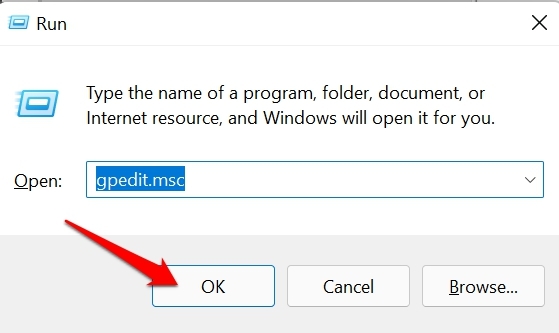
- Нажмите Windows + R, чтобы открыть окно Выполнить.
- Введите термин gpedit.msc и нажмите Enter.
- Затем пройдите по следующему пути:
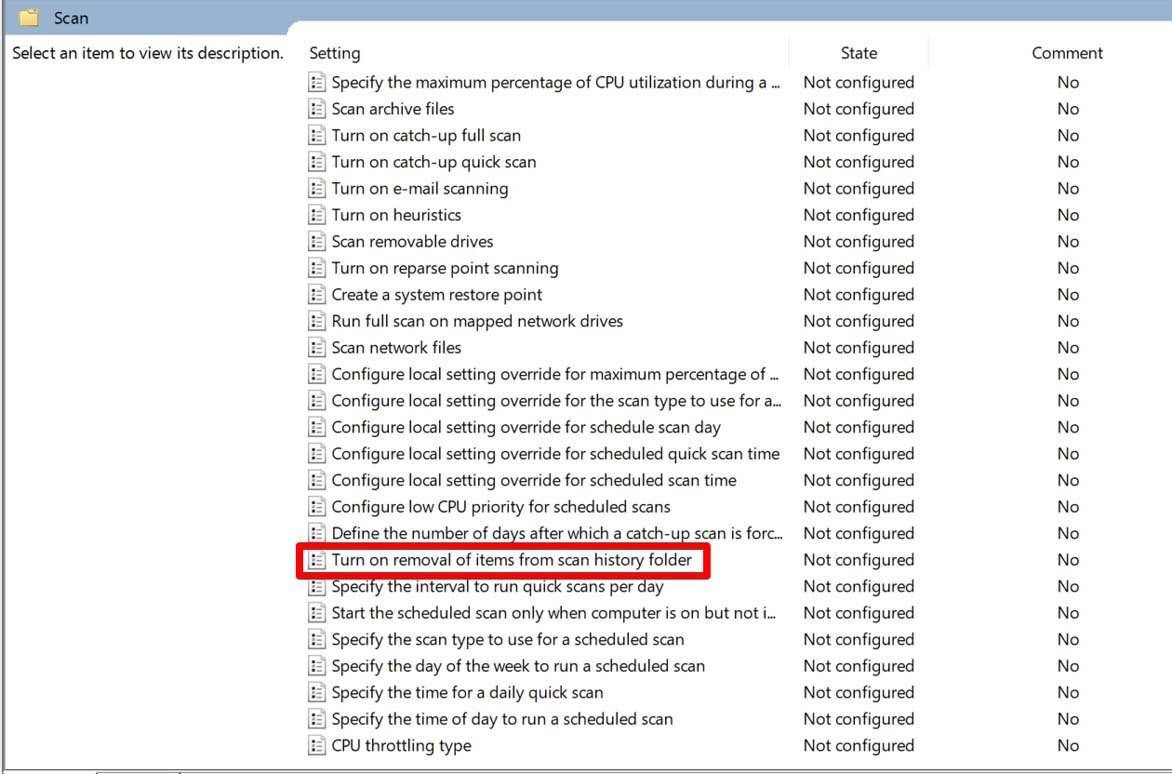
Computer Configuration > Administrative Templates > Windows Components > Microsoft Defender Antivirus > Scan - В папке Scan дважды щелкните на Включить удаление элементов из папки истории сканирования.
- Далее установите действие на Включено и также установите количество дней в разделе Включить удаление элементов из папки истории сканирования.
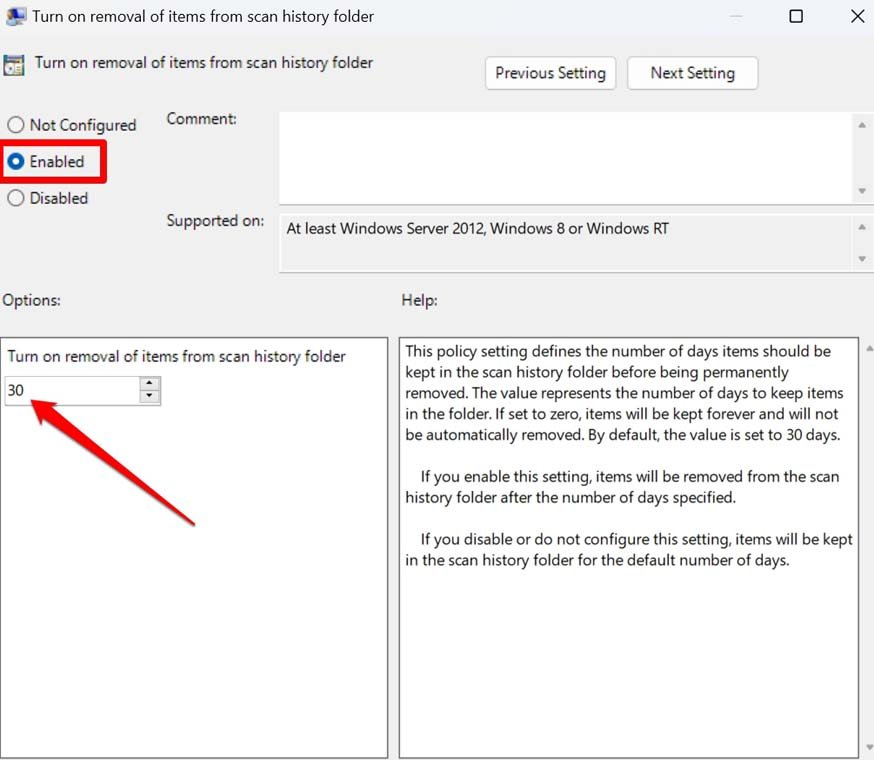
- Затем нажмите Применить > ОК и закройте редактор групповых политик.
- Перезагрузите ПК, и теперь история защиты Windows Defender будет очищена навсегда.
Очистка истории защиты Windows Defender с помощью PowerShell
PowerShell — это встроенный инструмент командной строки, присутствующий в операционной системе Windows. Вы можете использовать его для выполнения различных команд для выполнения определенных задач. Также вы можете использовать его для очистки истории защиты Windows Defender на вашем ПК.
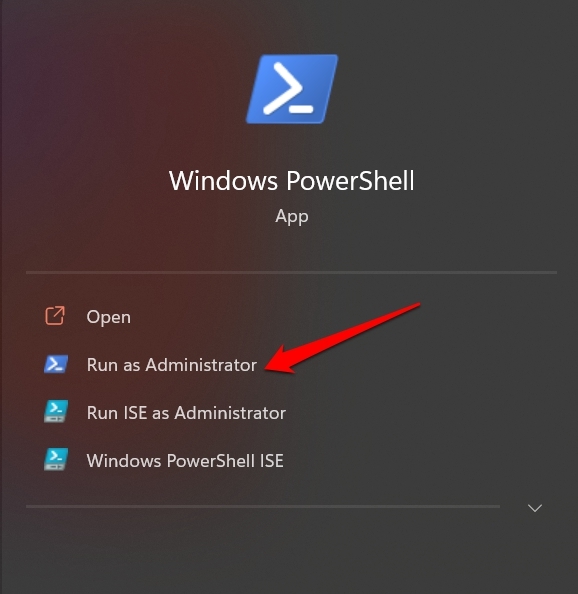
- Нажмите Windows + S, чтобы открыть поиск.
- Найдите PowerShell и нажмите Открыть/Запустить от имени администратора, когда появится соответствующий результат поиска.
- Введите следующую команду.
Set-MpPreference -ScanPurgeItemsAfterDelay Days - В приведенной выше команде замените “ days ” на число, обозначающее количество дней, после которых история защиты будет автоматически очищена навсегда.
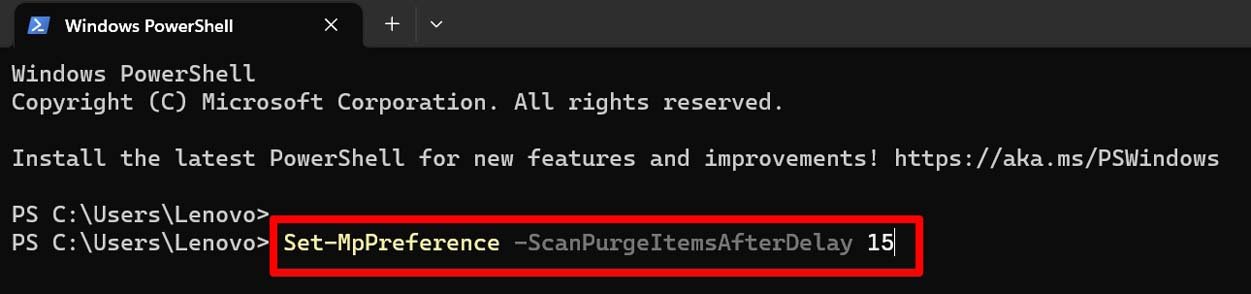
Очистка истории защиты Windows Defender с помощью Проводника
Все записи о защите Windows Defender и истории сканирования сохраняются в виде файла журнала. С помощью Проводника вы можете легко получить доступ к этому файлу.
- Откройте Проводник, используя сочетание клавиш Windows + E.
- На левой панели щелкните C:Drive, который обычно содержит папку Windows.
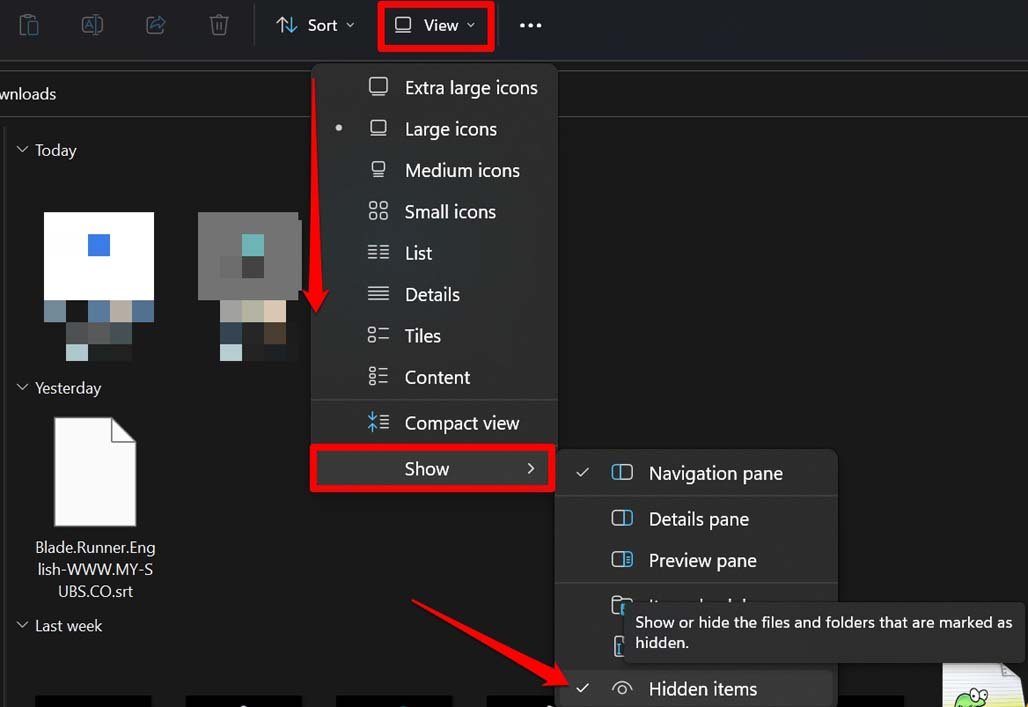
- Щелкните на Вид > в выпадающем меню и выберите Показать.
- В разделе Показать выберите Скрытые элементы.
- Скопируйте и вставьте адрес, указанный ниже, в адресную строку Проводника.
C:\ProgramData\Microsoft\Windows Defender\Scans\Scans\History - Щелкните на папке Scans.
- Внутри Scans вы увидите файл журнала с именем history. Он хранит все записи о сканировании безопасности и действиях, выполненных Windows Defender.
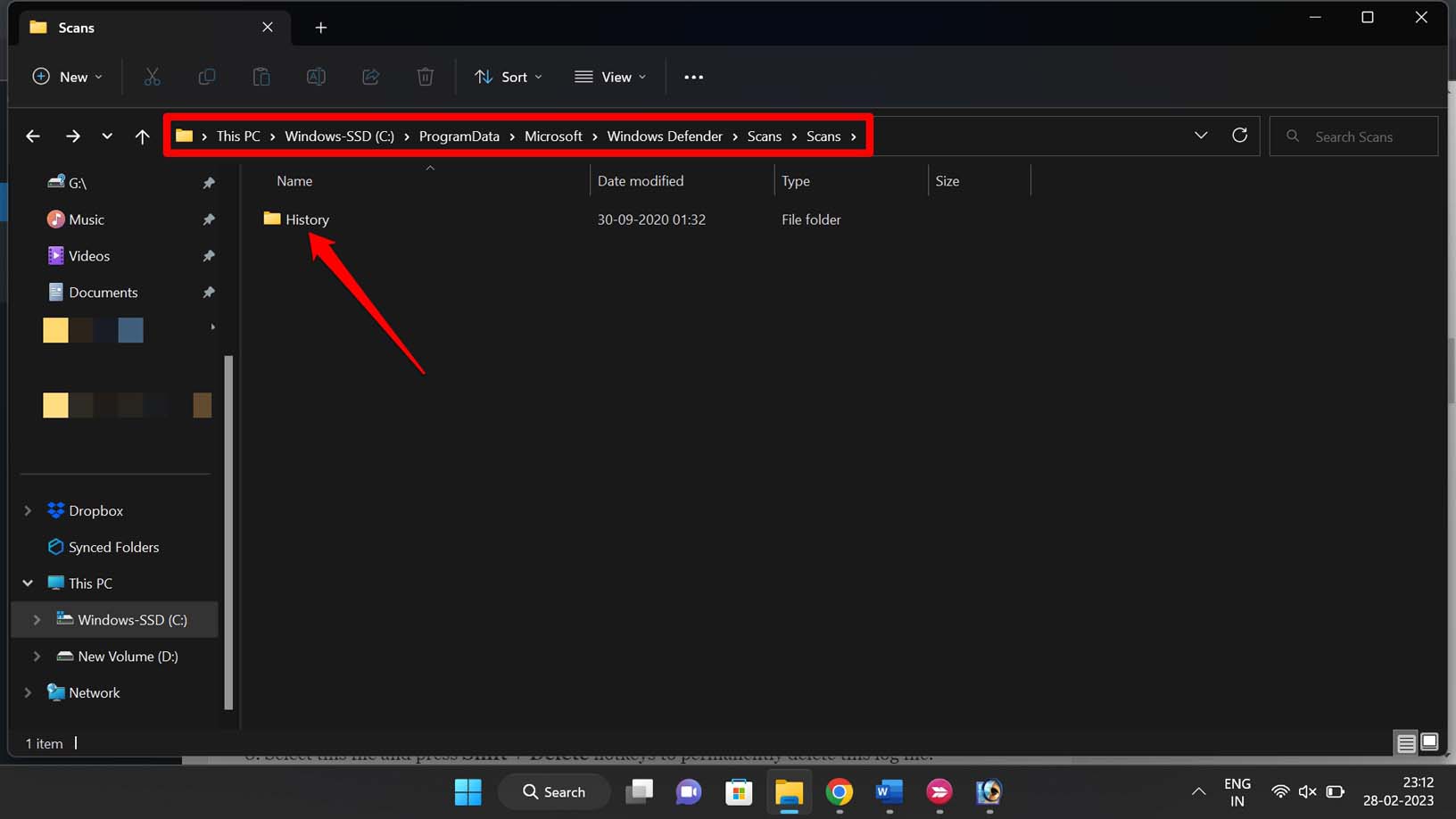
- Выберите этот файл и нажмите сочетание клавиш Shift + Delete, чтобы навсегда удалить этот файл журнала.
Говоря о Проводнике, у нас есть подробный гид по Проводнику Windows, объясняющий все связанные функции, которые он предлагает, и различные способы его открытия. Вы можете ознакомиться с ним здесь.
Как очистить историю защиты Windows Defender с помощью Просмотрщика событий?
Просмотрщик событий — это встроенное приложение в операционной системе Windows. Оно позволяет пользователям просматривать и управлять журналами событий на своих компьютерах. Журналы событий — это записи системных событий и уведомлений, которые генерируются Windows и другими установленными на компьютере приложениями.
- Запустите приложение Просмотрщик событий с помощью поиска Windows.
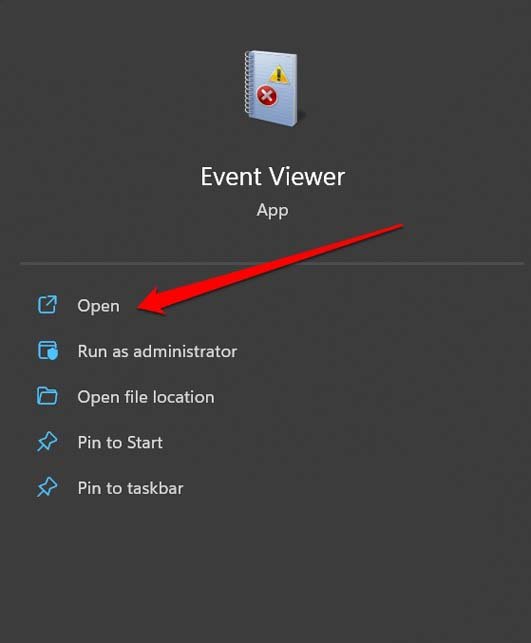
- Щелкните на Журналы приложений и служб, чтобы развернуть параметры под ним в левой боковой панели.
- Продолжая на левой панели, щелкните на папке Microsoft.
- После этого щелкните на значок стрелки рядом с папкой Windows.
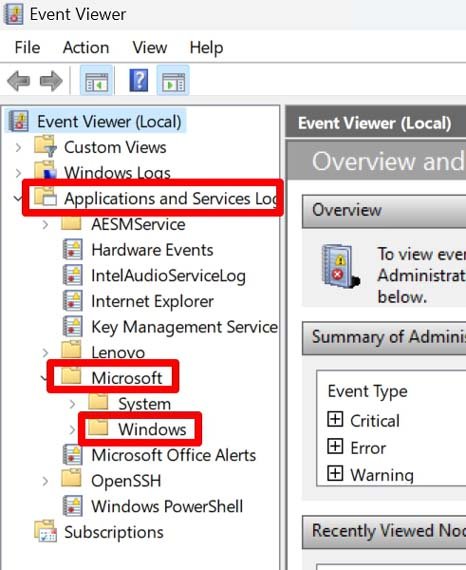
- Перейдите в папку Windows Defender на левой боковой панели.
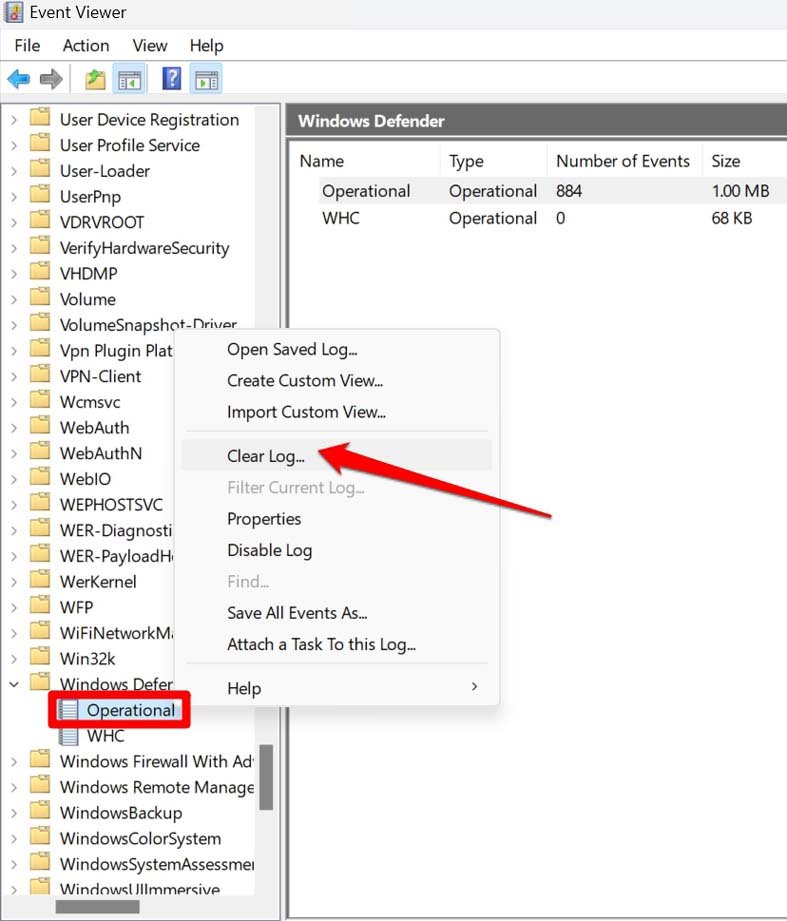
- Щелкните правой кнопкой мыши на элементе Operational и выберите опцию Очистить журнал из появившегося меню.
- Появится окно подтверждения с несколькими опциями. Выберите опцию Сохранить и очистить.
Заключение
Вот и все в этом руководстве о нескольких доступных способах, с помощью которых вы можете очистить историю защиты Windows Defender в Windows 11. Чтобы ваш ПК мог оптимизировать свою производительность и оставаться безопасным и свободным от ненужной информации, вы должны чаще использовать любой из этих методов для удаления истории сканирования Windows Defender.
Если у вас есть мысли о Лучших способах очистки истории защиты Windows Defender в Windows 11, не стесняйтесь оставлять комментарии ниже. Также, пожалуйста, подпишитесь на наш канал DigitBin на YouTube для видеоуроков. Удачи!
Get new posts in your inbox
No spam. Unsubscribe anytime.