Ошибки Windows · 5 min read · Feb 27, 2026
Лучшие способы исправить код ошибки Windows 0xc000001
Не будет удивительно, если вы столкнулись с кодом ошибки Windows 0xc000001. Не редкость, что компьютеры на Windows сталкиваются с ошибками, и у нас аналогичная ситуация, так как мы сейчас пишем этот учебник. Microsoft не может исправить все ошибки «из коробки», потому что существует множество факторов, связанных с ошибками Windows, но мы можем обойти это и решить их. Мы собираемся рассмотреть код ошибки 0xc000001 и вернуть компьютер в нормальное рабочее состояние.
Что вызывает ошибку Windows с кодом 0xc000001?
Важно узнать о факторах, вызывающих ошибки Windows, потому что вы можете определить недостатки физических компонентов или проблемы, связанные с программным обеспечением. Читатели могут предотвратить проблемы в будущем и не допустить повторения такой же ситуации. Давайте рассмотрим некоторые из факторов, способствующих ошибке Windows с кодом 0xc000001.
- Модуль ОЗУ может выходить из строя или быть неисправным.
- Системные файлы Windows могут быть повреждены или отсутствовать в папке.
- Операционная система сохраняет индивидуальные настройки, которые необходимы при загрузке компьютера. Существует вероятность, что SAM (Менеджер учетных записей безопасности) поврежден или отсутствует в исходном местоположении.
- Целостность файловой системы Windows изменена или подделана.
Существует множество причин, стоящих за подобными ошибками, но мы можем решить их с помощью встроенных инструментов.
Примечание: Вы вошли в режим восстановления Windows в Windows 8.1 Pro/Windows 10.
Как исправить код ошибки 0xc000001 на ПК?
Вот несколько лучших решений для исправления кода ошибки 0xc000001 на ПК с Windows
Как открыть командную строку в режиме восстановления Windows 10?
Пользователи не могут войти в систему в 99% случаев, и они застревают с кодом ошибки на экране. В такой ситуации вы можете войти в режим восстановления и применить все решения, которые мы предложили ниже.
Шаг 1: Выключите машину и включите ее снова, затем нажмите F11, пока режим восстановления не появится на экране.
Однако F11 не сработал в моем случае, потому что это клавиша меню загрузки материнской платы.
Или,
Шаг 1: Вы можете включить машину и выключить ее, отключив кабель питания трижды, затем режим восстановления Windows появится на экране.
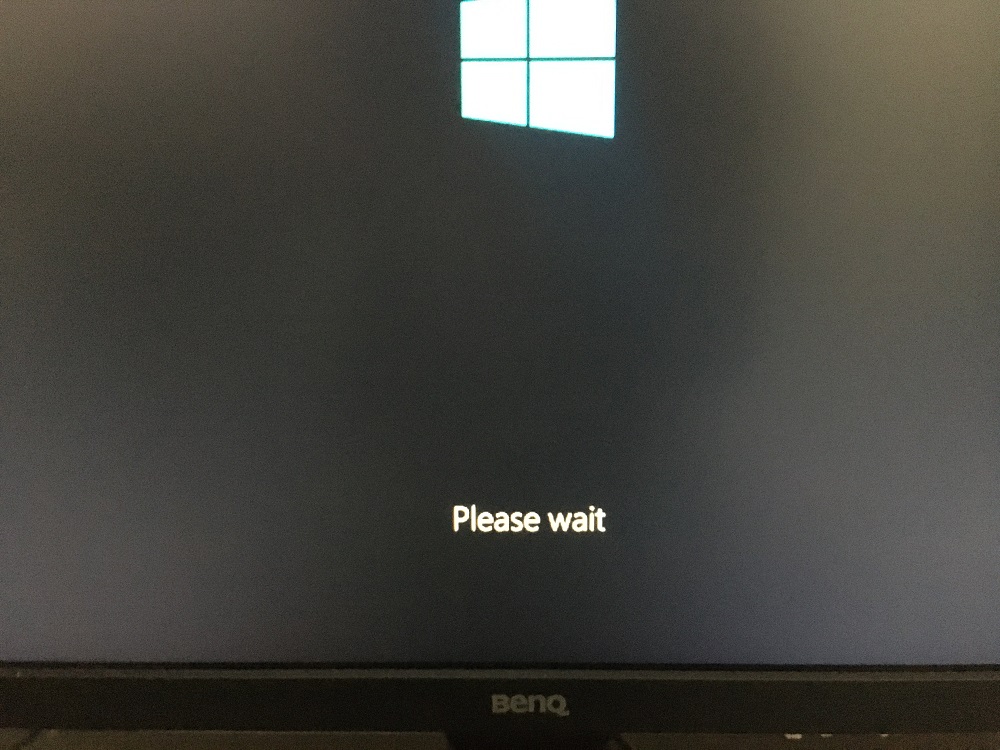
Шаг 2: На экране появится три варианта, выберите “ Устранение неполадок “, чтобы начать процесс.
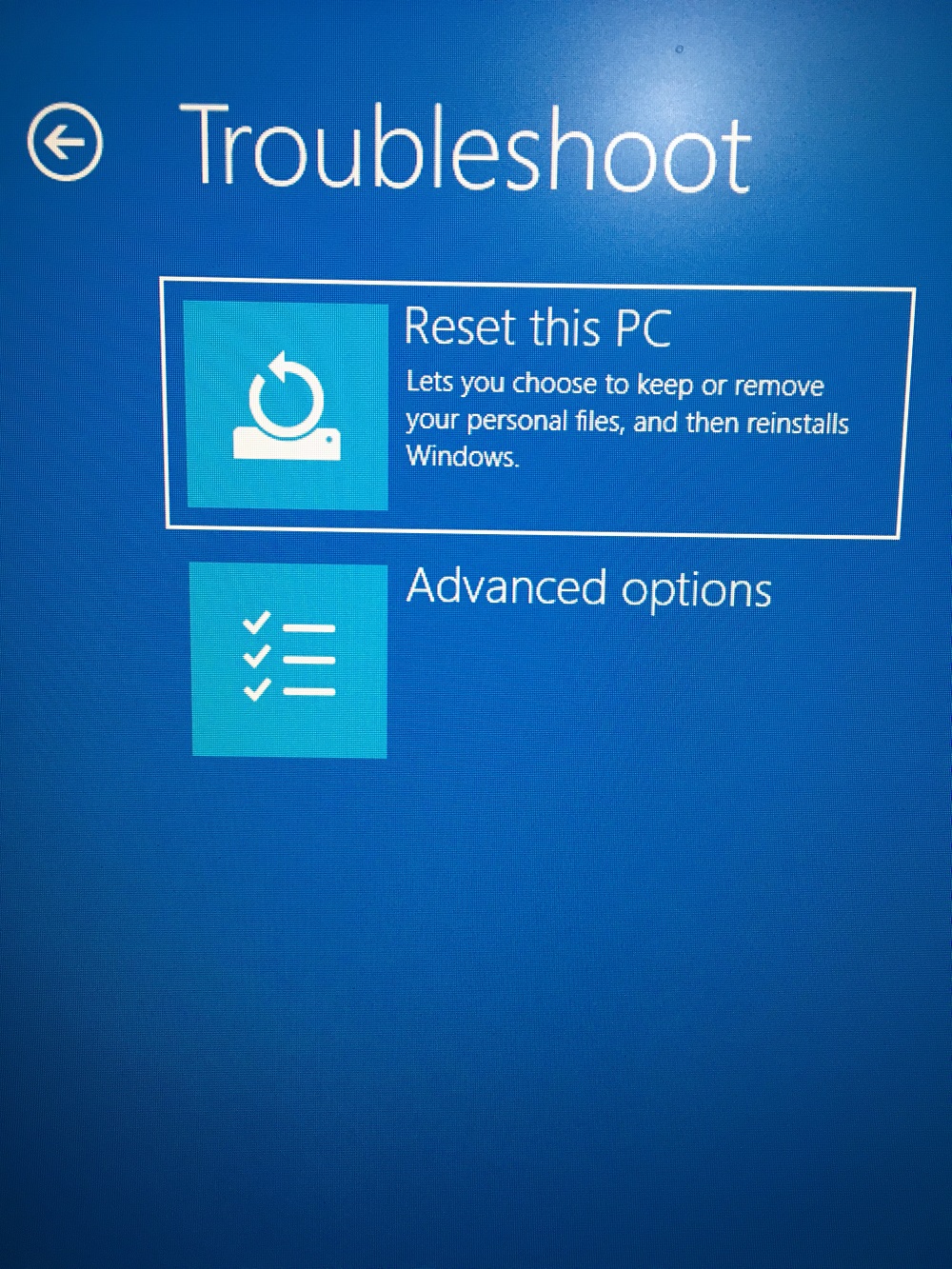
Шаг 3: На экране появится два варианта, выберите “ Дополнительные параметры “, чтобы продолжить.
Шаг 4: На экране появится шесть вариантов, выберите “ Командная строка “, чтобы открыть ее.
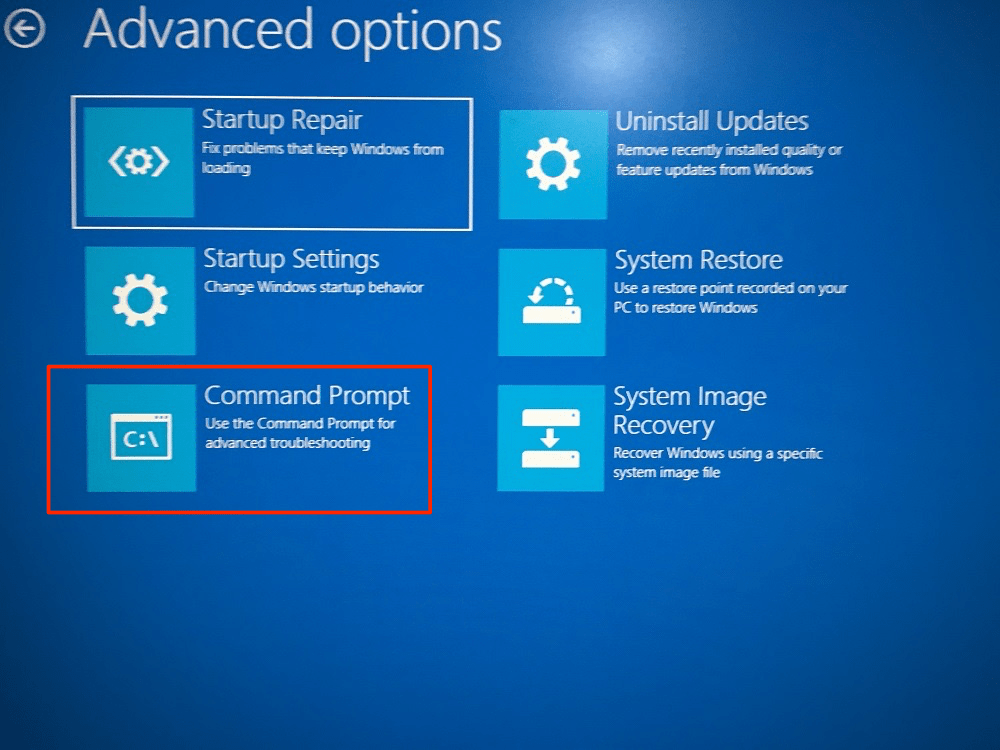
Шаг 5: Позвольте Windows загрузить CMD на машине.
Шаг 6: Выберите учетную запись, если на машине добавлено несколько учетных записей.
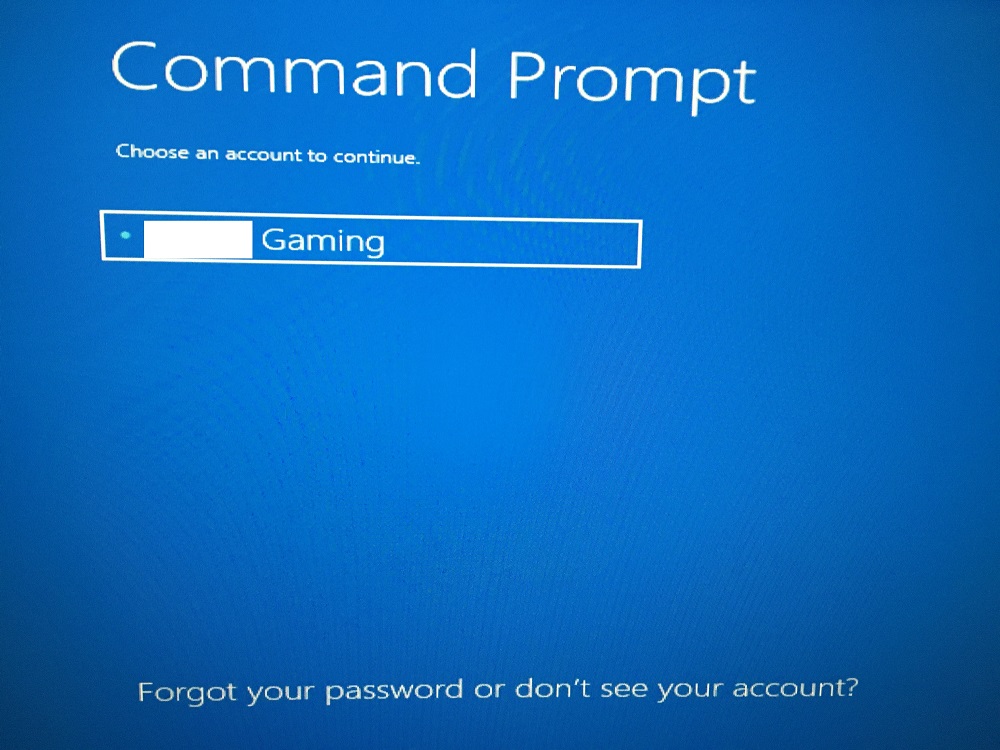
Шаг 7: Введите пароль, чтобы продолжить.
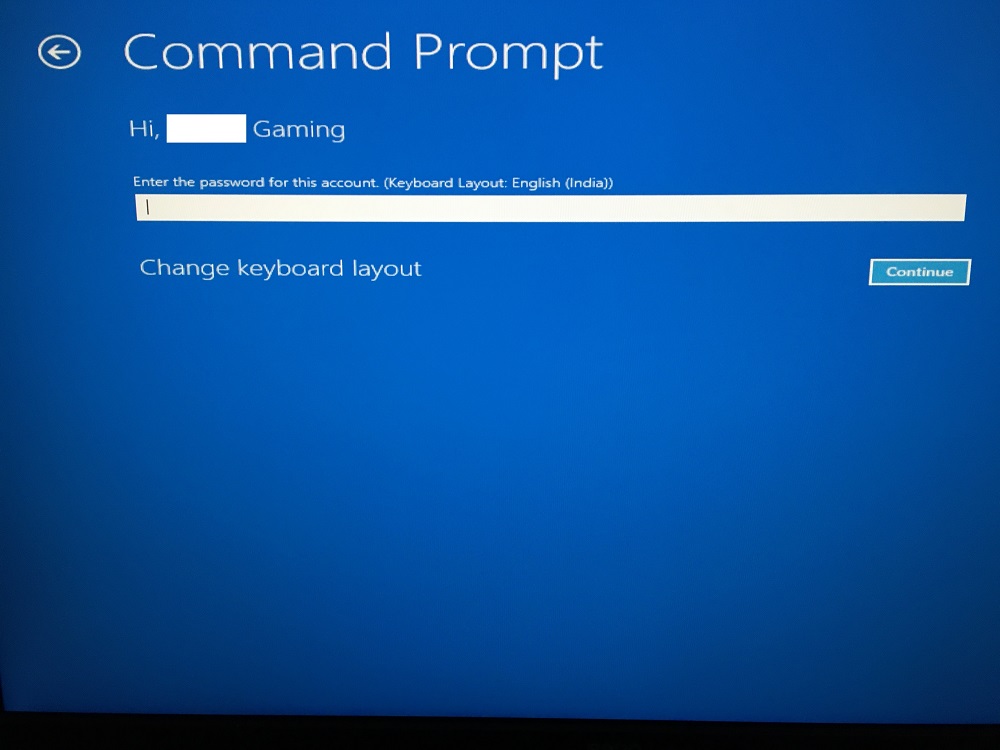
Шаг 8: “ Командная строка “ на экране.
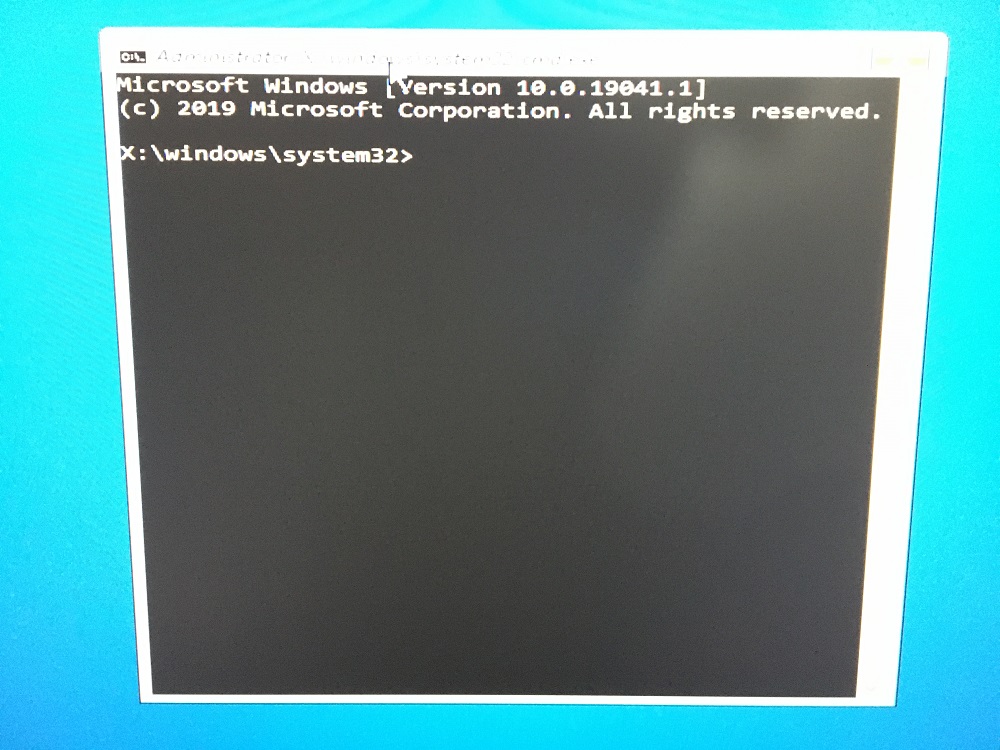
Теперь выполните три команды в командной строке Windows, чтобы исправить проблему.
bootrec /fixmbrbootrec /fixbootbootrec /rebuildbcd
Вы должны выполнять все команды по отдельности и не выполнять их одновременно.
Сканирование системных файлов
Microsoft добавила “Проверку системных файлов” в ранних версиях, начиная с 2006 года. Встроенный инструмент доступен в Vista или более поздних версиях, поэтому вы можете использовать его в Vista или Windows 10. Закройте все программы, работающие в фоновом режиме, и оставьте машину до завершения процесса.
Шаг 1: Нажмите клавишу Windows + S и откройте “ Командная строка “ или “CMD” от имени администратора.
Или,
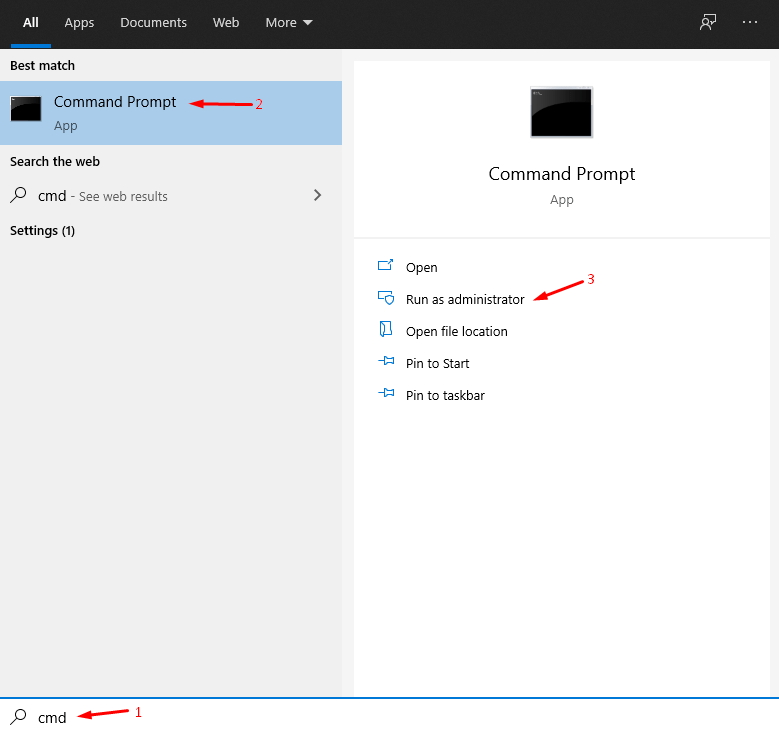
Шаг 1: Если вы загрузили машину в режиме восстановления Windows, затем одновременно нажмите клавиши Shift + F10.
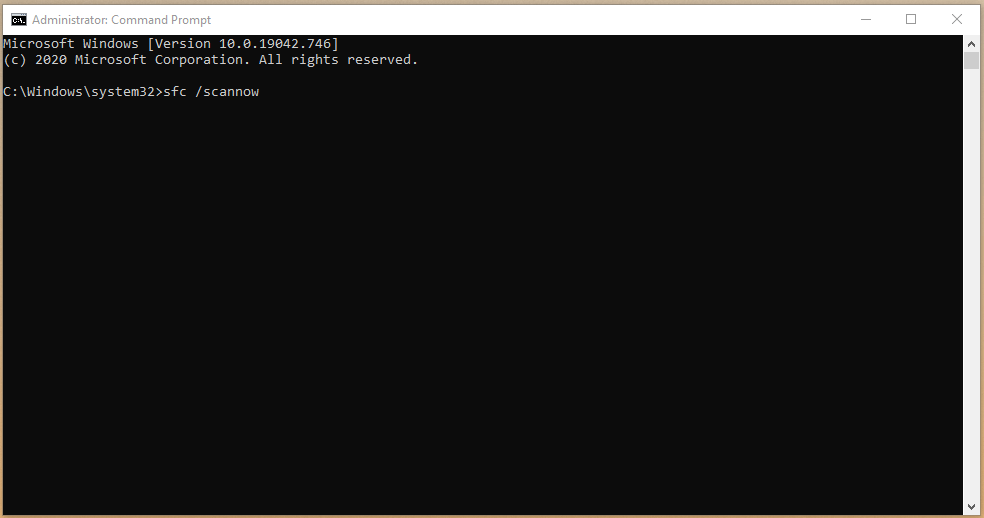
Шаг 2: Введите “ sfc /scannow “ и затем нажмите Enter, чтобы начать процесс.
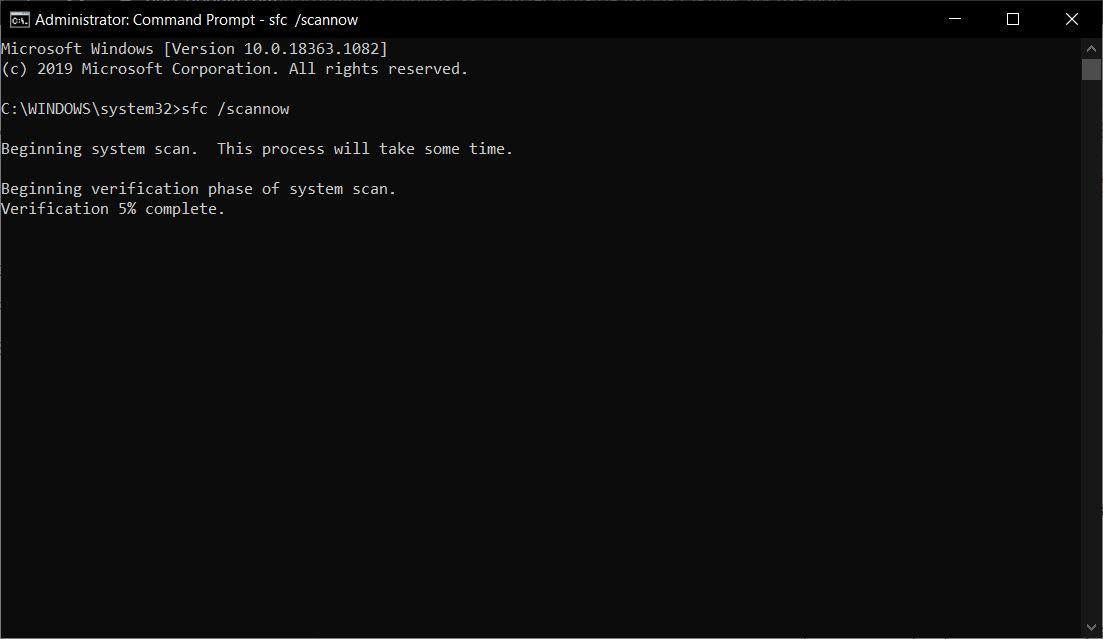
Шаг 3: Вы можете отслеживать процесс, глядя на процент, который начинается с 1% и заканчивается на 100%.
Шаг 4: У вас будет три результата, и каждый из них имеет свое значение.
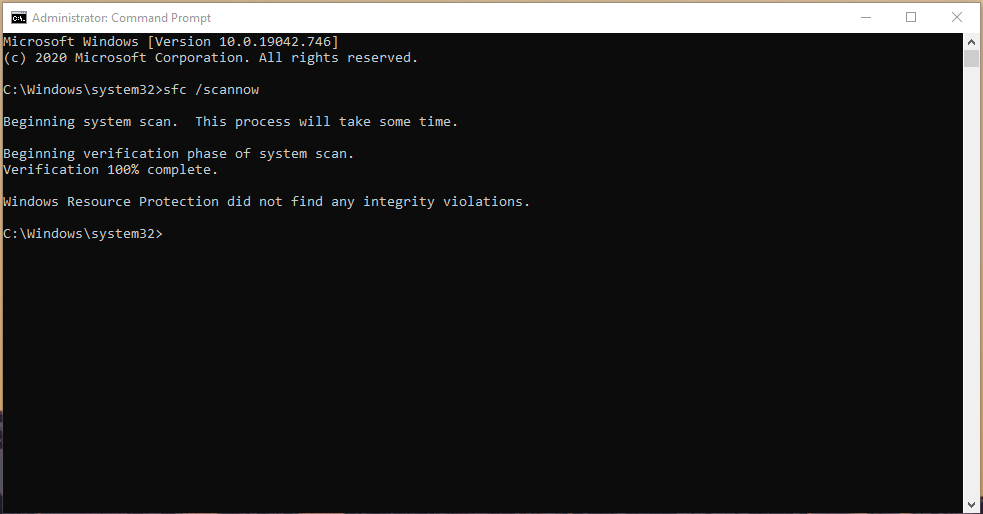
- Защита ресурсов Windows не обнаружила никаких нарушений целостности.
- Защита ресурсов Windows обнаружила поврежденные файлы и успешно их исправила.
- Защита ресурсов Windows обнаружила поврежденные файлы, но не смогла исправить некоторые из них.
Третий вариант - это худший сценарий, и мы рекомендуем читателям установить свежую установку операционной системы Windows.
Запустите сканер CHKDSK
Механический жесткий диск со временем развивает плохие сектора, потому что в технологии хранения есть движущиеся части. SSD быстро заменили HDD по той же причине, и это одна из причин, почему жесткий диск больше не рекомендуется. Сканер CHKDSK - это встроенная функция, которая позволяет пользователям проверить состояние HDD.
Шаг 1: Нажмите клавишу Windows + S и откройте “ Командная строка “ или “CMD” от имени администратора.
Или,
Шаг 1: Если вы загрузили машину в режиме восстановления Windows, затем одновременно нажмите клавиши Shift + F10.
Шаг 2: Введите “ chkdsk C: /f “ и затем нажмите Enter, чтобы начать сканирование.
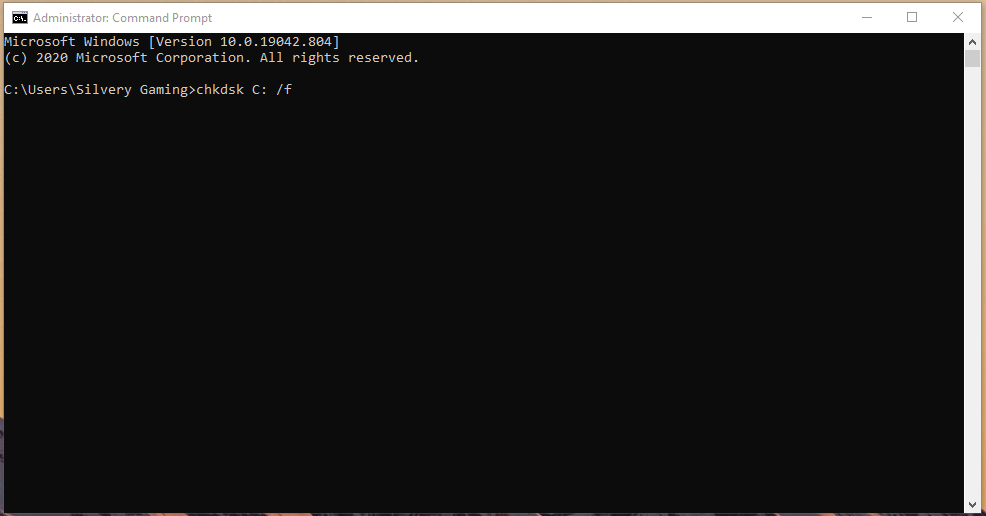
Шаг 3: Нажмите “ Y “ и затем нажмите клавишу “ Enter “.
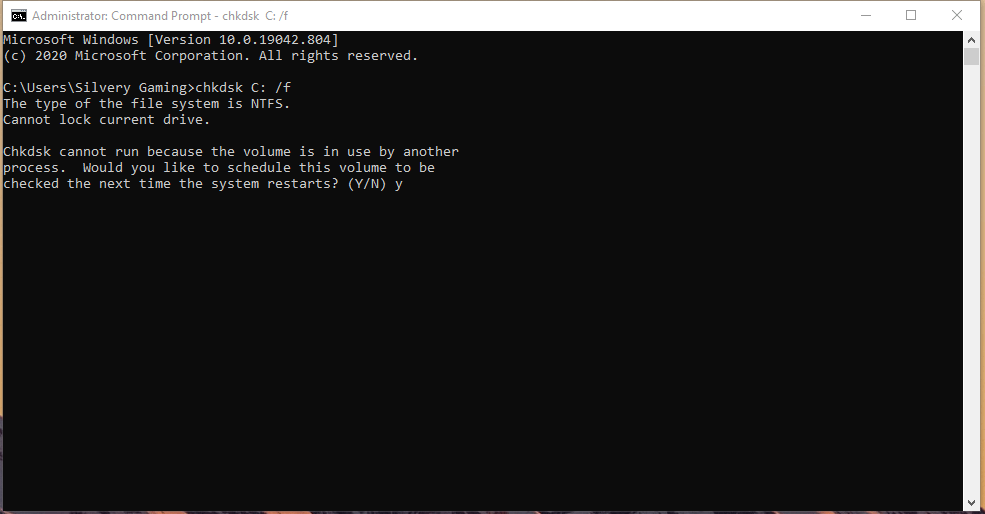
Шаг 4: Инструмент Windows информирует пользователей, что он начнет сканирование жесткого диска при перезагрузке.
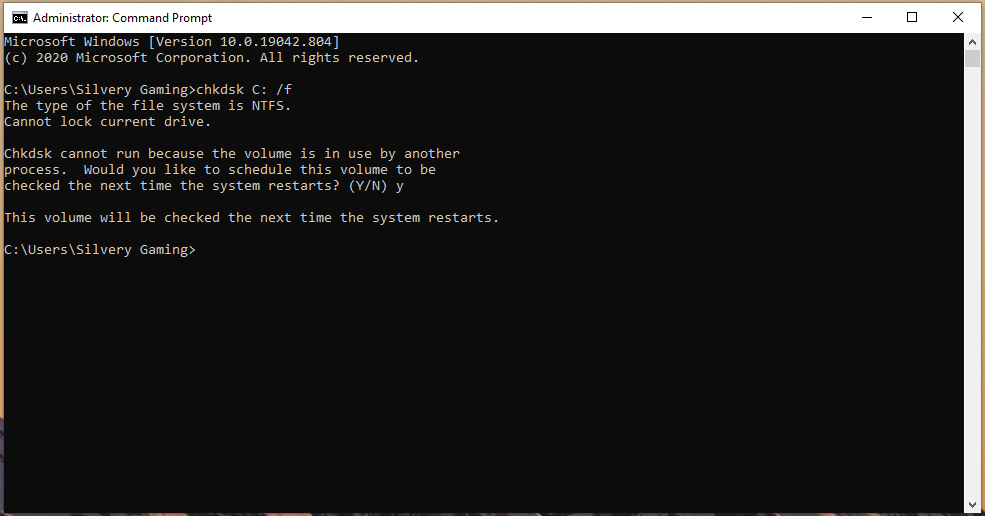
Шаг 5: Перезагрузите Windows машину.
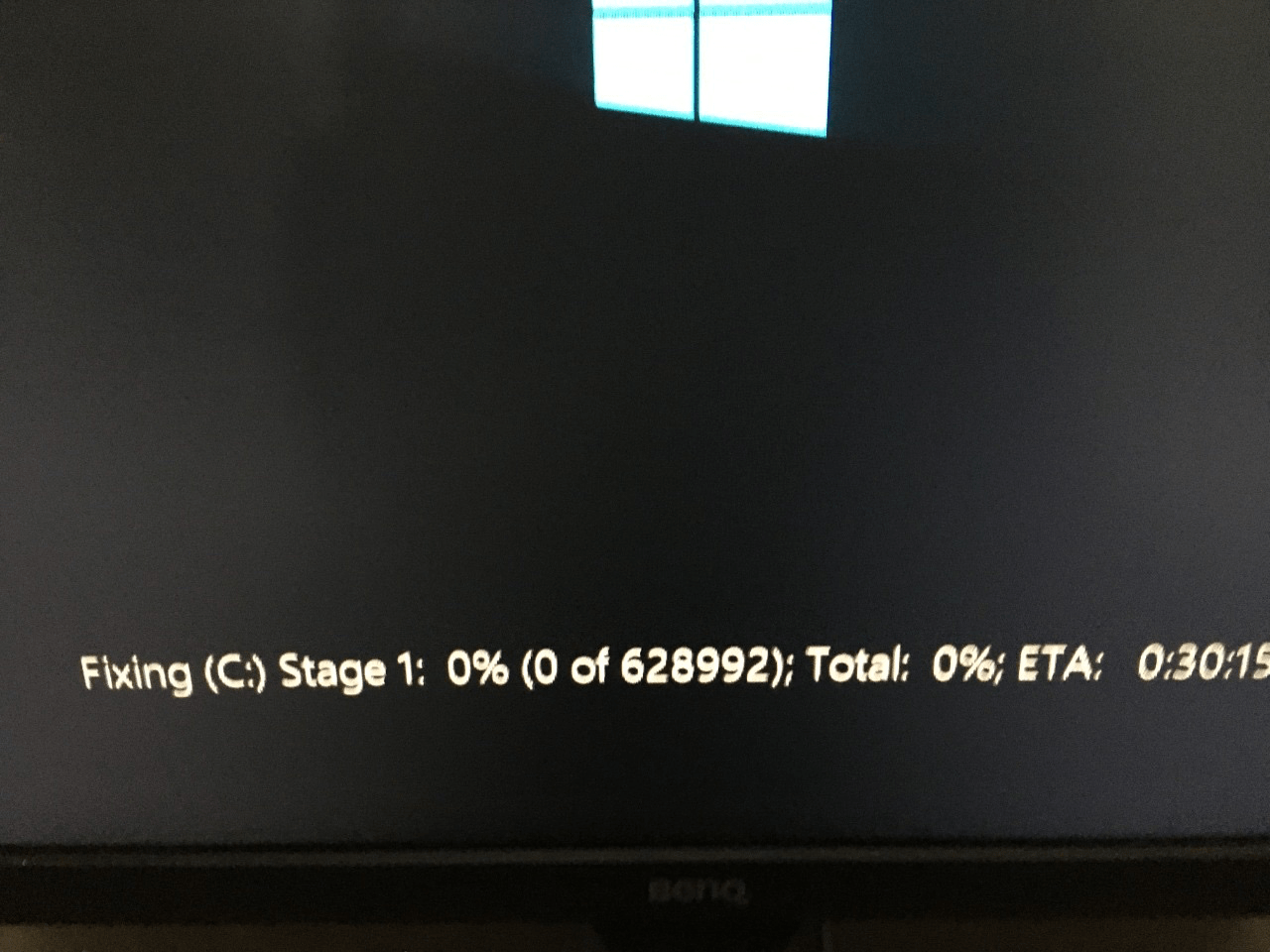
Шаг 6: Сканирование появится на экране, и позвольте “ Этапу 1 “ завершиться.
Шаг 7: Сканирование продолжится, и позвольте “ Этапу 2 “ завершиться.
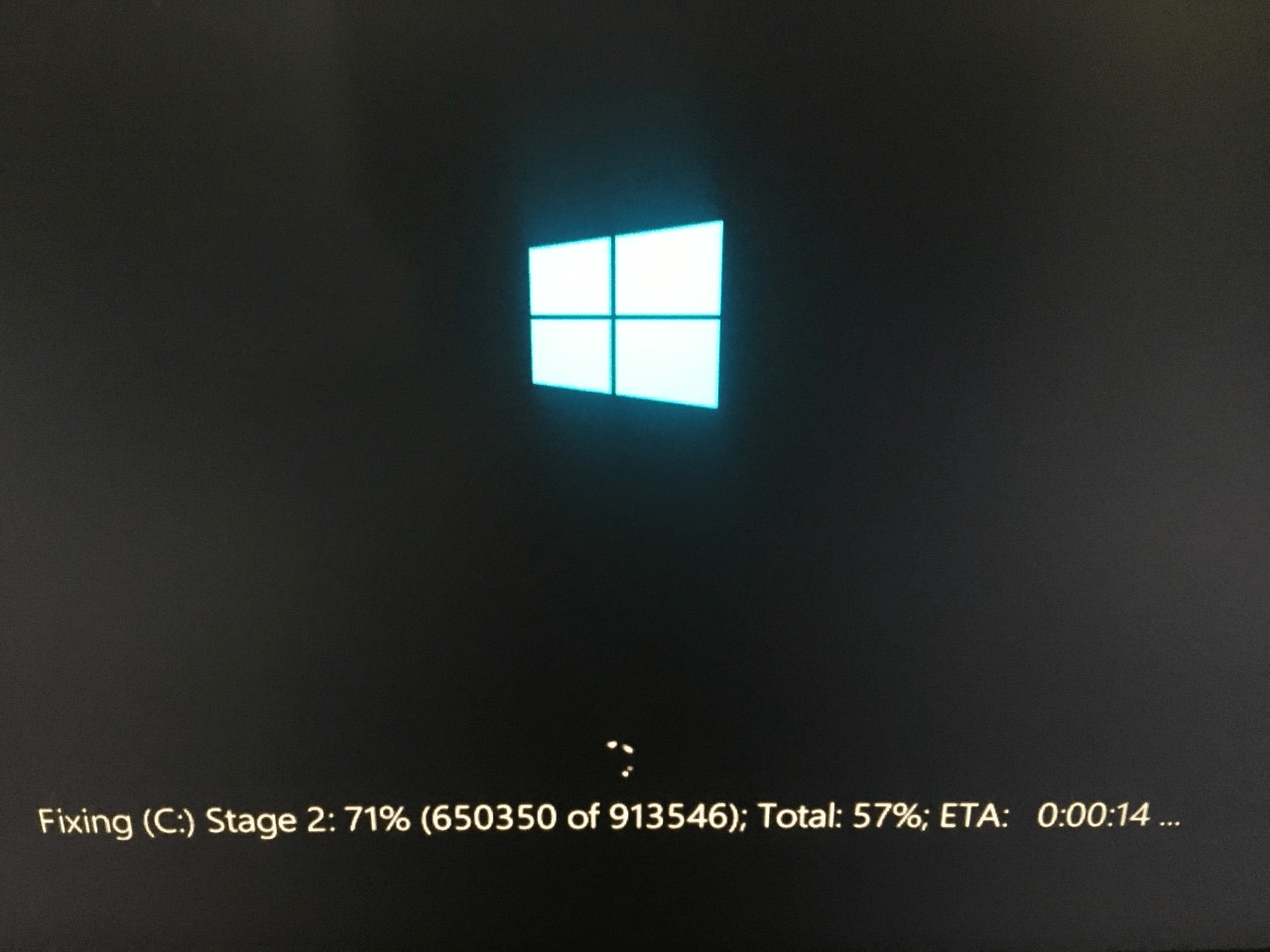
Шаг 8: Сканер найдет поврежденные файлы или плохие сектора и попытается их исправить.
Вам нужно дождаться, пока сканер CHKDSK Windows завершит процесс сканирования до 100%. Ваша машина Windows автоматически перезагрузится и окажется на экране блокировки. Помните, что существует высокая вероятность возникновения ошибок жесткого диска, и вам следует рассмотреть возможность замены механического HDD на SSD.
Удалите нежелательные программы
Существует рынок для пользователей Windows, где вы можете найти взломанные программы и модифицированные программы. К сожалению, миллионы администраторов Windows устанавливают взломанные программы на машину, что приводит к ненужным проблемам. Вы можете решить ошибку Windows с кодом 0xc000001, удалив подозрительные программы с компьютера. Если одна из программ вызывает проблему, мы можем использовать безопасный режим, чтобы избавиться от нее.
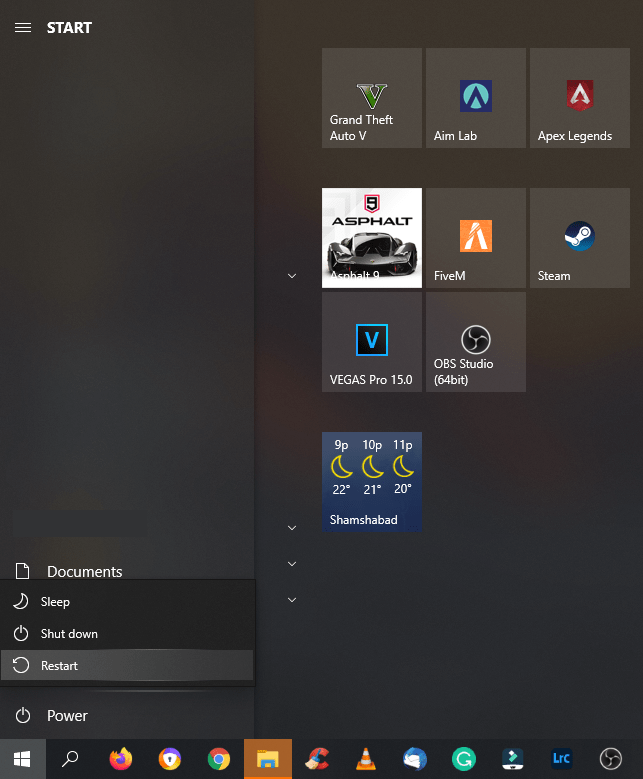
Шаг 1: Нажмите клавишу Windows и нажмите “ Питание “, а затем “ Перезагрузка “, удерживая клавишу SHIFT на клавиатуре.
Шаг 2: Ваша машина перезагрузится, и она откроет режим восстановления Windows, затем выберите “ Устранение неполадок “, чтобы продолжить.
Шаг 3: Выберите “ Сбросить этот ПК “, чтобы продолжить.
Шаг 4: Выберите “ Настройки запуска “, чтобы начать процесс.
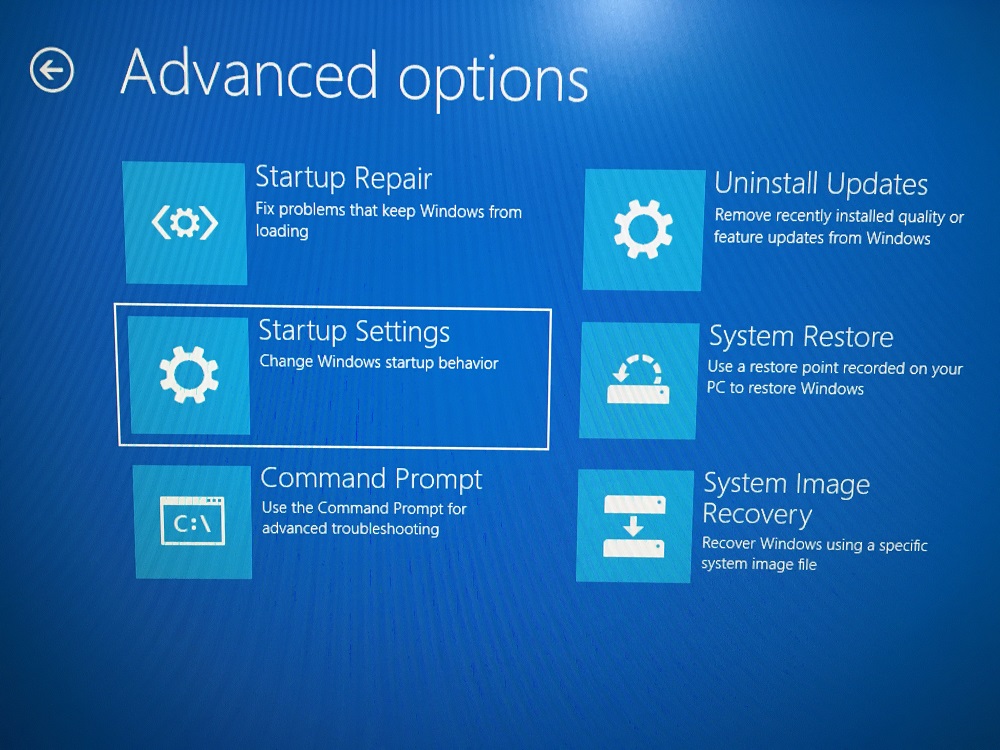
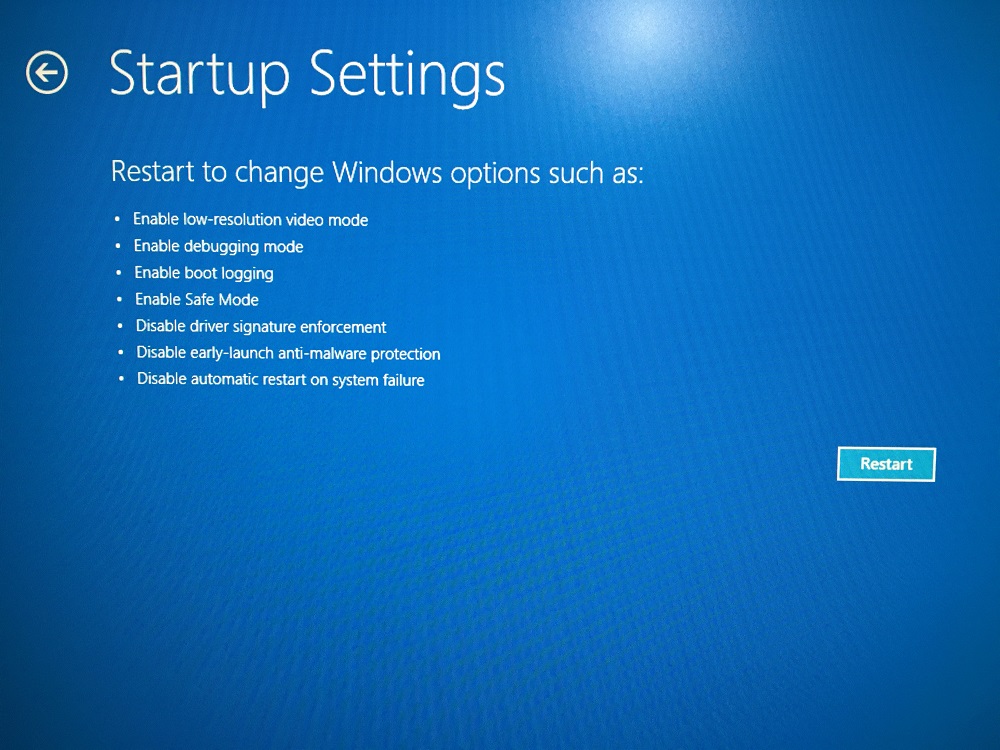
Шаг 5: Нажмите “ Перезагрузка “, чтобы открыть больше вариантов.
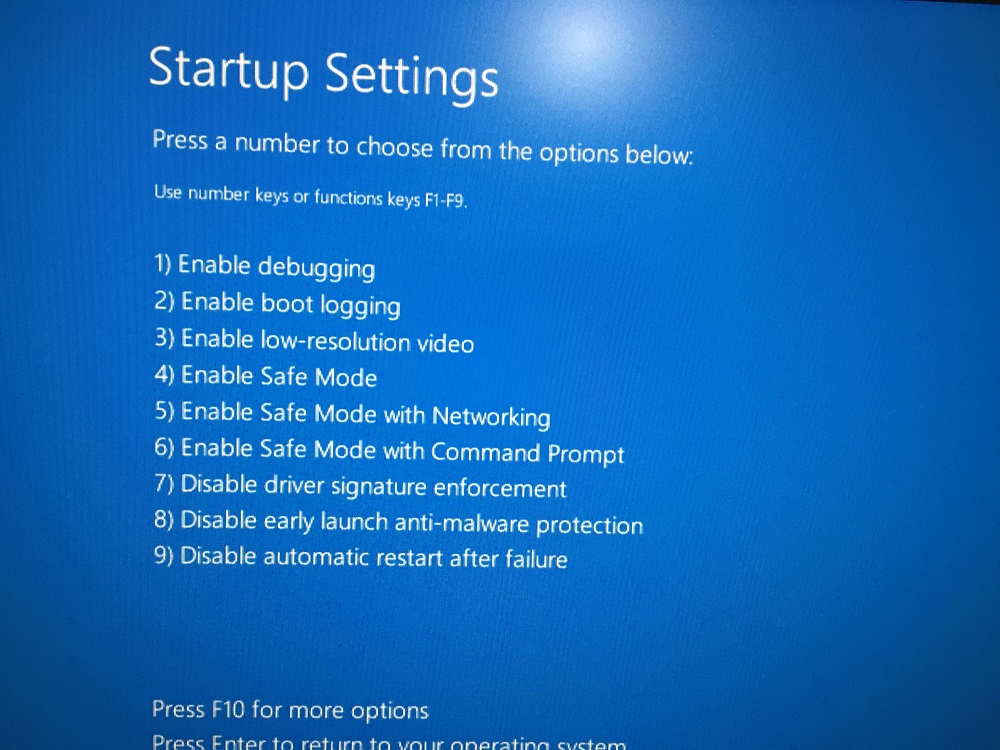
Шаг 6: Нажмите 4 на клавиатуре, чтобы открыть опцию “ Включить безопасный режим “.
Шаг 7: Теперь откройте “ Панель управления “ традиционным способом и удалите программы вручную.
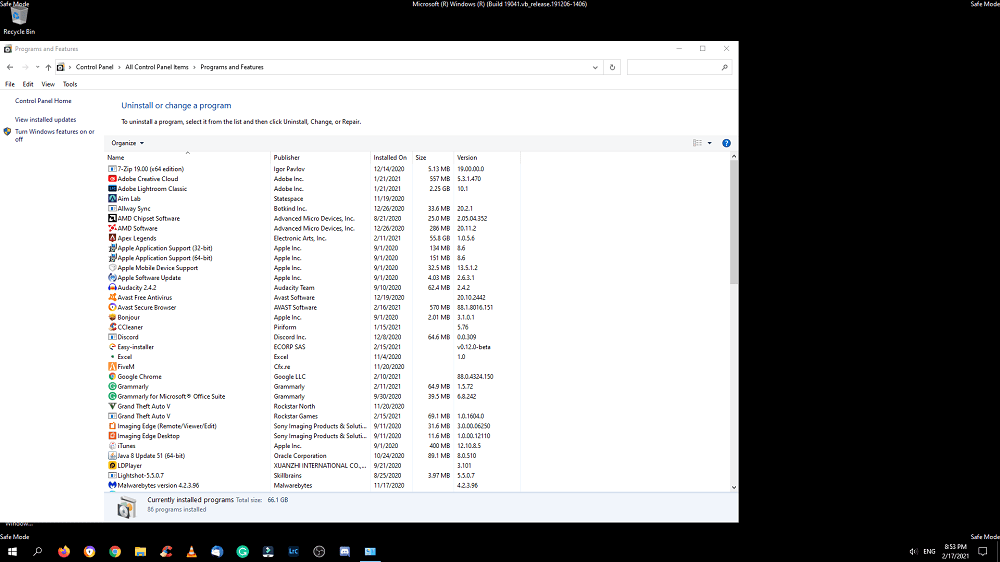
У вас есть задача определить затронутые программы и удалить их вручную. Вы можете не спешить и удалять программы по одной, чтобы найти виновника.
Итог
Вы можете проверить модуль ОЗУ в машине и заменить его, чтобы решить ошибку Windows с кодом 0xc000001. Однако вам следует проконсультироваться с проверенным инженером, чтобы осмотреть машину, потому что не следует вмешиваться в аппаратное обеспечение. Дайте нам знать, какое решение помогло решить ошибку 0xc000001 в комментариях ниже.
Если у вас есть мысли о Лучших способах исправления кода ошибки Windows 0xc000001, не стесняйтесь оставлять их в комментариях ниже. Также, пожалуйста, подпишитесь на наш канал DigitBin на YouTube для видеоуроков. Удачи!
Get new posts in your inbox
No spam. Unsubscribe anytime.