iTunes на Chromebook · 3 min read · Jan 03, 2026
Лучшие способы установки и использования iTunes на Chromebook
iTunes — одно из лучших приложений, разработанных Apple для потоковой передачи музыки, фильмов, телевидения и т. д. Apple предоставляет разные версии iTunes в зависимости от операционных систем, которые вы используете (например, Windows или Mac).
Некоторые пользователи хотят знать, доступен ли iTunes для Chromebook, и также хотят понять процесс установки iTunes на Chromebook.
Установка iTunes на Chromebook
Если у вас есть Chromebook, не о чем беспокоиться! Apple выпустила отдельную версию iTunes и для Chromebook. Вы можете найти приложение в Microsoft Store или посетить официальный сайт Apple, чтобы найти ссылку для загрузки iTunes для вашего Chromebook.
Как запустить iTunes на Chromebook?
Вот пошаговый процесс установки и запуска iTunes на Chromebook:
Шаг 1: Включите Linux на вашем Chromebook
Chromebook по умолчанию не может запускать iTunes в системе. Поэтому вам нужно сначала включить Linux на вашем Chromebook, а затем попытаться запустить приложение iTunes.
- Во-первых, перейдите в правый нижний угол вашего Chromebook и нажмите на значок «Настройки».
- После нажатия на раздел «Настройки» вы можете найти опцию Linux (Beta) на левой боковой панели. Нажмите на нее.
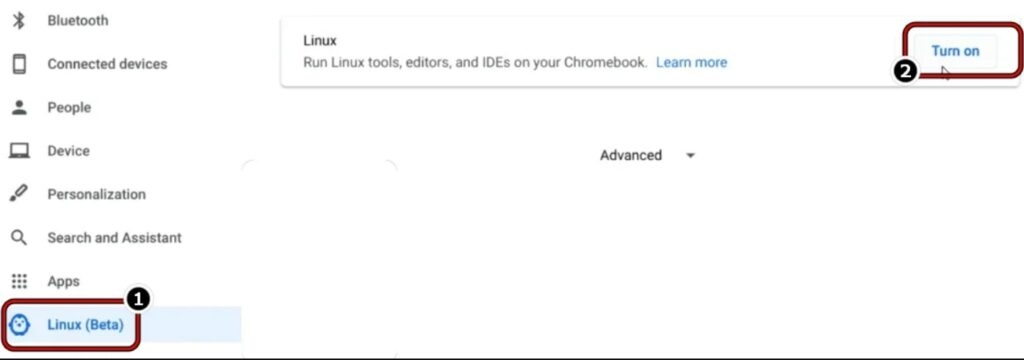
- Вы можете найти опцию «Включить» справа от опции Linux. Нажмите на нее.
- После завершения настройки Linux вы сможете увидеть приложение Linux в панели меню. Нажмите на него и выполните следующую команду в терминале Linux:
sudo apt-get update && sudo apt-get upgrade -y
Шаг 2: Установите приложение Wine на вашем Chromebook
- После выполнения вышеуказанной команды выполните следующую команду в терминале Linux:
Sudo apt-get install Wine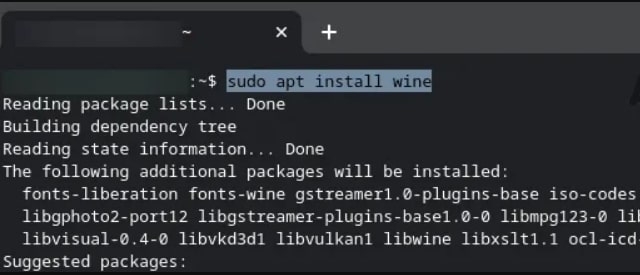
- После выполнения вышеуказанной команды выполните следующие команды одну за другой, чтобы включить поддержку Wine для 32-битных приложений.
sudo dpkg --add-architecture i386sudo apt updatesudo apt-get install wine32Шаг 3: Загрузите iTunes для Chromebook
Теперь перейдите на официальный сайт Apple и загрузите 32-битное приложение iTunes для Windows (Chromebook не поддерживает 64-битную версию приложения). Когда вы увидите запрос на загрузку, выберите место для сохранения установочного файла приложения iTunes.
После того как приложение будет загружено на систему, переместите файл в директорию Linux и назовите приложение как itunes.exe.
Шаг 4: Установите 32-битную версию Wine
- Откройте терминал Linux и выполните следующую команду для установки 32-битной версии Wine.
WINEARCH=win32 WINEPREFIX=/home/username/.wine32/ wine iTunesSetup.exe- Теперь вы увидите окно установки iTunes. Нажмите на кнопку «Далее».
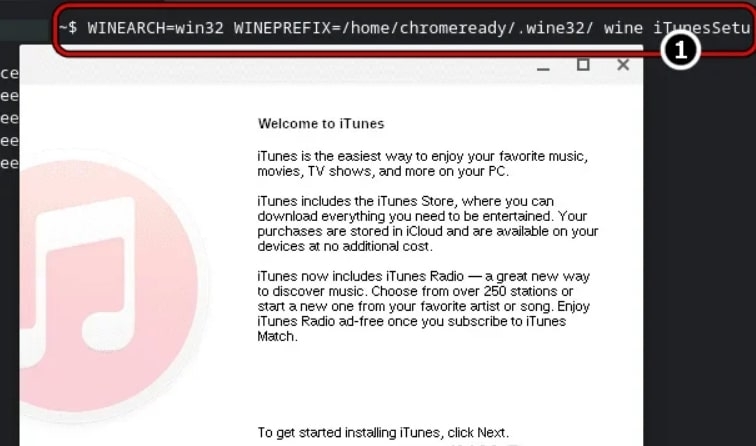
- Теперь следуйте инструкциям на экране, пока не увидите сообщение о завершении установки iTunes.
- Теперь вы можете запустить приложение iTunes и использовать его.
Создание ярлыка для iTunes на Chromebook
Большинство пользователей предпочитают иметь ярлык для приложения на своем рабочем столе или в любом другом удобном месте. Вот как вы можете создать ярлык для iTunes на Chromebook:
- Во-первых, запустите «Диспетчер файлов» на Chromebook и перейдите в раздел «Файлы Linux».
- Теперь нажмите на три вертикальные точки в правом верхнем углу и выберите опцию «Показать скрытые файлы».
- Теперь перейдите по пути: .local >> share >> applications >> wine >> Program Files >> iTunes
- Здесь выберите файл iTunes.desktop, выберите опцию «Открыть с помощью» и нажмите «Открыть с помощью текстового редактора».
- После «Exec=» введите ваше имя пользователя вместо
- Теперь сохраните файл и закройте текстовый редактор.
После выполнения вышеуказанных шагов вы сможете запустить iTunes из меню приложений.
Используйте виртуальную машину для запуска iTunes на Chromebook
Если вы не можете использовать приложение iTunes на своем Chromebook, даже после выполнения вышеуказанных шагов, вы можете использовать виртуальную машину на своем Chromebook и использовать iTunes на этой виртуальной машине. Вы можете использовать либо VMWare, либо Virtual Box для запуска iTunes на Chromebook.
Заключение
Мы надеемся, что эта статья помогла вам понять процесс установки iTunes на Chromebook. Хотя шаги, связанные с установкой, не так просты, однако, после настройки работа iTunes на вашем Chromebook будет легкой.
Get new posts in your inbox
No spam. Unsubscribe anytime.