Передача файлов · 5 min read · Nov 24, 2025
Лучшие способы передачи файлов между iPhone и Mac
Хранилище на вашем iPhone заполнено, и вы хотите освободить немного памяти, но, конечно, вы не можете удалить все эти фотографии, видео или другие файлы.
Если это не так, есть некоторые конфиденциальные файлы или данные для вашей работы, которые должны быть сохранены, потому что вы не можете рисковать их потерей. Возможно, вы хотите сбросить настройки вашего iPhone до заводских. Передача данных с вашего iPhone на Mac или, скажем, наоборот, — это лучший способ, к которому вы можете обратиться.
Оказывается, есть множество способов, которыми вы можете на самом деле передавать файлы между iPhone и Mac, так что вот что вам следует знать.
Лучшие способы передачи файлов между iPhone и Mac
Использование iTunes (macOS 10.15 или ранее)
Это более традиционный подход к передаче файлов между iPhone и Mac. Здесь вам потребуется установить iTunes на Mac и USB-кабель для подключения вашего телефона и Mac. Вот как это сделать.
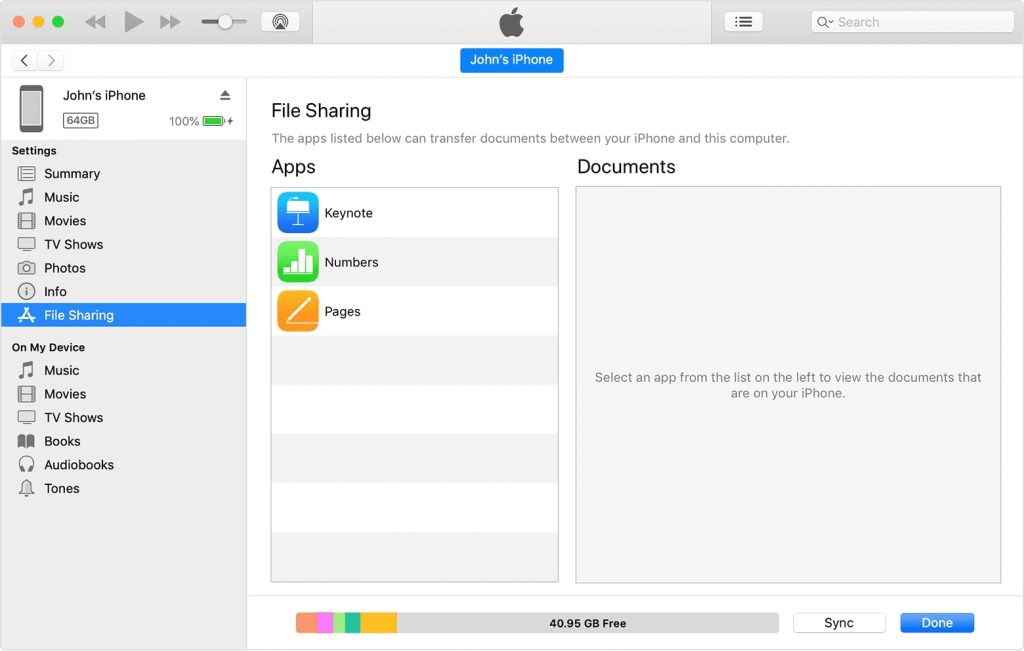
- Сначала вам нужно подключить ваш iPhone к Mac или компьютеру.
- Затем откройте iTunes на вашем Mac, и он должен автоматически обнаружить ваш iPhone.
- В верхней части боковой панели нажмите на кнопку Устройство и выберите “Обмен файлами” из предложенных вариантов.
- Среди списка приложений в iTunes выберите приложение, которое хотите использовать, и начните передавать данные соответственно. Вы должны увидеть варианты для “Фотографии”, “Фильмы” и другие.
- Выберите файлы, которые хотите передать с вашего iPhone на Mac, щелкните правой кнопкой мыши и выберите “Сохранить в”, а хранилище должно быть вашим iPhone.
- Если вы передаете данные с Mac на iPhone, вы можете выделить файл, нажать кнопку “Добавить”, и это должно сработать.
Использование Finder (macOS 10.15 или позже)
Помимо использования iTunes, пользователи новых версий macOS также используют приложение Finder для передачи данных туда и обратно. Вот как это работает.
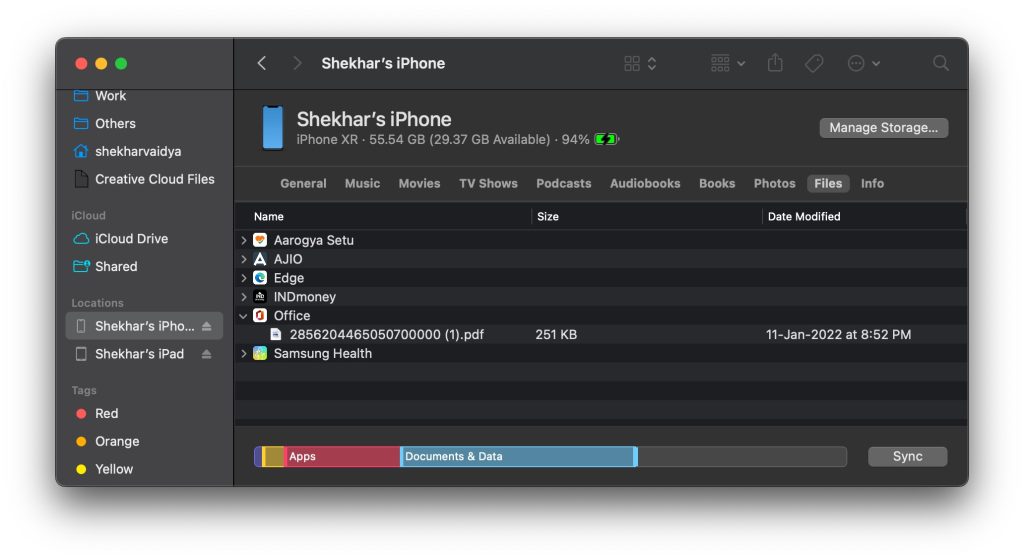
- Сначала подключите ваш iPhone к Mac.
- Если у вас есть Wi-Fi синхронизация, вы также можете настроить ее.
- В приложении Finder найдите и нажмите на ваш iPhone.
- Затем нажмите на Файлы.
- Теперь у вас есть интерфейс перетаскивания, который позволяет передавать данные с Mac на iPhone или с iPhone на Mac. - С iPhone на Mac: Найдите файл, который хотите передать, и перетащите его в окно Finder.
- С Mac на iPhone: Используйте функциональность перетаскивания, чтобы найти файлы в окне Finder.
Использование USB-адаптера и Захвата изображений
Это работает для изображений, хранящихся на вашем iPhone, которые вы хотите сохранить на Mac по тем или иным причинам. Вам понадобится адаптер, чтобы подключить ваш Mac к USB-кабелю, а затем ваш телефон, чтобы начать процесс. Вот как это работает.
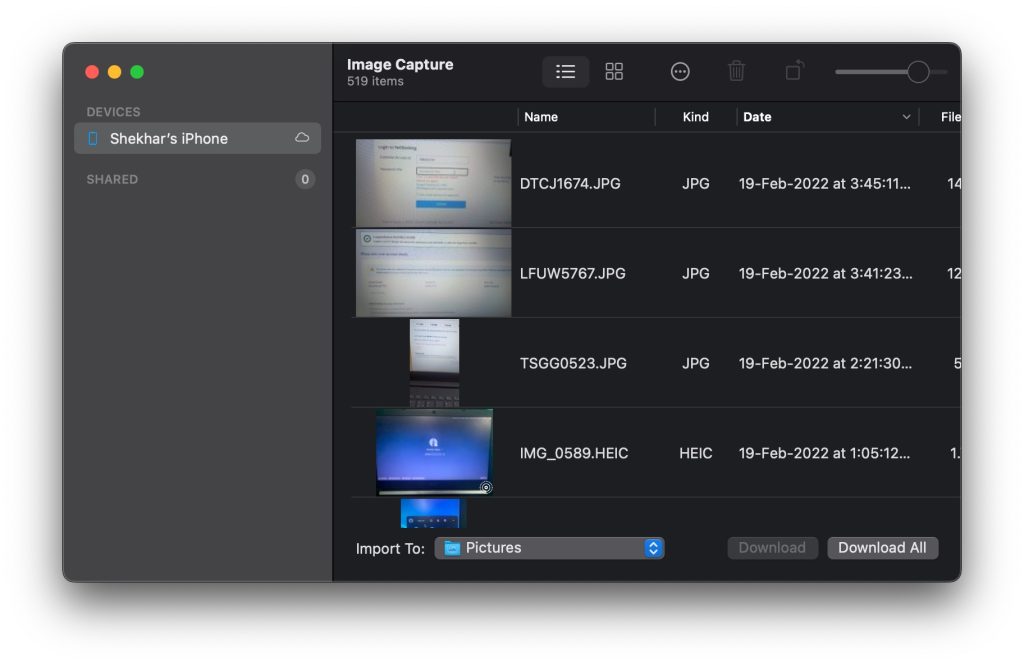
- Сначала подключите ваш телефон к USB-кабелю через адаптер (к его USB-порту) к Mac (который имеет USB-C порт), если он не позволяет подключаться напрямую.
- Затем откройте LaunchPad, найдите Захват изображений (Другие >> Захват изображений), и приложение должно автоматически обнаружить ваш iPhone.
- Нажмите на кнопку питания или подтвердите с помощью Захвата изображений для дальнейшего процесса.
- На вашем Mac вы должны увидеть список всех фотографий. Вы можете выбрать одну, несколько или все и нажать кнопку “Импортировать” или “Импортировать все”, чтобы передать изображения на ваш Mac.
- Вот и все.
Использование электронной почты
Это довольно простой, но полезный способ передачи файлов между iPhone и Mac, потому что он не требует дополнительных приложений. Все, что вам нужно, это доступ в интернет и файлы, хотя я бы сказал, что файлы должны быть небольшими и в меньшем количестве.
Здесь откройте новое письмо, прикрепите файлы, которые хотите передать, и отправьте их себе с темой, которая говорит вам, о чем файлы, на всякий случай.
Поскольку вы отправили файлы себе, теперь вы можете получить к ним доступ удаленно с любого устройства, пока у вас есть учетные данные для входа.
Вам нужно будет скачать файлы на Mac (предполагая, что вы передаете файлы с iPhone на Mac). Вы можете использовать Wi-Fi, чтобы сэкономить на расходах на данные, которые будут относительно выше при использовании мобильных данных. Обратите внимание, что вы не сможете отправить более крупные файлы.
Использование iCloud Drive
iCloud — это облачное хранилище, где вы можете хранить несколько гигабайт данных и получать к ним доступ удаленно с различных других устройств.
На самом деле, вы можете одновременно получать доступ к данным и удалять их из локального хранилища после резервного копирования, тем самым освобождая локальное хранилище.
Ваш iPhone имеет iCloud, и вы можете использовать его на Mac, Windows и других системах для бесшовной передачи данных.
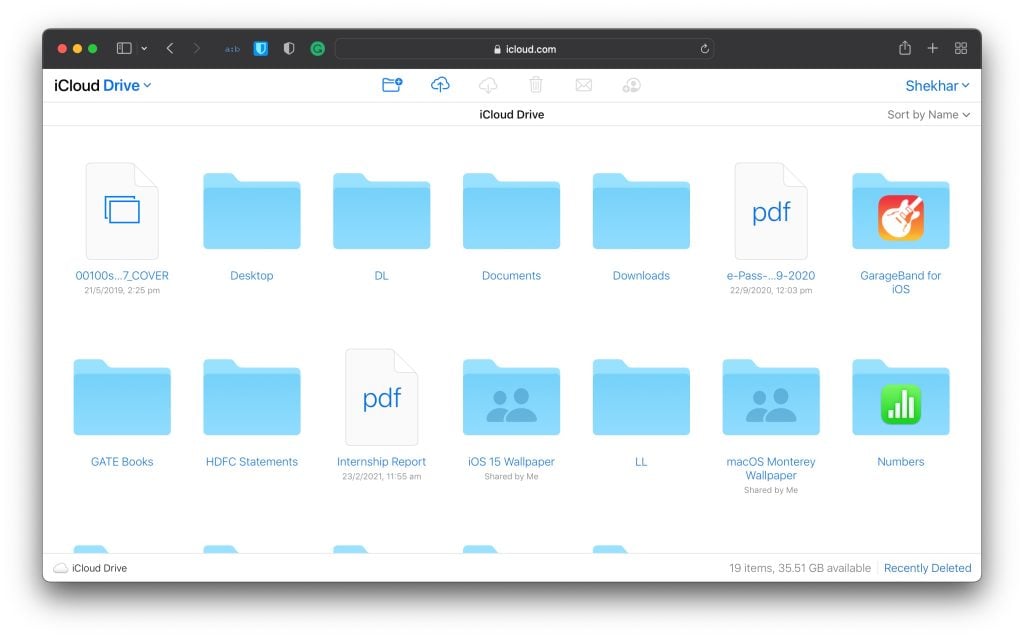
- Сначала вам нужно сохранить все данные в iCloud и синхронизировать их, чтобы они были доступны удаленно. - На вашем iPhone вам нужно перейти в Настройки >> Нажмите на ваше имя >> Включите iCloud Drive.
- На вашем Mac перейдите в Меню Apple >> Системные настройки >> перейдите в iCloud и включите iCloud Drive.
- Затем загрузите файлы на iCloud Drive, которые вы хотите передать с iPhone на Mac и наоборот.
- Поскольку вы сделали резервную копию файлов, вы можете удалить их из локального диска источника и получить к ним доступ на iCloud на целевом устройстве.
- Вам остается только скачать отдельные файлы/папки на ваш Mac, и вот и все.
Использование AirDrop
Вы можете передавать данные с iPhone на Mac и наоборот, используя AirDrop, который является технологией Apple, созданной для обмена файлами между устройствами. Вот как это работает.
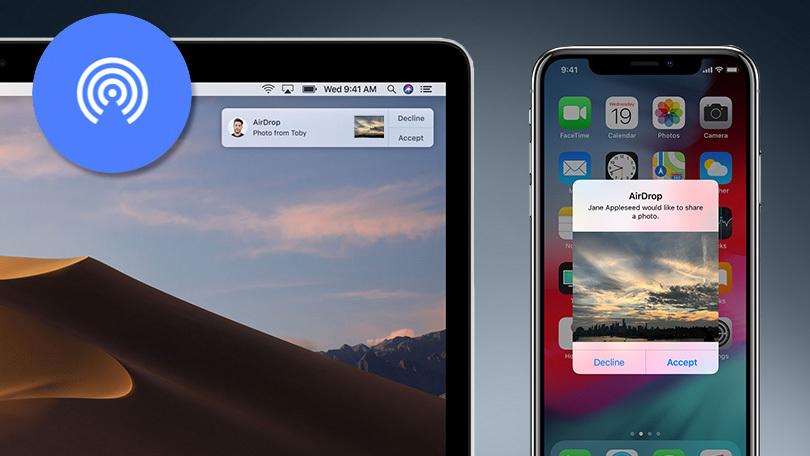
- На вашем Mac нажмите на Перейти >> AirDrop, указанный в приложении Finder, чтобы включить его.
- Теперь включите AirDrop на вашем iPhone через Центр управления (проведите вверх на главном экране) и выберите “AirDrop”.
- Теперь выберите приложение для обмена файлами, и это должно быть сделано без проблем, следуя инструкциям на экране.
- Вы можете изменить настройки, чтобы разрешить получение файлов от “Всех” или “Только контактов”, и это должно быть сделано.
Использование Dropbox или другого облачного хранилища
Так же, как iCloud, Dropbox, Google Drive — это несколько примеров облачного хранилища, которые вы можете использовать для синхронизации данных и доступа к ним удаленно с любого устройства, например, на вашем Mac. Давайте посмотрим, как вы можете это сделать.
Также читайте: 7 лучших провайдеров хостинга файлов с прямой ссылкой для загрузки/горячей ссылкой
- Сначала установите Google Drive или Dropbox на ваш iPhone и создайте учетную запись.
- Используйте те же учетные данные для входа, чтобы использовать Dropbox или Drive на вашем Mac.
- Все, что вам нужно сделать, это вручную загрузить файлы, которые вы хотите передать, в облачное хранилище. Это может занять несколько минут в зависимости от размера файлов и скорости интернета.
- После завершения вы можете использовать клиент Dropbox или Google Drive на вашем Mac для одновременного доступа.
- Поскольку файлы были успешно загружены на диск, вы можете удалить их из локального хранилища вашего iPhone, тем самым освободив его.
- Вам нужно будет вручную скачать каждый файл на ваш Mac из облачного хранилища, и это конец этого процесса.
Заключение
Возможно, это были некоторые из самых популярных методов передачи файлов между iPhone и Mac. Конечно, есть слишком много вариантов на выбор, так что выберите тот, который соответствует вашим текущим и ожидаемым требованиям.
Get new posts in your inbox
No spam. Unsubscribe anytime.