Эмуляторы Windows · 7 min read · Jan 03, 2026
Лучший эмулятор Windows для Mac: наши 5 лучших выборов
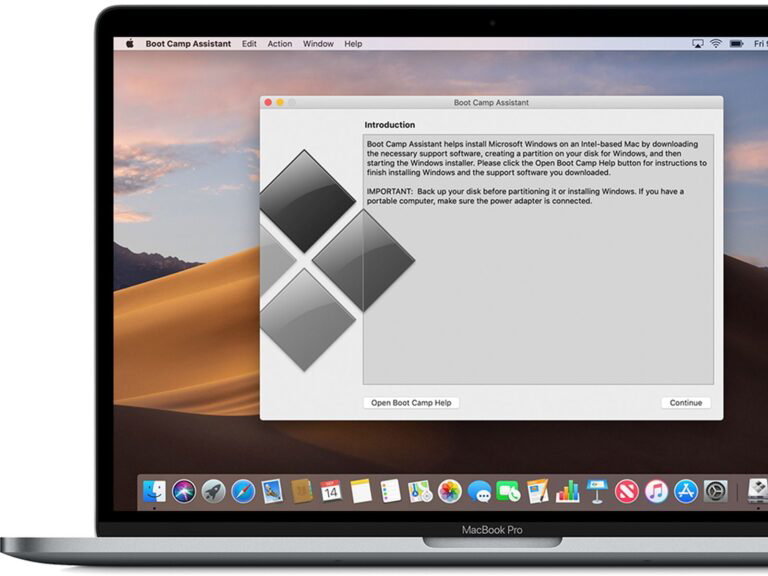
Многие пользователи, которые переходят с Windows на Mac, сталкиваются с некоторыми проблемами при адаптации или изменении своего рабочего процесса на macOS. Хотя у macOS есть свои преимущества, некоторые люди просто не могут работать без приложений и программ, доступных только для Windows. В этом случае им нужен эмулятор Windows для Mac.
Хотя на рынке доступно много вариантов, только некоторые из них надежны и хорошо работают. Сегодня мы перечислим некоторые из лучших эмуляторов Windows для Mac, которые полезны и приносят определенную ценность.
Что такое эмулятор Windows?
Многих из вас также может интересовать, что такое эмулятор Windows для Mac. Эмулятор Windows — это программное обеспечение, которое позволяет запускать приложения Windows и другое программное обеспечение на вашем MacOS.
Практически все эмуляторы работают по одному и тому же принципу. Они создают виртуальную среду для другой операционной системы, чтобы она могла работать на вашей родной операционной системе.
Таким образом, в случае эмулятора Windows для Mac, эмулятор создает виртуальную среду внутри вашего Mac, где Windows может работать так, как будто он установлен на отдельном компьютере.
Эта жизненно важная совместимость может быть очень полезной для пользователей, которым требуется конкретное программное обеспечение или приложения Windows, которые недоступны для macOS.
Как работает эмулятор?
Работа эмуляторов очень увлекательна. Эмуляторы функционируют, воспроизводя аппаратную и программную среду системы Windows на вашем Mac.
Это включает создание виртуальной машины (VM) с собственным виртуальным процессором, памятью, жестким диском и сетевым интерфейсом.
Затем эмулятор переводит инструкции Windows на язык, который ваш Mac может понять, позволяя программному обеспечению Windows работать без сбоев.
Это действительно звучит довольно сложно, но новые эмуляторы Windows для Mac имеют очень простые пользовательские интерфейсы, которые делают их удобными в использовании.
- Лучшая программа для замены лиц для Android и iOS от К. Масуна
- Топ 10 лучших эмуляторов PS2 для Android от Дж. Шанмугама
- Скачайте и установите эмулятор Provenance на iOS от Говтама Сая
Лучший эмулятор Windows для Mac
Boot Camp
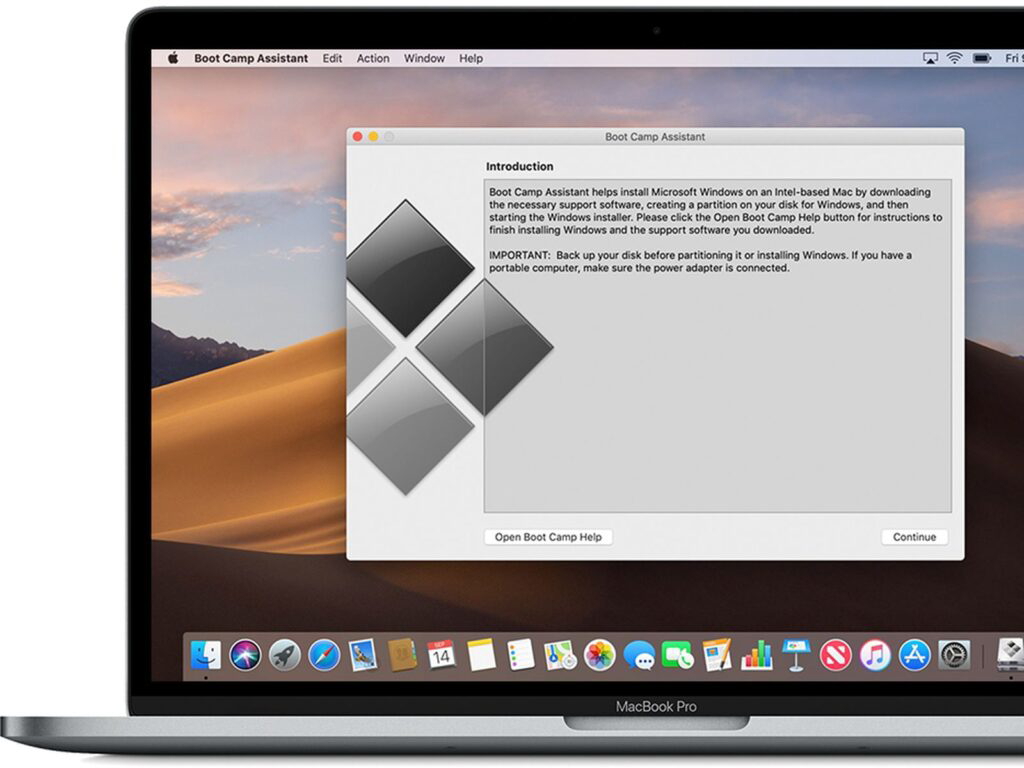
Если у вас есть старое устройство Mac с чипом Intel, то Boot Camp — один из лучших выборов. Это встроенное решение и не стоит вам ничего, кроме лицензии Windows, конечно.
Boot Camp делит жесткий диск вашего Mac на два отдельных раздела: один для macOS и другой для Windows. Это позволяет вам загружаться в любую из операционных систем при запуске вашего Mac.
Это по сути как иметь два отдельных компьютера в одном. Но это работает только для Mac с чипом Intel. Если вы хотите запускать приложения Windows на вашем Mac с отличной производительностью, это, вероятно, лучший вариант, так как это технически не эмулятор и не виртуальная машина.
Это также хорошо для людей, которые хотят использовать аппаратное обеспечение Mac, так как Windows имеет полный доступ к аппаратному обеспечению вашего Mac, включая графическую карту, что может быть критически важным для определенных приложений.
Причины выбрать его
Производительность оптимальна для приложений Windows.
Это бесплатно и идет как встроенная функция на Intel Mac.
Обеспечивает прямой доступ к аппаратному обеспечению.
Причины избегать
Требует разделения жесткого диска
Если вы хотите переключить операционную систему с Windows на Mac, вам придется перезагрузиться.
Ограниченная доступность только для Intel Mac.
VMware Fusion
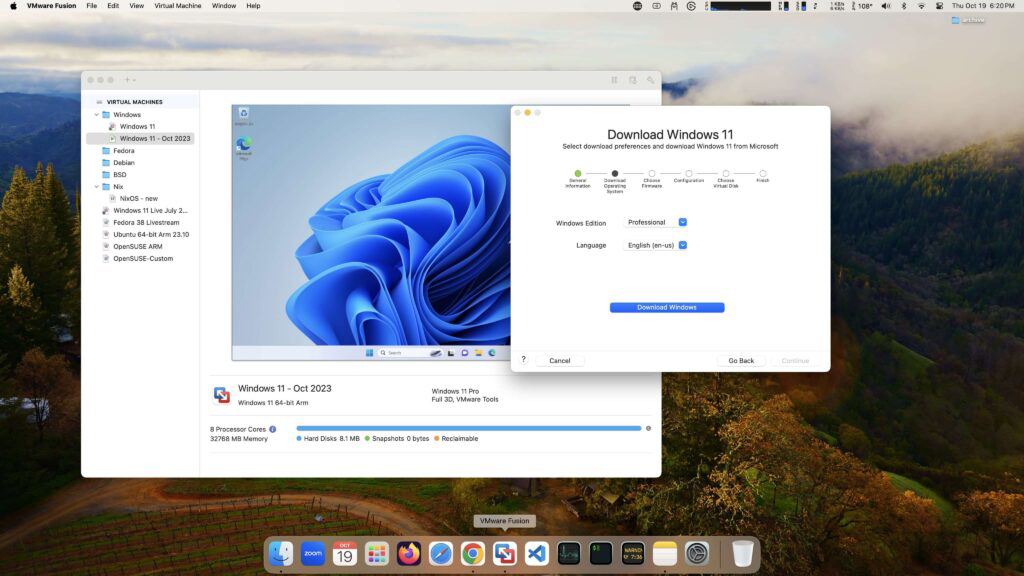
VMware Fusion — это один из лучших эмуляторов Windows для Mac. Он предлагает множество функций. Он обеспечивает высокий уровень производительности и интеграции с окружением macOS. Хотя он не получает столько обновлений, как другие платные варианты, он все равно является отличным выбором.
VMware Fusion известен своей производительностью, что делает его подходящим для запуска ресурсоемких приложений Windows. Он предлагает такие функции, как режим Unity, который позволяет запускать приложения Windows как родные приложения macOS, обеспечивая бесшовный пользовательский опыт.
Более того, вы можете запускать несколько виртуальных машин одновременно, что делает его идеальным для тестирования различных операционных систем или программного обеспечения.
Причины выбрать его
Позволяет запускать Windows, а также другие операционные системы.
Расширенные функции помогают тестировщикам.
Производительность действительно отличная.
Причины избегать
Он требует много ресурсов.
Цены могут быть проблемой для некоторых пользователей.
VirtualBox
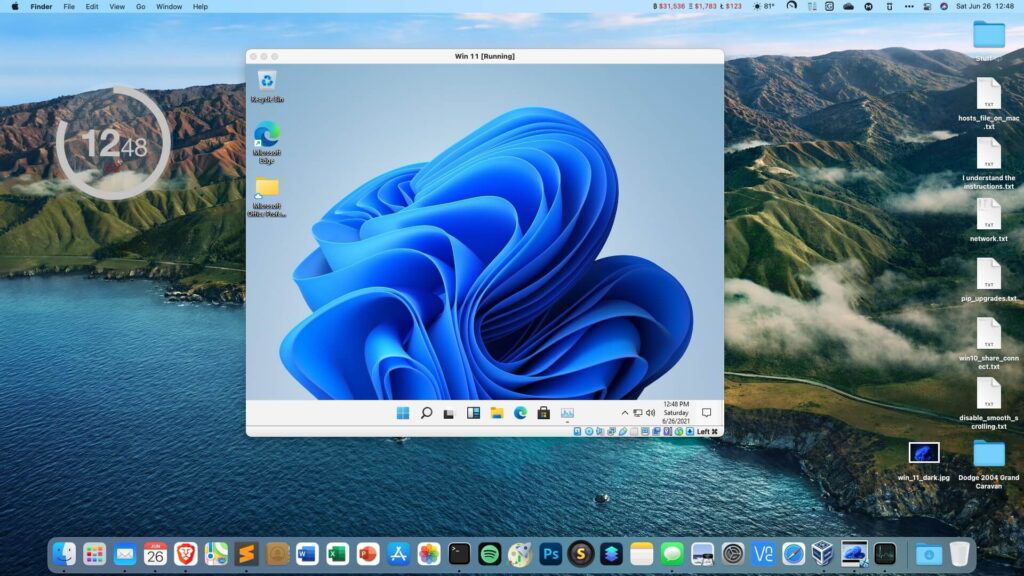
Следующий в списке — VirtualBox, и лучшая вещь в этом эмуляторе — это то, что он бесплатный! VirtualBox — популярный выбор для пользователей, которые хотят бесплатный и открытый эмулятор Windows.
Хотя он может не предлагать такой же уровень производительности или функций, как коммерческие варианты, это надежный выбор для базовых потребностей виртуализации.
Еще одна замечательная вещь о VirtualBox заключается в том, что он имеет отличную кросс-платформенную совместимость. Он работает на Windows, macOS, Linux и Solaris, что отлично с точки зрения совместимости.
Кроме того, вы получаете основные функции, такие как создание снимков, настройка сети и поддержка USB-устройств. В целом, это хороший выбор.
Причины выбрать его
Он бесплатный и с открытым исходным кодом.
Кросс-совместимость отличная.
Он предлагает множество основных функций.
Причины избегать
Существует ограничение по производительности, особенно при запуске требовательных приложений.
Поскольку он бесплатный, вы не получаете некоторые из расширенных функций.
Parallels
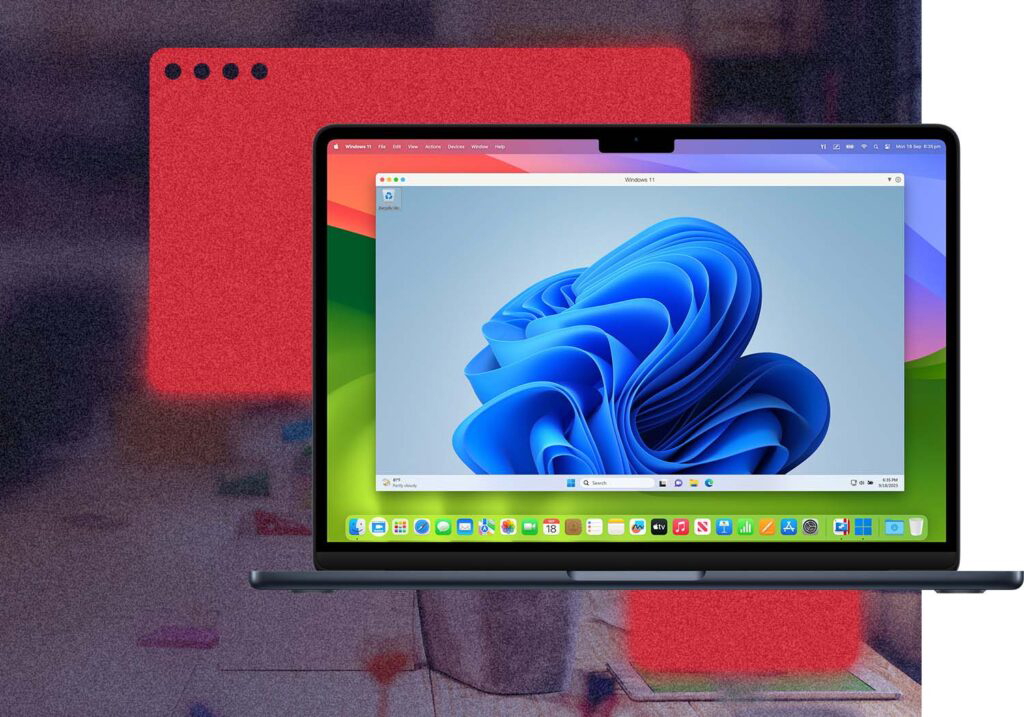
Parallels Desktop — еще один отличный выбор для людей, которые хотят самое лучшее. Это коммерческое программное обеспечение для виртуализации, известное своим удобным интерфейсом и бесшовной интеграцией с macOS.
Он предлагает баланс производительности и простоты использования, что делает его популярным выбором как для домашних, так и для профессиональных пользователей.
Подобно другим решениям виртуализации, Parallels Desktop создает виртуальные машины на вашем Mac.
Однако он превосходит в обеспечении плавного пользовательского опыта, позволяя вам запускать приложения Windows рядом с приложениями macOS, часто даже не осознавая, что вы используете виртуальную машину.
Еще одна замечательная вещь заключается в том, что эта платформа получает частые обновления, поэтому, если вы выбираете платный вариант, вы можете выбрать лучшее.
Причины выбрать его
Пользовательский интерфейс бесшовный, и все легко настроить и использовать.
Parallels Desktop предлагает отличную производительность, позволяя эффективно запускать требовательные приложения Windows.
Вы можете запускать другие операционные системы, кроме Windows.
Причины избегать
Это платный инструмент и стоит немалых денег.
Запуск нескольких виртуальных машин или требовательных приложений может потреблять системные ресурсы.
Wine
Если у вас есть старое устройство Mac, а под старым я имею в виду все, что старше macOS Catalina, вы можете использовать Wine. Итак, прежде всего, Wine не является полноценным эмулятором. На самом деле, Wine — это аббревиатура для “Wine Is Not an Emulator”.
Теперь вы, возможно, задаетесь вопросом, почему он вообще в списке. Ну, он выполняет ту же функцию, что и эмулятор, позволяя вам запускать приложения Windows на вашем Mac.
Однако он не запускает Windows, поэтому лицензия Windows не требуется для его использования или установки. Тем не менее, получение инструмента требует некоторого исследования и занимает время.
Причины выбрать его
Wine доступен бесплатно, и его разработка открыта для общественности.
В отличие от эмуляторов, вам не нужна лицензия Windows для запуска приложений Windows с помощью Wine.
В некоторых случаях Wine может предложить лучшую производительность, чем полная эмуляция.
Причины избегать
Не все приложения Windows работают с Wine.
Настройка и устранение неполадок Wine могут быть более сложными, чем использование традиционного эмулятора.
Часто задаваемые вопросы
Есть ли бесплатный эмулятор Windows для Mac?
Да, существует множество бесплатных эмуляторов Windows для Mac. Однако самые надежные из них — это Bootcamp, VirtualBox, Wine, WineSkin и WineBottler.
Как я могу играть в игры для ПК на своем Mac?
Решение довольно простое. Чтобы играть в игры на Mac, которые недоступны на устройстве, вам нужен эмулятор Windows, который позволяет устанавливать приложения и игры по вашему выбору. Чтобы выбрать эмулятор, ознакомьтесь со списком выше.
Какой лучший программный продукт для запуска Windows на Mac?
Вероятно, список, который вам предоставили, состоит из всех лучших эмуляторов, которые могут помочь вам решить вашу проблему. Однако, чтобы быть конкретным, вы можете выбрать вариант эмулятора Boot Camp, который бесплатен в использовании и предоставляет эффективное решение вашей проблемы.
Может ли устройство Mac столкнуться с проблемами после использования программного обеспечения эмулятора Windows?
Простой ответ на это — “НЕТ”. Запуск эмуляторов может занять больше оперативной памяти и ЦП, что в конечном итоге может замедлить ваше устройство, но это не повредит здоровью вашей системы.
Заключительные мысли
Это некоторые из лучших эмуляторов Windows для Mac. Хотя все они хороши, у них есть свои плюсы и минусы. Поэтому всегда полезно сначала рассмотреть ваши требования, а затем сделать окончательный выбор.
Мы надеемся, что это руководство поможет вам выбрать лучший эмулятор Windows для вашего Mac.
- Список кодов и руководство для универсального пульта GE от С. Чаттерджи
- 10 лучших торрент-клиентов для macOS от Дж. Шанмугама
- Nox против Bluestacks | Лучший эмулятор для Windows от С. Чаудхари
Get new posts in your inbox
No spam. Unsubscribe anytime.