Программное обеспечение · 5 min read · Oct 05, 2025
Лучшее программное обеспечение для управления скоростью вентиляторов на Windows ПК

Шум, создаваемый вентиляторами охлаждения компьютера, иногда отвлекает нас, особенно во время сосредоточенных действий, таких как игры или просмотр фильмов, которые требуют полного внимания.
К счастью, программное обеспечение для управления вентиляторами предлагает вам решение этой проблемы, предоставляя инструменты для эффективного охлаждения компьютерной системы.
С помощью этого пошагового руководства вы узнаете все о программном обеспечении для управления вентиляторами для Windows и как сделать разумный выбор.
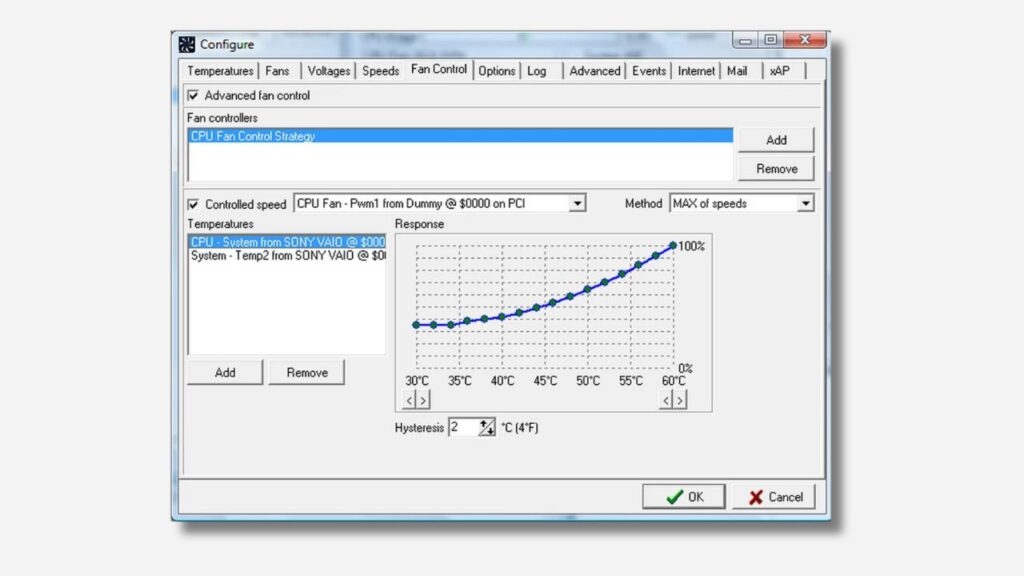
Освоение акустики вашего ПК: Полное руководство по программному обеспечению для управления вентиляторами для Windows
Программное обеспечение для управления вентиляторами является связующим звеном между аппаратными компонентами и операционной системой вашего компьютера.
Эти программы работают в тесном сотрудничестве с встроенными датчиками в таких компонентах, как ЦП и ГП, которые измеряют температуры.
Автоматизация скоростей вентиляторов: Регулируйте скорости вентиляторов динамически в соответствии с колебаниями температуры для достижения оптимального охлаждения.
Ручное управление: Позволяет пользователям выбирать скорость вентиляторов в соответствии с их желаниями, включая как максимальную производительность, так и минимальный шум.
Прежде чем погрузиться в мир программного обеспечения для управления вентиляторами, вам нужно знать о положительных и отрицательных эффектах, которые оно может вызвать.
Плюсы:
Оптимизированная тепловая производительность: Обеспечение безопасной температуры для ЦП и ГП будет способствовать их долговечности.
Снижение шума: Настройте кривые вентиляторов, чтобы найти компромисс между эффективным охлаждением и низким уровнем шума.
Предотвращение перегрева: Получайте уведомления и автоматические изменения, когда температуры опасно близки к предельным уровням.
Мониторинг в реальном времени: Узнайте скорости вентиляторов и температуры компонентов для лучшей настройки производительности.
Минусы:
Проблемы совместимости: Не все программы, установленные на вашем компьютере, могут быть совместимы с аппаратным обеспечением или материнской платой, которую вы используете.
Кривая обучения: Например, некоторые программы могут быть сложными и, следовательно, могут потребовать времени для изучения.
Зависимость от сторонних инструментов: По этой причине некоторые функции могут зависеть от дополнительных утилит или настроек BIOS.
Риск неправильных настроек: Если скорость вентилятора установлена неправильно, это может привести к перегреву и, возможно, повреждению аппаратного обеспечения.
Основные факторы, которые следует учитывать при выборе программного обеспечения для управления вентиляторами
Совместимость: Убедитесь, что у вас есть версия Linux, соответствующая вашей версии Windows, материнской плате и аппаратному обеспечению.
Пользовательский интерфейс: Выберите простые интерфейсы для начинающих пользователей или больше возможностей настройки для опытных пользователей.
Функции: Определите, сколько контроля и возможностей мониторинга вы хотите включить.
Лучшие варианты программного обеспечения для управления вентиляторами для Windows
Для эффективного управления скоростями вентиляторов на вашем Windows ПК правильное программное обеспечение может стать ключом к вашим потребностям.
Вы либо увлеченный геймер, либо создатель видео-контента, либо кто-то, кто интересуется более тихим вычислительным опытом, что означает, что вам нужно эффективно контролировать скорости вентиляторов.
В этой подробной статье мы рассмотрим различные программы для управления вентиляторами, доступные для Windows.
Программное обеспечение OEM: начнем с

Не забудьте проверить программное обеспечение OEM (производителя оригинального оборудования), чтобы узнать, может ли оно управлять вентиляторами, прежде чем переходить к сторонним вариантам.
Многие бренды, такие как HP, MSI и ASUS, имеют специализированные инструменты, такие как MSI Center и MSI Dragon Center, которые вы можете использовать для мониторинга и регулирования настроек вентиляторов очень легко.
1. MSI Afterburner
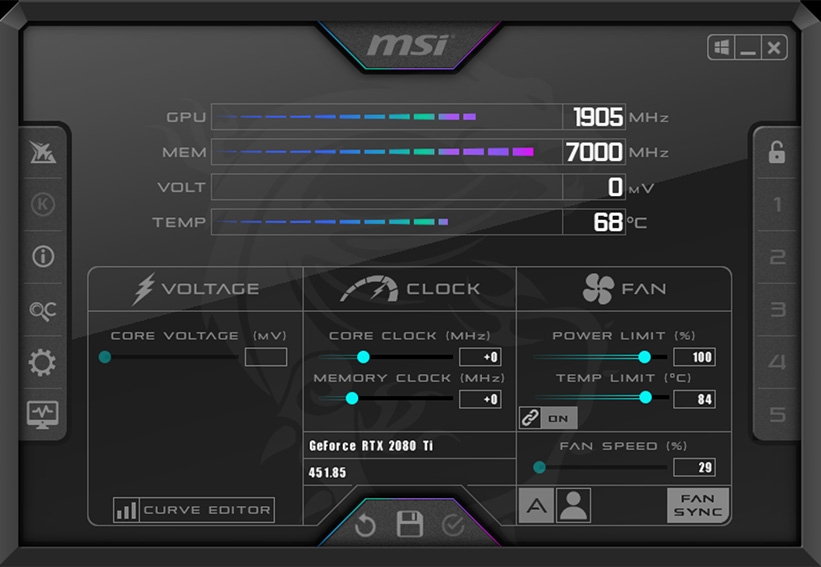
MSI Afterburner, вероятно, известен в мире технологий своими функциями разгона и мониторинга системы.
Он предлагает графики и гаджеты в реальном времени, которые записывают такие важные метрики, как частоты ГП, температуры и скорости вентиляторов.
Изменяя тактовые частоты ядра и памяти вашего ГП с помощью MSI Afterburner, вы можете получить контроль над производительностью и потреблением энергии по вашему усмотрению.
Ключевые функции:
Настраиваемые кривые вентиляторов
Мониторинг температуры в реальном времени
Широкая совместимость с ГП
Удобный интерфейс
Плюсы
Бесплатно
Широкие возможности настройки
Расширенные функции для начинающих
Минусы
В основном мониторинг и управление на уровне ГП
Риск разгона, если не подходить к этому осторожно
Крутая кривая обучения для новичков
Попробуйте сейчас
2. SpeedFan
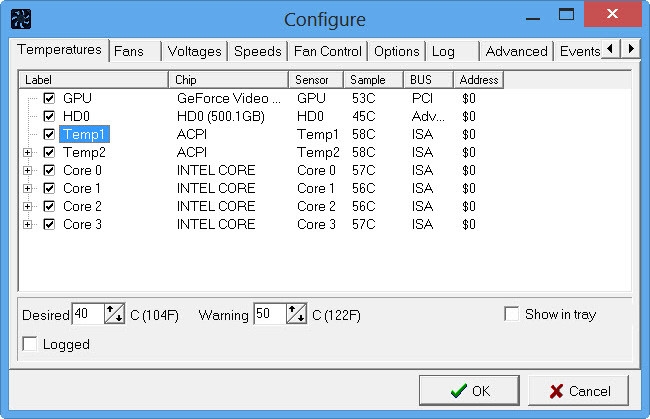
SpeedFan — опытный игрок на арене программного обеспечения для управления вентиляторами и существует с эпохи Windows 9x. Он предлагает автоматические изменения скорости вентиляторов в зависимости от температурных паттернов, а также имеет возможность вручную регулировать обороты для более точного контроля.
Ключевые функции:
Настраиваемое управление вентиляторами
Изменения скорости вентиляторов в зависимости от температуры.
Мониторинг ЦП
Плюсы
Бесплатно
Уведомления о температуре
Автоматическая регулировка скорости вентилятора
Минусы
Сложный пользовательский интерфейс
Ограниченный мониторинг ЦП
Недостаточные обновления и поддержка продукта
Попробуйте сейчас
3. HWiNFO
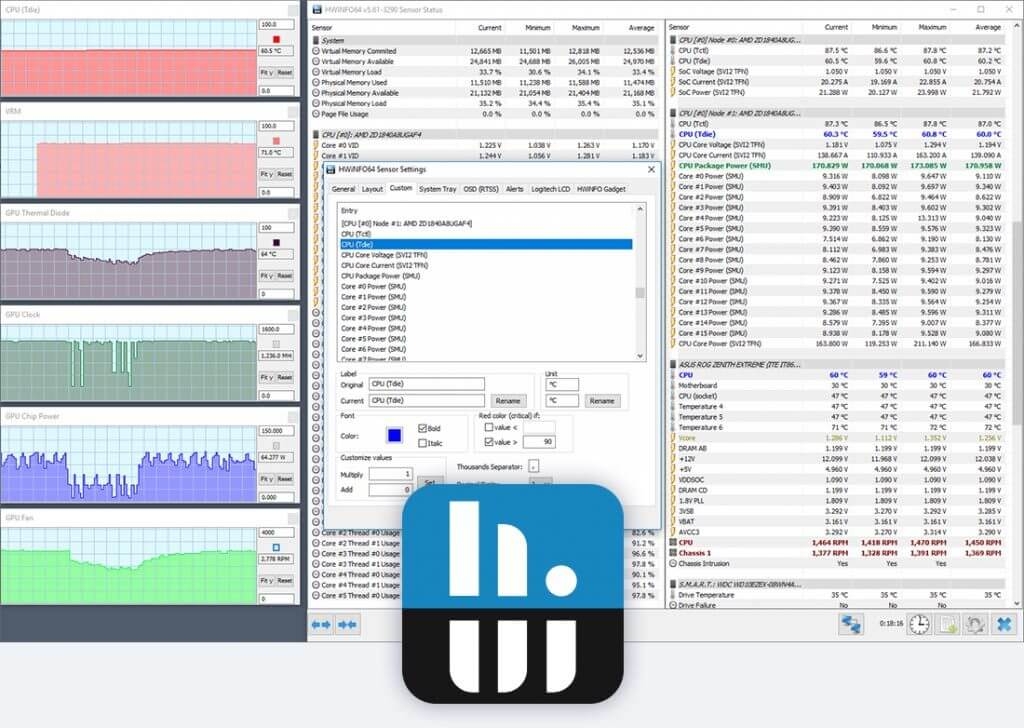
HWiNFO — универсальный системный анализатор, который предоставляет обширные функции мониторинга. Это достигается за счет предоставления настраиваемых функций управления вентиляторами, где можно установить кривые реакции вентиляторов на температуру и значения датчиков.
Ключевые функции:
Настраиваемые автоматические управления вентиляторами
Индивидуальные настройки скорости вентиляторов
Обширные возможности мониторинга
Плюсы
Стабильные настройки охлаждения
Подробный мониторинг
Доступность бесплатных и платных версий
Минусы
Сложный пользовательский интерфейс
Крутая кривая обучения
Попробуйте сейчас
4. Argus Monitor
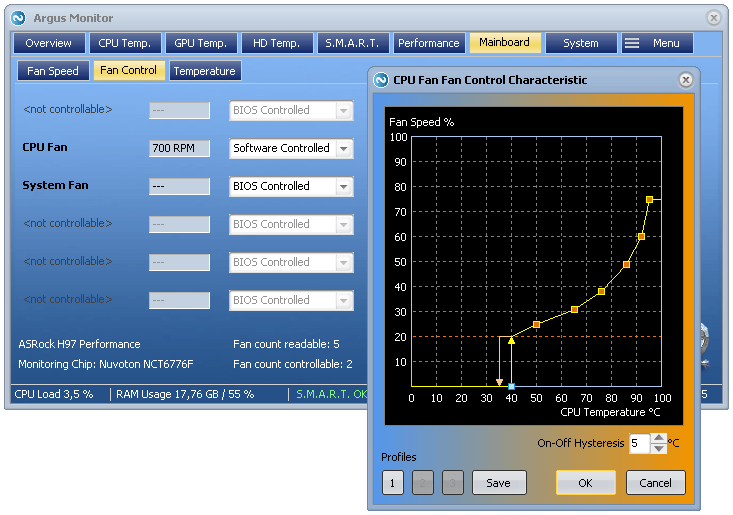
Argus Monitor — это инструмент, разработанный для пользователей Windows, который легко использовать. Он предоставляет мощные функции управления вентиляторами, чтобы вы могли вносить изменения в скорости вентиляторов при достижении определенных температурных порогов.
Ключевые функции:
Настраиваемые кривые вентиляторов
Автоматическая регулировка скорости вентиляторов
Уведомления о температуре
Плюсы
Интуитивно понятный пользовательский интерфейс
Настраиваемые уведомления
Доступен 30-дневный бесплатный пробный период
Минусы
Крутая кривая обучения для расширенных настроек
Ограниченные возможности мониторинга аппаратного обеспечения
Попробуйте сейчас
5. Fan Control
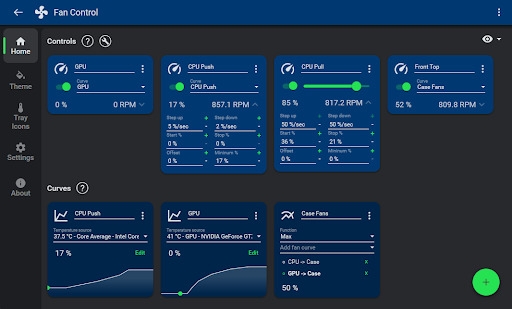
Fan Control — это легкое и простое в использовании программное обеспечение, предназначенное для пользователей, которым не требуется больше, чем базовые возможности управления вентиляторами. Оно предоставляет ручные настройки скорости вентиляторов с помощью простого и удобного интерфейса.
Ключевые функции:
Простой пользовательский интерфейс
Ручные настройки скорости вентиляторов
Легковесное и экономящее ресурсы
Плюсы
Бесплатно
Легко использовать
Поддерживает широкий спектр аппаратных устройств
Минусы
Не хватает комплексного мониторинга
Позволяет только ручные настройки
Попробуйте сейчас
Полезные советы по эффективному управлению вентиляторами
Оптимизируйте вашу систему: Уменьшите нагрузку на ЦП, закрыв фоновое приложение или снизив напряжение ГП/ЦП, чтобы уменьшить скорости вентиляторов
Мониторинг температур: Внимательно следите за температурами вашей системы, чтобы гарантировать, что управление вентиляторами работает правильно.
Рассмотрите программное обеспечение OEM: Иногда встроенное программное обеспечение от производителя вашего компьютера может быть достаточно для удовлетворения ваших потребностей.
Недовольтинг: Изучение недовольтинга может помочь улучшить производительность ЦП и снизить выделение тепла.
Подводя итог
Будь то шум, проблема с температурой или оптимизация производительности, программное обеспечение, которое вы выбираете, может оказать большое влияние на ваш вычислительный опыт.
Неважно, насколько вы продвинутый энтузиаст и насколько вы просты, существует программа управления вентиляторами для обоих.
Не забывайте правильно использовать программное обеспечение для управления вентиляторами, так как неправильные настройки могут привести к повреждению вашего аппаратного обеспечения.
Мы надеемся, что это руководство поможет вам выбрать правильную программу управления вентиляторами для вашего персонального компьютера на Windows. Поделитесь своим опытом и предпочтениями в разделе комментариев.
Дополнительное чтение:
5 лучших альтернатив GarageBand для Windows 10/11
Как включить/выключить сжатие памяти в Windows 11?
Калькулятор узких мест ЦП-ГП – что это? и 3 лучших калькулятора
Get new posts in your inbox
No spam. Unsubscribe anytime.