Поиск · 3 min read · Dec 15, 2025
Bing не работает в браузере Edge: вот как это исправить!

Bing — это вторая по популярности поисковая система после Google; его интеграция в качестве стандартного варианта в Microsoft Edge делает его популярным выбором. С Bing вы получаете не только поиск — вы также получаете доступ к его инструментам ИИ, таким как Copilot, Image Creator и Designer.
Однако, если вы сталкиваетесь с проблемами загрузки поиска Bing или связанных инструментов в вашем браузере, не волнуйтесь. Ниже приведены несколько эффективных методов устранения неполадок, которые помогут вам решить проблему и снова запустить Bing в браузере Edge.
Лучшие способы исправить ошибку поиска Bing в браузере Edge
Вот лучшие способы исправить поисковую систему Bing и Copilot, которые не работают или показывают ошибку DNS в вашем браузере Edge на ПК.
1. Измените DNS-сервер
Это рекомендуемое решение, если поиск Bing не работает в Edge. Вы можете изменить DNS в настройках браузера Edge — DNS — это каталог всех IP-адресов. По умолчанию ваш ПК автоматически выбирает DNS от провайдера, и это может вызвать проблемы с подключением. Изменение DNS должно исправить ошибку поиска Bing.
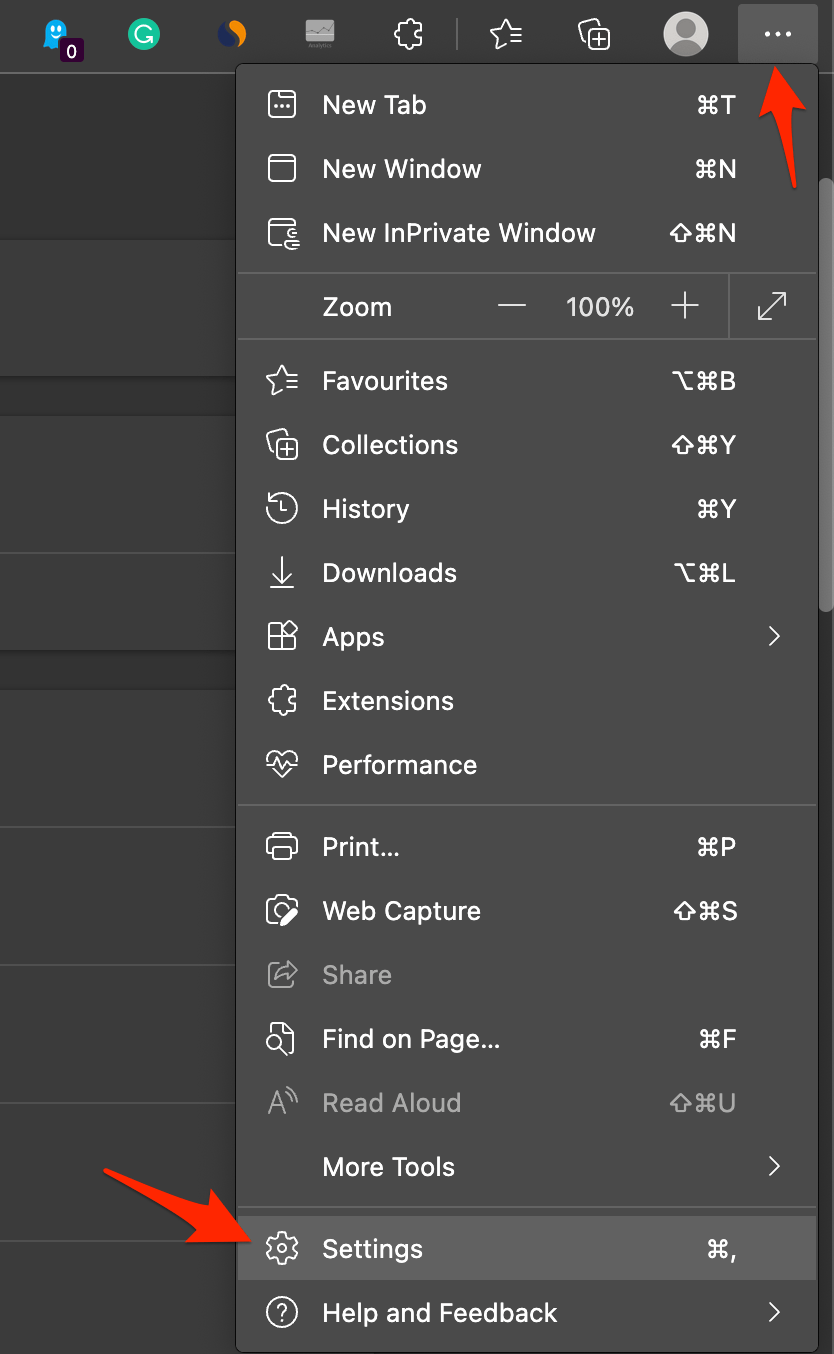
- Откройте Настройки Edge.
- Нажмите на Конфиденциальность, поиск и службы.
- В разделе Безопасность выберите Выбрать поставщика услуг.
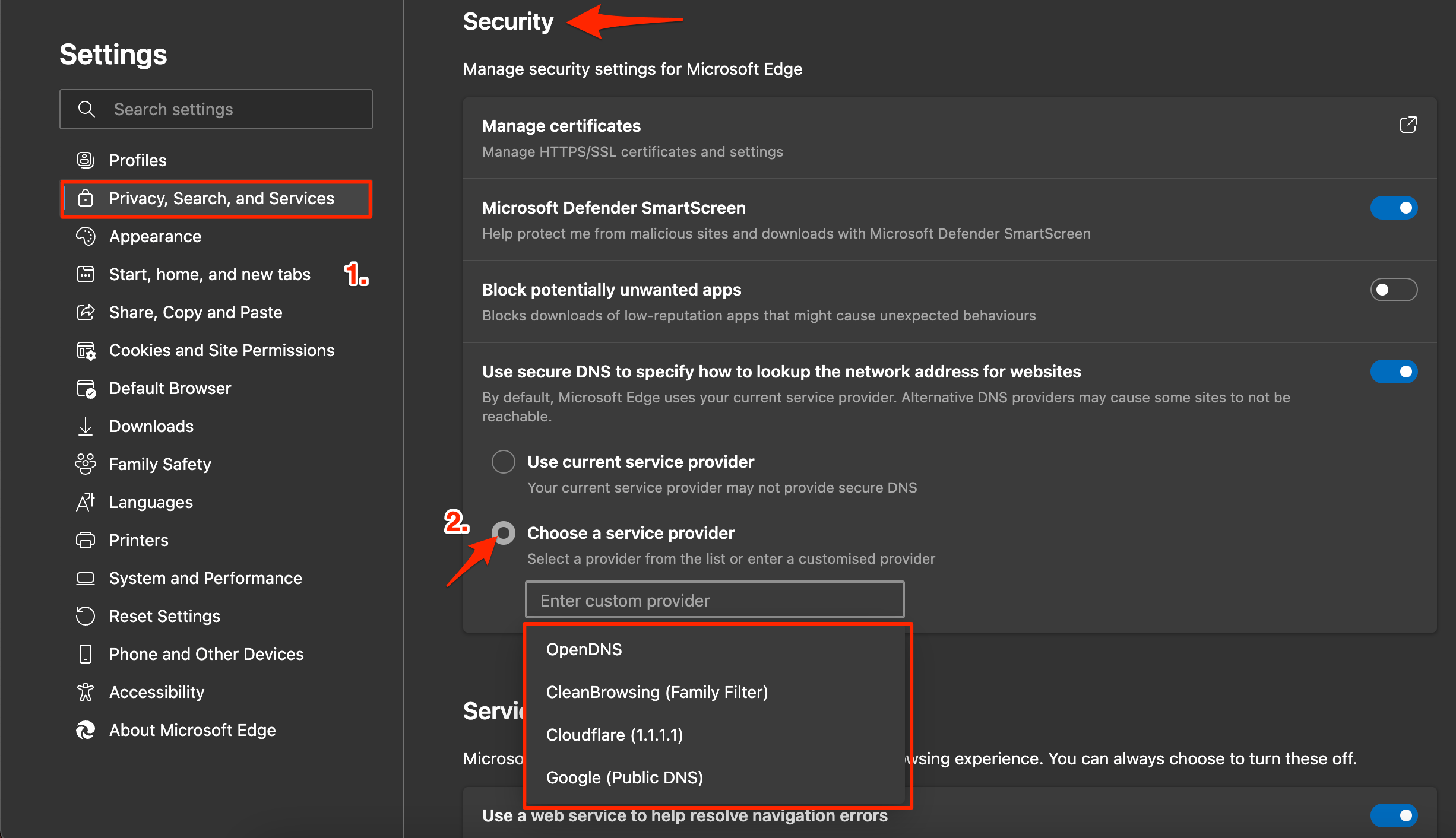
- Выберите Google DNS или любой другой указанный DNS и проверьте, может ли браузер Edge загрузить поисковую систему Bing.
2. Очистите данные браузера
Очистка данных приложения может исправить большинство проблем. Браузер Edge не исключение; вот как очистить данные и исправить любую проблему с Bing.
Сначала запустите браузер Microsoft Edge на вашем ПК.
В верхнем правом углу окна нажмите на три горизонтальные точки, которые обозначают «Меню». Это откроет множество опций. Выберите Настройки.
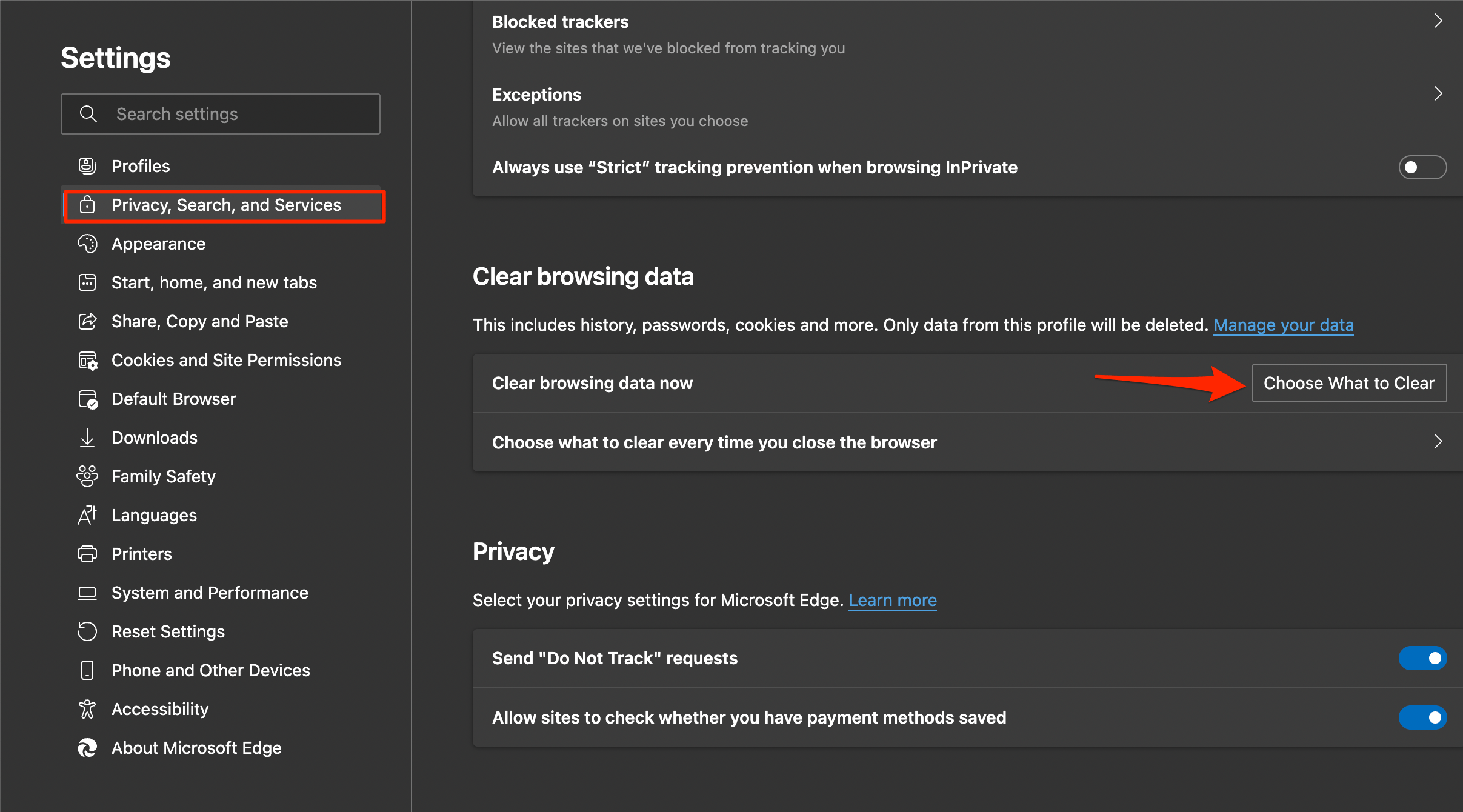
Теперь нажмите на Конфиденциальность, поиск и службы.
Теперь в разделе Очистить данные браузера нажмите на «Выбрать, что очистить», что откроет окно, предлагающее вам выбрать, какие типы элементов вы хотите очистить.
Установите галочки на всех опциях, включая ‘История просмотров, кэшированные данные и файлы, куки и сохраненные данные сайтов и другие. Вы можете выбрать все, если хотите, хотя оставьте последние пять опций без отметки.
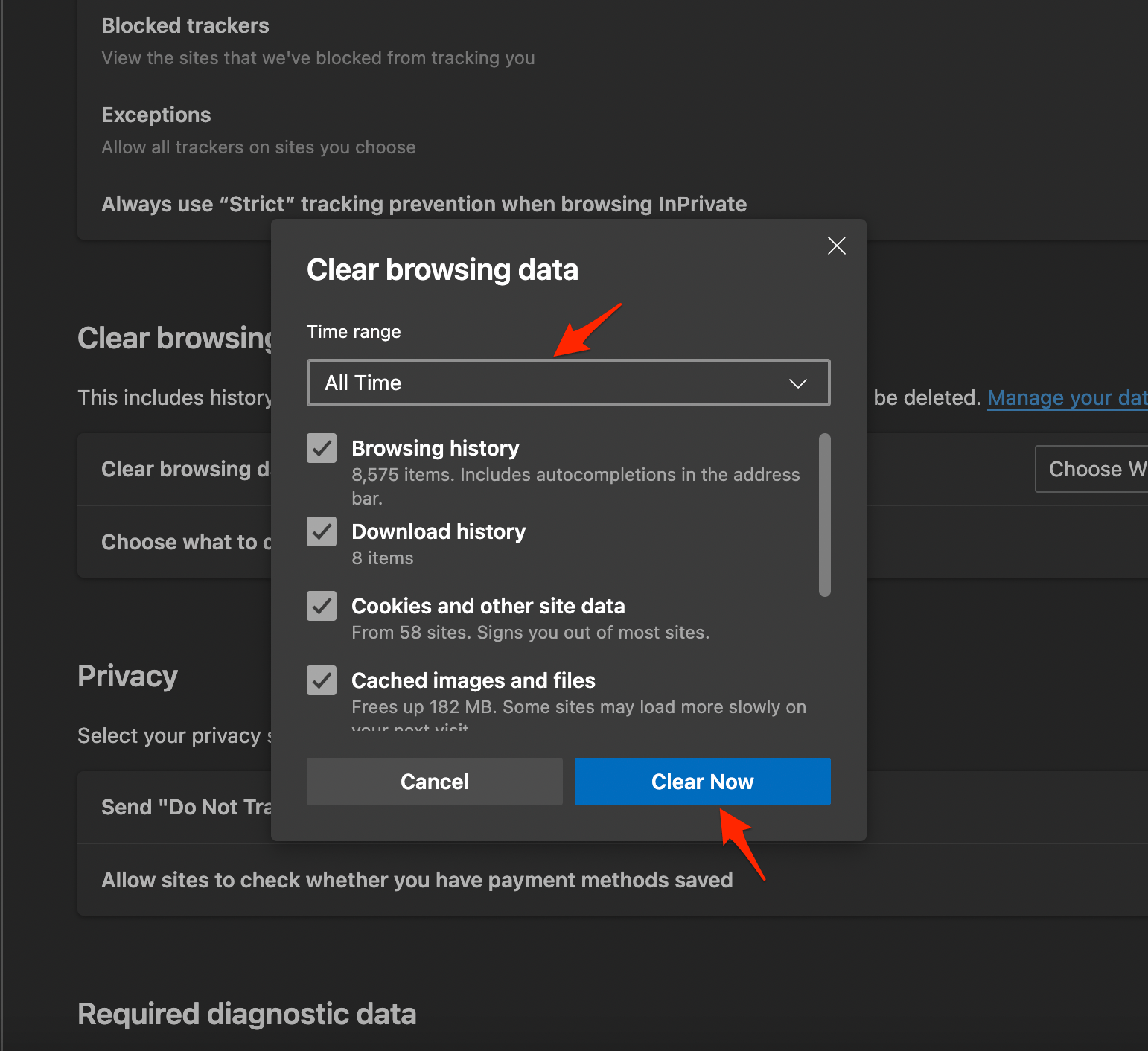
Наконец, нажмите на кнопку «Очистить сейчас», и все готово. Перезагрузите браузер и проверьте, работает ли он.
3. Удалите ненужные расширения
Расширения — это отличные инструменты для улучшения опыта просмотра. Браузер Edge также поддерживает расширения, которые сканируют страницу или сетевой запрос и проверяют, нужно ли выполнять какие-либо действия. Некоторые расширения вставляют скрипты, в то время как другие используют код для выполнения определенных задач.
Расширения-блокировщики контента могут блокировать JavaScript или нарушать код на сайте. Поиск Bing также может быть загроможден кодами расширений, поэтому лучше удалить расширение из Edge и проверить, какие расширения вызывают проблемы с поисковой системой.
- Перейдите в Меню >> Расширения.
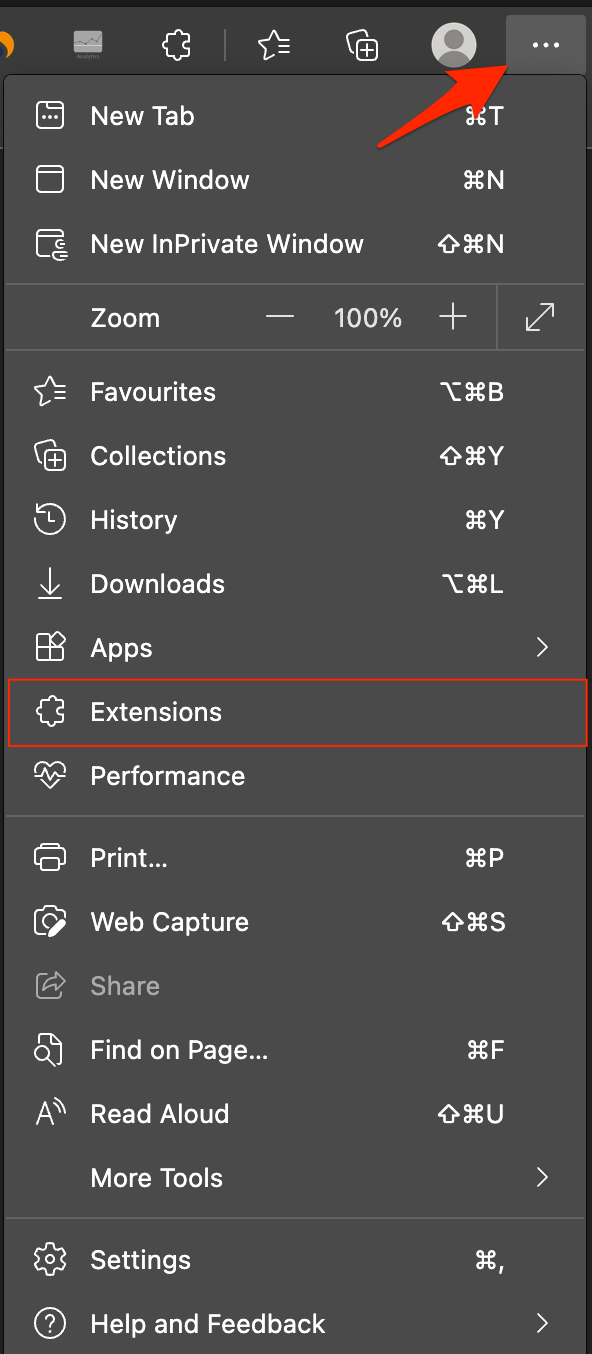
- Из списка расширений выберите те, которые вы хотите удалить.
- Наконец, нажмите на «Удалить» и подтвердите удаление, нажав «ОК».
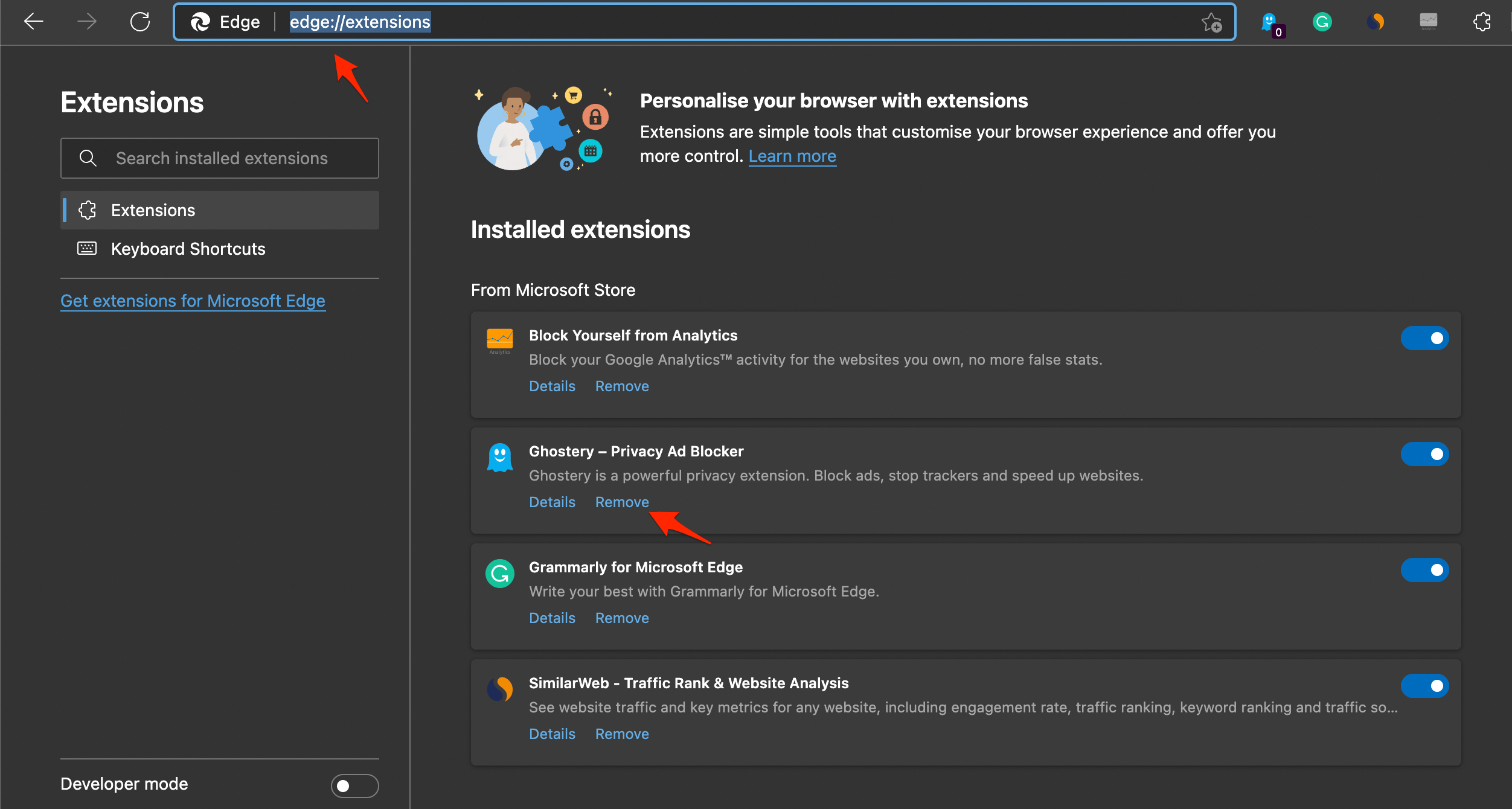
- Перезапустите Microsoft Edge и проверьте, решена ли проблема.
4. Обновите браузер
Убедитесь, что у вас установлена самая последняя версия браузера Edge. Веб развивается, и сайты тоже, чтобы соответствовать современным технологиям. Использование устаревшего браузера может помешать загрузке современных сайтов.
Регулярное обновление браузера принесет больше функций и исправит любые ошибки, которые могут быть в программном обеспечении. Следуйте этим шагам, чтобы убедиться, что у вас установлена самая последняя версия Microsoft Edge:
- Запустите Microsoft Edge.
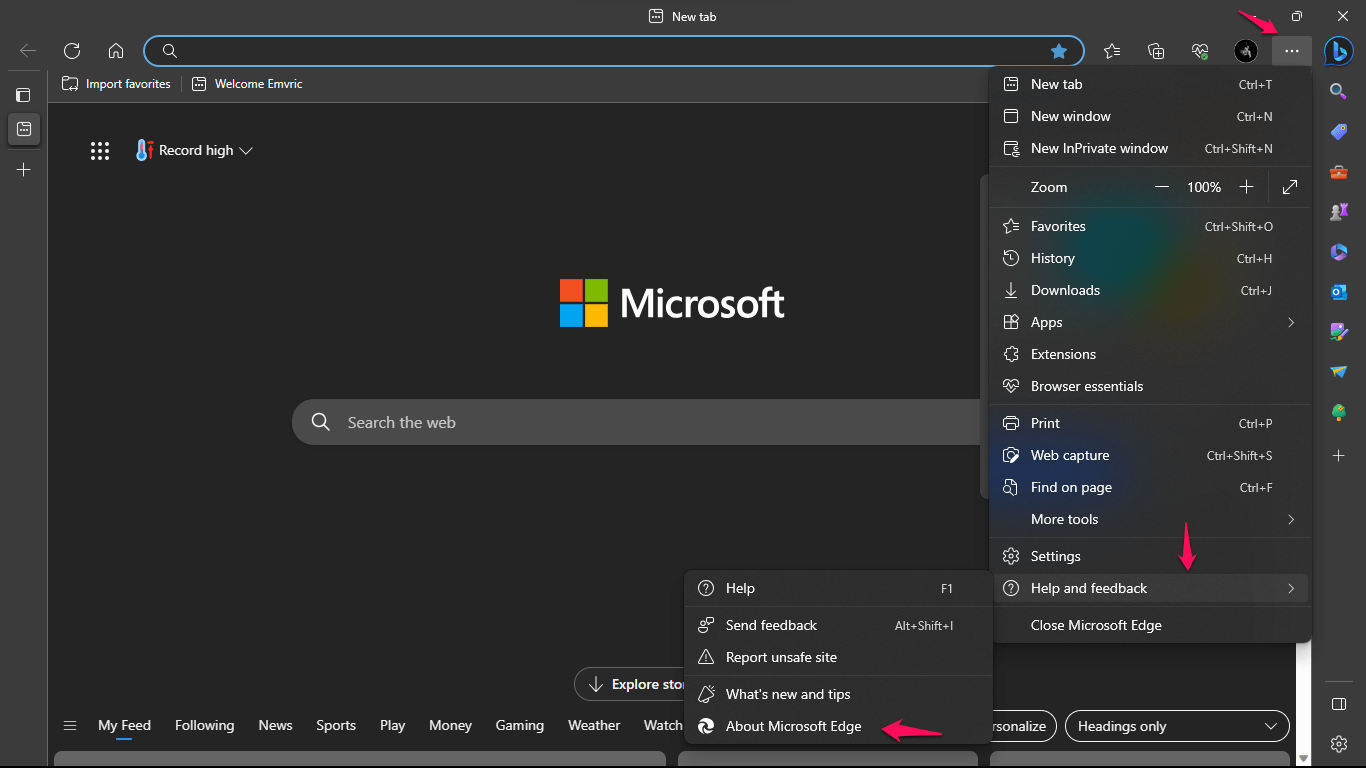
- Нажмите на три точки в верхнем правом углу окна браузера.
- В выпадающем меню выберите «Справка и отзывы».
- В расширенном меню нажмите «О Microsoft Edge».
- Откроется новая вкладка с информацией о вашей текущей версии Edge и доступности обновления.
5. Сбросьте браузер Edge
Когда другие способы не помогают решить техническую проблему, рекомендуется полностью сбросить соответствующее приложение. Вы можете применить то же самое решение и для Microsoft Edge. Вот как вы можете сбросить браузер Edge.
- Откройте браузер Microsoft Edge на вашем ПК.
- В адресной строке введите edge://settings/reset и нажмите Enter.
- Нажмите на Восстановить настройки по умолчанию.
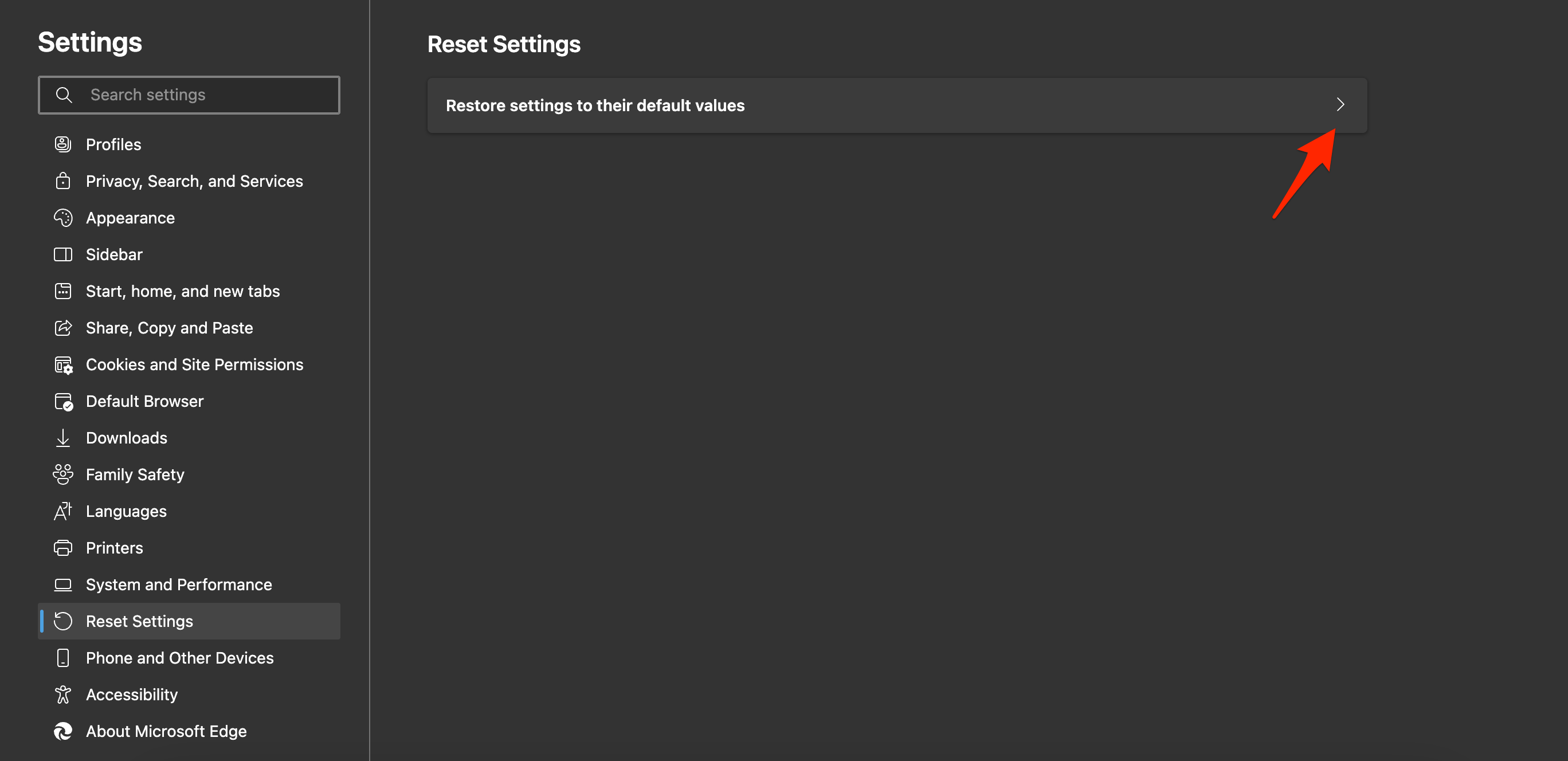
- Подтвердите, нажав на кнопку Сбросить.
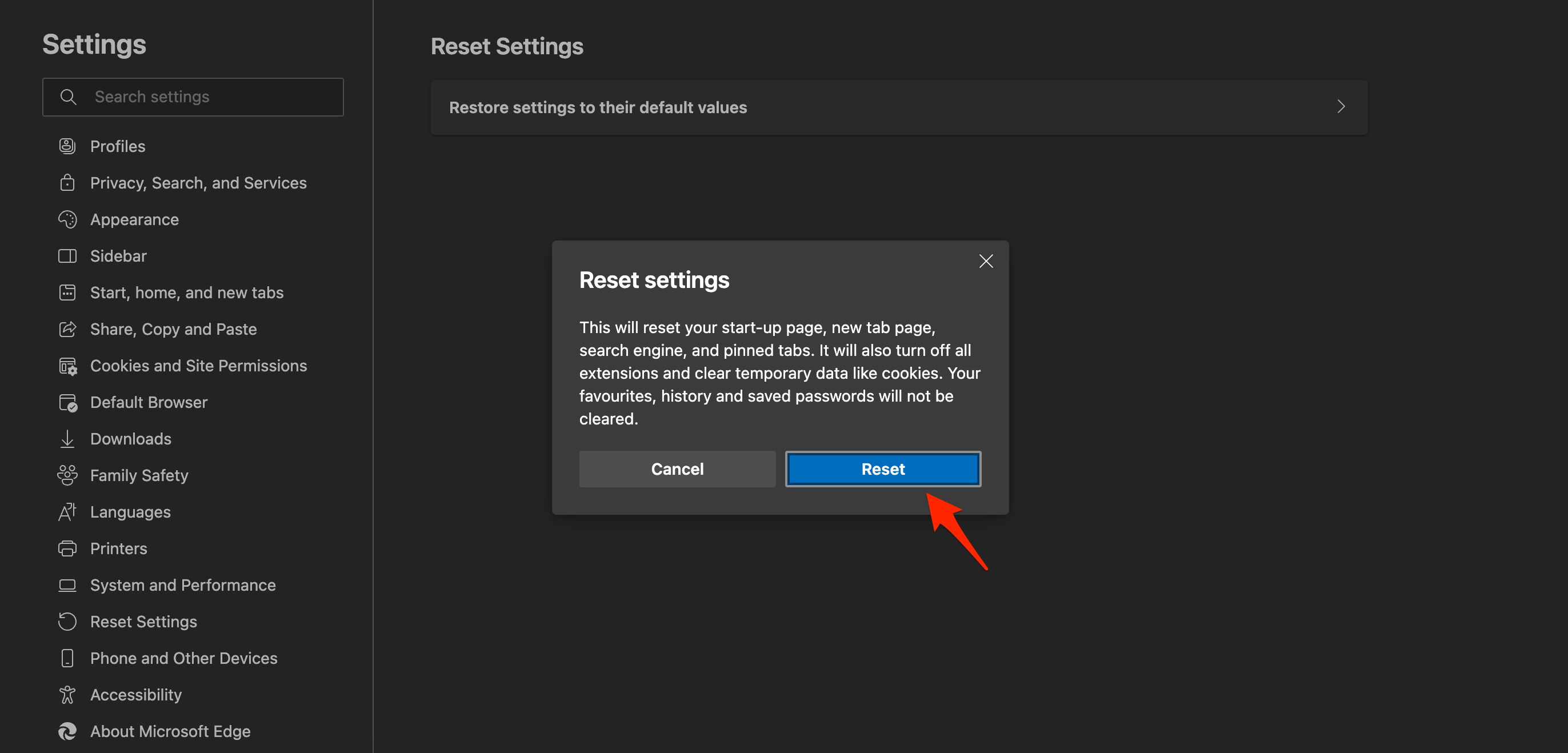
- Запустите браузер после завершения сброса. Bing должен работать как обычно.
Заключение
Если поиск Bing и его продукты не загружаются в браузере Edge, попробуйте эти шаги по устранению неполадок: измените DNS-сервер, очистите данные браузера, удалите ненужные расширения, обновите браузер и сбросьте браузер Edge. Следуя этим шагам, вы сможете исправить любые проблемы с Bing в браузере Edge.
Если у вас есть мысли по поводу Bing не работает в браузере Edge: вот как это исправить!, не стесняйтесь оставлять комментарии внизу. Также подписывайтесь на наш канал DigitBin на YouTube для видеоуроков. Удачи!
Get new posts in your inbox
No spam. Unsubscribe anytime.