Android Apps · 3 min read · Feb 22, 2026
Блокировка доступа в интернет для приложений Android: отключение данных для конкретного приложения

Если вы используете мобильные данные на своем смартфоне Android и у вас нет безлимитного тарифа, вы быстро исчерпаете свой лимит, потому что некоторые приложения работают в фоновом режиме и используют интернет. Также бывают случаи, когда нам нужно отключить доступ в интернет для конкретного приложения.
Не все приложения постоянно подключены к интернету, но есть несколько, которым нужен активный доступ в интернет для работы. Если вы хотите ограничить доступ к данным для какого-либо конкретного приложения, этот трюк ниже поможет вам. Также имеет смысл ограничить использование интернета вашими приложениями на смартфонах Android, если у вас ограниченный тарифный план или широкополосное WiFi-соединение с месячным лимитом трафика.
Лучшие способы отключить интернет для конкретных приложений Android
Да, все еще возможно ограничить доступ в интернет для приложений индивидуально на некоторых смартфонах с помощью встроенных инструментов. К сожалению, Samsung убрала возможность сделать это на большинстве своих устройств. Существует несколько доступных вариантов, с помощью которых вы можете легко это сделать. Поэтому, если вы хотите заблокировать интернет для конкретных приложений Android, обязательно ознакомьтесь с методами, которые мы упомянули ниже.
Метод 1: Блокировка интернета нативно
Очень легко заблокировать доступ в интернет для конкретных приложений Android, так как на большинстве устройств Android есть встроенная опция для этого. Поэтому, если вы также не знаете, как заблокировать интернет нативно, обязательно ознакомьтесь с этими шагами:
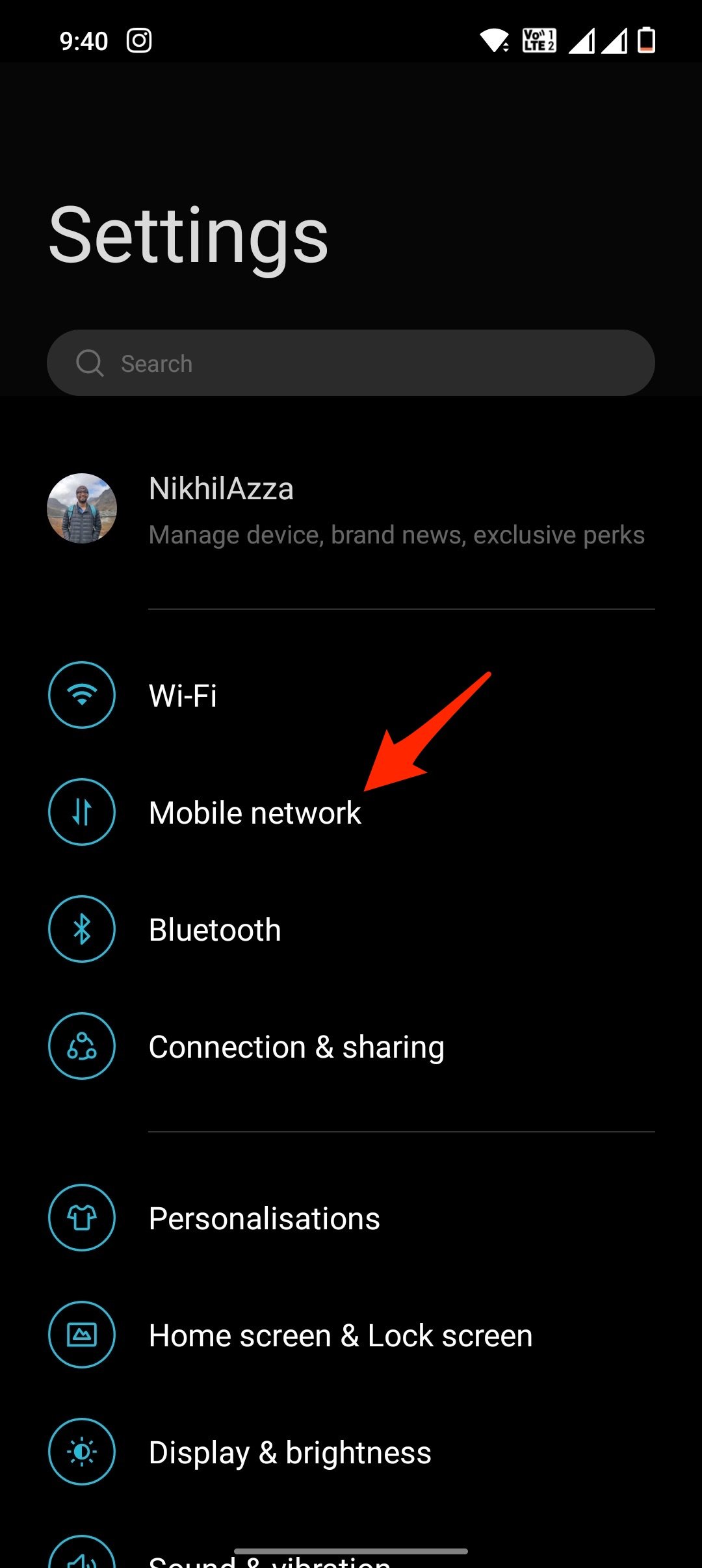
На вашем смартфоне Android нажмите на иконку Настройки.
Найдите Мобильные сети и откройте Использование данных.
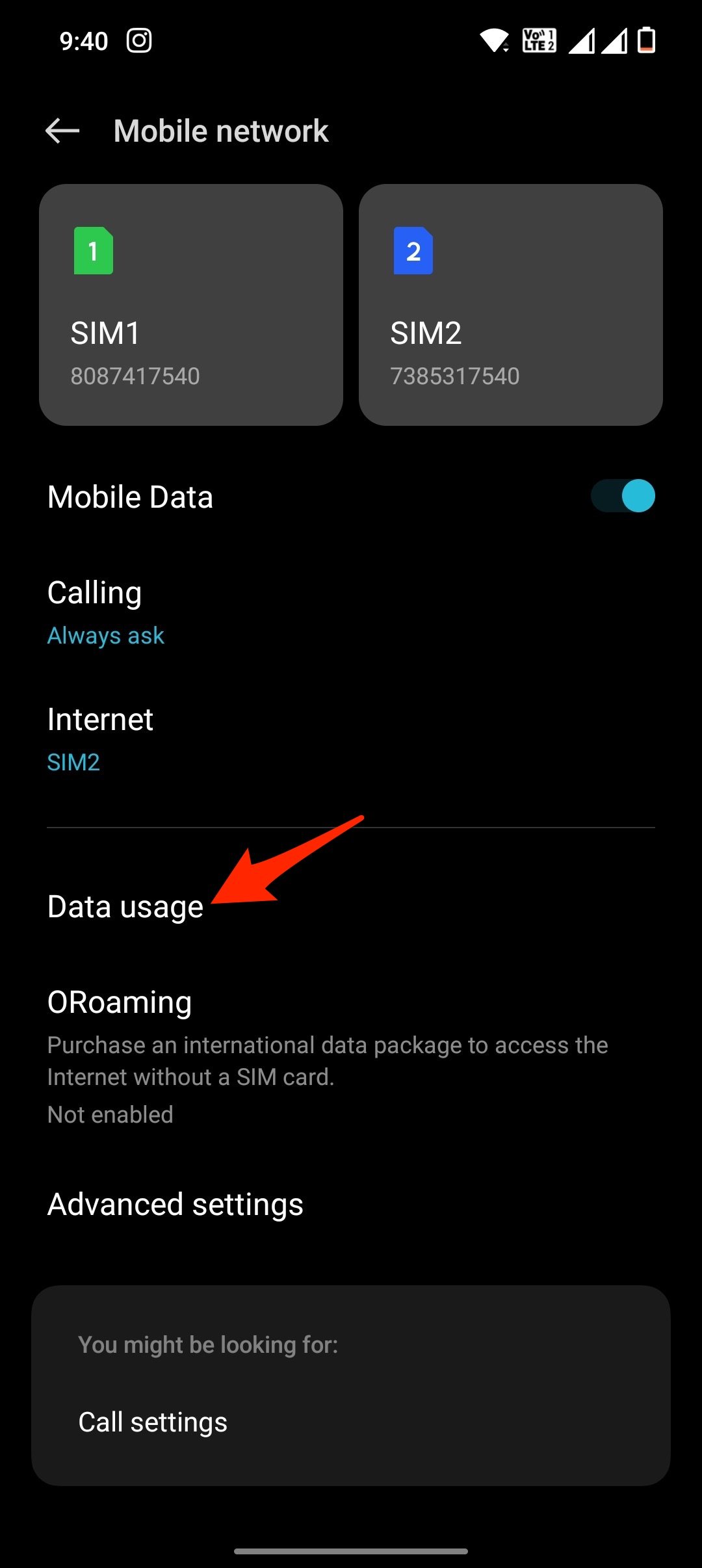
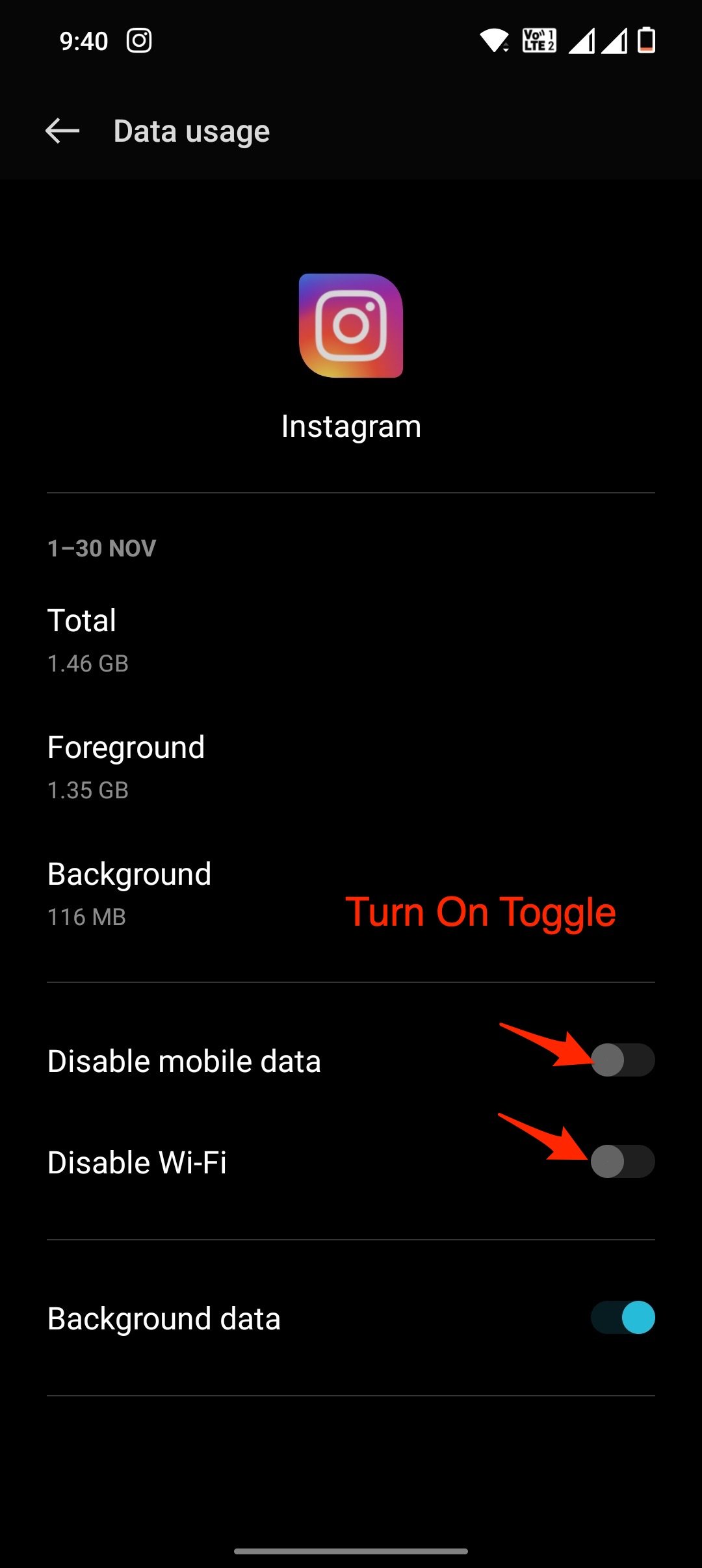
Затем, на следующей странице, найдите приложение, которому вы не хотите предоставлять доступ к интернет-данным, откройте приложение и переключите кнопки, чтобы отключить интернет для этого конкретного приложения.
Метод 2: Используйте сторонние приложения
Для устройств Android вам нужно будет скачать и установить стороннее приложение из Google Play Store, чтобы заблокировать доступ в интернет для конкретных приложений. Есть несколько бесплатных приложений, которые вы можете использовать. Итак, давайте ознакомимся с этими приложениями:
NetGuard:
С помощью этого приложения конкретное приложение блокируется, и доступ в интернет для него ограничивается. Использование этого метода не требует рутирования вашего устройства. Чтобы использовать это приложение,
- Скачайте приложение NetGuard на ваше устройство и установите его.
- Теперь запустите приложение.
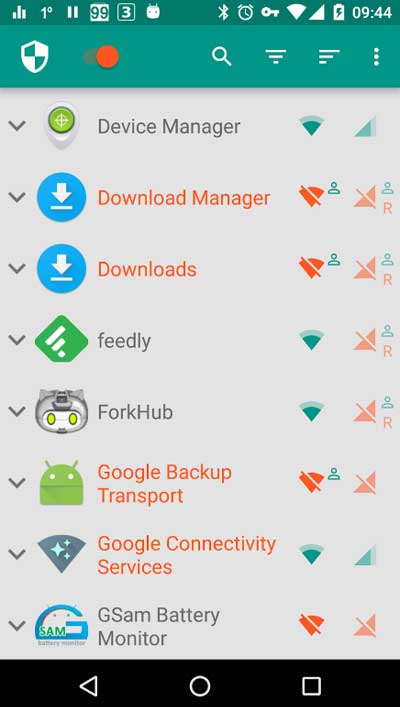
- После этого нажмите на переключатель, чтобы активировать функции приложения NetGuard, расположенные в верхнем левом углу экрана.
- Теперь появится список приложений с двумя иконками (WiFi и мобильные данные).
- Все опции по умолчанию отключены. Поэтому вы можете найти приложение, для которого хотите заблокировать доступ в интернет, и переключить кнопку.
No-Root-Firewall:
NoRoot Firewall — одно из самых популярных приложений брандмауэра на рынке сегодня. Оно предлагает расширенные возможности. Вы можете не только блокировать доступ к мобильным данным/WiFi для приложений, но также можете устанавливать пользовательские IP-адреса, доменные имена и адреса хостов для фильтров и условий. Оно бесплатное и доступно, так что вы можете взглянуть на него, даже если его интерфейс кажется громоздким.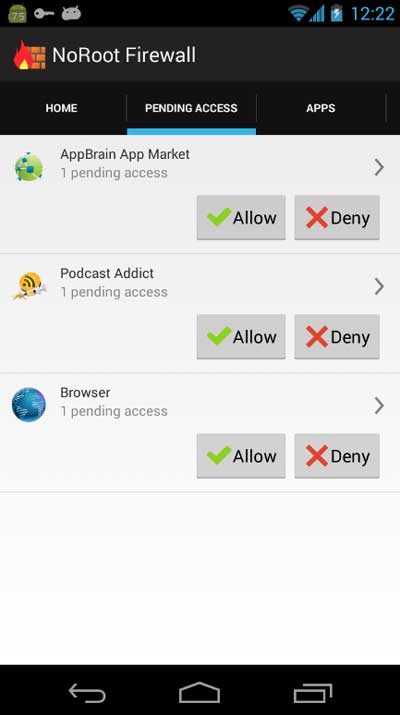
Можем ли мы отключить доступ в интернет для приложений на Samsung?
Да, вы можете отключить доступ в интернет для любого конкретного приложения на вашем устройстве Samsung, но, к сожалению, нет прямого метода, с помощью которого вы можете это сделать. Причина проста: Samsung оптимизировала свою ОС таким образом, чтобы заставить приложения потреблять меньше данных. Но если вы все же хотите сделать это вручную, вы можете использовать сторонние приложения, которые мы описали выше в этой статье.
Могу ли я заблокировать приложение на Android?
Нажмите Управление рядом с Заблокированными приложениями рядом с иконкой Черных списков внизу экрана, чтобы выбрать, какие приложения вы хотите заблокировать. Когда вы нажмете Управление, вы увидите список приложений вашего устройства, организованный по категориям. Вы можете выбрать, какие приложения вы хотите заблокировать во время сеансов Freedom с этого экрана.
С рабочего стола автора
Теперь проще заблокировать конкретные приложения при подключении к мобильным данным и WiFi. Приложения могут быть заблокированы от доступа в интернет в первую очередь для экономии данных на мобильных данных. Тем не менее, есть и другие факторы, которые следует учитывать, такие как ненужные обновления, уведомления, занимающие место, и многие другие подобные фоновые действия. Чтобы минимизировать использование данных, используйте встроенную функцию экономии данных или используйте NetGuard, чтобы заблокировать весь доступ в интернет на Android. Итак, это все с нашей стороны. Мы надеемся, что вы найдете это руководство полезным.
Если у вас есть какие-либо мысли по поводу Блокировка доступа в интернет для приложений Android: отключение данных для конкретного приложения, не стесняйтесь оставлять комментарии внизу. Также, пожалуйста, подпишитесь на наш канал DigitBin на YouTube для видеоуроков. Удачи!
Get new posts in your inbox
No spam. Unsubscribe anytime.