Kodi аддоны · 3 min read · Jan 14, 2026
Братство – Все в одном развлекательном аддоне | Руководство по установке Kodi

Kodi — это лучшее место для просмотра телешоу, фильмов, спортивных программ, музыки, прямого телевидения, изображений и многого другого. Kodi является самым популярным медиаплеером и поддерживается почти всеми устройствами, такими как Android, Windows, iPhone, Firestick, Smart TV и т. д. Сегодня в этом руководстве я научу вас, как добавить аддон Братство в ваш Kodi.
Братство Перерожденное — это универсальный аддон Kodi, предлагающий прямое телевидение, фильмы, спорт, телешоу, новости, YouTube, караоке и другие развлекательные видео в одном репозитории. Аддон обновляется и содержит большую библиотеку фильмов, телешоу и IPTV-каналов.
Аддон предлагает последние фильмы и телешоу в хорошем качестве, многие из которых в HD. Файлы хранятся на различных серверах, поэтому один или другой файл будет работать. Все, что вам нужно сделать, это добавить репозиторий в ваш Kodi Krypton и наслаждаться шоу и фильмами в высоком качестве на вашем Kodi.
Это просто очень хорошо сбалансированная сборка, делающая использование очень простым.
Вся сборка так великолепна, она просто работает как мечта, и я верю, что вы будете очень впечатлены.
Шаги для установки Братства на Kodi
Примечание: Перед тем как продолжить, нам нужно включить Неизвестные источники в вашем Kodi. Для этого нажмите на значок систем и выберите Настройки системы. Теперь в разделе Аддоны просто включите Неизвестные источники
Шаг 1. На главном экране нажмите на Значок настроек и откройте Диспетчер файлов.
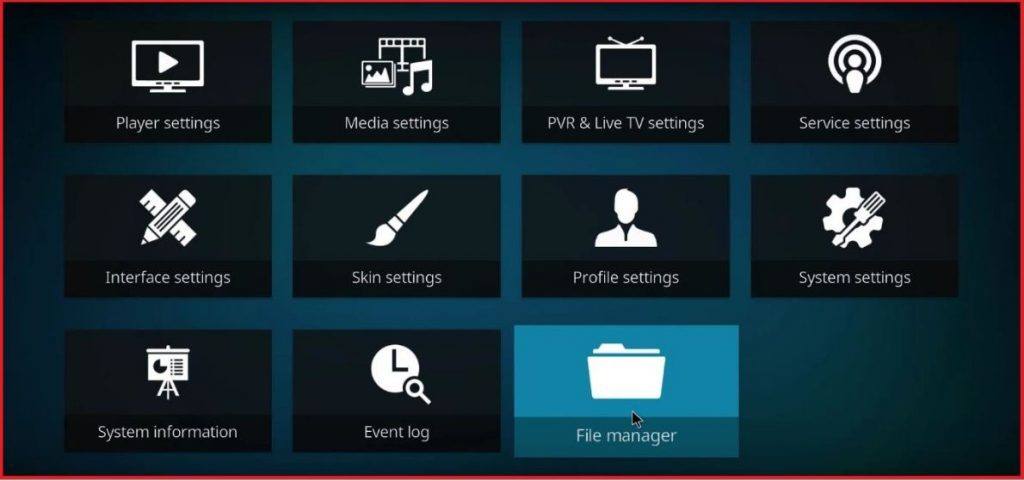
Нажмите на настройки и откройте Диспетчер файлов
Шаг 2. Здесь нажмите на Добавить источник.
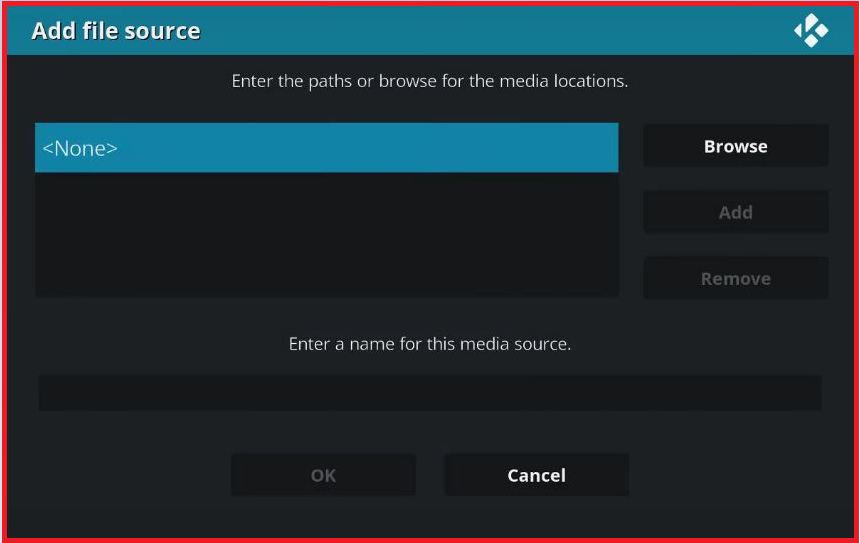
Добавить источник
Шаг 3. Теперь нажмите на ‘Нет’ и введите URL репозитория
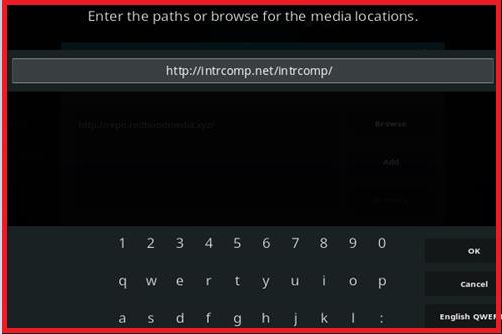
Репозиторий Братства
Шаг 4. Дайте источнику любое легко доступное имя
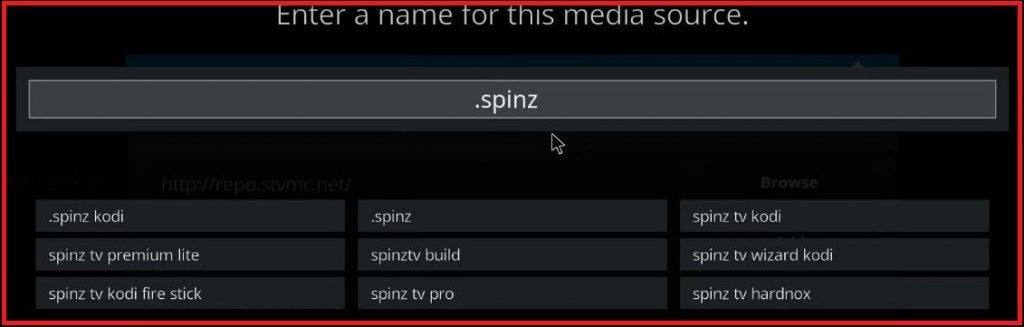
Введите любое имя для быстрого доступа
Шаг 5. Вернитесь на главный экран и нажмите на Аддоны. Теперь нажмите на Значок коробки в верхнем левом углу.
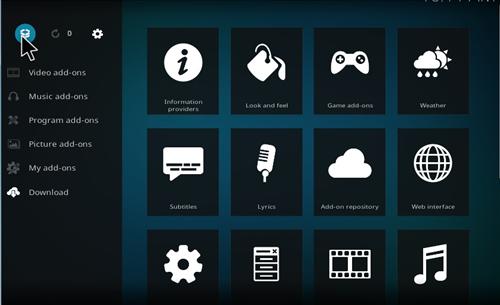
Значок коробки в разделе Аддоны
Шаг 6. Здесь нажмите на Установить из zip-файла
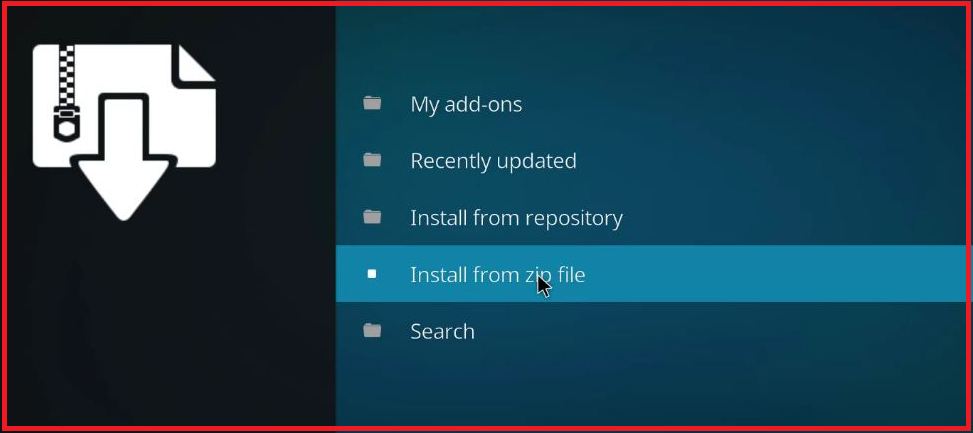
Установить из Zip
Шаг 7. Найдите файл источника с именем, которое вы дали, и нажмите ОК. (В моем случае я дал имя .spinz)
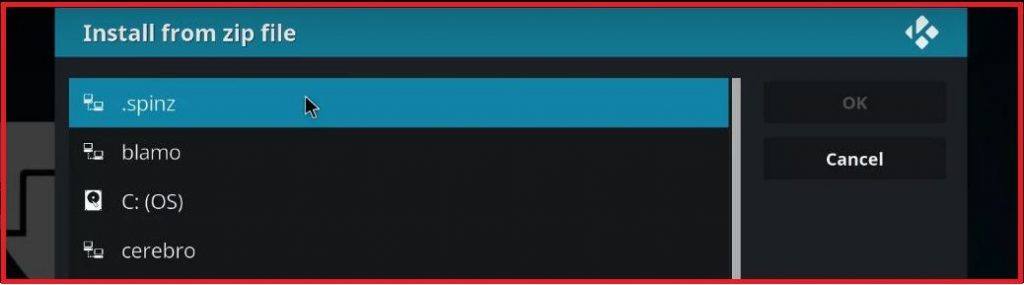
Шаг 8. Теперь нажмите на repository.intrcomp-.zip и загрузите zip. Вы увидите сообщение об подтверждении ‘ Аддон обновлен’ в верхнем левом углу вашего экрана.
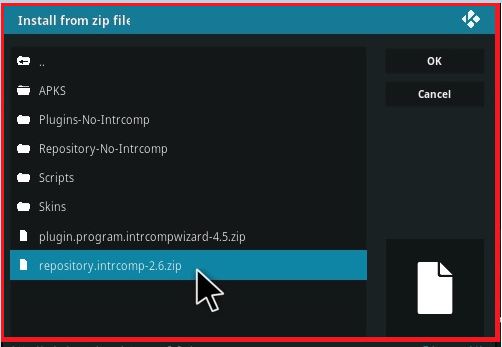
Установка zip-файла репозитория
Шаг 9. После завершения вы увидите сообщение об подтверждении ‘ Аддон обновлен’ в верхнем левом углу вашего экрана.
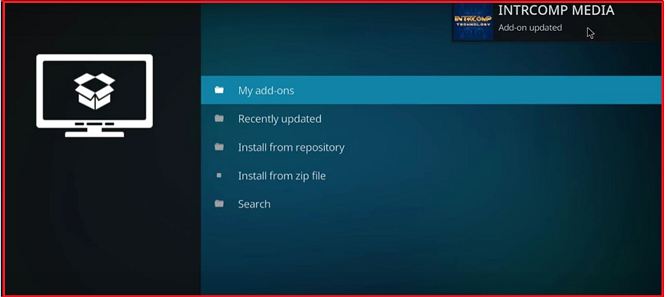
Аддон установлен
Шаг 10. Теперь нажмите на Установить из репозитория и здесь откройте опцию INTRCOMP Media.
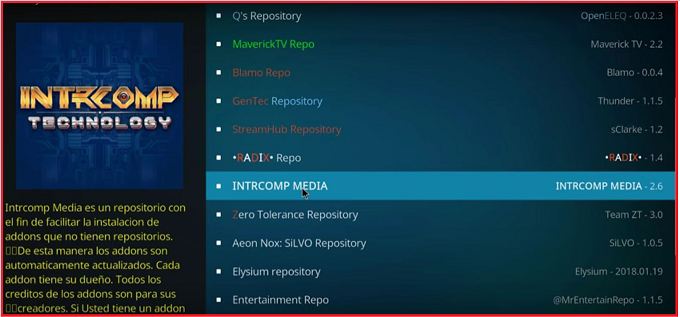
INTRCOMP MEDIA
Шаг 11. Откройте Видео-аддоны и найдите Братство и установите его.
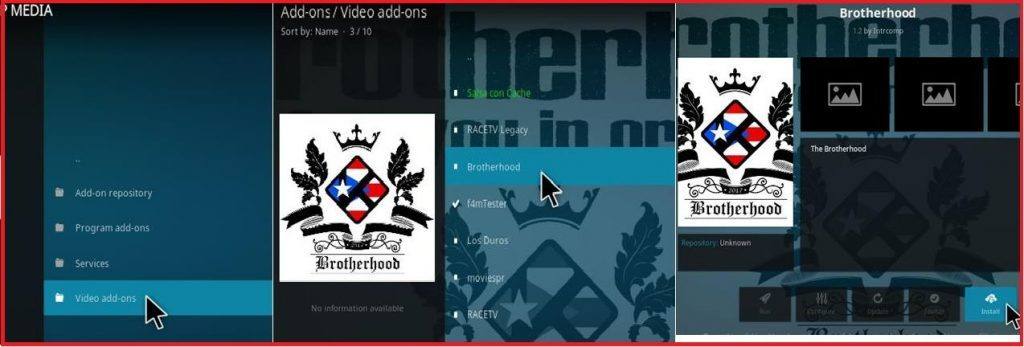
Установите Братство и наслаждайтесь
Шаг 12. Перейдите на главный экран, нажмите на Аддоны и получите доступ к великолепному набору развлечений. Ура!
Разные детали:
Некоторые видео/сети могут не транслироваться из-за ограничений по стране. Поэтому лучше использовать любую VPN-службу.
- Для Android вы можете использовать Opera VPN, Hola VPN, Master VPN и т. д.
- Для ПК существует множество хороших VPN-сервисов (поиск в Google).
Если у вас возникли какие-либо проблемы, вы можете попробовать следующие решения;
Исправление ошибки ‘Не удалось воспроизвести (проверьте информацию журнала)’ в аддонах Kodi
Как исправить ошибку Script Failed в Kodi?
Примечание и заключение: Аддон является одним из самых невероятных репозиториев для просмотра прямого телевидения, фильмов, телешоу, документальных фильмов, драмы, последнего контента в полном HD, 4K и 3D потоках. Вышеуказанные шаги должны были облегчить вашу работу по загрузке и установке Братства Перерожденного на вашем Kodi Box.
Если у вас возникают проблемы во время установки, я рекомендую вам сделать несколько попыток, так как иногда загрузка репозитория может не удаться.
Надеюсь, пост помог. Оставьте комментарий ниже для получения помощи или поддержки, если это необходимо.
Если у вас есть какие-либо мысли по поводу Братство – Все в одном развлекательном аддоне | Руководство по установке Kodi, не стесняйтесь оставлять комментарии внизу. Также, пожалуйста, подпишитесь на наш канал DigitBin на YouTube для видеоуроков. Ура!
Get new posts in your inbox
No spam. Unsubscribe anytime.