iCloud проблемы · 2 min read · Sep 30, 2025
Информация о календаре исчезает после восстановления iCloud
Q: Я запутался с синхронизацией с iCloud, теперь вся моя информация о календаре пропала. Я восстановил информацию на своем iPhone и iPad из предыдущих резервных копий, но когда он синхронизируется с iCloud, я теряю все свои Контакты и Календарь. Пожалуйста, скажите, как это исправить.
– Карен
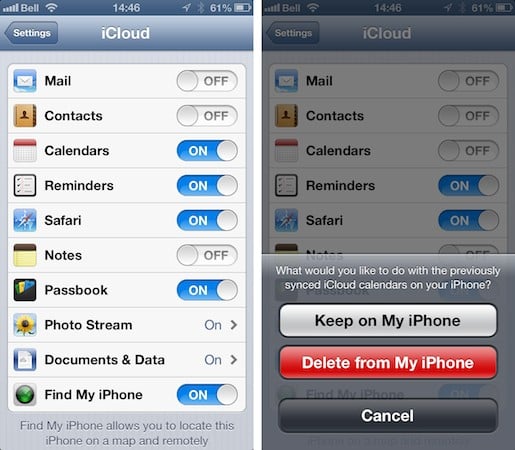
A: Наиболее вероятная проблема здесь в том, что информация о контактах и календарях, хранящаяся в вашей учетной записи iCloud, каким-то образом была стерта или повреждена. Информация из вашей учетной записи iCloud технически новее той, что хранится в вашей резервной копии, и поэтому, когда ваше восстановленное устройство синхронизируется с iCloud, это перезаписывает информацию о контактах и календарях, которая была восстановлена из вашей резервной копии.
Это может быть немного сложно, но в основном вам нужно восстановить информацию таким образом, чтобы она была загружена в iCloud, а не наоборот. Самый простой и надежный способ сделать это — с вашего Mac или ПК, при условии, что у вас есть резервная копия ваших контактов и календарей там.
Если вы пользователь Mac и использовали Time Machine, вы должны иметь возможность просто восстановить свои данные из резервной копии Time Machine в ваши приложения Календарь и Контакты; в отличие от iOS, эта операция восстановления фактически импортирует ваши события и контакты так, как будто они были новыми записями, загружая данные обратно в iCloud, который, в свою очередь, загрузит их обратно на ваш iPhone и iPad. Если вы используете ПК с Windows или Mac без включенной Time Machine, у вас, вероятно, не будет под рукой резервной копии, если вы не использовали альтернативное программное обеспечение для резервного копирования вашего компьютера или, по крайней мере, ваших файлов данных Outlook (Windows) или Контактов/Календаря (OS X).
Если восстановление информации на вашем компьютере нецелесообразно, тогда вам нужно будет сделать это с одного из ваших устройств iOS. Это будет немного сложнее, так как вам нужно избежать синхронизации ваших данных с iCloud после восстановления вашего устройства. Восстановление устройства из iTunes или iCloud фактически происходит в два этапа: сначала восстанавливаются ваши данные приложений и настройки, после чего ваше устройство перезагружается и начинает синхронизировать приложения и медиа-контент. Именно на этом втором этапе — когда ваш iPhone в основном перезагрузился в нормальный режим работы — также произойдет синхронизация iCloud в фоновом режиме.
Если вы включите Режим в самолете на вашем устройстве сразу после его перезагрузки в конце первого этапа, ваша информация о Контактах и Календаре должна остаться нетронутой на вашем устройстве, так как у нее не будет возможности синхронизироваться с iCloud.
Если вы восстанавливаете из iTunes, вам не нужно никакое интернет-соединение для завершения операции восстановления, так что вы можете оставить Режим в самолете включенным и позволить iTunes завершить синхронизацию ваших приложений и медиа обратно на ваше устройство.
В любом случае, как только вы включили Режим в самолете, следующим шагом будет переход в настройки iCloud в приложении Настройки iOS и отключение Контактов и Календарей. Вы должны увидеть запрос, спрашивающий, хотите ли вы сохранить или удалить ранее синхронизированную информацию; выберите “Сохранить на моем iPhone”, чтобы создать локальную, несинхронизированную копию ваших данных.
Как только вы это сделаете, вы можете снова отключить Режим в самолете, чтобы продолжить восстановление ваших приложений и медиа-контента из iCloud или просто начать использовать ваше устройство. Ваши контакты и календари должны остаться на месте, так как они больше не синхронизируются с iCloud.
После того, как ваше устройство завершит восстановление всех ваших приложений и медиа, и вы будете удовлетворены тем, что все работает так, как вы ожидаете, вы можете вернуться в настройки iCloud и снова включить Контакты и Календарь. Это должно загрузить локальные контакты и календари в iCloud, как если бы это была новая информация, перезаписывая то, что уже хранится на серверах Apple.
Get new posts in your inbox
No spam. Unsubscribe anytime.